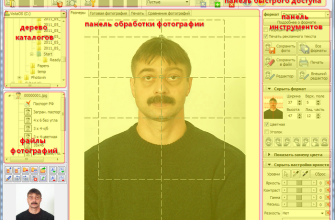
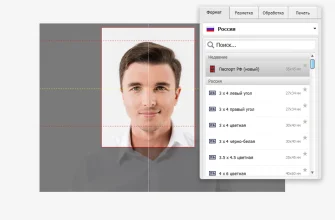
PhotoLine — настольный графический редактор Computerinsel GmbH, который объединяет обработку фотографий, работу с растровыми и векторными слоями, подготовку многостраничных документов и экспорт PDF. На 8 августа 2026 года актуальная официально распространяемая ветка — PhotoLine 25.50 для Windows и macOS. Программа рассчитана не только на быстрые правки снимка: в одном документе можно сочетать изображения, текст и векторные объекты, использовать маски и корректирующие слои, работать с CMYK и Lab, применять ICC-профили, обрабатывать RAW и автоматизировать повторяющиеся операции. Это именно продукт Computerinsel GmbH; его не следует смешивать с одноимёнными фотосервисами, журналами и мобильными приложениями других разработчиков.
Скачать PhotoLine бесплатно
Рекомендуемый аналог
ФотоМАСТЕР
Фоторедактор для Windows и macOS с русским интерфейсом
- Ретушь портретов и точная коррекция фото
- Понятный интерфейс на русском языке
- Подходит новичкам, легко освоить
- Обработка отдельных снимков и серий фотографий
PhotoLine
Программа для работы с изображениями и графикой на русском языке
- Меньше инструментов для точной локальной коррекции
- Часть расширенных функций доступна только платно
- Набор инструментов зависит от версии и платформы
- Может не подойти для сложного профессионального монтажа

Кратко о PhotoLine
| Параметр | Актуальные сведения |
|---|---|
| Разработчик | Computerinsel GmbH, Германия |
| Тип продукта | Настольный растровый и векторный графический редактор с функциями обработки фото, DTP и PDF |
| Актуальная версия | 25.50 |
| Windows | Windows 10 или 11, 64-битная версия; доступна отдельная сборка для Windows on ARM |
| macOS | macOS 10.13 или новее; в одном пакете находятся варианты для Intel и Apple silicon |
| Место на диске | Не менее 100 МБ для установки |
| Пробный период | 30 дней |
| Ограничения пробной версии | При сохранении GIF добавляется надпись Demo, TIFF сохраняется только без сжатия, программа показывает напоминание о регистрации |
| Цена новой регистрации | 79 € для Windows или macOS |
| Цена обновления для зарегистрированного пользователя | 39 € |
| Лицензия для одного пользователя | Одна регистрация разрешает одному пользователю работать на нескольких компьютерах, в том числе сочетать Windows и macOS |
| Цвет | До 32 бит на канал, CMYK, Lab, ICC-профили |
| Автоматизация | Actions, пакетное преобразование, скрипты; в Windows улучшена интеграция PowerShell |
| Нативный документ | PLD |
По позиционированию PhotoLine ближе к универсальному редактору, чем к специализированному RAW-конвертеру или простому фоторедактору. Он умеет обрабатывать отдельный снимок, собирать сложный многослойный макет, работать с векторными контурами и текстом, а затем готовить результат как изображение либо многостраничный PDF. Такая комбинация функций особенно важна при печатной подготовке: цветовое пространство, профиль, структура текста и вектора не сводятся автоматически к одному растру, если формат и операция позволяют сохранить исходные объекты.
Что это за программа и как не перепутать её с одноимёнными продуктами
Текущее официальное название — PhotoLine. На сайте Computerinsel оно используется без добавки 32, хотя исторически программа была известна как PhotoLine 32. Актуальная ветка обозначена номером 25, а загружаемый релиз — 25.50. Важно ориентироваться на разработчика Computerinsel GmbH и домен продукта pl32: в интернете встречаются другие проекты с названием Photoline или PhotoLine, включая фотопечатные компании и мобильные приложения, которые к этому редактору отношения не имеют.
PhotoLine одновременно является растровым редактором, векторным редактором и небольшим средством верстки. Растровая часть отвечает за фотографии, кисти, ретушь, шумоподавление, размытие, резкость, коррекцию цвета и работу с пикселями. Векторная часть позволяет загружать и сохранять SVG и PDF, создавать контуры, комбинировать векторные объекты с растровыми слоями и применять к ним корректирующие операции. Документный режим поддерживает несколько страниц, текстовые блоки, печатные макеты, брошюры и PDF.
Главное отличие от простых редакторов состоит не в количестве эффектов, а в модели документа. В одном стеке могут находиться растровые, векторные и текстовые слои; поверх них размещаются маски, корректирующие слои и эффекты. Масштабирование и поворот в документе могут сохраняться как параметры слоя без немедленного пересчета исходного изображения. Такой подход позволяет вернуться к оригинальным данным после серии правок, если операция была выполнена неразрушающим способом.
Платформы, установка и текущий статус
PhotoLine продолжает развиваться. Официальная страница загрузки предлагает версию 25.50, а раздел изменений ветки 25 описывает новые функции и доработки интерфейса, импорта, экспорта и автоматизации. Для Windows требуется Windows 10 или 11; основной пакет 64-битный. Отдельно доступна сборка Windows on ARM и вариант без установщика. Для macOS минимальная версия — 10.13, а архив содержит код для Intel и Arm в одном bundle.
Нативных мобильных редакций для iOS и Android в текущей официальной линейке PhotoLine нет. Браузерной версии также не предлагается: это локальное настольное приложение. Такой формат важен для фотографий, которые нежелательно отправлять во внешний облачный сервис. Обычная обработка выполняется в установленной программе; облачная загрузка изображения не является обязательным этапом рабочего процесса. Интернет при этом нужен для получения установочного архива, покупки, обновлений и обращения к веб-ресурсам поддержки.
Для установки заявлено 100 МБ свободного места. Разработчик не публикует на странице загрузки обязательный минимум оперативной памяти или конкретный класс видеокарты, поэтому при оценке производительности разумнее ориентироваться на реальные размеры документов: 32-битное изображение с большим количеством слоев, масок и эффектов требует существенно больше памяти, чем одиночный JPEG. Точный минимальный объем ОЗУ придумывать для PhotoLine не нужно — официальная страница его не устанавливает.
Интерфейс: как организовано рабочее пространство
PhotoLine не разделяет фотографию, векторную графику и многостраничную верстку на разные программы. Поэтому интерфейс плотнее, чем у редакторов, ориентированных только на коррекцию снимков. Основная область занята окном документа и холстом. Вокруг него находятся меню, настраиваемые панели инструментов, Toolbox, контекстные настройки активного инструмента и докируемые панели. Конкретное расположение можно менять под задачу, поэтому рабочее пространство для ретуши не обязано выглядеть так же, как пространство для верстки.
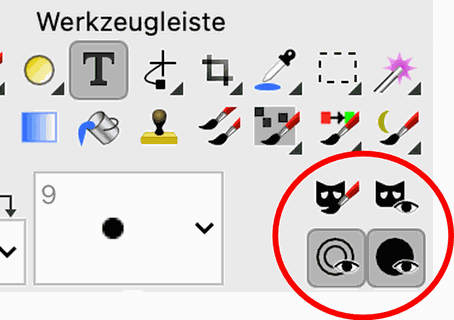
Toolbox и настройки инструмента
В Toolbox собраны инструменты выделения, текста, векторного редактирования, рисования, клонирования, штампа, фильтрующей кисти, замены цвета и другие операции. После выбора инструмента его параметры появляются в области Tool Settings. Такой принцип уменьшает количество отдельных модальных окон: размер кисти, режим, интенсивность и другие параметры редактируются рядом с рабочей областью. В PhotoLine 25 рисующие инструменты получили предварительный показ результата при простом наведении курсора на изображение. Ранее подобное поведение было ограничено копирующей кистью; теперь оно распространяется на обычные кисти, штамп, Filter Brush и Color Replacement.
Предпросмотр работает и при редактировании масок и корректирующих слоев. Это снижает количество циклов «нанести мазок — отменить — поменять размер или интенсивность — повторить»: эффект можно оценить до фиксации мазка. В настройках можно отдельно управлять отображением контура кисти и видом указателя мыши.
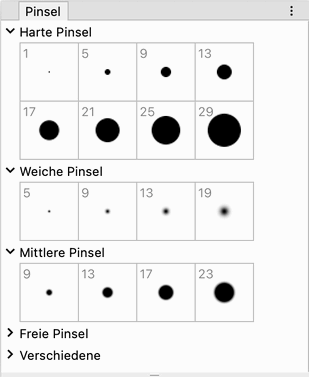
Списки кистей, цветов и других ресурсов
В версии 25 элементы крупных списков можно объединять в группы. Это относится к наборам кистей, цветов и другим ресурсам. Для пользователя, который хранит десятки собственных пресетов, изменение важнее косметики: список можно структурировать по назначению вместо одной длинной последовательности.
Слои и поиск в структуре документа
Layer List — один из центральных элементов PhotoLine. В одном стеке допускается смешивать изображения, текст и векторные слои. Корректирующие слои воздействуют на содержимое ниже, область действия можно ограничивать маской. Маски скрывают части изображения без удаления исходных пикселей. Для сложных файлов предусмотрен поиск по слоям; в версии 25 для него выделено отдельное сочетание клавиш Ctrl+Shift+F в Windows и Command+Shift+F в macOS, чтобы не конфликтовать с поиском текста.
Поиск в Layer List умеет учитывать свойства объектов, в том числе параметры цвета и непрозрачности. Для печатного документа это полезно как проверка перед PDF/X: можно находить слои с неполной непрозрачностью и решать, допустимы ли они в выбранном стандарте вывода. Ветвь 25 также улучшила работу с path text: векторный путь можно подчинить текстовому слою в структуре, чтобы связь между текстом и траекторией была видна непосредственно по дереву слоев.
Докируемые панели и список страниц
Панели PhotoLine можно объединять во вкладки и размещать вокруг холста. В версии 25 меню докируемых панелей получило команды закрытия активной вкладки и всех вкладок полосы. Пользователь также может скрыть кнопки закрытия в уже настроенном рабочем пространстве, чтобы случайно не разрушать расположение панелей.
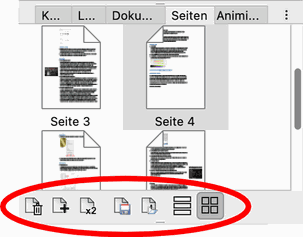
В многостраничных документах используется Pages List. В актуальной ветке внизу списка появилась панель быстрого доступа к операциям со страницами. Это отличает PhotoLine от большинства редакторов фотографий: страница здесь является полноценной частью документа, а не отдельным файлом, поэтому редактор можно применять к буклетам, небольшим каталогам, листовкам и другим макетам.
Browse: отдельное окно для просмотра и отбора файлов
PhotoLine содержит Browse-режим для работы с папками фотографий. Слева располагается дерево каталогов, ниже показываются свойства выбранного изображения и вкладки IPTC/EXIF, сверху находятся сортировка и настраиваемая панель команд, а основную часть занимает сетка миниатюр. В Browse можно перемещать и копировать файлы, удалять неудачные кадры, назначать ключевые слова, переименовывать изображения по шаблону и использовать EXIF/IPTC при формировании имени. JPEG допускается поворачивать без повторного сжатия.
Browse не заменяет каталогизатор уровня отдельной DAM-системы: его задача — локальный просмотр папок, первичный отбор, метаданные и служебные операции. Это удобно, если перед редактированием нужно быстро пройти серию снимков, но строить сложную общую медиатеку с серверным каталогом и совместной работой программа не пытается.
Слои, маски и неразрушающая обработка
Неразрушающая модель — одна из ключевых причин рассматривать PhotoLine не как «легкий редактор», а как инструмент для сложных документов. Корректирующие слои, которые в документации также называются Working Layers, применяют операцию к нижележащим данным без обязательного изменения исходного слоя. Для них доступны, среди прочего, Curves, Histogram Correction, Hue/Saturation, Color Balance, Unsharp Masking, Gaussian Blur, Median и другие эффекты. Маской можно ограничить участок воздействия.
Трансформации в документе также могут оставаться виртуальными. При масштабировании или повороте изображения данные слоя не обязаны немедленно пересчитываться; в документ добавляется соответствующая информация о трансформации. Это особенно полезно, когда один и тот же объект несколько раз меняет размер в макете: повторное масштабирование не превращается автоматически в цепочку необратимых интерполяций.
Неразрушающая логика распространяется и на векторные слои. Корректирующий слой можно применить к вектору, а затем сохранить векторную природу объекта. Например, размытие визуально действует на векторный слой, но сам объект остается частью структуры документа. Такое смешение типов слоев — сильная сторона PhotoLine для макетов, где фотография, подпись, логотип, фон и декоративная геометрия должны редактироваться совместно.
Цвет, разрядность и подготовка к печати
PhotoLine поддерживает до 32 бит на цветовой канал, пространства CMYK и Lab и управление цветом через ICC-профили. Для фотографии это дает запас при глубокой тоновой коррекции и работе с исходными данными высокой разрядности. Для печатной подготовки важнее другое: редактор умеет хранить и преобразовывать цветовые данные с учетом профилей, а PDF может формироваться с вектором и текстом, а не как один растр.
При экспорте PDF цветовую информацию документа можно преобразовать в CMYK. Сам PDF-импорт пытается сохранять структуру: текст читается как текстовые слои, а векторные элементы — как векторные, когда это возможно. Поэтому PDF можно использовать не только как финальный «контейнер для печати», но и как источник для дальнейшей правки. Однако импорт сложного чужого PDF не следует считать гарантированной заменой исходного файла верстки: результат нужно проверять по шрифтам, прозрачностям, маскам и геометрии.
Для многостраничных работ PhotoLine поддерживает пустые страницы без фонового изображения, размещение текста, вектора и картинок, поток текста между текстовыми рамками и страницами, текст по векторному пути и обтекание объектов. В текущем интерфейсе Pages List дает отдельное управление страницами. Это делает программу подходящей для небольших полиграфических задач, но она не превращается в полноформатную издательскую систему с тем же уровнем коллективной верстки, который дают специализированные DTP-пакеты.
Инструменты обработки фотографий
Для коррекции цифровых снимков PhotoLine содержит инструменты яркости и теней, настройки точки белого и цветовой температуры, удаления цветных аберраций на границах, снижения цветового и яркостного шума, устранения эффекта красных глаз и коррекции искажений объектива. Перспективу можно исправлять трансформацией слоя или выделения. К базовым фильтрам относятся резкость, Unsharp Masking, размытие, Gaussian Blur, Adaptive Soften и Motion Blur; среди ретуширующих функций есть удаление пыли и царапин, дескрининг и другие операции очистки.
Программа не ограничивает фотографа набором «автоулучшений». Histogram Correction, Curves, Hue/Saturation и другие коррекции могут использоваться как обычные операции или как неразрушающие слои. Практический смысл этого подхода в том, что тон и цвет можно корректировать после ретуши, менять порядок операций и ограничивать эффект маской без повторного открытия исходного RAW.
Ветка 25 заметно улучшила именно ручное редактирование. Рисующие и ретуширующие инструменты получили живой предпросмотр в документе. Для градиентов сняты прежние ограничения редактируемости: градиент на растровом изображении сохраняет возможность последующей настройки даже при прозрачных цветах, неполной интенсивности и режимах наложения, отличных от Normal. В редакторе градиентов появились равномерное распределение цветовых точек и более точное позиционирование.
RAW: что происходит при открытии файла камеры
PhotoLine открывает RAW-файлы цифровых камер через встроенную библиотеку. Обычный путь — File/Open, а параметры обработки RAW настраиваются в Edit/Options/File/RAW. В диалоге можно задавать использование баланса белого камеры, интерполяцию, профиль и дополнительное действие после импорта. После загрузки RAW становится доступен обычному набору инструментов PhotoLine.
В текущей ветке улучшено чтение EXIF у CR3. Это важная деталь для владельцев камер Canon: при диагностике пропавшей выдержки, диафрагмы или времени съемки сначала стоит убедиться, что используется PhotoLine 25.x, а не старая версия. При работе с любой новой моделью камеры разумно проверять не только сам факт открытия RAW, но и правильность цветового профиля, ориентации, метаданных и результата демозаики на сложных участках.
Метаданные EXIF и IPTC
EXIF-данные PhotoLine умеет загружать, показывать и сохранять в JPEG, TIFF и PLD. В Browse метаданные видны без открытия изображения. В уже открытом документе EXIF отображается через Attributes и Document Informations. Кроме просмотра, данные можно использовать для переименования файлов и сортировки.
IPTC поддерживается шире как редакционная метаинформация. JPEG, TIFF, PSD и PLD позволяют загружать и сохранять IPTC без указанных ограничений; часть полей можно переносить также в PDF, TGA и GIF. Автор, заголовок, описание, ключевые слова и дата помогают хранить служебную информацию внутри файла и использовать ее при переименовании.
При публикации изображений метаданные нужно проверять отдельно от визуального результата. Правильно отредактированная фотография может содержать лишние сведения об авторе, времени съемки или устройстве. PhotoLine дает доступ к этим полям, но решение о том, какие данные оставлять в итоговом файле, принимает пользователь. Для приватных снимков перед передачей наружу полезно открыть свойства экспортированного файла и убедиться, что в нем остались только необходимые сведения.
Векторная графика и текст
PhotoLine загружает и сохраняет распространенные векторные форматы SVG и PDF. Векторные слои можно свободно смешивать с растровыми и текстовыми. Это позволяет, например, разместить поверх фотографии логотип, построить рамку и подпись, а затем изменить масштаб вектора без превращения его в пиксели.
Инструменты кривых в версии 25 получили предварительный показ будущего сегмента до создания точки. Новый путь не закрывается автоматически: завершение и замыкание стали отдельными действиями. Такое поведение удобнее при точном построении открытых контуров и уменьшает вероятность случайно получить замкнутую фигуру.
Текстовая система рассчитана не только на подпись поверх фото. Поддерживаются прямоугольные текстовые блоки, текст вдоль векторного пути, поток между рамками и страницами, размещение текста внутри объекта и обтекание. В версии 25 улучшены text ruler, выбор начертаний шрифта и работа с фрагментами текста. Для небольшой брошюры или листовки этого достаточно, чтобы не переходить в отдельный редактор верстки сразу после обработки фотографий.
Cryptomatte и функции ветки 25: это не генеративный ИИ
Одно из заметных нововведений PhotoLine 25 — поддержка Cryptomatte в OpenEXR. Cryptomatte — данные идентификации объектов, которые создаются 3D-рендерерами и записываются в EXR. PhotoLine читает эти данные и может преобразовать выбранный объект в обычную или слоевую маску. Для постобработки 3D-рендера это позволяет быстро изолировать объект без ручного обвода.
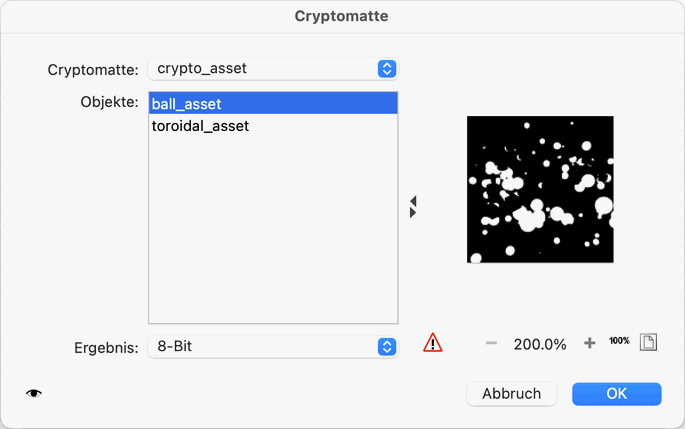
Cryptomatte не является генеративным ИИ и не создает объект по текстовому описанию. В текущем наборе функций PhotoLine нет заявленной системы генеративного заполнения, текст-в-изображение или облачной нейросетевой ретуши. Автоматизация построена прежде всего на Actions, пакетном преобразовании, скриптах, корректирующих слоях и традиционных фильтрах. Поэтому пользователю, которому нужны именно генеративные функции, придется подключать внешний инструмент или выбирать другой редактор.
Для обычной фотографии отсутствие генеративного ИИ одновременно означает и ограничение, и предсказуемость: результат формируется локальными операциями, а не удаленным генеративным сервисом. При этом функции автоматического характера — коррекция точки белого, обработка RAW, пакетные Actions, маски, поиск по слоям — остаются частью рабочего процесса без необходимости отправлять изображение в облако.
Автоматизация: Actions, пакетная обработка и скрипты
Повторяющиеся операции можно записывать как Actions. Записанное действие применяется к другому изображению, а Batch Converting выполняет преобразование всех файлов в папке в заданный формат и при необходимости запускает действие для каждого файла. За счет этого типовые цепочки — уменьшить размер, скорректировать изображение, изменить цветовые параметры и сохранить копии — не требуют ручного повторения для каждого файла.
В версии 25 пакетное преобразование получило возможность сохранять дату исходного файла. Это полезно для архивов фотографий, где файловая дата используется в сортировке и не должна изменяться только из-за конвертации. Перед большим пакетным запуском разумно обработать 2–3 копии и проверить размер, профиль, метаданные, дату и качество компрессии; после этого ту же конфигурацию можно применять ко всей папке.
Для более сложных сценариев есть скрипты. В Windows улучшена интеграция PowerShell: скрипты из папки Automation в каталоге настроек могут появляться в меню Filter > Scripts, им можно назначать сочетания клавиш. Скрипт способен обращаться к Layer Compositions, переключать их и экспортировать варианты документа. Добавлена команда предупреждения, чтобы скрипт мог остановить пользователя, если документ не соответствует ожидаемым условиям.
Actions удобнее, когда задача представляет собой повторение действий интерфейса. Скрипт полезнее, когда нужны условия, обход нескольких композиций, проверка параметров и систематический экспорт. Пакетное преобразование занимает промежуточное положение: оно применяет заранее выбранную операцию к серии файлов и хорошо подходит для регулярной подготовки изображений к сайту, архиву или печати.
Импорт и экспорт: какие форматы подтверждены
Нативный рабочий формат PhotoLine — PLD. Для обмена и публикации программа работает с большим количеством растровых, векторных и документных форматов. В актуальных официальных материалах и интерфейсе прямо фигурируют JPEG, PNG, TIFF, GIF, WebP, PSD, PDF, SVG, OpenEXR, RAW и AVIF; версия 24 добавила импорт XCF, а текущая ветка продолжает улучшать PSD, PDF, PNG и RAW.
- PLD — основной формат для редактируемого документа PhotoLine с сохранением структуры проекта.
- JPEG — типичный финальный формат для фотографий; EXIF и IPTC могут сохраняться.
- PNG — используется для изображений с прозрачностью и веб-графики; в версии 25 улучшено чтение поврежденных PNG.
- TIFF — подходит для качественного растрового обмена и метаданных; в 30-дневном пробном режиме сохранение доступно только без сжатия.
- GIF — поддерживается, но пробная версия добавляет надпись Demo при сохранении.
- WebP — поддерживается для современного веб-вывода.
- PSD — используется для обмена с Photoshop; версия 25 улучшила чтение дополнительных каналов и кистей высокой разрядности.
- PDF — импорт и экспорт с сохранением текста и векторных объектов, когда это возможно; подходит для многостраничных документов и печатного вывода.
- SVG — загрузка и сохранение векторной графики.
- OpenEXR — в том числе Cryptomatte в ветке 25.
- RAW/CR3 и RAW других камер — импорт данных цифровых камер; у CR3 улучшено чтение EXIF.
- AVIF — ветка 25 отдельно добавила экспорт AVIF в macOS.
Поддержку формата нельзя оценивать только по наличию пункта Open или Save. Для многослойных PSD и структурных PDF критично проверить, какие элементы пережили обмен: текст, дополнительные каналы, маски, векторные объекты, эффекты, профиль и прозрачность. Сам факт открытия файла не гарантирует полной идентичности с исходной программой. PhotoLine продолжает улучшать такие импортеры, а значит сложные документы нужно тестировать до включения в рабочий процесс.
Воспроизводимый рабочий сценарий: от RAW до готового файла
Ниже — не отдельная инструкция по всем инструментам, а пример, который показывает, как функции PhotoLine связываются в реальном проекте. Сценарий подходит для фотографии, которую нужно скорректировать, локально ретушировать, добавить векторную подпись и подготовить две версии: JPEG для публикации и PDF для печати.
- Открыть исходник. RAW загружается через File/Open. До обработки стоит проверить ориентацию, размер, профиль и EXIF. Если камера новая или данные выглядят неверно, сначала сверяют версию PhotoLine и параметры RAW.
- Сохранить рабочий документ. После открытия создают редактируемую копию в PLD. Это отделяет исходный файл камеры от рабочего документа и дает место для слоев, масок, текста и вектора.
- Выполнить базовую коррекцию неразрушающе. Curves, Hue/Saturation, Color Balance или другие Working Layers размещают над изображением. Если коррекция нужна только на части кадра, добавляют маску.
- Исправить локальные дефекты. Для пыли, мелких объектов или локальных проблем используют ретуширующие инструменты. В версии 25 предпросмотр кистей помогает оценить действие до мазка.
- Проверить цвет. До финального вывода сверяют ICC-профиль и целевое пространство. Для веб-файла важна предсказуемость отображения в обычных приложениях, для печати — профиль и требования типографии.
- Добавить оформление. Логотип или геометрический элемент размещают как вектор, подпись — как текст. Эти элементы остаются редактируемыми и не обязаны растрироваться в рабочем PLD.
- Экспортировать JPEG. У JPEG проверяют размер в пикселях, степень сжатия, профиль, метаданные и отсутствие случайного увеличения резкости после масштабирования.
- Подготовить печатную страницу. В документном режиме фотографию, текст и вектор размещают на странице нужного размера и экспортируют PDF. После экспорта PDF открывают отдельно и проверяют шрифты, прозрачности, края страницы, профиль и положение объектов.
Если такая операция повторяется для серии фотографий, корректировки, масштабирование и сохранение можно частично перенести в Action и Batch Converting. Однако финальную проверку лучше выполнять на экспортированных файлах, а не только на холсте PhotoLine: ошибки в профиле, компрессии или метаданных проявляются именно после сохранения.
Печать, многостраничные документы и PDF
Документный режим PhotoLine поддерживает несколько страниц и свободное размещение изображений, текста и вектора. Печать включает несколько полезных схем: несколько страниц на листе, постер с разбиением большого изображения по нескольким листам, повторение одного изображения как этикеток, а также режимы для брошюры и четырехстраничной открытки. Эти функции показывают, что печать в PhotoLine не сводится к команде «распечатать текущую картинку».
PDF — центральный формат для такого сценария. При сохранении текст и вектор по возможности остаются текстом и вектором. При импорте структура также читается объектно, а не как один плоский снимок страницы. В версии 25 ускорен импорт PDF с очень большим количеством объектов. Кроме того, команда сохранения страниц теперь допускает все доступные форматы, что облегчает экспорт отдельных страниц в растровые файлы.
Перед отправкой в типографию следует проверять не только внешний вид. Нужны правильный размер страницы, поля и вылеты по требованиям исполнителя, нужный цветовой профиль, отсутствие нежелательных прозрачностей в стандартах PDF/X, корректные шрифты и ожидаемая разрядность изображений. PhotoLine предоставляет инструменты для цветоуправления и поиска по свойствам слоев, но специфика конкретной типографии остается внешним требованием.
Лицензирование, цена и пробный режим
Новая регистрация PhotoLine стоит 79 € как для Windows, так и для macOS. На форме заказа эти платформы выбираются отдельно, но правило для индивидуальной лицензии сформулировано шире: если пользователь один, одна регистрация разрешает ему работать на нескольких компьютерах, включая смешанный набор Windows и macOS. Для многопользовательских, site-, classroom- и комбинированных лицензий разработчик предлагает обращаться отдельно.
Для уже зарегистрированных пользователей есть форма обновления по цене 39 € для Windows или macOS. Покупка проводится с использованием банковской карты или PayPal. Заказы обрабатываются вручную, поэтому выдача может занять до 24 часов. Активация выполняется вводом регистрационного номера в установленную пробную копию; отдельный «облегченный» установщик полной версии скачивать не требуется.
Тестовый период длится 30 дней. Это полноценная возможность оценить интерфейс и рабочий процесс, но у экспорта есть три конкретных ограничения: сохраненный GIF получает надпись Demo, TIFF разрешается сохранять только без сжатия, а при запуске и периодически во время работы появляется сообщение о регистрации. Эти ограничения нужно учитывать при тесте реального производственного сценария: например, оценивать TIFF-компрессию по пробной версии некорректно.
PhotoLine не продается как набор редакций Standard/Pro/Ultimate с разным набором инструментов. На текущей странице покупки фигурирует один продукт для каждой настольной платформы, а различия связаны с типом лицензии и обновлением, а не с урезанными функциональными уровнями.
Приватность и зависимость от интернета
Основная обработка PhotoLine локальная: пользователь открывает файлы с диска, редактирует их в настольном приложении и сохраняет результат в выбранный файл. Обязательной загрузки фотографий в облачный редактор в базовом рабочем процессе нет. Это снижает количество внешних копий чувствительных снимков по сравнению с сервисом, где исходник сначала отправляется на удаленный сервер.
При покупке используются обычные данные заказа — имя, адрес и e-mail; оплата через карту или PayPal переводит пользователя на защищенную платежную страницу. Веб-сайт также имеет собственную политику журналирования и cookies. Это отдельный контур данных, который не следует смешивать с содержимым локально редактируемых фотографий.
Если в PhotoLine подключаются внешние программы, плагины или скрипты, их поведение нужно оценивать отдельно. Сам факт локальной работы PhotoLine не гарантирует, что сторонний модуль не обращается к сети. Для проектов с конфиденциальными изображениями имеет смысл проверять происхождение каждого плагина и не добавлять расширения, функциональность которых не нужна.
Плюсы и минусы
Плюсы ✔️
- Один настольный продукт сочетает растровую обработку, векторные слои, текст и многостраничную верстку.
- Поддерживаются до 32 бит на канал, CMYK, Lab и ICC-профили, что полезно для сложной цветокоррекции и печатной подготовки.
- Корректирующие слои, маски и виртуальные трансформации позволяют строить неразрушающий рабочий процесс.
- PDF импортируется и экспортируется с попыткой сохранить текст и векторную структуру, а не только растрировать страницу.
- Есть RAW, EXIF/IPTC, пакетное преобразование, Actions и скрипты; в Windows ветка 25 улучшила PowerShell-интеграцию.
- Версия 25 добавила предварительный просмотр рисующих инструментов и поддержку Cryptomatte из OpenEXR.
- Лицензия для одного пользователя допускает работу на нескольких компьютерах, включая сочетание Windows и macOS.
- Стоимость новой регистрации фиксирована на уровне 79 €, а отдельная подписка для работы в текущей версии не заявлена.
- Официально поддерживаются современные 64-битные Windows, Windows on ARM, Intel Mac и Apple silicon.
Минусы ❌
- Официальные нативные сборки ограничены Windows и macOS; отдельной мобильной или браузерной версии нет.
- Интерфейс включает большое количество инструментов, докируемых панелей, типов слоев и режимов документа, поэтому освоение сложнее, чем у редактора с несколькими ползунками и пресетами.
- Для обмена сложными PSD и PDF требуется контроль результата: текущие обновления продолжают улучшать импорт, а полная идентичность чужому редактору не гарантируется.
- Пробная версия ограничивает GIF и TIFF и периодически показывает сообщение о регистрации.
- В текущем наборе функций нет встроенной генеративной системы уровня text-to-image или Generative Fill; Cryptomatte решает другую задачу и не является ИИ-редактированием.
- Browse полезен для локальных папок и метаданных, но не заменяет специализированную DAM-систему с общим каталогом и командной инфраструктурой.
Кому подойдёт PhotoLine
- Фотографу, которому нужен редактор после RAW. Фото можно проявить, затем перейти к слоям, маскам, ретуши, тексту и печатному макету без смены приложения.
- Дизайнеру небольших печатных материалов. CMYK, ICC, вектор, многостраничность и структурный PDF позволяют собирать листовки, буклеты и другие компактные документы.
- Пользователю, который не хочет постоянной подписки. Текущая покупка оформляется как регистрация за 79 €, а обновление для зарегистрированного пользователя стоит 39 €.
- Специалисту, который работает и на Windows, и на Mac. У индивидуальной лицензии разрешено использование на нескольких компьютерах, включая обе платформы.
- Пользователю с повторяемыми задачами. Actions, Batch Converting и PowerShell-скрипты в Windows позволяют автоматизировать подготовку серий файлов.
- Автору 3D-рендеров. Cryptomatte в OpenEXR позволяет получать маски объектов для дальнейшей цветокоррекции и композитинга.
Кому PhotoLine не подойдёт
- Тем, кто работает только с телефона или планшета. Официальная линейка не включает мобильную версию PhotoLine.
- Командам, которым нужен браузерный совместный редактор. PhotoLine построен вокруг локального настольного документа, а не облачной совместной доски.
- Пользователям, которым критична стопроцентная идентичность сложных PSD из Adobe-цепочки. PSD поддерживается, но миграцию нужно проверять на реальных файлах с каналами, масками, текстом и эффектами.
- Тем, кому нужны генеративные функции внутри редактора. Для text-to-image, генеративного заполнения и облачных нейросетевых операций потребуется другой продукт.
- Тем, кому нужна нативная Linux-версия. Текущая официальная страница загрузки предлагает Windows и macOS.
- Пользователю, которому нужен только простейший автокорректор. Большое количество панелей, слоев, цветовых режимов и инструментов в таком сценарии будет избыточным.
Альтернативы PhotoLine и в чем они отличаются
Adobe Photoshop
Photoshop логичнее, если рабочий процесс жестко привязан к экосистеме Adobe, обмену PSD с заказчиками, Creative Cloud и современным генеративным функциям. В актуальном Photoshop развиваются Generative Fill, Generative Expand, Harmonize, Generative Upscale и другие ИИ-инструменты. PhotoLine, в отличие от него, делает упор на локальное редактирование, разовую регистрацию и необычно тесное сочетание растра, вектора и многостраничного DTP в одном приложении. Для студии с обязательным Adobe-форматом Photoshop безопаснее с точки зрения совместимости; для индивидуального пользователя без потребности в генеративной экосистеме PhotoLine может уменьшить постоянные расходы.
GIMP 3.2
GIMP — бесплатный редактор с открытым исходным кодом для Windows, macOS и Linux. Актуальная стабильная ветка 3.2 доступна на всех трех настольных платформах и развивает систему слоев, включая vector layers и link layers. GIMP стоит выбирать, когда нулевая цена и нативный Linux важнее печатной специализации. PhotoLine остается более цельным вариантом для задач, где вместе нужны ICC/CMYK, редактируемые PDF, многостраничный документ и автоматизация внутри одной компактной коммерческой программы.
Krita
Krita — бесплатный open-source редактор, ориентированный прежде всего на цифровое рисование. Он предлагает большой набор кистей, слои, стабилизаторы, помощники рисования и анимацию, работает на Windows, macOS и Linux. Для иллюстратора и художника Krita обычно естественнее. PhotoLine лучше соответствует смешанному сценарию «фотография + цветокоррекция + вектор + текст + печатный PDF», где рисование является лишь частью задачи.
Corel PaintShop Pro 2023
PaintShop Pro 2023 — коммерческий редактор для Windows с 30-дневной пробной версией, RAW-модулем AfterShot Lab, слоями, фокус-стекингом и набором AI-функций. Его имеет смысл сравнивать с PhotoLine пользователям Windows, которым важны привычные фотоинструменты и автоматизированные улучшения. PhotoLine выигрывает в платформенной гибкости Windows/macOS и глубже объединяет растровый редактор с вектором и многостраничным PDF; PaintShop Pro привлекателен более явно выраженным фотоориентированным набором и AI-инструментами.
Частые проблемы и как их диагностировать
Программа не устанавливается или не запускается
Сначала сверяют операционную систему. Для актуальной версии заявлены Windows 10/11 и macOS 10.13 или новее. В Windows основной дистрибутив 64-битный; для Windows on ARM есть отдельный пакет. На Mac архив содержит Intel и Arm. Если используется более старая ОС, изменение настроек совместимости не превращает ее в официально поддерживаемую конфигурацию.
RAW открывается не так, как ожидалось
Проверяют настройки Edit/Options/File/RAW, профиль, white point, интерполяцию и EXIF. Для CR3 в ветке 25 улучшено чтение метаданных, поэтому при проблеме со старой установкой первым шагом является обновление до текущей ветки. Результат демозаики лучше оценивать при 100% масштабе на мелких деталях, цветных границах и тенях, а не только по уменьшенному превью.
После импорта PSD изменились отдельные элементы
PhotoLine поддерживает PSD, но сложный межпрограммный обмен требует контрольной проверки. Нужно сравнить количество и типы слоев, маски, дополнительные каналы, режимы наложения, текст, размеры и цветовой профиль. В PhotoLine 25 улучшено чтение дополнительных каналов и кистей высокой разрядности, что подтверждает: импортер развивается, и совместимость нельзя сводить к простому «открывается или нет».
PDF выглядит иначе после открытия
PDF-импорт старается сохранить текст текстом и вектор вектором, но результат зависит от содержимого файла. Проверяют шрифты, текстовые блоки, маски, прозрачности, страницы и расположение объектов. Для документа с тысячами элементов полезно использовать актуальную версию: в ветке 25 ускорен импорт PDF с большим количеством объектов.
Цвет после экспорта отличается от холста
Проверяют ICC-профиль исходного документа и экспортированного файла, цветовое пространство и приложение, в котором выполняется сравнение. Сопоставлять два файла корректно в программах с управлением цветом и при одинаковых условиях. Для печати дополнительно сверяют профиль, который требует типография. Проблему не следует «лечить» случайным изменением насыщенности, пока не исключена ошибка профиля.
GIF содержит Demo или TIFF неожиданно не предлагает сжатие
Это не повреждение файла и не ошибка настроек, если PhotoLine работает в 30-дневном тестовом режиме. GIF в trial получает текст Demo, а TIFF можно сохранять только без сжатия. После ввода регистрационного номера пробная установка превращается в полную версию.
Пакетная конвертация меняет даты файлов
В PhotoLine 25 Batch Converting получил опцию сохранения даты оригинального файла. Ее следует включить до обработки большого архива. Проверять настройку лучше на нескольких копиях и только затем запускать всю папку.
На Mac нет ожидаемого AVIF-экспорта
Поддержка экспорта AVIF для macOS отдельно добавлена в ветке 25. Если формат не доступен, сначала проверяют точную версию установленной программы. Старый выпуск PhotoLine может не содержать эту возможность.
Интерфейс перегружен панелями
PhotoLine позволяет докировать панели, объединять их во вкладки и закрывать лишние. В версии 25 улучшено управление докируемыми диалогами, а списки кистей и цветов можно группировать. Для постоянной работы полезно оставить на экране только Toolbox, Tool Settings, Layers и те служебные панели, которые нужны для конкретного процесса; страницы, анимацию и другие панели можно показывать только в соответствующих проектах.
Как проверять результат перед сохранением и публикацией
Универсальной кнопки, которая гарантирует правильный экспорт для любого назначения, нет. Для фотографии важны масштаб, резкость, профиль, компрессия и метаданные. Для печатного макета к этому добавляются размер страницы, CMYK, прозрачности и структура PDF. Для веб-графики — прозрачность, фактический вес файла и отображение в браузере. PhotoLine дает инструменты для всех этих областей, но задача контроля остается за пользователем.
- Сохранить редактируемый мастер в PLD до финального преобразования.
- Открыть экспортированный файл заново и проверить его независимо от рабочего документа.
- Сравнить размеры в пикселях или физический размер страницы с требованием публикации.
- Проверить цветовой профиль и цветовое пространство.
- Убедиться, что прозрачность и фон сохранены ожидаемым образом.
- Проверить EXIF/IPTC, если метаданные должны быть сохранены или, наоборот, удалены.
- Для PDF увеличить сложные области и проверить текст, вектор, границы и эффекты.
- Для пакетной обработки вручную сравнить несколько файлов из начала, середины и конца серии.
Такая проверка особенно полезна при миграции из другого редактора. Один успешно открытый PSD не доказывает совместимость всего архива, так же как один корректный RAW не гарантирует идеальную поддержку каждой камеры. Контрольные файлы должны содержать именно те функции, которые используются в реальной работе: маски, дополнительные каналы, текст, вектор, профили, эффекты и типовые размеры.
FAQ
PhotoLine бесплатный?
Нет. Программу можно тестировать 30 дней. В пробном режиме GIF сохраняется с надписью Demo, TIFF — только без сжатия, а приложение периодически напоминает о регистрации. Новая регистрация стоит 79 €.
Нужна ли подписка?
На текущей странице покупки PhotoLine продается за фиксированную сумму 79 €, а отдельное обновление для зарегистрированного пользователя — за 39 €. Ежемесячный или ежегодный тариф для обычной регистрации не указан.
Можно ли одной лицензией пользоваться на Windows и Mac?
Да, если пользователь один. Условия покупки разрешают одному зарегистрированному пользователю использовать одну регистрацию на нескольких компьютерах, включая смешанный набор Windows и macOS. Для нескольких пользователей нужны другие условия лицензирования.
Есть ли версия для Apple silicon и Windows on ARM?
Да. Пакет macOS содержит Intel- и Arm-варианты в одном bundle. Для Windows on ARM доступна отдельная загрузка.
Работает ли PhotoLine с RAW?
Да. RAW открываются через File/Open, а параметры импорта находятся в Edit/Options/File/RAW. В ветке 25 дополнительно улучшено чтение EXIF у CR3.
Можно ли использовать PhotoLine для печатных макетов?
Да. Программа поддерживает многостраничные документы, текст и вектор, CMYK, Lab, ICC-профили и структурный PDF. Для серьезной полиграфии все равно нужно соблюдать требования конкретной типографии к PDF, профилям, вылетам и прозрачностям.
Есть ли генеративный ИИ?
В текущем наборе PhotoLine нет заявленной генеративной системы уровня text-to-image или Generative Fill. Cryptomatte, появившийся в ветке 25, работает с объектными данными OpenEXR и создает маски; это не генерация изображения.
Что лучше сохранять во время работы: PSD или PLD?
Для проекта, который редактируется в PhotoLine, нативный PLD является наиболее прямым выбором, потому что он предназначен для структуры документов PhotoLine. PSD разумно использовать как формат обмена, если этого требует внешний рабочий процесс, но сложный файл после экспорта нужно проверить в целевой программе.
Можно ли автоматизировать сотни файлов?
Да. Для этого есть Actions и Batch Converting; в Windows можно подключать PowerShell-скрипты. Перед массовым запуском следует протестировать цепочку на небольшом наборе копий и проверить итоговый профиль, размеры, метаданные и даты.
Есть ли русская локализация?
В актуальных официальных материалах подтверждены англоязычные и немецкоязычные ресурсы, а руководство доступно также на итальянском. Русский интерфейс в текущих официальных материалах не подтвержден, поэтому рассчитывать на него при выборе программы не стоит без проверки конкретной сборки.
Можно ли обрабатывать конфиденциальные фотографии без облака?
Базовый рабочий процесс PhotoLine локальный: файлы открываются с диска и сохраняются локально, обязательной загрузки изображений в облачный редактор нет. Если подключены сторонние плагины или внешние программы, их сетевое поведение нужно оценивать отдельно.
Итог по сценариям использования
PhotoLine имеет смысл выбирать не по принципу «дешевле Photoshop», а по совпадению с конкретным процессом. Для фотографа, который после RAW делает сложную ручную ретушь и затем собирает печатный макет, программа необычно удобна тем, что объединяет эти этапы в одном документе. Для небольшого дизайн-проекта важны вектор, текст, несколько страниц, ICC и PDF. Для регулярной обработки серий — Actions, Batch Converting и скрипты.
Если главным условием является генеративный ИИ, облачная совместная работа или абсолютная совместимость с современной Adobe-цепочкой, разумнее сразу смотреть в сторону Photoshop. Если решающим фактором является бесплатная нативная работа на Linux, GIMP дает более прямой путь. Для цифровой живописи без печатного уклона лучше соответствует Krita. Для Windows-пользователя, которому важны готовые AI-функции и фотоориентированные режимы, конкурентом остается PaintShop Pro.
Сильный сценарий PhotoLine — локальная профессиональная обработка без обязательной подписки, где нужны глубокий цвет, маски и корректирующие слои, но одновременно приходится работать с вектором, текстом и PDF. Ограничения тоже ясны: мобильной и браузерной версии нет, генеративные функции не встроены, а сложный обмен PSD/PDF требует проверки. При таких вводных PhotoLine 25.50 остается актуальным специализированным инструментом, а не исторической программой, сохранившейся только ради совместимости со старыми файлами.