


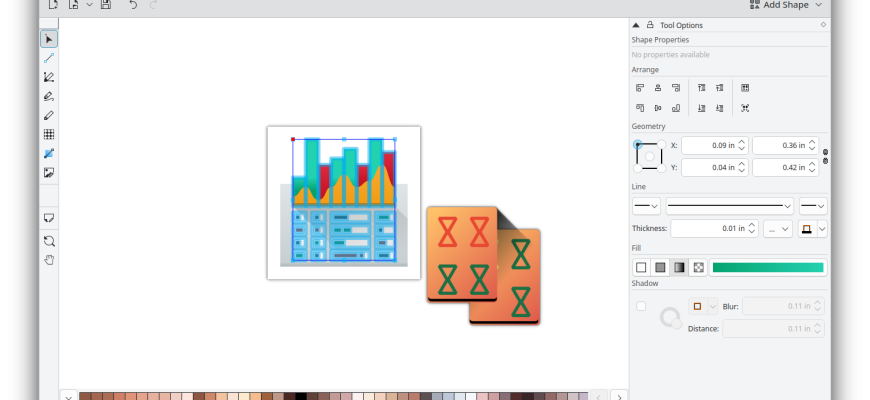
Karbon — настольный редактор векторной графики из пакета Calligra, который развивает сообщество KDE. Программа предназначена для создания логотипов, пиктограмм, схем, иллюстраций и многостраничных векторных документов, а также для правки файлов ODG и SVG. Это локальное Linux-приложение, а не одноимённая облачная система управления бухгалтерской фирмой Karbon и не веб-сервис. В обзоре разобраны актуальный статус Karbon, устройство интерфейса, рабочие инструменты, форматы, особенности установки, реальные ограничения и сценарии, в которых редактор имеет смысл использовать.
Скачать Karbon бесплатно
Рекомендуемый аналог
ФотоМАСТЕР
Фоторедактор для Windows и macOS с русским интерфейсом
- Ретушь портретов и точная коррекция фото
- Удаление объектов, замена фона и неба
- Пакетная обработка и популярные форматы
- Понятный русскоязычный интерфейс
Karbon
Программа для работы с изображениями и графикой на русском языке
- Меньше инструментов для точной локальной коррекции
- Часть расширенных функций доступна только платно
- Набор инструментов зависит от версии и платформы
- Может не подойти для сложного профессионального монтажа

Что представляет собой Karbon
Karbon входит в Calligra — набор офисных и графических приложений KDE. Внутренний идентификатор настольного приложения — org.kde.calligra.karbon, исполняемый файл называется karbon. Назначение программы сформулировано как создание масштабируемых векторных рисунков: изображение строится из контуров, геометрических фигур, заливок, обводок и текста, поэтому его можно увеличивать без характерной для растровой фотографии потери резкости.
Основная область применения Karbon находится между простым редактором схем и полноценным средством художественной векторной иллюстрации. В программе есть готовые фигуры, свободное рисование, перо, карандаш, каллиграфический инструмент, редактирование узлов, градиенты, узоры, слои, группировка, выравнивание, логические операции над контурами и художественный текст вдоль пути. Одновременно Karbon сохраняет тесную связь с архитектурой Calligra: использует общий набор фигур, панелей, фильтров импорта и экспорта, а в разных сборках состав дополнительных модулей может отличаться.
Название требует точного разграничения. Облачная платформа Karbon для бухгалтерских компаний связана с задачами, клиентами, почтой и совместной работой; рассматриваемая программа KDE не имеет к ней отношения. Karbon также не является мобильным приложением, браузерным дизайнером или генератором изображений. Это классический редактор документов с локальным холстом, меню, панелями инструментов и сохранением файлов на диске.
Краткие характеристики
| Параметр | Актуальное значение |
| Тип продукта | настольный редактор векторной графики |
| Разработчик | сообщество KDE, проект Calligra |
| Текущая стабильная версия | 26.04.3 от 2 июля 2026 года |
| Официально предлагаемая платформа | Linux |
| Распространение | пакеты дистрибутивов и пакет Calligra во Flathub |
| Нативный формат | ODG — OpenDocument Graphics |
| Основной обменный векторный формат | SVG |
| Заявленный импорт | ODG, SVG, WPG, WMF, EPS и PS |
| Заявленная запись | ODG, SVG, PNG, PDF и WMF |
| Многостраничные документы | поддерживаются |
| Облачная обработка | не является частью рабочего процесса Karbon |
| ИИ-функции | не представлены |
| Регистрация | для работы редактора не требуется |
| Стоимость | бесплатно |
| Лицензия в каталоге KDE | GPL-2.0-or-later |
Номер версии Karbon следует общей схеме выпусков Calligra. После перехода Calligra 4.0 на Qt 6 и KDE Frameworks 6 проект перешёл к календарной нумерации. Запись 26.04.3 означает третий корректирующий выпуск ветки 26.04, а не отдельную коммерческую редакцию.
Текущий статус и доступность
Karbon остаётся действующим компонентом Calligra. Стабильная версия 26.04.3 опубликована 2 июля 2026 года, до неё последовательно выходили 26.04.0, 26.04.1 и 26.04.2. Наличие регулярных выпусков отличает нынешний продукт от старых сборок времён KOffice и ранней Calligra: использовать архивный пакет ради знакомого интерфейса нецелесообразно, поскольку он зависит от устаревших библиотек и не отражает текущий набор исправлений.
Официальная страница приложения предлагает установку на Linux через магазин приложений с поддержкой AppStream либо через менеджер пакетов дистрибутива. Во Flathub Karbon поставляется не отдельным приложением, а внутри общего пакета Calligra. В некоторых репозиториях пакет разделён и может называться karbon, calligra-karbon или быть частью метапакета calligra. Поэтому отсутствие отдельной карточки Karbon в центре приложений не означает прекращение разработки.
Актуальных официальных установщиков для Windows и macOS на странице KDE нет. Исходный код может собираться в разных окружениях, однако это не равно наличию готового поддерживаемого продукта. Для обычного пользователя практическая граница проста: гарантированный публичный путь установки сейчас относится к Linux. Мобильной редакции Karbon для Android или iOS, а также официального браузерного варианта не предлагается.
Точные минимальные требования к процессору, оперативной памяти и видеокарте не опубликованы. Современная ветка Calligra использует Qt 6 и KDE Frameworks 6; готовые пакеты подтягивают нужные библиотеки автоматически. При выборе между репозиторием дистрибутива и Flatpak важнее не номинальная мощность компьютера, а комплектность фильтров и интеграция с файловой системой. Пакет из репозитория обычно лучше следует системной теме и набору шрифтов, а Flatpak даёт более изолированную среду и единый состав на разных дистрибутивах.
Как устроен интерфейс
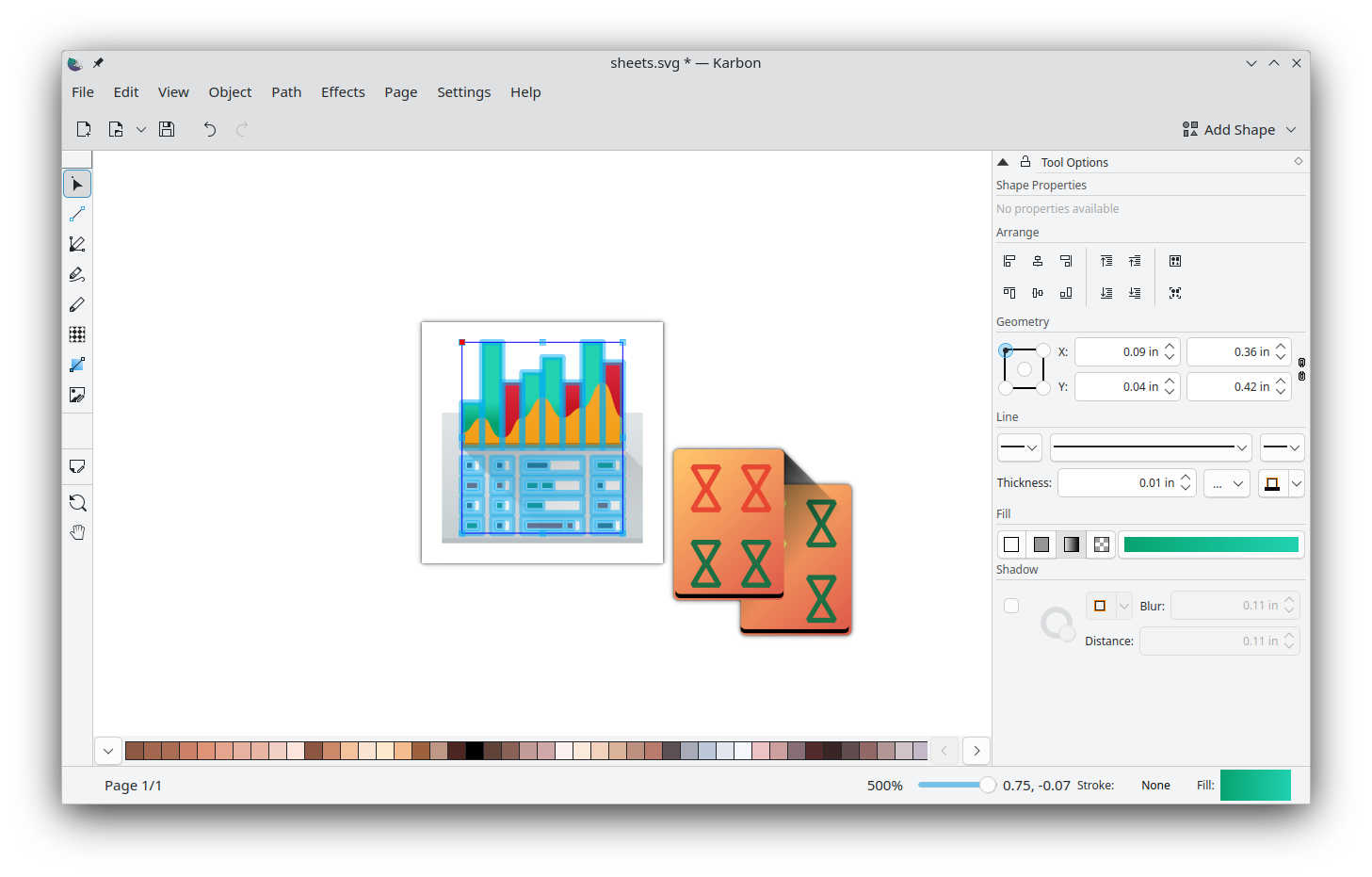
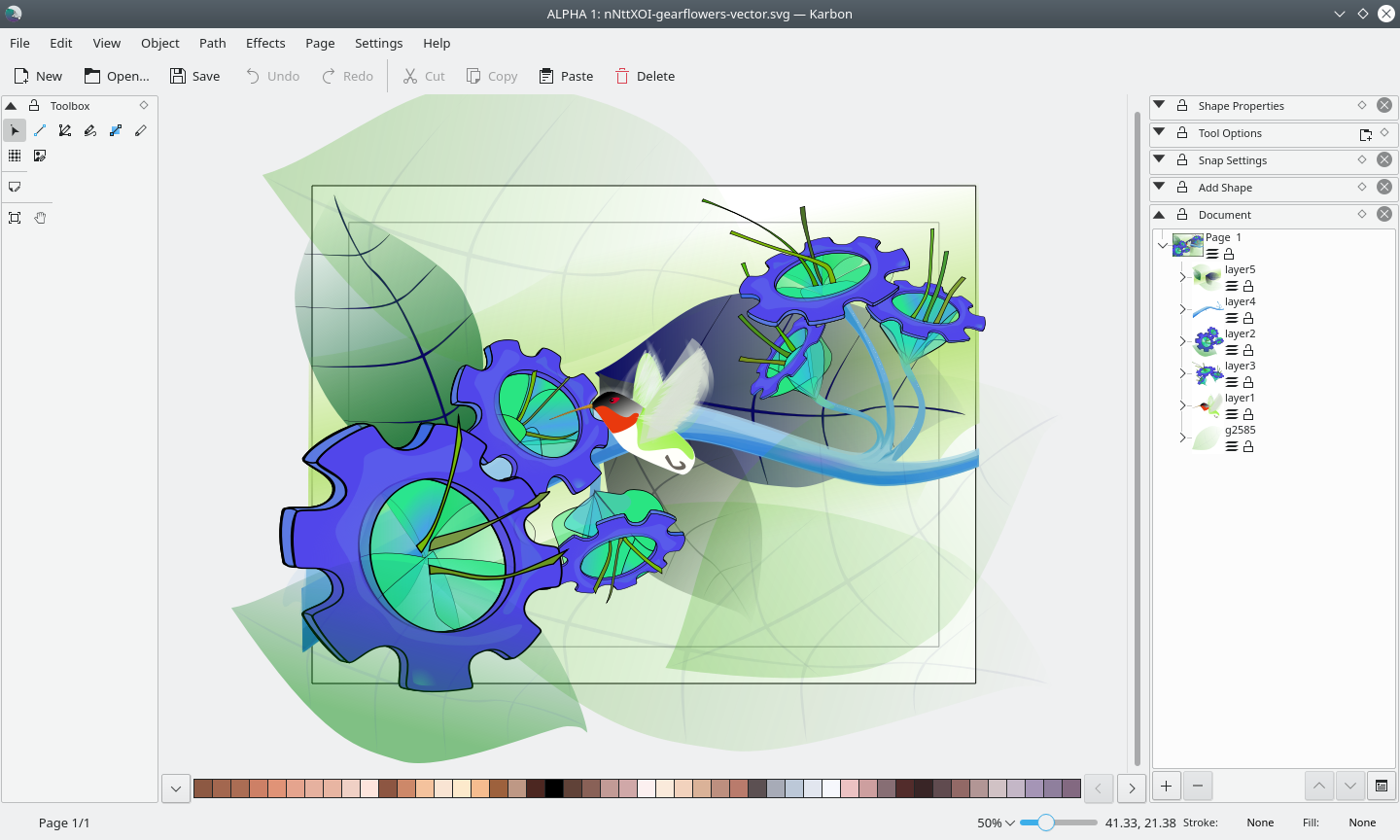
Рабочее окно Karbon построено по традиционной схеме настольного векторного редактора. В центре находится страница на холсте, слева — вертикальная панель инструментов, сверху — меню и командные панели, справа — закрепляемые панели параметров, а снизу — палитра цветов и строка состояния. Пользователь может перемещать панели, скрывать ненужные области и собирать компоновку под конкретную задачу.
Меню и основные команды
В английской локализации конфигурация интерфейса включает меню File, Edit, View, Object, Path, Effects, Page, Settings и Help. Такое разделение отражает модель документа. Файловые операции отвечают за создание, открытие, импорт, сохранение и экспорт; команды Object меняют порядок, выравнивание, распределение, группировку и отражение фигур; раздел Path предназначен для операций над контурами; Page управляет страницами многостраничного документа.
В меню View сосредоточены масштаб, режим отображения, линейки, поля страницы, сетка, направляющие, палитра и привязка. Это не декоративные переключатели: при точной сборке иконки или схемы сетка и направляющие определяют геометрию, а режим приближения к выделению или ко всему рисунку ускоряет переход между общей композицией и узлами отдельного контура.
Холст, страница и масштаб
Центральная рабочая зона показывает одну страницу либо выбранную страницу многостраничного документа. Объекты можно размещать внутри границ страницы и за их пределами на монтажной области. Масштаб не меняет реальные размеры элементов: он влияет только на отображение. Для контроля положения служат линейки, координаты курсора в строке состояния, сетка, направляющие и привязки.
Поддержка нескольких страниц появилась в ветке Calligra 3.2 и сохраняется в текущем интерфейсе. Меню Page содержит вставку, копирование и удаление страницы, а также переход к предыдущей, следующей, первой и последней. Это позволяет хранить в одном документе серию связанных макетов: варианты логотипа, набор пиктограмм, страницы простой брошюры или несколько размеров графического элемента. При экспорте многостраничного документа в изображение выбирается нужная страница.
Панель инструментов
Левая панель предназначена для выбора и преобразования объектов, создания фигур и рисования контуров. Официально подтверждены инструмент пути, карандаш и каллиграфическое рисование. Инструмент пути подходит для сегментов и кривых с контролируемыми узлами; карандаш быстрее фиксирует свободную линию; каллиграфический инструмент формирует выразительный штрих. После создания геометрия остаётся редактируемой: узлы и управляющие точки можно перемещать непосредственно на холсте.
Готовые фигуры включают прямоугольник, эллипс или окружность, звезду и изображение. Дополнительные формы приходят из общих модулей Calligra. Набор не ограничивается примитивами: архитектура поддерживает подключаемые фигуры, инструменты и панели. Однако их наличие зависит от того, какие компоненты собраны и включены в пакет конкретного дистрибутива.
Закрепляемые панели и слои
Закрепляемые панели, или dockers, показывают параметры активного инструмента и структуру документа. Панель слоёв выводит миниатюры, позволяет менять видимость и блокировку, а также группировать фигуры перетаскиванием. Блокировка полезна при работе с фоном или направляющей геометрией: объект остаётся видимым, но случайное выделение не нарушает композицию.
Панель Tool Options меняет содержимое вслед за активным инструментом. Для выделения она показывает параметры преобразования, для рисования — настройки создаваемого контура, для градиента — элементы управления заливкой. Из-за этой контекстности один и тот же правый блок выглядит по-разному; искать универсальную панель со всеми настройками одновременно не нужно.
Палитра и строка состояния
Строка состояния показывает номер текущей страницы, масштаб, координаты курсора и краткий предварительный просмотр активного стиля. Эти данные особенно полезны при диагностике: если объект «исчез», сначала следует проверить масштаб, номер страницы, видимость слоя и координаты. Нередко фигура существует, но находится за границей видимой страницы или перекрыта другим элементом.
Интерфейс сложного документа
Основные функции Karbon
Выделение, преобразование и порядок объектов
Базовый цикл редактирования начинается с выделения фигуры или группы. После этого объект можно перемещать, масштабировать, отражать по горизонтали или вертикали, дублировать, поднимать и опускать в порядке наложения. Команды выравнивания работают по левому, центральному или правому краю, а также по верхней, средней или нижней линии. Распределение выравнивает интервалы либо центры нескольких объектов.
Разница между порядком и слоем принципиальна. Порядок определяет положение фигур внутри общей композиции, тогда как слой объединяет элементы в отдельный структурный уровень с собственной видимостью и блокировкой. Для маленькой иконки достаточно порядка объектов; в иллюстрации с фоном, персонажем, текстом и декоративными элементами слои уменьшают риск случайного изменения готовой части.
Контуры и редактирование узлов
Контур состоит из сегментов и узлов. Прямой сегмент соединяет точки линией, кривой управляют направляющие. Инструмент редактирования пути позволяет менять положение узлов на холсте, корректировать форму кривой и добиваться точного силуэта. Такой подход применим к логотипу, пиктограмме, орнаменту и любому объекту, который нельзя собрать только из прямоугольников и окружностей.
Karbon содержит команды объединения нескольких путей в один объект, разделения составного пути на части и изменения направления. Отдельная команда привязки узлов пути к сетке помогает привести приблизительно нарисованную геометрию к регулярной структуре. При этом объединение путей не тождественно логической операции: оно сохраняет подобъекты в одном составном контуре, тогда как Unite, Intersect, Subtract и Exclude вычисляют новую геометрию по областям пересечения.
В исходном коде стабильной версии 26.04.3 отдельное действие Close Path присутствует в конфигурации меню, но его обработчик оставлен незавершённым. Поэтому рабочий процесс не следует строить вокруг этой команды. Замкнутый контур безопаснее создавать сразу соответствующим инструментом или соединять крайние узлы средствами редактирования пути, доступными в активной сборке.
Логические операции
Логические операции применяются к двум выделенным контурам. Unite формирует общую область, Intersect оставляет пересечение, Subtract вычитает один объект из другого, Exclude удаляет пересекающуюся часть и сохраняет неперекрывающиеся области. Внутри Karbon параметрические фигуры при необходимости преобразуются в контуры перед вычислением результата.
Группировка, обтравка и связи
Группа связывает несколько объектов для совместного перемещения и преобразования, не превращая их в единый путь. Разгруппировка возвращает независимое управление. Обтравка ограничивает видимую часть одного объекта формой другого; команда снятия обтравки возвращает исходное отображение. Этот механизм подходит для размещения изображения внутри силуэта или для ограничения декоративного узора границами фигуры.
Заливки, градиенты и узоры
Фигура может иметь однотонную заливку, градиент или узор. Karbon предоставляет инструменты редактирования градиента и паттерна непосредственно на холсте. Пользователь видит управляющие точки и меняет направление, протяжённость и положение эффекта без постоянного перехода в диалоговые окна.
Градиент особенно полезен для простого объёма, фона, блика и плавного цветового перехода. Узор повторяет подготовленный мотив и подходит для текстуры или декоративного заполнения. При обмене через SVG необходимо проверять результат в другом приложении: базовые заливки и градиенты стандартизованы, но сложные сочетания эффектов, масок и преобразований разные программы интерпретируют не полностью одинаково.
Привязки, сетка и направляющие
Система привязок относится к наиболее развитым частям Karbon. Поддерживается привязка к сетке, направляющим, узлам, ограничивающим прямоугольникам, ортогональным положениям, пересечениям контуров и продолжениям линий или путей. Это позволяет строить геометрию с предсказуемыми совпадениями, не подгоняя объекты визуально на большом масштабе.
Художественный текст
Художественная текстовая фигура предназначена для коротких надписей, заголовков и декоративной типографики. Текст можно направить вдоль контура, поэтому надпись повторяет дугу, окружность или произвольную кривую. Этот инструмент отличается от многоабзацного текстового блока: он ориентирован на графическую композицию, а не на набор длинного документа.
Внешний вид текста зависит от установленного шрифта. ODG или SVG не превращают шрифт автоматически в часть изображения. При переносе файла на другой компьютер отсутствующая гарнитура может быть заменена, что изменит длину строки и положение текста на пути. Для передачи на печать или публикацию нужно отдельно проверять PDF и растровый экспорт на машине, где установлены необходимые шрифты.
Эффекты над контурами
В наборе функций перечислены выравнивание или уплощение пути, округление, уточнение формы, а также эффекты whirl и pinch. Они меняют геометрию, поэтому результат остаётся векторным контуром. Подобные операции полезны для смягчения углов, переработки грубо нарисованной линии и создания локальной деформации.
Расширяемость и плагины
Архитектура допускает новые инструменты, фигуры и закрепляемые панели в виде модулей. Состав Karbon в исходном дереве связан с общими компонентами Calligra: стандартными инструментами, художественным текстом, изображениями, векторными фигурами, панелями и фильтрами. Пакетировщик может исключить необязательную зависимость, поэтому две установки одной версии не всегда имеют идентичный список импорта и дополнительных фигур.
Это особенно заметно для WPG и PDF. Импорт WPG зависит от библиотеки LibWPG. Фильтр PDF использует Poppler с интерфейсом Qt 6 и дополнительные заголовки XPDF; при их отсутствии соответствующий компонент не собирается. Если формат указан в ассоциациях рабочего стола, но отсутствует в диалоге открытия, нужно проверять комплект конкретного пакета, а не считать файл повреждённым.
Типичный рабочий сценарий
Воспроизводимый пример — создание небольшой эмблемы для сайта, которую нужно сохранить как редактируемый исходник, SVG для веб-страницы, PNG для предварительного просмотра и PDF для согласования. Сценарий показывает связь основных инструментов, но не требует специальных шаблонов.
- Создание документа. После запуска выбирается пустой документ и задаётся подходящий размер страницы. Для одной эмблемы достаточно одной страницы; несколько вариантов можно разместить на отдельных страницах одного файла.
- Подготовка геометрии. Включаются линейки, сетка или направляющие. Прямоугольник, окружность и звезда создают базовые элементы. Порядок наложения задаёт, какой объект расположен впереди.
- Построение силуэта. Два контура выделяются и объединяются либо вычитаются логической операцией. Если нужна свободная форма, она рисуется инструментом пути и уточняется перемещением узлов.
- Организация документа. Фон, знак и надпись размещаются на разных слоях. Готовый фон блокируется, чтобы его нельзя было сдвинуть при редактировании центральной фигуры.
- Оформление. Объекту назначаются заливка и обводка. Для плавного перехода используется градиент с управляющими точками на холсте. Цвета проверяются на светлом и тёмном фоне.
- Добавление текста. Короткое название создаётся художественным текстом. При необходимости надпись направляется по дуге. Использование редкой гарнитуры фиксируется в требованиях к проекту.
- Сохранение исходника. Основной файл сохраняется в ODG. Это нативный формат приложения и наиболее логичная точка возврата для дальнейшего редактирования.
- Обменный файл. Для веб-разработчика создаётся SVG. После экспорта файл открывается повторно и отдельно проверяется в браузере или другом SVG-редакторе.
- Предпросмотр и согласование. PNG используется там, где нужен обычный растр, а PDF — для просмотра композиции и страниц без доступа к Karbon.
Главный принцип сценария — разделять исходник и результаты экспорта. PNG не содержит редактируемых контуров, а PDF предназначен прежде всего для передачи и просмотра. Попытка продолжать работу только с экспортированным файлом повышает риск потери структуры, слоёв и параметрических свойств фигур.
Поддерживаемые форматы
| Формат | Операция | Практическое назначение |
| ODG | открытие и запись | нативный редактируемый документ OpenDocument Graphics |
| SVG | открытие и запись | векторный обмен, веб-графика, совместная работа с другими редакторами |
| WPG | импорт | перенос старой графики WordPerfect при наличии фильтра |
| WMF | открытие и запись | обмен с устаревшими Windows-приложениями |
| EPS и PS | импорт | получение PostScript-графики в документ |
| PNG | экспорт | растровый результат для сайта, презентации или предпросмотра |
| экспорт; импорт зависит от сборки | передача многостраничного результата и условное преобразование PDF в редактируемые объекты |
ODG как основной рабочий формат
ODG является нативным MIME-типом Karbon. Формат относится к семейству OpenDocument и предназначен для графических документов. Для проекта, который будет регулярно открываться именно в Karbon, это наиболее предсказуемый вариант сохранения: он соответствует внутренней модели страниц и фигур Calligra.
ODG удобен и для обмена с LibreOffice Draw, но одинаковое расширение не означает абсолютного совпадения реализации. Сложные эффекты, специализированные фигуры, текстовые параметры и встроенные объекты необходимо проверять после переноса. Перед передачей полезно сохранить контрольный PDF или PNG, по которому получатель увидит ожидаемый внешний вид.
SVG для веба и межпрограммного обмена
SVG сохраняет векторную геометрию и масштабируемость, поэтому подходит для логотипов, пиктограмм и иллюстраций на сайте. Karbon умеет загружать, отображать и изменять сложные SVG-документы, а также записывать SVG. Этот формат логичен, когда файл должен открываться в браузере или другом векторном редакторе.
Нужно различать поддержку формата и полную идентичность рендеринга. SVG включает большой набор возможностей: фильтры, маски, шрифты, встроенные растры, ссылки и преобразования. Базовые пути, заливки и градиенты переносятся лучше, чем редкие эффекты. Проверка в целевой среде обязательна: для веб-публикации результат открывают в нескольких браузерах, для совместной работы — в программе получателя.
PNG как финальный растр
PNG создаётся при экспорте и не является рабочим форматом векторного проекта. После преобразования изображение состоит из пикселей, поэтому увеличение сверх экспортированного размера ухудшает резкость. Перед экспортом следует определить, где файл будет использоваться, выбрать страницу многостраничного документа и проверить конечные размеры.
PNG удобен для быстрой публикации и согласования, поскольку открывается практически в любом просмотрщике. Но он не сохраняет слои, узлы и свойства фигур Karbon. Редактируемый ODG или SVG должен храниться отдельно, даже если итоговая площадка принимает только растр.
PDF: экспорт и условный импорт
Запись PDF входит в публично заявленные возможности Karbon. Многостраничный документ можно передать одним файлом, сохранив размеры страниц и векторную основу большинства элементов. PDF удобен для согласования, печати и просмотра на компьютере без Calligra.
С импортом ситуация сложнее. Текущий исходный код содержит фильтр PDF, а настольная ассоциация включает этот тип, но сборка фильтра зависит от Poppler Qt 6 и дополнительных заголовков XPDF. Официальный краткий список гарантированного импорта PDF не перечисляет. Поэтому открытие PDF нельзя считать одинаково доступным во всех пакетах. При наличии фильтра многостраничный PDF преобразуется в страницы Karbon, однако результат остаётся импортом: текст, шрифты, прозрачности и сложная графика могут превратиться в иной набор объектов.
Устаревшие форматы
WPG и WMF нужны главным образом для наследуемых архивов. WPG относится к графике WordPerfect, а WMF — к метафайлам Windows. Поддержка помогает извлечь рисунок из старого документа, но не делает эти форматы предпочтительными для нового проекта. После успешного импорта материал разумно сохранить в ODG и дополнительно экспортировать в SVG или PDF.
EPS и PS принимаются на вход. Они применялись в издательских и допечатных процессах, но текущий публичный список не обещает запись обратно в EPS или PS. Если производственная цепочка требует именно такой результат, следует выбрать инструмент с официальным экспортом в нужный формат либо использовать проверенный конвертер после сохранения PDF или SVG.
Пакетная обработка, автоматизация, облако и ИИ
Karbon ориентирован на интерактивное редактирование документа. В публичном наборе функций нет отдельного пакетного конвертера, очереди экспорта каталога, облачного рендеринга или системы макросов для массовой подготовки сотен файлов. Можно работать с несколькими документами и страницами, но это не заменяет автоматический конвейер.
Для регулярной пакетной конвертации SVG, PDF и PNG практичнее командные инструменты или специализированные редакторы с интерфейсом командной строки. Karbon имеет смысл использовать на этапе ручной правки: исправить геометрию, собрать композицию, настроить слои и визуально проверить результат. Массовое производство вариаций следует выносить в отдельный процесс.
ИИ-инструменты генерации, автоматического удаления фона, интеллектуального апскейла или текстового создания иллюстрации в Karbon не представлены. Отсутствует и мобильное приложение-компаньон для продолжения редактирования на телефоне. Это традиционный редактор, где результат строится пользователем из фигур, контуров, текста и стилей.
Учётная запись KDE или Calligra для запуска не требуется. Документы сохраняются локально. Интернет нужен для загрузки программы, обновлений, справочных страниц и отправки сообщения об ошибке, но не является обязательным условием рисования и экспорта уже установленной сборкой.
Приватность и сетевые разрешения
Karbon не предлагает собственное облачное хранилище и не загружает рисунок на сервер как обязательную часть обработки. Для конфиденциальной схемы или неопубликованного логотипа это важное отличие от веб-редактора: файл остаётся в выбранной пользователем папке, а вычисления выполняются на компьютере.
При установке Calligra из Flathub пакет запрашивает сетевой доступ. Это разрешение относится ко всему контейнеру Calligra и не доказывает передачу каждого документа. Тем не менее в среде с повышенными требованиями следует учитывать фактические разрешения пакета, отключать сеть на время работы при необходимости и хранить материал в каталоге с контролируемым доступом.
Изоляция Flatpak ограничивает прямой доступ приложения к части файловой системы, поэтому документ из нестандартной папки может быть недоступен без дополнительного разрешения через системный портал или менеджер разрешений. Пакет из репозитория обычно имеет обычный пользовательский доступ к файлам. Выбор способа установки должен соответствовать модели угроз: Flatpak удобнее изолировать, системный пакет проще интегрируется со шрифтами, темами и каталогами.
Стоимость, редакции и лицензирование
Karbon распространяется бесплатно. Платной редакции, подписки, покупки внутри приложения и ограниченного пробного режима нет. Функции не разблокируются регистрацией или оплатой, а сохранённые файлы не получают водяной знак. Практические различия возникают между пакетами дистрибутивов, а не между коммерческими тарифами.
В каталоге приложений KDE Karbon обозначен лицензией GPL-2.0-or-later. Исходный пакет Calligra содержит множество общих библиотек и файлов с собственными свободными лицензиями, поэтому при перераспространении изменённой сборки нужно учитывать лицензионные уведомления каждого компонента. Для обычного пользователя вывод проще: программу разрешено устанавливать и использовать без покупки лицензии.
Русская локализация входит в инфраструктуру переводов KDE, а карточка приложения доступна на русском языке. Фактический язык меню зависит от системной локали и установленных языковых пакетов дистрибутива. Если после установки интерфейс остаётся английским, нужно проверить пакет переводов Calligra или KDE, а не искать отдельную русскую версию Karbon.
Совместимость и требования к окружению
Актуальная линия основана на Qt 6 и KDE Frameworks 6. Это важнее старых рекомендаций из архивных руководств: пакет, рассчитанный на Qt 5 или библиотеки KDE 4, относится к другой эпохе продукта. Самостоятельная сборка требует большого набора зависимостей Calligra, поэтому для рабочей станции рациональнее использовать готовый пакет.
Karbon работает как обычное приложение и вне рабочего стола Plasma, поскольку необходимые библиотеки поставляются зависимостями. В GNOME, Xfce или другом Linux-окружении могут отличаться тема окон, файловый диалог и интеграция с порталом, но редактор не требует запуска полной оболочки KDE.
Производительность зависит от сложности документа. Несколько десятков простых фигур не требуют специального оборудования, а импортированный PDF или SVG с тысячами узлов, масок и встроенных изображений увеличивает потребление памяти и время перерисовки. Поскольку официальный минимальный объём памяти не установлен, оценивать компьютер следует по реальным файлам: открыть типичный проект, изменить масштаб, переместить группу и выполнить экспорт.
Совместимость со шрифтами определяется системой. Karbon использует доступные гарнитуры; отсутствующий шрифт не может отображаться идентично. Для командной работы необходимо согласовать набор шрифтов или передавать контрольный PDF. Встроенные растровые изображения также следует проверять при переносе документа, особенно когда проект собирался из нескольких ресурсов.
Ограничения, которые нужно учитывать
Karbon закрывает базовый и средний уровень векторного рисования, но не следует воспринимать его как полную копию коммерческого редактора. Наиболее существенные ограничения связаны не с одной отсутствующей кнопкой, а с платформой, экосистемой и предсказуемостью обмена сложными файлами.
- Официальный путь установки рассчитан на Linux; актуальных публичных сборок для Windows, macOS, Android и iOS нет.
- Состав импортных фильтров зависит от пакета и внешних библиотек. PDF и WPG особенно чувствительны к параметрам сборки.
- Нативным форматом является ODG, тогда как многие дизайнерские команды строят процесс вокруг SVG, PDF или проприетарных форматов других редакторов.
- Сложные SVG и импортированный PDF требуют визуальной проверки: поддержка расширения не гарантирует сохранение каждого эффекта и текстового параметра.
- Нет встроенной облачной совместной работы, истории изменений на сервере и комментирования макета несколькими участниками.
- Нет подтверждённой системы ИИ-инструментов и отдельного пакетного конвейера для массового экспорта.
- Документация и учебные материалы менее многочисленны, чем у Inkscape, а часть найденных в интернете руководств относится к старому интерфейсу.
- Отдельная команда Close Path в версии 26.04.3 не должна считаться надёжным рабочим способом из-за незавершённого обработчика.
Ограничения не делают программу бесполезной. Они определяют область, в которой Karbon работает рационально: локальная ручная подготовка векторного материала на Linux, особенно когда удобны ODG, общие компоненты Calligra и многостраничный документ.
Плюсы и минусы
Плюсы ✔️
- Бесплатное приложение без подписки, пробного периода, регистрации и водяных знаков.
- Активная стабильная ветка с выпуском 26.04.3 в июле 2026 года.
- Нативная работа с ODG и полноценные операции чтения и записи SVG.
- Редактирование узлов непосредственно на холсте, свободное рисование, карандаш и каллиграфический инструмент.
- Развитая система привязок к сетке, направляющим, узлам, границам, пересечениям и продолжениям путей.
- Слои с миниатюрами, группировкой, видимостью и блокировкой.
- Логические операции, группировка, обтравка, выравнивание и распределение объектов.
- Художественный текст с размещением вдоль контура.
- Поддержка многостраничных документов и выбор страницы при растровом экспорте.
- Локальная обработка без обязательной передачи проекта в облако.
- Настраиваемые панели и расширяемая архитектура инструментов, фигур и docker-панелей.
- Экспорт в SVG, PNG, PDF и WMF закрывает основные варианты веб-публикации и согласования.
Минусы ❌
- Официально предлагается только для Linux, что затрудняет работу в смешанной команде.
- Во Flathub редактор устанавливается вместе с Calligra, а не отдельным компактным пакетом.
- PDF-импорт зависит от конкретной сборки и не входит в короткий гарантированный список загрузки на странице приложения.
- Сложные документы из других редакторов требуют ручной проверки после импорта и перед экспортом.
- Нет встроенного облачного режима совместного редактирования и мобильной версии.
- Нет отдельного пакетного конвертера и подтверждённых ИИ-функций.
- Количество актуальных учебных материалов и готовых расширений заметно меньше, чем у Inkscape.
- Некоторые элементы интерфейса и команды отражают незавершённые участки разработки, включая отдельное действие замыкания пути.
Кому подойдёт
- Пользователю Linux, которому нужен локальный векторный редактор. Karbon устанавливается из репозитория или вместе с Calligra и не требует учётной записи.
- Автору несложных логотипов, значков и иллюстраций. Готовые фигуры, пути, логические операции, градиенты и текст вдоль контура покрывают типовой процесс.
- Тем, кто работает с ODG. Это нативный формат, связанный с экосистемой OpenDocument и LibreOffice Draw.
- Пользователю Calligra. Общие фигуры, панели и принципы интерфейса уменьшают переключение между офисными и графическими документами.
- Автору многостраничного векторного файла. В одном документе можно держать варианты, страницы простой брошюры или серию связанных макетов.
- Проекту с требованием локальной обработки. Основная работа выполняется без загрузки исходника в браузерный сервис.
Кому не подойдёт
- Пользователю Windows или macOS, которому нужен готовый официальный установщик. Текущая карточка KDE такого варианта не предлагает.
- Команде, работающей в проприетарном формате Adobe Illustrator. Karbon не заявляет нативную поддержку AI и не обеспечивает идентичность сложных макетов.
- Студии с облачным согласованием. В программе нет общего рабочего пространства, ролей, комментариев и серверной истории версий.
- Производству с массовой конвертацией. Для сотен файлов нужен инструмент командной строки или отдельный пакетный процесс.
- Художнику, которому нужны развитые растровые кисти и живопись. Karbon работает прежде всего с векторной геометрией.
- Допечатному отделу с жёстким контролем специализированных издательских параметров. Для многостраничной верстки и типографского PDF целесообразнее DTP-система.
- Пользователю, ожидающему автоматическую генерацию дизайна. ИИ-функции и генеративные шаблоны не относятся к возможностям редактора.
Альтернативы Karbon
Inkscape
Inkscape — наиболее прямой свободный конкурент. Его основной формат — SVG, редактор выпускается для Linux, Windows и macOS и располагает более крупной экосистемой руководств и расширений. Он предпочтительнее, когда SVG является главным рабочим форматом, команда использует разные настольные системы или требуются развитые инструменты векторной иллюстрации. Karbon интереснее при тесной работе с ODG и Calligra либо когда нужен единый документ с логикой страниц пакета.
LibreOffice Draw
LibreOffice Draw также использует ODG и лучше подходит для схем, офисной графики, планов и документов, тесно связанных с остальными модулями LibreOffice. Векторное художественное рисование в Karbon организовано вокруг путей, узлов, каллиграфии и эффектов, тогда как Draw сильнее воспринимается как модуль диаграмм и графических страниц офисного пакета. Для обмена ODG между ними всё равно требуется контрольный экспорт.
Scribus
Scribus следует выбирать не как замену инструменту рисования, а как систему настольной верстки. Он рассчитан на страницы, текстовые и графические рамки, подготовку многостраничной публикации и выпуск PDF. Karbon удобнее для создания отдельной иллюстрации или логотипа, который затем помещается в верстку. Когда главным результатом является буклет, журнал или печатная брошюра, структура Scribus соответствует задаче лучше.
Krita
Krita ориентирована на цифровую живопись и растровое изображение, хотя поддерживает векторные слои. Она лучше для кистей, текстур, концепт-арта и рисования от руки с планшетом. Karbon сохраняет геометрическую природу объектов и удобнее для знаков, контуров, простых схем и масштабируемых макетов. Выбор определяется не уровнем программы, а типом исходника: пиксели и кисти ведут к Krita, пути и фигуры — к Karbon.
Частые проблемы и диагностика
Karbon не находится после установки Calligra
Сначала нужно проверить список приложений пакета и наличие исполняемого файла karbon. Дистрибутив может разделять Calligra на несколько пакетов, поэтому установленный Words не гарантирует установленный Karbon. В графическом центре стоит искать и Karbon, и Calligra; в менеджере пакетов — варианты названий karbon и calligra-karbon.
Если используется Flatpak, запускается общий пакет Calligra, который добавляет отдельные ярлыки компонентов. После обновления меню иногда требуется повторный вход в сеанс или обновление кэша ярлыков. Удалять конфигурацию редактора до проверки факта установки не следует.
Файл PDF отсутствует в диалоге открытия
PDF-импорт является сборочно-зависимым. Нужно выяснить, включены ли Poppler Qt 6 и необходимые XPDF-заголовки в пакете дистрибутива. Отсутствие фильтра не исправляется переименованием расширения. Практические варианты — установить более полный пакет Calligra, использовать Flatpak с другим набором компонентов либо предварительно преобразовать PDF в SVG в инструменте, где такой импорт официально поддерживается.
WPG не открывается
Импорт WPG требует LibWPG. Диагностика начинается с информации о пакете: присутствует ли рекомендованная зависимость и собран ли фильтр. Если старый файл критичен, полезно открыть его в другой программе, сохранить контрольное изображение и перенести результат в современный формат. Повторное сохранение нового проекта в WPG не предусмотрено публичным списком возможностей.
SVG выглядит иначе
Нужно определить, какая часть изменилась: шрифт, градиент, маска, фильтр, прозрачность, встроенное изображение или геометрия. Затем проверяется исходный SVG в браузере и независимом редакторе. Отсутствующий шрифт устанавливается в систему; внешний растр переносится вместе с документом; сложный эффект при необходимости упрощается до базовых путей и заливок.
Для поиска проблемы полезно скрывать слои по одному. Если отличие исчезает вместе с конкретной группой, не требуется перестраивать весь файл. После исправления SVG нужно закрыть и открыть повторно: корректное отображение сразу после редактирования ещё не доказывает, что экспорт записал все параметры.
Объекты не выравниваются или двигаются рывками
Причиной часто является активная привязка. В режиме точной геометрии это преимущество, но при свободном размещении курсор может притягиваться к сетке, узлам, границам или пересечениям. Следует оставить только нужные типы привязки. Если объект не двигается вообще, проверяется блокировка слоя или самой фигуры.
Логическая операция недоступна
Операции Unite, Intersect, Subtract и Exclude рассчитаны на два контура. Нужно выделить ровно два подходящих объекта. Группа из нескольких фигур, растровое изображение или неподходящий тип содержимого не соответствует условию. Параметрические фигуры Karbon преобразует в путь в ходе операции, но перед сложным вычислением всё равно полезно сохранить копии.
Панель закрывает холст
Ширина docker-панели регулируется границей между ней и рабочей областью. Панель можно сузить, перенести, объединить во вкладку или отключить. Если компоновка стала неудобной после экспериментов, возвращают стандартное расположение панелей через настройки интерфейса, а не меняют масштаб документа.
Текст заменился другим шрифтом
Karbon использует системные шрифты. На новом компьютере нужно установить ту же гарнитуру и перезапустить приложение. Если передача редактируемого файла не нужна, внешний вид фиксируется в PDF и проверяется в независимом просмотрщике. Для совместного редактирования команда должна заранее согласовать доступные шрифты.
Экспортированный PNG получился размытым
PNG имеет фиксированное количество пикселей. Размытие при увеличении означает, что файл экспортирован для меньшего размера, чем требуется. Необходимо вернуться к векторному исходнику и повторить экспорт с целевыми размерами, а не масштабировать готовый PNG. Для веба, поддерживающего SVG, лучше передавать векторный вариант.
Объект исчез после изменения порядка
Фигура могла оказаться под непрозрачным фоном, внутри скрытой группы, на отключённом слое или за пределами страницы. Диагностика выполняется через дерево документа: включается видимость слоёв, временно скрываются перекрывающие элементы, проверяется порядок и используется масштабирование к выделению или ко всему рисунку.
Экспорт не совпадает с холстом
Сначала проверяется номер страницы и область экспорта. Затем файл открывается в независимой программе. Для PDF сравниваются страницы и шрифты, для SVG — геометрия и эффекты, для PNG — размеры и фон. Если отличие связано с одной сложной группой, её упрощают или экспортируют отдельно, чтобы локализовать проблему.
Как проверить готовый результат
- Сохранить контрольный ODG. Он остаётся главным редактируемым исходником, даже если конечный формат другой.
- Закрыть и повторно открыть документ. Это выявляет параметры, которые отображались в памяти, но не были корректно записаны.
- Проверить страницы и слои. Видимость, блокировка, порядок и количество страниц должны соответствовать проекту.
- Открыть SVG вне Karbon. Для веб-графики используется браузер и, при необходимости, второй векторный редактор.
- Открыть PDF в независимом просмотрщике. Проверяются размеры страниц, текст, обрезка и порядок элементов.
- Проверить PNG при масштабе 100%. Оцениваются реальные размеры, резкость мелких деталей и корректность фона.
- Сравнить с контрольным изображением. Для передачи в другую программу полезно приложить PNG или PDF ожидаемого вида.
- Сохранить резервную копию до преобразований. Логические операции и эффекты изменяют геометрию, поэтому исходные фигуры лучше держать отдельно.
Проверка должна выполняться в конечной среде. Файл для сайта оценивается в браузере, материал для печати — в PDF-просмотрщике и производственном процессе, а документ для коллеги — в той программе и на той системе, где его будут продолжать редактировать.
FAQ
Можно ли установить Karbon отдельно от Calligra?
Это зависит от дистрибутива. Некоторые репозитории предлагают отдельный пакет karbon или calligra-karbon, другие поставляют весь набор Calligra. Во Flathub используется общий пакет org.kde.calligra.
Открывает ли Karbon PDF?
Исходный код содержит PDF-фильтр и поддержку многостраничного импорта, но фильтр зависит от Poppler Qt 6 и дополнительных заголовков. В конкретной сборке он может отсутствовать. PDF-экспорт относится к официально заявленным возможностям и предсказуемее доступен.
Работает ли Karbon без интернета?
Да, создание, редактирование и экспорт локального документа не требуют постоянного соединения. Интернет нужен для установки, обновления, онлайн-справки и отправки отчётов. Flatpak-пакет имеет сетевое разрешение, которое при необходимости можно учитывать в политике безопасности.
Есть ли русский интерфейс?
Русский язык присутствует в системе локализаций KDE. Меню переключается в соответствии с локалью и установленными языковыми пакетами. Если перевод не появился, нужно установить переводы Calligra или KDE для своего дистрибутива.
Можно ли использовать Karbon для логотипа?
Да, если проект строится из контуров, фигур, заливок и текста и конечные форматы SVG, PNG или PDF подходят заказчику. До передачи нужно проверить SVG в целевой программе и убедиться, что шрифты и эффекты отображаются правильно.
Заменяет ли Karbon Adobe Illustrator?
Не во всех процессах. Karbon покрывает основные операции векторного рисования, но не заявляет нативную работу с AI, не имеет такой же экосистемы расширений и не предлагает текущие официальные сборки для Windows и macOS. Для самостоятельной работы на Linux его возможностей может быть достаточно; для обмена сложными коммерческими макетами требуется предварительная проверка.
Почему одна сборка открывает формат, а другая нет?
Фильтры Calligra зависят от внешних библиотек и решений пакетировщика. WPG требует LibWPG, PDF — Poppler Qt 6 и дополнительные заголовки. Название и версия приложения могут совпадать, но набор необязательных компонентов отличаться.
Итог по сценариям использования
Для локального векторного рисования на Linux Karbon представляет практичный вариант без подписки и обязательного аккаунта. Он предоставляет пути, узлы, слои, привязки, логические операции, градиенты, художественный текст и многостраничную структуру. Наиболее предсказуемый рабочий формат — ODG, а SVG и PDF следует считать результатами обмена с обязательной проверкой.
Для веб-графики редактор подходит, когда нужны логотипы, иконки и иллюстрации в SVG. Результат необходимо открыть в браузере и проверить шрифты, маски и эффекты. Если SVG является центром большого командного процесса, Inkscape обычно предоставляет более широкую кроссплатформенную среду.
Для офисных схем Karbon удобен, когда важны более свободные контуры и художественные элементы. При преобладании диаграмм, подписей и интеграции с офисными документами LibreOffice Draw может оказаться проще. Для многостраничной печатной верстки разумнее создавать иллюстрации в Karbon, а финальную публикацию собирать в Scribus.
Для конфиденциального проекта преимущество заключается в локальной обработке. При этом способ установки имеет значение: системный пакет проще интегрируется с файлами и шрифтами, Flatpak изолирован, но общий пакет Calligra запрашивает сетевой доступ. Политику разрешений нужно настроить до работы с чувствительными материалами.
Для смешанной команды Windows, macOS и Linux Karbon не является нейтральным общим знаменателем, поскольку текущие официальные бинарные сборки ориентированы на Linux. В таком сценарии либо стандартизируют обмен через проверенный SVG и PDF, либо выбирают редактор с официальной поддержкой всех используемых систем.
Karbon не пытается закрыть облачное согласование, генеративный дизайн и массовую автоматизацию. Его ценность находится в другом: это поддерживаемый свободный редактор Calligra для ручного построения и правки векторной графики, который особенно уместен на Linux, при работе с ODG и в задачах, где пользователю нужен локальный контроль над страницами, слоями и контурами.










