


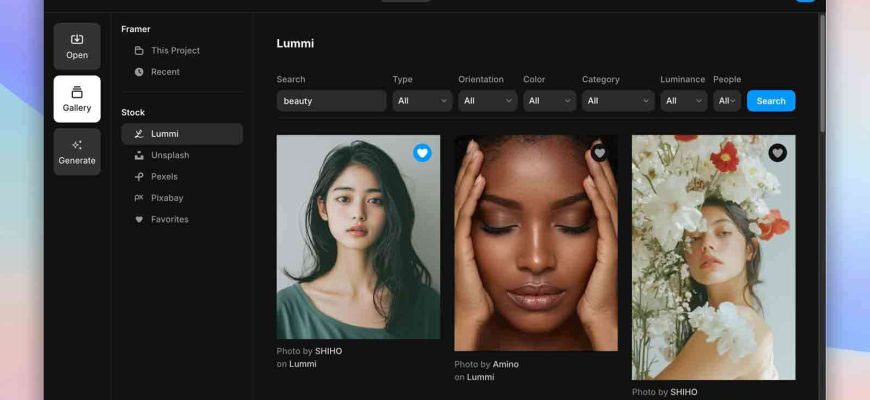
EditImage.io в этом обзоре — это продукт, который сейчас представлен под названиями Edit Image и Edit Image Studio: браузерный редактор изображений с отдельным плагином для Framer. Его разработал независимый дизайнер и программист Fehmi Özüseven. Сервис объединяет обычную подготовку растровой графики, подбор изображений из стоковых источников, сохранение избранного, историю проектов, удаление фона, увеличение разрешения и AI-редактирование по текстовому описанию. Главный сценарий — быстро довести один визуальный ассет до состояния, пригодного для сайта или цифрового макета, не открывая многослойный профессиональный редактор.
Скачать EditImage.io бесплатно
Рекомендуемый аналог
ФотоМАСТЕР
Фоторедактор для Windows и macOS с русским интерфейсом
- Ретушь портретов и точная коррекция фото
- Удаление объектов, замена фона и неба
- Пакетная обработка и популярные форматы
- Понятный русскоязычный интерфейс
EditImage.io
Программа для работы с изображениями и графикой на русском языке
- Меньше инструментов для точной локальной коррекции
- Часть расширенных функций доступна только платно
- Набор инструментов зависит от версии и платформы
- Может не подойти для сложного профессионального монтажа

Что такое EditImage.io и какой продукт рассматривается
Название EditImage.io легко перепутать с несколькими одноимёнными сайтами и утилитами. Здесь рассматривается только Edit Image, связанный с официальным веб-приложением Edit Image Studio и карточкой Edit Image: Assets Plugin в каталоге Framer. Актуальная публичная страница веб-приложения использует адрес editimage.studio, а в каталоге Framer создателем указан Fehmi Özüseven. Другие сервисы с названиями EditImage, Edit Image Studio, Edit.photo, editimage.net или editimage.in к этому продукту не относятся.
По типу это не настольная программа и не мобильное приложение. Основная версия работает в браузере, а плагин встраивается в среду Framer. Продукт ориентирован на подготовку изображений для веб-дизайна, лендингов, публикаций, карточек, обложек и других цифровых материалов. Он не заявлен как RAW-конвертер, система допечатной подготовки, каталогизатор фотоколлекции или полный аналог Photoshop. Публично показанная логика сосредоточена на одном изображении, его визуальной доработке и возвращении результата в рабочий проект.
На 6 августа 2026 года продукт доступен и развивается. Плагин опубликован в Framer Marketplace 24 июня 2026 года, отмечен как платный и распространяется по Limited License. В актуальной карточке уже присутствует AI Agent для генерации и редактирования изображений по тексту и референсам. Это существенное уточнение: на отдельной промостранице ещё сохранился более ранний блок Coming soon, но карточка плагина и публикации создателя описывают AI Agent как запущенную функцию.
Основные параметры
| Параметр | Подтверждённое состояние |
|---|---|
| Официальное название | Edit Image; на промостранице также используется Edit Image Studio |
| Разработчик | Fehmi Özüseven |
| Тип продукта | Онлайн-редактор изображений и Assets Plugin для Framer |
| Платформы | Веб-браузер; среда Framer для плагина |
| Основное назначение | Подготовка и стилизация изображений для цифровых проектов |
| Импорт | Drag & drop, буфер обмена, URL и локальный файл |
| Базовые операции | Масштабирование просмотра, undo/redo, revert, copy, download, export и save |
| Редактирование | Crop, Presets, Finetune и Effects |
| AI-функции | Генерация и редактирование по тексту и референсам, удаление фона, увеличение до 4× |
| Работа с ассетами | Стоковые источники, Favorites, Gallery и Project history |
| Синхронизация | Между веб-приложением и плагином Framer |
| Язык показанного интерфейса | Английский |
| Лицензирование | Limited License в Framer Marketplace |
| Цена | Плагин помечен как Paid; точная сумма не опубликована в открытом описании |
| Бесплатный AI-доступ | Новой учётной записи начисляется 5 стартовых кредитов; Founder members получили 10 кредитов |
| Пакетная обработка | Не заявлена в перечне функций |
| Список форматов и лимитов | Отдельная публичная спецификация не опубликована |
Текущий статус и модель распространения
Edit Image существует в двух связанных формах. Веб-приложение открывает редактор в браузере и хранит связанные с учётной записью данные рабочего процесса. Плагин запускается внутри Framer и нужен прежде всего пользователям, которые собирают сайты в этой системе. Между версиями синхронизируются правки, история, избранные изображения и ассеты, поэтому работу можно начать в одном интерфейсе и продолжить в другом.
Отдельного установщика для Windows, macOS или Linux в публичных материалах нет. Самостоятельные приложения для Android и iOS также не заявлены. Подтверждённой мобильной редакции нет: не опубликованы перечень поддерживаемых экранов, жестов, мобильных браузеров и ограничения интерфейса на телефонах или планшетах. Публичные материалы показывают настольный браузерный интерфейс, а плагин работает в среде Framer.
Карточка в Framer Marketplace помечена как Paid. Поэтому описывать Edit Image как полностью бесплатный продукт некорректно. Одновременно на промостранице действует Founder Launch Offer: первые 5000 пользователей получают пожизненный доступ к будущим Pro-функциям и Founder Badge. Это ограниченное предложение для ранней аудитории, а не универсальная бесплатная лицензия. Для AI Agent действует кредитная модель: новой учётной записи выдаётся 5 кредитов, участникам founder-программы было начислено 10.
Точная цена покупки плагина, стоимость дополнительных AI-кредитов, срок их действия, правила возврата и различия возможных платных уровней не раскрыты в открытом описании. Перед оплатой нужно ориентироваться на сумму и условия, которые показывает Framer непосредственно в момент оформления. Сохранять старую цифру из стороннего обзора или публикации бессмысленно: стоимость и состав предложения относятся к изменяемым сведениям.
Как устроен интерфейс
Интерфейс выполнен в тёмной теме и разделён на два верхних режима: Home и Editor. Home отвечает за поиск, открытие и организацию изображений. Editor переводит выбранный ассет на центральный холст и показывает инструменты обработки. Такое разделение снижает путаницу между двумя разными задачами: сначала найти исходник, затем изменить его.
Home, Gallery и источники изображений
В режиме Home слева находятся крупные кнопки Open, Gallery и Generate. Open предназначена для добавления собственного изображения. Gallery открывает библиотеку ассетов. Generate связан с AI Agent и созданием изображения. Внутри Gallery показаны разделы Framer, This Project и Recent, а ниже — стоковые источники и Favorites.
На опубликованном снимке интерфейса перечислены Lummi, Unsplash, Pexels и Pixabay. Для поиска в Lummi доступны строка ввода и фильтры Type, Orientation, Color, Category, Luminance и People. Карточки изображений показываются сеткой; каждую можно добавить в избранное. Это отличает продукт от редактора, который начинает работу только после загрузки локального файла: Edit Image позволяет найти материал внутри того же рабочего окна.
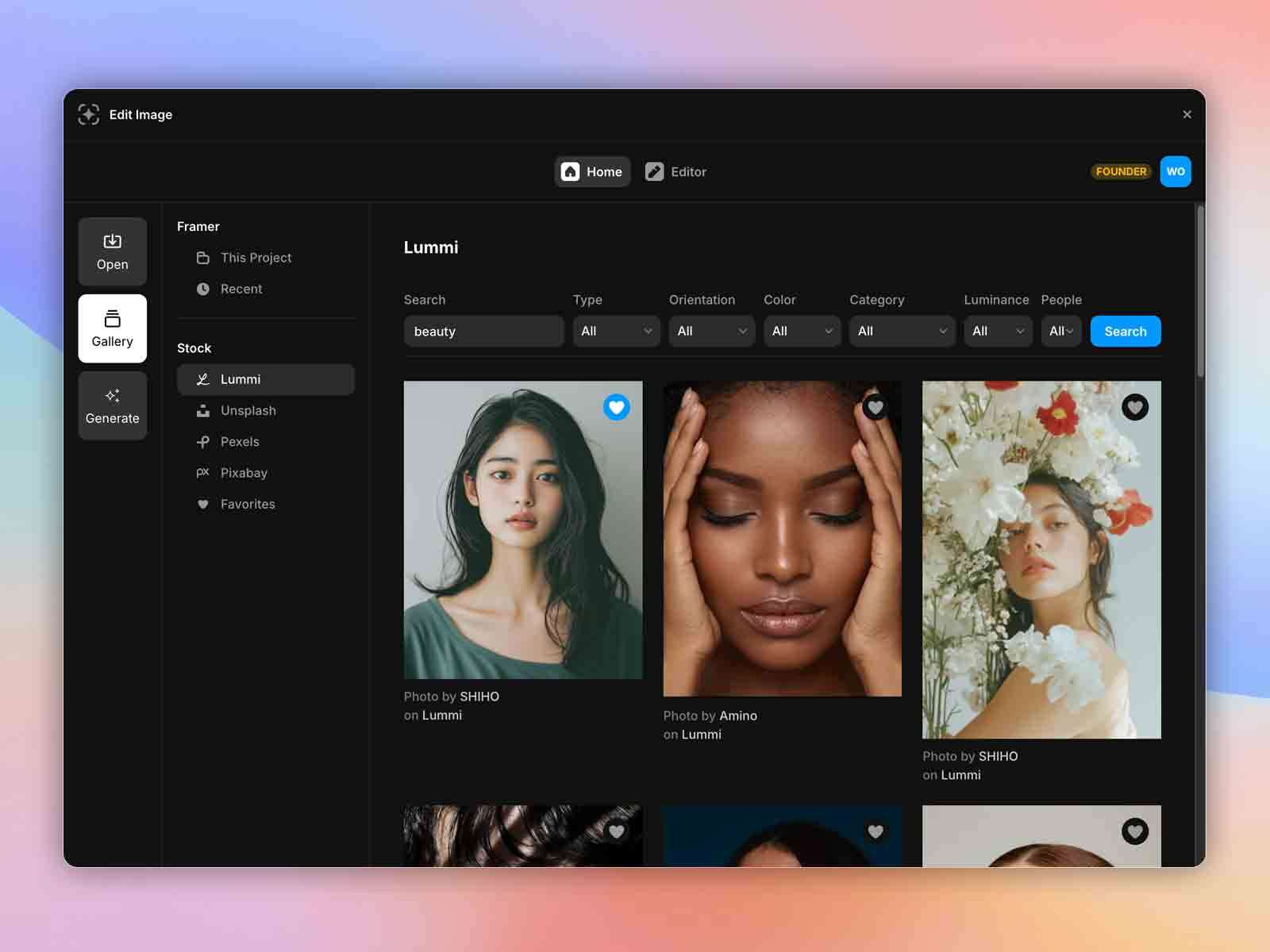
Для дизайнера сайта такой подход полезен на раннем этапе. Вместо последовательности «открыть сток, скачать файл, найти его в папке, загрузить в редактор» можно отобрать изображение, добавить его в Favorites и перейти к обработке. При этом лицензия конкретной фотографии по-прежнему определяется правилами исходного стока. Наличие картинки внутри галереи не превращает её автоматически в материал без ограничений на коммерческое использование.
Центральный холст и верхняя панель
После перехода в Editor изображение располагается в центре. Над холстом находятся масштаб просмотра, команды отмены и возврата, сброс к исходному состоянию и быстрые действия с результатом. В официальном перечне названы zoom, undo/redo, revert, copy, download, export и save. На снимках также видны кнопки Add и Set, связанные с передачей результата в проект Framer.
Zoom меняет только отображение на холсте и нужен для контроля деталей. Undo и redo позволяют последовательно отступать по истории действий и возвращать отменённые изменения. Revert возвращает изображение к исходному состоянию. Copy переносит результат в буфер обмена, download сохраняет файл на устройство, export завершает вывод из редактора, а save сохраняет работу в системе продукта. Эти команды похожи по назначению, но не взаимозаменяемы: локальная загрузка не гарантирует появления файла в истории, а сохранение проекта не заменяет отдельную выгрузку готового изображения.
Левая панель Editor
Основные инструменты вынесены в вертикальную панель: Crop, Presets, Finetune, Effects, AI Edit, No BG и Upscale. Такое расположение показывает приоритет продукта. Сначала пользователь задаёт композицию, затем выбирает общий стиль, выполняет ручную коррекцию, при необходимости добавляет эффект и только после этого обращается к вычислительным операциям.
Crop открывает кадрирование. Presets показывает готовые стили и управление собственными наборами. Finetune предназначен для яркости, цвета и общей визуальной настройки. Effects содержит отдельные художественные преобразования. AI Edit принимает текстовое описание и референсы. No BG удаляет фон одним действием. Upscale увеличивает разрешение до четырёх раз.
Правая контекстная панель
Правая часть меняется вместе с выбранным инструментом. В Presets отображаются превью готовых вариантов и кнопки управления набором. На опубликованном экране видны Normal, Memories, Noir, Terminal, Browni, Old TV, Dots и Engrave. Это не просто список фильтров: продукт позволяет клонировать, сохранять, сбрасывать и перемешивать стили, поэтому повторяемую обработку можно оформить как собственный пресет.
В Effects правая панель разделена на группы. В блоке Distortion показаны Dither, CRT, Reflect, Glitch, Drop, Twist, Bulge и VHS. В блоке Style — Halftone, Engraving, Crosshatch, Pixelate и Cross. Для Halftone открывается отдельное окно с параметрами Status, Shape, Dot Size, Angle, Contrast, Spread, Grayscale, Color, Fill и Invert. Это важная деталь: эффект не ограничивается включением и выключением, а допускает настройку геометрии точек, контраста, угла, заливки и цветового режима.
Основные функции и их связь
Импорт из файла, URL, буфера и drag & drop
Редактор принимает изображение четырьмя способами: перетаскиванием, вставкой из буфера обмена, по URL и через системный выбор локального файла. Эти варианты закрывают разные источники. Drag & drop удобен для файлов из папки проекта. Буфер подходит для снимка экрана или картинки, уже скопированной из другого приложения. URL исключает промежуточное сохранение на диск. Обычный file import остаётся наиболее предсказуемым вариантом, когда важны исходное имя и контроль над выбранной версией.
Импорт по URL зависит не только от Edit Image, но и от сервера, где размещена картинка. Внешний сайт может запрещать прямую загрузку, требовать авторизацию, выдавать временную ссылку или возвращать HTML-страницу вместо изображения. Если URL не принимается, это не доказывает неисправность редактора. Надёжная проверка — скачать тот же файл на устройство и открыть его локально.
Crop: композиция до эффектов
Crop поддерживает готовые варианты и ручное управление. Порядок важен: кадрирование лучше выполнять до стилизации, потому что пресет, эффект и AI-операция должны применяться к той области, которая останется в финальном изображении. Для веб-блока нужно сначала определить соотношение сторон и безопасную зону, затем оценивать цвет и детализацию.
Кадрирование не следует использовать только ради уменьшения файла. Его задача — изменить композицию: убрать лишнее пространство, выровнять положение объекта, оставить место под заголовок, привести серию карточек к одинаковой структуре. После Crop нужно проверить результат не только в редакторе, но и в конечном макете. Один и тот же кадр может хорошо выглядеть на широком экране и неудачно обрезаться в мобильной версии сайта.
Presets: быстрый общий стиль
Presets применяют заранее подготовленные сочетания настроек. Готовые варианты позволяют быстро перейти от нейтрального изображения к чёрно-белой, ретро, терминальной, гравюрной или другой стилизации. Важнее наличие менеджера пресетов: clone создаёт копию для изменения, save фиксирует текущую комбинацию, reset возвращает исходные параметры, shuffle перебирает варианты.
Пресет удобен для серии материалов, когда несколько обложек или карточек должны выглядеть согласованно. Однако одинаковая схема не гарантирует одинаковое восприятие: светлый портрет, тёмный интерьер и предмет на белом фоне реагируют на один набор параметров по-разному. Поэтому после применения сохранённого стиля нужно открыть Finetune и поправить конкретное изображение, а не считать пресет готовым результатом.
Finetune: ручная доводка яркости, цвета и тона
Официальное описание объединяет Finetune с настройкой brightness, color и style settings. Это уровень ручной коррекции между простым кадрированием и художественными эффектами. Он нужен, чтобы сделать изображение светлее или темнее, устранить неудачный цветовой акцент, согласовать визуал с фоном страницы и смягчить слишком агрессивный пресет.
Публичная спецификация не перечисляет все ползунки Finetune, их диапазоны и математический принцип работы. Поэтому нельзя приписывать редактору профессиональную работу с кривыми, каналами, локальными масками, цветовыми профилями или RAW-параметрами. Подтверждена общая коррекция яркости, цвета и визуального стиля. Для точной цветопередачи в печати, аппаратной калибровки и управляемого рабочего пространства нужен инструмент с опубликованной системой color management.
Effects: декоративная и графическая обработка
Effects ориентирован на заметное преобразование изображения. Dither и Halftone переводят тональные переходы в узор из точек или дискретных элементов. CRT и VHS имитируют экранную и видеокассетную фактуру. Glitch создаёт цифровое искажение. Engraving и Crosshatch превращают фотографию в графическую штриховку. Pixelate намеренно снижает визуальную детализацию до крупных блоков.
Такие эффекты подходят для обложек, афиш, декоративных вставок и акцентных секций сайта. Для товарной карточки, документа, портрета сотрудника или медицинской иллюстрации они часто ухудшают достоверность. Практический критерий простой: эффект должен помогать композиции и роли изображения, а не демонстрировать наличие инструмента. До экспорта полезно сравнить обработанную версию с исходной через undo/revert и проверить, сохраняется ли узнаваемость главного объекта.
AI Edit и Generate
AI Agent поддерживает генерацию изображений и редактирование существующего материала по тексту и референсам. В Editor для этого используется AI Edit, а в Home показан отдельный раздел Generate. На интерфейсном снимке AI Edit присутствуют поле Prompt и область References с возможностью добавить вспомогательное изображение.
Текстовое редактирование удобно, когда изменение сложно описать набором ползунков: заменить форму объекта, изменить отдельную деталь, создать иной вариант сцены или адаптировать композицию с опорой на референс. Но результат генеративной модели нельзя считать точным исполнением технического задания. Нужно сравнивать геометрию, лицо, руки, текст, логотипы, мелкие предметы и фон. Для брендовых материалов особенно важно проверить, не изменились ли фирменные элементы и товарные характеристики.
AI Agent расходует кредиты. Новая учётная запись получает 5 стартовых кредитов, Founder members получили 10. Публичная карточка не объясняет стоимость одной операции, различия между генерацией и редактированием, размер результата и правила повторного списания при ошибке. Поэтому стартовые кредиты разумно использовать на воспроизводимом тесте: один исходник, одно короткое описание, один референс и отдельная оценка результата после каждой попытки.
No BG
No BG выполняет автоматическое удаление фона одним действием. Инструмент встроен в общую цепочку: после отделения объекта можно вернуться к Crop, Finetune, Presets или Effects и продолжить обработку. Это удобнее, чем переносить файл между отдельным background remover и редактором.
Автоматическая обтравка требует контроля краёв. На волосах, мехе, полупрозрачной ткани, стекле, тенях и объектах с цветом, близким к фону, возможны пропуски или лишние фрагменты. В публичном интерфейсе не показан развитый ручной редактор маски, поэтому Edit Image нельзя заранее считать заменой точному выделению кистью или пером. Результат следует просмотреть на светлом, тёмном и контрастном фоне.
Upscale до 4×
Upscale увеличивает изображение до четырёхкратного разрешения. Функция полезна, когда исходник слишком мал для нужного блока или AI-генерация дала ограниченный размер. Увеличение разрешения не возвращает реальные детали, которых нет в исходнике: модель строит новую высокочастотную информацию на основе видимого изображения. Поэтому тонкие линии, текст, мелкие узоры и лица необходимо проверять при масштабе 100%.
До Upscale стоит завершить кадрирование. Увеличивать области, которые затем будут удалены, нерационально. После операции нужно сравнить контуры, фактуру кожи, повторяющиеся паттерны и мелкий текст с исходником. Если задача ограничивается показом картинки в небольшом веб-блоке, четырёхкратное увеличение может создать лишний объём без видимой пользы.
Gallery, Favorites и Project history
Gallery хранит доступные ассеты, Favorites собирает отмеченные изображения, а Project history позволяет вернуться к предыдущей работе. Эти функции превращают редактор из одноразовой формы загрузки в небольшую рабочую среду. Для пользователя Framer особенно полезен раздел This Project, потому что он связывает обработку с текущим проектом.
История и избранное синхронизируются между web app и плагином. Для надёжного процесса это не отменяет локальную копию итогового файла. Облачная история помогает продолжить работу, но не должна быть единственным архивом коммерческого проекта. После утверждения изображения лучше сохранить финальный экспорт, исходник и краткое описание применённых действий в собственной структуре папок.
Воспроизводимый рабочий сценарий
Показательный сценарий — подготовка изображения товара или декоративного объекта для первого экрана лендинга во Framer. Задача включает несколько подтверждённых функций и позволяет проверить продукт без сложной ретуши.
- Выберите исходник. Откройте локальный файл через Open или найдите изображение в Gallery. Для стокового материала отдельно проверьте условия его использования на исходной площадке.
- Задайте композицию. Перейдите в Crop, выберите подходящий preset или установите область вручную. Оставьте свободное место под заголовок и кнопку, если изображение будет фоном секции.
- Уберите фон при необходимости. Используйте No BG, если объект должен располагаться на фоне макета. Просмотрите края на нескольких подложках.
- Выполните общую коррекцию. В Finetune настройте яркость и цвет так, чтобы объект не терялся на фоне страницы и не конфликтовал с фирменной палитрой.
- Выберите стиль. Примените нейтральный preset или один из декоративных вариантов. Для делового лендинга лучше оставить умеренную обработку; для афиши можно открыть Effects и настроить Halftone, Engraving или другой графический эффект.
- Увеличьте только при реальной необходимости. Запустите Upscale, если текущего разрешения недостаточно для выбранного блока. После увеличения проверьте мелкие детали при 100%.
- Передайте результат. В плагине используйте подходящее действие Add или Set, а для отдельной копии — download/export. Не закрывайте проект, пока не убедитесь, что нужная версия появилась в макете и сохранена локально.
- Проверьте на конечной странице. Откройте desktop- и mobile-компоновку, убедитесь, что кадр не обрезает объект, текст читается, а изображение не выглядит чрезмерно резким или искусственным.
Этот процесс показывает сильную сторону Edit Image: все этапы от выбора ассета до возврата в Framer находятся рядом. Одновременно он выявляет границы. Если после No BG нужна ручная маска по волосам, если требуется точный монтаж нескольких слоёв или если цвет должен соответствовать печатному профилю, работу следует продолжить в специализированном редакторе.
Форматы, импорт, экспорт и качество файла
Публичные материалы подробно называют способы импорта, но не публикуют гарантированный список расширений. Не указаны также максимальный размер файла, предел по количеству пикселей, глубина цвета, работа с анимацией, метаданными, прозрачностью и встроенными цветовыми профилями. Поэтому нельзя обещать поддержку конкретного формата только потому, что его открывает другой браузерный редактор.
Для экспорта подтверждены команды copy, download, export и save, но открытая карточка не перечисляет доступные выходные форматы, уровни качества, управление сжатием и сохранение EXIF. Перед использованием в поточном проекте нужен короткий технический тест на типичном файле пользователя. Он должен ответить на пять вопросов: открывается ли исходник, сохраняется ли нужный размер, остаётся ли прозрачность после No BG, не меняется ли цвет, создаётся ли локальная копия с ожидаемым расширением.
Особое внимание требуется к различию между save и download. Save относится к сохранению внутри рабочего процесса Edit Image, а download — к файлу на устройстве. В открытом описании назначение отдельной команды Export не детализировано. Поэтому после первой операции нужно найти локальный файл, открыть его независимым просмотрщиком и проверить фактические свойства.
Copy удобен для быстрой вставки в другой редактор или документ, но буфер обмена не является архивом. Скопированное изображение может потеряться после следующего копирования, перезапуска браузера или закрытия вкладки. Для утверждённого результата нужна отдельная локальная выгрузка.
Пакетная обработка, мобильность и зависимость от интернета
Пакетная обработка не заявлена. В перечне функций нет очереди из нескольких файлов, применения одного preset ко всей папке, массового переименования, автоматического экспорта по шаблону и контроля параллельных заданий. Наличие Gallery и Project history не следует путать с batch processing: библиотека помогает организовать ассеты, но подтверждённый рабочий процесс остаётся ориентированным на редактирование одного изображения.
Для десятков или сотен однотипных файлов Edit Image будет менее предсказуемым, чем специализированная пакетная утилита. Ручное повторение Crop, Finetune, Upscale и export увеличивает риск несогласованных настроек. Сохранённые presets частично упрощают повторение стиля, но не заменяют автоматический запуск по набору файлов.
Работа зависит от браузера и доступности онлайн-сервиса. Офлайн-режим не заявлен, а синхронизация, стоковые источники, история между приложениями и AI-функции требуют сетевого взаимодействия. Для поездки без стабильного соединения, закрытого контура компании или компьютера с запрещённым доступом к внешним сервисам продукт не подходит как единственный редактор.
Отдельная мобильная версия не подтверждена. На небольшом экране центральный холст, левая панель и контекстные настройки занимают много места, а точный контроль Crop и эффектов требует удобного указателя. Пользователю, которому нужна регулярная обработка со смартфона, лучше выбирать приложение с официально поддерживаемым мобильным интерфейсом, сохранением в фотоплёнку и опубликованными требованиями к iOS или Android.
Приватность и работа с облачными функциями
Edit Image синхронизирует правки, историю, избранное и ассеты между веб-приложением и плагином. На промостранице этот механизм назван cloud cross-app sync. Следовательно, часть рабочего состояния связана с удалённой учётной записью, а не существует только в текущей вкладке. AI Agent, удаление фона и Upscale также относятся к функциям, для которых пользователю важно знать правила обработки загружаемых данных.
На открытом лендинге и в карточке Framer нет отдельного подробного описания сроков хранения исходников, географии обработки, удаления файлов, использования изображений для улучшения моделей, перечня подрядчиков и условий для конфиденциальных материалов. Это не доказывает небезопасность продукта, но не даёт оснований обещать локальную обработку или автоматическое удаление.
Для публичной обложки, стокового изображения или уже опубликованной фотографии риск обычно ниже. Для паспорта, договора, медицинского снимка, фотографии ребёнка, закрытого прототипа, внутреннего интерфейса, клиентской базы и неопубликованного рекламного материала нужен более строгий процесс. До появления ясной политики такие файлы не следует передавать в онлайн-редактор без разрешения владельца данных и ответственного за информационную безопасность.
Безопасный рабочий минимум включает локальную копию исходника, удаление лишних метаданных отдельным инструментом при необходимости, тест на несекретном изображении, выход из общей учётной записи на чужом компьютере и контроль истории проекта. Если клиентский договор требует обработки только на собственном устройстве, Edit Image нельзя использовать только на основании удобства интерфейса.
Цена, лицензия, регистрация и кредиты
Framer Marketplace относит Edit Image к платным плагинам и указывает Limited License. Эти две метки не раскрывают полный объём прав: он определяется условиями Framer и лицензией создателя. Перед коммерческим внедрением нужно проверить, на сколько аккаунтов распространяется покупка, разрешено ли использование в команде и как связана лицензия плагина с веб-приложением.
Стартовый AI-доступ привязан к регистрации: открытая карточка прямо связывает 5 бесплатных кредитов с signup. Не опубликовано, можно ли использовать все базовые инструменты без входа и какие функции блокируются после исчерпания кредитов. Поэтому бесплатные возможности нельзя описывать как неограниченный план.
Founder Launch Offer обещает первым 5000 пользователям lifetime free access ко всем будущим Pro-функциям и отдельный Founder Badge. Предложение ограничено количеством мест и относится к ранним участникам. Оно не отменяет платный статус плагина в каталоге. Пользователь, который присоединяется позже, должен считать действующими условия, показанные в своей учётной записи и в интерфейсе покупки.
Кредитная модель требует планирования. Для обычного Crop или Effects расход кредитов не заявлен, а AI Agent прямо использует кредиты. Не стоит тратить стартовый баланс на серии почти одинаковых попыток. Сначала подготовьте исходник, сформулируйте одно изменение, добавьте референс только при необходимости и сохраните каждый удачный результат перед новой генерацией.
Плюсы и минусы
Плюсы ✔️
- В одном окне объединены импорт, поиск стоковых изображений, редактор, Favorites и история проектов.
- Плагин Framer возвращает обработанный ассет в текущий дизайн-процесс без обязательного перехода в отдельную настольную программу.
- Импорт поддерживает четыре подтверждённых источника: drag & drop, буфер обмена, URL и локальный файл.
- Crop, Presets, Finetune и Effects разделены по назначению, а параметры выбранного инструмента появляются в отдельной контекстной панели.
- Менеджер пресетов позволяет клонировать, сохранять, сбрасывать и перемешивать стили.
- Effects содержит не только готовые переключатели, но и настраиваемые параметры, что видно на примере Halftone.
- No BG и Upscale встроены в общий процесс, поэтому после автоматической операции можно продолжить редактирование того же изображения.
- AI Agent умеет создавать и изменять изображения по тексту и референсам.
- Правки, история, Favorites и ассеты синхронизируются между веб-приложением и плагином.
- Upscale увеличивает разрешение до 4×, что подтверждено официальным описанием.
Минусы ❌
- Плагин отмечен как Paid, но точная цена и состав платного предложения не раскрыты в открытой карточке.
- AI-функции работают по кредитам; новой учётной записи выдаётся только 5 стартовых кредитов.
- Не опубликованы гарантированный список форматов, лимит размера, параметры экспорта и правила сохранения метаданных.
- Пакетная обработка нескольких файлов не заявлена.
- Отдельные версии для Windows, macOS, Linux, Android и iOS не представлены.
- Публично показанный интерфейс англоязычный.
- Нет открытой подробной политики обработки загружаемых изображений и срока их хранения.
- В перечне и снимках интерфейса не показана профессиональная система слоёв, масок, RAW-проявки и управления печатным цветом.
- Автоматическое удаление фона требует ручной проверки, а развитый редактор маски публично не продемонстрирован.
- Промостраница и карточка плагина расходятся по статусу AI Agent: старый лендинг ещё содержит Coming soon, тогда как marketplace описывает функцию как доступную.
Кому подойдёт
- Пользователям Framer. Плагин создан именно для работы с ассетами внутри проекта и поддерживает Add, Set, историю и синхронизацию с веб-приложением.
- Веб-дизайнерам. Crop, подбор стокового изображения, пресеты, цветовая доводка, удаление фона и Upscale закрывают типичную подготовку hero-изображений, карточек и фоновых ассетов.
- Контент-редакторам. Gallery и Favorites помогают собрать иллюстрации, а Effects — быстро привести обложки к единой визуальной манере.
- Маркетологам и авторам небольших проектов. Продукт удобен, когда нужно обработать один визуал без сложной многослойной сборки.
- Пользователям генеративного редактирования. AI Agent позволяет описать изменение текстом и добавить референс, не переходя в отдельный сервис.
- Тем, кому важен короткий цикл. Открытие, коррекция, эффект, No BG, Upscale и возвращение в проект расположены в одной среде.
Кому не подойдёт
- Фотографам с RAW-архивом. RAW-проявка, профили камер, пакетный экспорт и управление каталогом не заявлены.
- Ретушёрам и композиторам. Для сложных выделений, нескольких слоёв, масок, кистей и точной локальной коррекции нужна более глубокая среда.
- Специалистам допечатной подготовки. Нет опубликованной системы CMYK, soft proofing, цветовых профилей и контроля печатных параметров.
- Командам с закрытыми данными. При требовании локальной обработки и формальной политики хранения облачная синхронизация создаёт организационное ограничение.
- Пользователям массовой обработки. Очередь, папки, единый шаблон экспорта и пакетные операции не подтверждены.
- Тем, кому нужен офлайн-режим. Стоки, синхронизация и AI зависят от сетевых сервисов.
- Пользователям, которым нужен русский интерфейс. Публично показанные элементы меню и настроек представлены на английском.
- Тем, кому нужна прозрачная фиксированная стоимость. Открытая карточка сообщает только Paid, а точная цена и пакеты кредитов не раскрыты.
Альтернативы и различия
Photopea
Photopea подходит, когда нужен полноценный документ со слоями, масками, режимами наложения и сохранением PSD. Он работает в браузере, но по структуре ближе к профессиональному редактору. Edit Image проще и сильнее привязан к поиску ассетов, быстрым пресетам, Framer и синхронизации. Для многослойного монтажа рациональнее Photopea; для быстрой доводки одного изображения внутри Framer — Edit Image.
Pixlr Editor
Pixlr предлагает более широкую облачную фотоэкосистему: традиционный Editor, Express и отдельные AI-инструменты. Он подходит пользователю, которому нужен универсальный онлайн-фоторедактор и больше самостоятельных режимов. Edit Image отличается компактным asset workflow, Framer-плагином, стоковой галереей и единым переходом от выбора картинки к Set/Add в проекте.
Canva Photo Editor
Canva разумнее выбирать, если после обработки фотографии нужно собрать целый макет: пост, баннер, презентацию, документ или набор публикаций. Edit Image сосредоточен на самом изображении и его передаче в веб-проект. Для дизайна с текстом, сеткой и множеством элементов сильнее Canva; для обработки уже выбранного ассета во Framer удобнее специализированный плагин.
iLoveIMG
iLoveIMG представляет собой набор утилит для сжатия, изменения размера, конвертации, кадрирования и других операций, включая работу с несколькими файлами. Он предпочтительнее, когда нужно быстро обработать большую серию однотипных изображений. Edit Image лучше подходит для визуальной оценки одного ассета, художественных эффектов, стокового поиска и продолжения работы внутри Framer.
remove.bg
remove.bg ориентирован прежде всего на автоматическое удаление и замену фона. Его стоит выбирать, когда нужна одна узкая операция и важны специализированные варианты интеграции или массовый сценарий. Edit Image шире: после No BG можно кадрировать, менять яркость, применять пресеты, эффекты, Upscale и сразу использовать результат в проекте.
Частые проблемы и диагностика
Веб-приложение не открывается или показывает пустой экран
Сначала откройте сервис в актуальной версии браузера без блокировки сценариев для домена. Затем отключите расширение, которое фильтрует скрипты и сетевые обращения, и повторите запуск в приватном окне. Если интерфейс появляется в приватном режиме, причина обычно связана с кэшем, cookies или расширением. Не удаляйте данные сайта до проверки синхронизации: локальная очистка может повлиять на сохранённую сессию.
Локальный файл не импортируется
Поскольку открытый список форматов и лимитов не опубликован, начните с небольшого тестового изображения из обычного рабочего процесса. Проверьте, открывается ли файл в системном просмотрщике и не повреждён ли он. Упростите имя файла, перенесите его в локальную папку и повторите выбор через Open вместо drag & drop. Если другой файл загружается, проблема относится к конкретному исходнику, а не ко всему редактору.
Импорт по URL не работает
Убедитесь, что адрес ведёт прямо к изображению и открывается без авторизации. Ссылка на страницу сайта, облачный просмотрщик или временный CDN-ток может быть непригодна. Скачайте файл вручную и импортируйте локально. Такой тест отделяет ограничения внешнего сервера от ошибок Edit Image.
Вставка из буфера не реагирует
Скопируйте само изображение, а не его текстовый адрес. Разрешите странице доступ к буферу, если браузер показывает соответствующий диалог. Проверьте вставку в другом приложении: если картинка там не появляется, буфер содержит неподходящий тип данных. Для надёжности сохраните изображение на диск и используйте Open.
История или Favorites не появились в другой версии
Проверьте, выполнен ли вход в одну и ту же учётную запись в веб-приложении и Framer. Дождитесь завершения синхронизации и обновите обе вкладки. Убедитесь, что изображение действительно было сохранено в Gallery или Favorites, а не только скачано локально. Download создаёт файл на устройстве, но сам по себе не обязан добавлять запись в облачную историю.
AI Agent недоступен
Причины нужно проверять по порядку: вход в учётную запись, наличие стартовых или купленных кредитов, актуальность установленной версии плагина и сетевое соединение. Старый текст Coming soon на промостранице не отражает нынешний статус marketplace, где AI Agent уже указан в Features. Если панель отсутствует, откройте актуальную версию плагина в Framer и перезапустите его.
Кредиты закончились слишком быстро
Публично не описано, сколько кредитов списывает каждый тип операции. Перед новой попыткой сохраните удачный результат, сократите текстовое описание до одного изменения и не запускайте несколько почти одинаковых вариантов одновременно. Если списание выглядит ошибочным, зафиксируйте время, исходник, действие и состояние баланса до обращения к создателю.
No BG оставил ореол или удалил часть объекта
Просмотрите край при большом масштабе и поместите объект на контрастный фон. Особенно внимательно проверьте волосы, прозрачные детали, стекло, тени и участки близкого цвета. Если автоматический результат нельзя исправить внутри доступной панели, экспортируйте промежуточную версию и доработайте маску в редакторе с ручным выделением.
Upscale создал искусственные детали
Сравните исходник и увеличенную версию на 100%, а не в уменьшенном предпросмотре. Проверьте глаза, зубы, текст, логотип, тонкие линии, повторяющиеся узоры и края предметов. Если артефакты заметны в конечном размере, откажитесь от 4× и используйте меньший визуальный блок либо другой исходник с большим разрешением.
Эффект выглядит сильнее, чем ожидалось
Откройте параметры эффекта и уменьшите интенсивность связанных настроек. Для Halftone можно контролировать размер точек, угол, контраст и spread. Сравните через undo или revert. Не оценивайте эффект только на чёрном холсте редактора: перенесите изображение на реальный фон страницы, где контраст и восприятие могут измениться.
После Save нет файла в папке загрузок
Save и download выполняют разные задачи. Save сохраняет состояние в рабочей среде, download создаёт локальный файл. Для передачи клиенту или публикации используйте download/export и затем найдите результат в системной папке загрузок. Откройте файл отдельно, чтобы исключить ситуацию, когда в проекте сохранена версия, а локальная копия не создана.
Add и Set дают разный результат во Framer
Set используется для замены или назначения изображения выбранному объекту, тогда как Add добавляет новый ассет. Перед действием проверьте, выделен ли нужный элемент на холсте Framer. Если требуется сохранить старую версию, сначала продублируйте объект или скачайте обработанное изображение отдельно.
Как проверить итог перед публикацией
- Откройте экспорт вне Edit Image. Так проверяется, что файл действительно создан и не зависит от текущей сессии.
- Сверьте размер в пикселях. После Crop и Upscale размеры должны соответствовать задаче, а не только красиво выглядеть на холсте.
- Просмотрите при 100%. Это выявляет артефакты AI, ореолы No BG, избыточную резкость и повреждённый текст.
- Проверьте на конечном фоне. Объект без фона нужно разместить на светлой, тёмной и фирменной подложке.
- Откройте макет на нескольких ширинах. Кадрирование для desktop может потерять главный объект на мобильном экране.
- Сравните с исходником. Убедитесь, что обработка не изменила фактические признаки товара, человека или интерфейса.
- Сохраните исходник и финал отдельно. Не перезаписывайте единственную копию, особенно после генеративного редактирования.
- Проверьте право на использование. Для изображения из Lummi, Unsplash, Pexels или Pixabay применяются условия исходной площадки.
FAQ
EditImage.io и Edit Image Studio — один продукт?
В этом материале EditImage.io обозначает продукт Edit Image, который сейчас представлен веб-приложением Edit Image Studio на editimage.studio и плагином Edit Image в Framer Marketplace. Разработчик — Fehmi Özüseven. Одноимённые сайты с другими доменами не относятся к рассматриваемому продукту.
Можно ли скачать Edit Image как программу для компьютера?
Отдельный установщик не опубликован. Основная версия работает в браузере, а дополнительная форма — плагин для Framer. Офлайн-редакция для Windows, macOS или Linux не заявлена.
Нужен ли Framer для работы?
Для веб-приложения Framer не является обязательной средой. Framer нужен для использования Assets Plugin и передачи обработанного изображения непосредственно в проект. Синхронизация связывает plugin workflow с web app.
Есть ли русский язык?
Публично показанный интерфейс использует английские названия Home, Editor, Gallery, Crop, Presets, Finetune, Effects, AI Edit, No BG и Upscale. Подтверждённой русской локализации в открытых материалах нет.
Какие форматы открывает редактор?
Гарантированный перечень расширений не опубликован. Подтверждены способы импорта: локальный файл, drag & drop, буфер обмена и URL. Для конкретного формата нужен тест на собственном файле до включения сервиса в регулярный процесс.
В каком формате сохраняется результат?
В интерфейсе есть copy, download, export и save, но открытая спецификация не перечисляет выходные расширения и параметры сжатия. После первой выгрузки нужно проверить фактическое расширение, размер, прозрачность и цвет в независимом просмотрщике.
Работает ли редактор бесплатно?
Плагин в Framer Marketplace имеет статус Paid. Новая учётная запись получает 5 кредитов для AI Agent, а Founder members получили 10. Founder Launch Offer ограничен первыми 5000 пользователями и не является общим бессрочным бесплатным планом.
Есть ли пробный период?
Отдельный срок пробного периода не заявлен. Подтверждён только стартовый баланс из 5 AI-кредитов после регистрации. Это начальный объём операций, а не указанное количество дней полного доступа.
Что умеет AI Agent?
Он генерирует изображения и редактирует существующие материалы по текстовому описанию и референсам. В интерфейсе есть поле Prompt и область References. Каждая генеративная операция требует проверки деталей и расходует кредитный баланс.
Удаляет ли сервис фон?
Да, для этого предназначен No BG. Функция работает в один клик и встроена в Editor. После обработки нужно проверить края объекта, особенно волосы, мех, стекло, прозрачные элементы и тени.
Насколько увеличивается изображение?
Upscale поддерживает увеличение разрешения до 4×. Это не гарантирует восстановления реальных деталей: результат строится алгоритмически и требует просмотра при 100%.
Есть ли пакетная обработка?
Пакетный режим не входит в опубликованный перечень функций. Gallery, Favorites и Project history помогают управлять ассетами, но не заменяют очередь из нескольких файлов и массовый экспорт.
Можно ли использовать для карточек товаров?
Да, для базового сценария: Crop, No BG, коррекция яркости и цвета, при необходимости Upscale. Для точной предметной ретуши, восстановления бликов, ручной маски и обработки большой серии понадобится специализированный редактор.
Подходит ли Edit Image для профессиональной фотографии?
Он подходит как вспомогательный редактор веб-ассетов. Профессиональная RAW-проявка, каталогизация, профили камеры, локальные маски и печатное управление цветом не подтверждены. Для полного фотографического процесса нужен другой инструмент.
Безопасно ли загружать конфиденциальные изображения?
Продукт использует облачную синхронизацию, а подробные правила хранения и удаления файлов не представлены на открытом лендинге и в карточке плагина. До появления прозрачных условий чувствительные материалы следует обрабатывать локально либо только после разрешения владельца данных.
Почему на лендинге AI Edit помечен Coming soon, а в плагине он доступен?
Промостраница содержит более ранний roadmap. Актуальная карточка Framer и публикации создателя описывают AI Agent как запущенную функцию, дают 5 кредитов новым пользователям и 10 кредитов founder-участникам. Для текущего статуса приоритетнее обновлённая карточка плагина.
Что выбрать вместо Edit Image для PSD и слоёв?
Photopea подходит лучше, потому что поддерживает PSD, слои, маски и режимы наложения. Edit Image ориентирован на более короткую обработку одного ассета и интеграцию с Framer.
Что выбрать для сотен файлов?
Для массового сжатия, изменения размера и конвертации практичнее iLoveIMG или настольная пакетная утилита. В Edit Image batch workflow не заявлен.
Итог по сценариям использования
Edit Image стоит выбирать для короткой подготовки веб-ассета: найти изображение, кадрировать, выровнять яркость и цвет, применить управляемый эффект, удалить фон, увеличить разрешение и вернуть результат в Framer. Особенно логичен продукт для дизайнера, который уже работает в Framer и хочет сократить переходы между стоком, фоторедактором и макетом.
Для разовой работы без Framer веб-приложение остаётся полезным, когда нужны Gallery, Favorites, Presets, Effects, No BG или AI Edit. Перед регулярным использованием следует проверить собственный формат файла, фактический экспорт и правила учётной записи, потому что открытая спецификация не раскрывает лимиты и выходные параметры.
Для сложного монтажа, RAW, профессиональной ретуши, печати, автоматической обработки папок и конфиденциальных данных Edit Image не должен быть основным инструментом. В этих случаях важнее слои, маски, опубликованная поддержка форматов, локальная работа, пакетная очередь и прозрачная политика хранения. Сильная сторона EditImage.io не в универсальности, а в компактной связке редактора, ассет-менеджера, AI-функций и Framer-плагина.










