


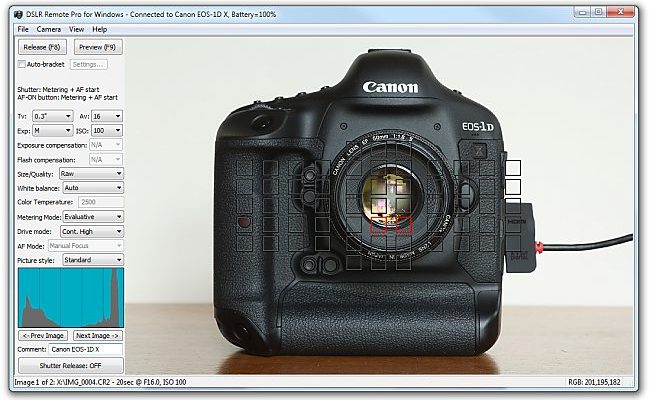
DSLR Remote Pro — прежнее название актуальной программы Remote Pro от Breeze Software. Это настольное решение для Windows, которое соединяет управление совместимой камерой Canon или веб-камерой с автоматизированным режимом фотобудки: программа показывает Live View, запускает съёмку, собирает фотографии в макет, печатает результат, создаёт GIF и видео, предлагает гостю отправку материалов и передаёт данные во внешние процессы. Обзор ниже разделяет две роли продукта — инструмент tethered-съёмки для фотографа и программную основу самостоятельной фотобудки — и объясняет, где его гибкость оправдывает сложную настройку.
Скачать DSLR Remote Pro (Remote Pro) бесплатно
Рекомендуемый аналог
ФотоМАСТЕР
Фоторедактор для Windows и macOS с русским интерфейсом
- Ретушь портретов и точная коррекция фото
- Удаление объектов, замена фона и неба
- Пакетная обработка и популярные форматы
- Понятный русскоязычный интерфейс
DSLR Remote Pro (Remote Pro)
Программа для работы с изображениями и графикой на русском языке
- Меньше инструментов для точной локальной коррекции
- Часть расширенных функций доступна только платно
- Набор инструментов зависит от версии и платформы
- Может не подойти для сложного профессионального монтажа

Основные параметры DSLR Remote Pro
| Параметр | Подтверждённое состояние |
|---|---|
| Актуальное название | Remote Pro; ранее продукт назывался DSLR Remote Pro |
| Разработчик и владелец | Breeze Software, работающая под управлением We Fly Kites, Inc.; первоначально продукт развивала Breeze Systems |
| Тип программы | Настольное ПО для управления камерами Canon, tethered-съёмки и автоматизации фотобудки |
| Текущая версия | Remote Pro 3.31, выпуск от 17 марта 2026 года |
| Операционная система | Windows 10 и новее |
| Архитектура | Intel x86-совместимые процессоры; ARM и Snapdragon не поддерживаются |
| Источники изображения | Поддерживаемые DSLR и беззеркальные камеры Canon, отдельные Canon PowerShot, встроенные и внешние веб-камеры |
| Подключение камеры | USB; Wi‑Fi или LAN для совместимых моделей после настройки сопряжения |
| Основные результаты | Оригинальные фотографии, обработанные копии, JPEG-макеты, печать, GIF, MP4-копии анимаций, видео, CSV-отчёты и XML-настройки |
| Печать | Через совместимые с Windows принтеры; поддерживаются проводная печать, watch folder и duplex в актуальной версии |
| Интернет | Не нужен для локальной съёмки и печати; требуется для онлайн-активации, облачной отправки, удалённых галерей и облачных эффектов |
| Цена | 349 долларов США за лицензию с 12 месяцами обновлений |
| Пробный режим | Полная функциональность 15 дней; после окончания периода на изображения накладывается водяной знак |
| Активация | Одна лицензия активируется на одном компьютере одновременно; доступна онлайн- и почтовая офлайн-активация |
Что это за продукт и почему название изменилось
Remote Pro — прямое продолжение DSLR Remote Pro, а не новая несовместимая программа и не сторонний продукт с похожим названием. Лицензия DSLR Remote Pro признаётся лицензией Remote Pro. Переименование отражает расширение области применения: современная версия работает не только с зеркальными Canon EOS, но и с беззеркальными моделями, несколькими PowerShot и веб-камерами. В материале сохранено знакомое название DSLR Remote Pro, однако все актуальные сведения относятся к текущей линии Remote Pro.
Breeze Systems была основана Крисом и Сью Бриз. 19 октября 2023 года бизнес британской Breeze Systems Ltd перешёл к американской We Fly Kites, Inc.; продукты продолжают развиваться под маркой Breeze Software. Это важно для оценки статуса: программа не закрыта и не заморожена. Версия 3.31 вышла 17 марта 2026 года, добавила поддержку Canon EOS R5 Mark II, EOS R6 Mark III и EOS R50 V, расширила обработку QR-кодов и HTTP POST, а также включила watch-folder и двустороннюю печать.
Существовавшая DSLR Remote Pro for Mac не является современной редакцией Remote Pro. Продажи версии для macOS прекращены 1 июля 2016 года, новые камеры и новые выпуски macOS для неё не поддерживаются. Текущий продукт рассчитан на Windows. Отдельно выпускается Multi Camera, ранее называвшаяся DSLR Remote Pro Multi-Camera: она предназначена для одновременного управления несколькими Canon и не заменяет фотобудочный режим Remote Pro. Мобильная Breeze Booth для iPad и iPhone также относится к другой линии.
Для каких задач предназначена программа
Remote Pro объединяет два рабочих контура. В первом фотограф управляет камерой с компьютера: меняет доступные параметры, видит Live View, запускает затвор, получает файл на диск, проверяет экспозицию по гистограмме и автоматизирует серии. Во втором компьютер превращается в киоск: посетитель видит полноэкранный интерфейс, запускает сессию касанием, проходит обратный отсчёт, выбирает вариант оформления, подтверждает печать и отправляет цифровую копию.
Такое объединение делает программу уместной для свадебных и корпоративных фотобудок, брендированных активаций, постоянных киосков, платных кабин, портретных станций, предметной съёмки, покадровых серий, focus stacking и time lapse. Это не универсальный фоторедактор: в Remote Pro нет каталога наподобие DAM, развитой RAW-проявки, ретуши слоями или цветокоррекции уровня профессионального конвертера. Основная ценность возникает до и сразу после нажатия спуска — в управлении оборудованием, формировании результата и передаче его следующему этапу.
Продукт рассчитан на оператора, который готов проектировать сценарий. Простую фотобудку можно получить через мастер настройки, но сложные варианты строятся из экранных файлов, профилей, токенов, правил сенсорных областей, макетов, внешних скриптов и сетевых сервисов. Поэтому Remote Pro ближе к конструктору производственного процесса, чем к приложению с единственным готовым шаблоном.
Платформа, камеры и оборудование
Windows и архитектура компьютера
Актуальная версия устанавливается на Windows 10 и более новые выпуски Windows и требует x86-совместимого процессора. Компьютеры на ARM и Snapdragon в списке поддерживаемого оборудования помечены как несовместимые. Это ограничение необходимо проверять до покупки: современный ноутбук с Windows на ARM внешне не отличается от обычной модели, но не соответствует системной платформе Remote Pro.
Официальные материалы не задают универсальный объём оперативной памяти или единую модель процессора. Нагрузка зависит от режима. Обычная одиночная съёмка и печать требуют меньше ресурсов, чем создание GIF, перекодирование видео, большие макеты, локальная обработка и одновременная отправка файлов. Для мероприятия важнее не формальная минимальная конфигурация, а полный прогон конкретного проекта на том же компьютере, с тем же принтером, камерой и разрешением экрана.
Совместимые камеры Canon
Программа поддерживает большую, но не любую камеру Canon. В актуальном перечне присутствуют EOS R100, R50 V, R50, R10, R8, R7, R5 Mark II, R5, R6 Mark III, R6 Mark II, R6, R и RP; зеркальные EOS 90D, 80D, 77D, 70D, 60D, 50D и 40D; серии 5D, 6D и 7D соответствующих поколений; многие Rebel, Kiss и трёх- или четырёхзначные EOS; EOS M6 Mark II, M200, M50 Mark II и M50. Из компактных моделей перечислены PowerShot SX70 HS, G5 X Mark II и G7 X Mark III.
Возраст камеры сам по себе не гарантирует совместимость. EOS 5D первого поколения, EOS 30D, 20D и 10D, EOS 350D и 300D, а также несколько ранних EOS-1D и EOS-1Ds не поддерживаются. Перед развёртыванием нужно сопоставить полное название модели с текущей таблицей, включая Mark, региональное имя Rebel или Kiss и конкретное поколение. Проверка по одному слову EOS недостаточна.
USB остаётся наиболее прямым способом связи. Для совместимых моделей доступно беспроводное управление. Сначала камера и компьютер сопрягаются через беспроводные настройки Canon и EOS Utility Launcher, после чего Remote Pro подключается к уже настроенному каналу. Одновременно запущенная EOS Utility способна занять камеру и помешать соединению. Wi‑Fi предоставляет доступ к управлению и Live View, но скорость падает с увеличением расстояния и ухудшением сигнала; для непрерывной фотобудки USB обычно проще диагностировать.
Веб-камеры, экран, принтер и внешние контроллеры
Начиная с современной ветки программа принимает встроенные и внешние веб-камеры. Такой вариант снижает требования к камере и подходит для компактного киоска, однако качество, управление экспозицией и доступные режимы определяются драйвером веб-камеры. Возможность подключить веб-камеру не означает, что она повторит функции Canon EOS.
Для гостевого управления подходят сенсорные мониторы и планшетные дисплеи Windows. Альтернативой служат клавиатурные сочетания, USB HID-кнопки и поддерживаемые аппаратные контроллеры Phidget или Pulse. Физическая кнопка полезна в антивандальном киоске и в инсталляции, где посетителю нельзя показывать системный курсор или обычную клавиатуру.
Печать идёт через драйвер Windows. Программа не привязана к одной марке фотопринтера, но корректный размер бумаги, ориентация, разрешение, поля и режим резки задаются в драйвере. Для сублимационного принтера, который режет лист 4 × 6 дюймов на две полосы 2 × 6, соответствующая опция резки включается именно в настройках устройства. Remote Pro затем строит макет в пикселях под выбранный драйвер.
Как устроен интерфейс
Главное окно оператора
Главное окно разделено на панель управления камерой и область просмотра. Слева располагаются доступные для подключённой модели параметры: выдержка, диафрагма, ISO, компенсация экспозиции, баланс белого, режим протяжки, автофокус и стиль изображения. В центре показывается последний полученный кадр. Гистограмма помогает оценить тональное распределение, а наложение точек фокусировки связывает результат с работой автофокуса. Часть элементов можно скрыть через меню View, чтобы оставить увеличенный просмотр.
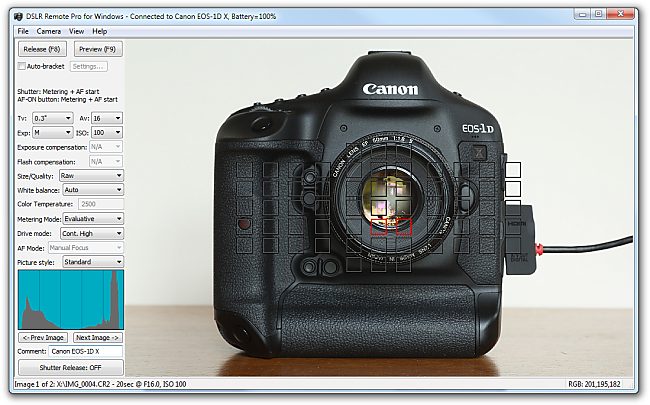
Кнопка Release делает обычный снимок и загружает его в выбранное место. Preview создаёт малый JPEG для быстрой проверки и не сохраняет его как штатный результат. Если камера настроена на автофокус и не может подтвердить фокус, спуск может не произойти. Это поведение относится к камере, а не к сохранению файла, поэтому при диагностике сначала проверяют фокус, освещение и AF-режим.
Над операторской частью можно вывести набор Photo Booth Shortcuts: Printer Setup, Photo Booth Setup Wizard, Print Layout, Advanced Settings и Start Photobooth. Панель предназначена не для гостя, а для подготовки и обслуживания. На мероприятии полноэкранный режим отделяет посетителя от этих настроек.
Окно Live View
Live View открывается отдельно, но оператор сохраняет доступ к главному окну. Просмотр масштабируется, умеет показывать полный кадр или увеличенную область, сетку, гистограмму, поддерживаемые камерой точки AF и электронный уровень. Белая рамка задаёт участок увеличения; его можно перемещать мышью. Кнопки фокусировки с тремя размерами шага двигают объектив ближе или дальше, а колесо мыши выполняет точную подстройку.
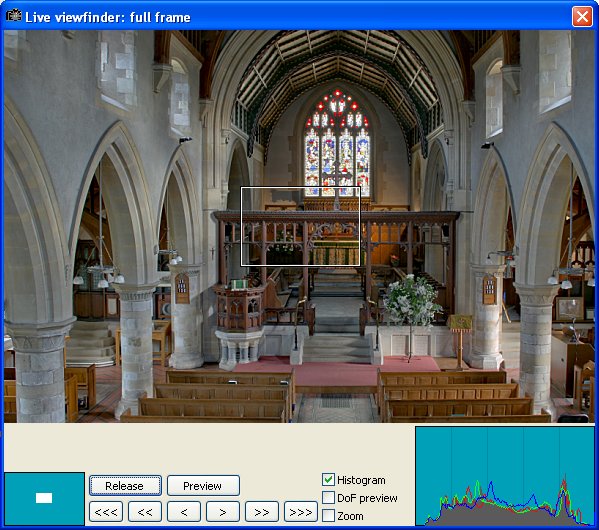
В Live View можно загрузить прозрачный PNG как композиционную маску, зеркально отобразить предварительный просмотр, повернуть изображение, включить onion skinning и сравнивать текущую сцену с предыдущим кадром. Onion skinning полезен для stop motion и повторяемой предметной съёмки: полупрозрачный прошлый кадр показывает сдвиг объекта. Для панорам фон можно смещать, чтобы совмещать соседние кадры. Наложение и зеркалирование относятся к просмотру; оператор должен отдельно проверять, как сохраняется итоговый файл.
Контрастный автофокус в Live View требует времени и достаточной детализации. Низкий контраст, слабое освещение, сильная расфокусировка и объектив с крупными шагами способны привести к ошибке. Для движущегося объекта или ручной камеры эта функция менее уместна, чем обычная фокусировка камерой.
Мастер фотобудки
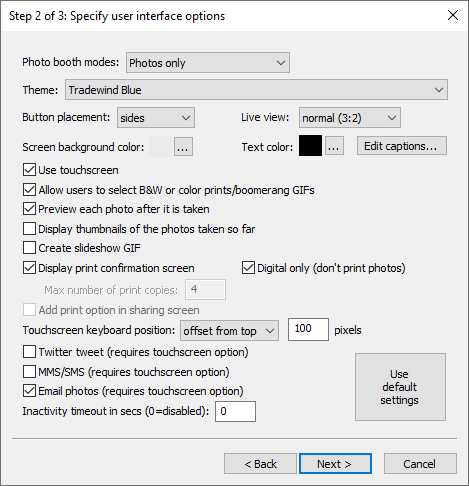
Photo Booth Setup Wizard создаёт базовое событие за три шага. Сначала задаётся папка, в которой будут храниться экранные изображения и элементы макета. Затем выбираются режимы: только фотографии, фотографии или boomerang GIF, фотографии или видео, только boomerang GIF либо только видео. На том же экране задаются тема, расположение кнопок, формат Live View, сенсорное управление, цветной или чёрно-белый вариант, показ промежуточных кадров, цифровая выдача, подтверждение печати, email и SMS, а также тайм-аут бездействия.
Третий шаг связывает событие с драйвером принтера и одним из типовых макетов: двойная или одинарная полоса из трёх или четырёх кадров, крупная фотография с тремя меньшими, сетка 2 × 2 или одиночный снимок. После завершения мастер сохраняет параметры в settings.xml и создаёт набор JPEG- и PNG-файлов. Полученный проект уже можно запустить, но фирменный дизайн и сложная логика требуют редактирования.
Редактор печатного макета
Print Layout Editor показывает страницу справа, а координаты и свойства элементов — слева. Фотографии, подписи, QR-коды и логотипы перемещаются, масштабируются и вращаются мышью. Точные координаты, ширину, высоту и угол можно вводить численно. Несколько объектов выравниваются и распределяются как группа; порядок слоёв меняется командами перемещения вперёд и назад.
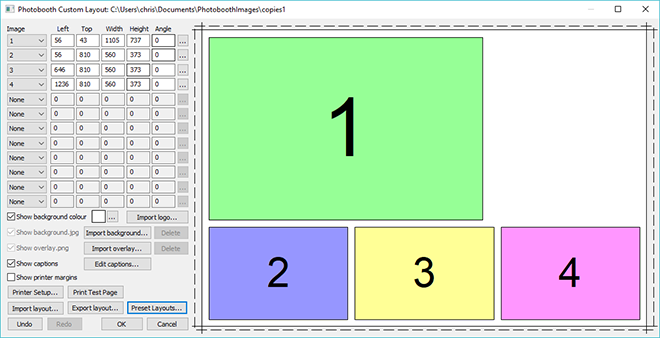
Фон хранится как background.jpg, прозрачная верхняя рамка — как overlay.png. Для прозрачности нужен PNG с альфа-каналом. Подписи поддерживают токены: дата, время, имя файла, ответы анкеты и другие переменные подставляются во время сессии. Готовый макет экспортируется в файл PBLT вместе с фоном и наложением, что упрощает перенос между проектами с одинаковым размером страницы и разрешением.
Встроенная тестовая страница нужна для измерения фактических полей принтера. Пунктир редактора показывает полный охват печатающего механизма, а внутренняя линия — итоговую область листа. Несовпадение этих границ объясняет белые полосы, смещение центра и обрезку рамки. Коррекция только графического шаблона без настройки драйвера не устраняет источник проблемы.
Полноэкранная зона для гостя
Гостевой интерфейс строится не как одна жёстко заданная форма. Для состояний используются изображения в папке события: ready.jpg для готовности, welcome.jpg для ожидания, экраны обратного отсчёта, просмотра, подтверждения, обработки, отправки и ошибок. Дополнительные PNG накладывают кнопки и графику поверх Live View. Сенсорные области связываются с действиями: начать, выбрать режим, принять или отклонить кадр, увеличить число копий, открыть клавиатуру, отправить файл, вернуться назад.
Такой файловый подход даёт полный контроль над брендингом и языком гостевой части. Надписи можно заменить, изображения подготовить в любом редакторе, а для разных профилей использовать разные наборы ресурсов. Обратная сторона — отсутствие единого визуального редактора для всего процесса. Размер экрана, ориентацию, область Live View и координаты касаний нужно согласовывать вручную и проверять на реальном дисплее.
Основные функции и связь между ними
Удалённая съёмка и получение файлов
Remote Pro меняет параметры, которые конкретная камера предоставляет по Canon SDK, и запускает съёмку с компьютера или с корпуса камеры. Файлы сохраняются на компьютер, на карту памяти либо в оба места, если модель и выбранный режим это допускают. При обычном запуске программа ориентирована на загрузку на ПК. Полученный кадр сразу появляется в главном окне, после чего его можно передать внешнему редактору или автоматическому процессу.
Поддерживаются JPEG, RAW и сочетание RAW+JPEG. RAW остаётся исходным файлом камеры: Remote Pro не заменяет проявщик и не преобразует его в законченный отретушированный снимок. Для быстрой фотобудки обычно используется JPEG, поскольку его можно немедленно масштабировать, собрать в макет, печатать и отправлять. RAW оправдан в студии, где приоритетом служит последующая обработка.
Для автоматизированной студийной работы доступны интервальная съёмка, брекетинг серии до 15 кадров и последовательности для focus stacking. Программа управляет захватом, но не выполняет финальное объединение HDR или стека резкости. Серия передаётся в профильное приложение, которое совмещает кадры. Такое разделение предотвращает ложное ожидание, что Remote Pro сам создаёт готовую панораму, HDR или стек.
Автоматическая фотосессия
В фотобудке стартовое действие переводит систему из ready в обратный отсчёт, затем камера снимает заданное число кадров. Между снимками можно показывать превью и миниатюры уже сделанной серии. После последнего кадра программа формирует макет, применяет выбранные фон, overlay, подписи, эффекты и правила кадрирования, выводит подтверждение и выполняет назначенное действие.
Результат настраивается четырьмя базовыми способами: печать без сохранения макета, печать с JPEG-копией, только JPEG или отсутствие обычного выхода, когда материал забирает внешний процесс. Цифровое событие может создавать макет заданного размера в пикселях без привязки к физическому принтеру. Это полезно для вертикальных сторис, карточек и экранной выдачи.
Предпросмотр позволяет принять снимок, повторить его или отказаться от печати. Лимит копий защищает расходники. Повторная печать последней сессии и отдельный экран reprint помогают оператору восстановить заказ без повторной съёмки. Для платного сценария поддерживаются интеграции с Nayax, Stripe Terminal, QR-оплатой, картами и наличными через соответствующее оборудование и настройку.
Печать и композитинг
Макет может включать несколько фотографий, текст, логотипы, QR-код, JPEG-фон и прозрачный PNG-overlay. Позиция каждого кадра независима; изображение обрезается до заданной рамки или вписывается согласно настройке. Слои поддерживают прозрачность, размытие, motion blur, изменение цвета, контраста и насыщенности, режимы смешивания и контурный sticker-эффект. Эти операции рассчитаны на автоматическую композицию, а не на ручную ретушь каждого файла.
Фоновый или overlay-файл можно выбирать динамически по суффиксу. Суффикс формируется токеном из профиля, случайного числа, ответа анкеты или данных QR-кода. Один проект поэтому способен выдавать несколько оформлений без дублирования всей конфигурации. При отсутствии файла с вычисленным суффиксом программа использует стандартный фон или overlay.
В версии 3.31 поддерживаются watch-folder printing через Breeze Hub и duplex printing. Watch folder отделяет создание файла от физической печати: Remote Pro кладёт результат в отслеживаемую папку, а печатный компонент отправляет его на устройство. Это удобно для нескольких станций, но добавляет новую точку отказа — состояние папки, службы и сети тоже требуется контролировать.
GIF и видео
Из последовательности кадров программа создаёт slideshow GIF или MP4-копию анимации. Boomerang снимается как короткая серия, воспроизводимая вперёд и назад. Допускаются анимированные фон и overlay. Размер, частота и длительность влияют на время подготовки и объём файла, поэтому параметры цифровой выдачи нужно подбирать вместе с пропускной способностью канала отправки.
Video Booth записывает короткие ролики на камерах, которые поддерживают видеоуправление. Постобработка применяет overlay, вступительный и завершающий клип, soundtrack, изменение скорости, slow motion, jump cuts и boomerang-проигрывание. Вертикальный или квадратный предпросмотр не гарантирует такое же кадрирование исходного видео: мастер прямо предупреждает, что обрезанный Live View и сохранённый ролик могут иметь разное соотношение сторон.
Видео значительно тяжелее отдельной фотографии. Перед событием требуется проверить не только запись, но и полный путь: остановку, появление миниатюры, постобработку, сохранение, загрузку и воспроизведение на телефоне получателя. Успешный старт записи не подтверждает готовность итогового файла.
Фильтры, green screen и внешняя обработка
Локально доступны цветной, чёрно-белый и тонированный вывод, LUT, пользовательские фильтры, green screen, прозрачный фон и композиционные эффекты. Photoshop droplets и запуск локальной команды позволяют передать кадр в собственный скрипт или редактор. Обработанная копия хранится отдельно, поэтому оригинал можно сохранить для повторной сборки.
HTTP POST отправляет изображение и данные на веб-сервис, получает обработанный результат и возвращает его в сценарий. Версия 3.31 расширила поля JSON, работу с URL, портами и токеном текущего изображения. Это открывает интеграцию с корпоративным API, внутренним сервером или облачной функцией, но Remote Pro не контролирует качество и задержку стороннего обработчика.
AI-эффекты не являются встроенной локальной моделью. Они доступны через Breeze FX и другие настроенные внешние процессы: удаление фона, face swap и генеративное преобразование требуют передачи материала облачному сервису. Для такого проекта отдельно проверяют аккаунт, стоимость внешней обработки, правила хранения изображений, сетевую задержку, допустимость лиц посетителей и поведение при недоступном интернете. Локальные LUT, green screen и скрипты остаются альтернативой без обязательной облачной отправки.
Отправка, галереи и QR-коды
Готовый материал отправляется по email с пользовательским HTML-шаблоном, по SMS или MMS, через QR-код и через микросайт или галерею Breeze Cloud. MMS в официальном наборе ограничена США и Канадой; SMS указана как отдельный канал без этой пометки. Email можно ставить в локальную очередь во время отключения связи и передавать после восстановления интернета. Для отправки крупного видео или GIF размер файла критичнее, чем для JPEG-макета.
QR-код выполняет две разные роли. Первый вариант печатается или показывается после съёмки и ведёт к цифровому материалу. Второй сканируется камерой в Live View до начала сессии и передаёт команды или переменные: выбор профиля, языка, оформления, контактных данных, номера билета. Поддерживаются одноразовые защищённые коды и фильтрация регулярными выражениями. Внешний barcode scanner относится к отдельной расширенной конфигурации, поэтому стандартный сценарий строится на сканировании через изображение камеры.
Анкеты собирают текст, выбор и служебные данные перед съёмкой или отправкой. Ответы подставляются в подписи макета, имя файла, тему сообщения, QR-код и отчёт. Сбор данных требует минимизации полей: номер телефона и email нужны только при соответствующей отправке. Программа умеет хранить информацию локально и шифровать адреса и номера, но политика мероприятия должна также регулировать срок хранения и доступ к папке проекта.
Профили, токены и автоматизация
Профиль сохраняет конфигурацию события и переключает набор экранов, макет, режим камеры, правила отправки и обработку. Меню профилей позволяет одной установке обслуживать несколько сценариев: например, обычную фотографию, чёрно-белый портрет, boomerang и брендированную карточку. Переключение запускается касанием, клавишей, QR-кодом или внешней командой.
Токены формируют динамический текст и путь. Дата, время, UID, имя файла, ответ анкеты, номер сессии, случайное значение и сведения события могут участвовать в названии папки, подписи, URL, сообщении и выборе графики. Это устраняет ручное переименование и связывает файл с записью отчёта, но ошибка в токене создаёт одинаково ошибочный результат для каждой сессии. Перед запуском проверяют несколько значений, включая кириллицу, пробелы и длинные ответы.
Программа пишет XML-настройки и сводки, CSV-отчёты о сессиях, анкетах и отправке, поддерживает status URL, локальные команды и скрипты AutoHotKey или Python. Такие интерфейсы превращают Remote Pro в компонент более крупной системы. Одновременно они повышают цену изменения: обновление путей, домена, сертификата или формата ответа внешнего сервера необходимо тестировать отдельно.
Форматы, импорт и экспорт
Основной вход Remote Pro — не импорт готовой фототеки, а поток с подключённой камеры или веб-камеры. Событие также читает из папки собственные ресурсы: JPEG-фоны и экраны, PNG-overlay и кнопки, логотипы, видеофрагменты, звуковые файлы, настройки XML и шаблоны PBLT. Пользователь не открывает произвольный PSD или проект Lightroom как рабочий документ.
- Фотографии: JPEG, RAW и RAW+JPEG от поддерживаемой Canon; для автоматического макета практически используется JPEG-копия.
- Графика интерфейса: JPEG для полноэкранных состояний, PNG с прозрачностью для кнопок, масок и overlay.
- Макеты: JPEG-копия печатной страницы, физическая печать через драйвер Windows и PBLT для переноса настроенного макета.
- Анимация: GIF и MP4-копии слайд-шоу или boomerang.
- Видео: ролики, записанные совместимой камерой, и обработанные варианты с монтажным списком.
- Данные: XML для настроек и сводок, CSV для отчётов, JSON при HTTP POST; QR-коды генерируются в экранах и макетах.
Оригиналы, обработанные фотографии и собранные страницы могут храниться в разных подпапках. Такое разделение нужно сохранять: печатный JPEG уже содержит кадрирование, подписи и overlay, поэтому не заменяет исходный снимок. Для повторного дизайна ценнее оригинал, для проверки заказа — готовая страница.
Экспорт в облако не является обязательным. Локальная папка и принтер образуют законченный офлайн-процесс. Галерея, email, SMS, AI и собственный POST добавляются как отдельные каналы. Такое устройство позволяет отключить интернет без потери съёмки, если проект не зависит от удалённой обработки.
Воспроизводимый рабочий сценарий
Пример ниже показывает подготовку сенсорной фотобудки с Canon EOS, печатью 4 × 6 и цифровой копией. Это не универсальный рецепт: конкретные параметры камеры, принтера и оформления зависят от оборудования.
- На x86-компьютер с Windows устанавливают Remote Pro, вводят регистрационные данные и заранее выполняют активацию. Камеру подключают качественным USB-кабелем, а EOS Utility закрывают.
- В главном окне проверяют модель, заряд или сетевое питание, выдержку, диафрагму, ISO, баланс белого, режим JPEG и устойчивый Live View. Делают Release и убеждаются, что файл появился на диске.
- Через Photo Booth Setup Wizard создают отдельную папку события. Выбирают Photos only либо Photos or boomerang GIFs, сенсорный режим, Live View, подтверждение печати и цифровую копию.
- На шаге принтера открывают драйвер, выбирают бумагу 4 × 6, ориентацию и резку. Затем берут близкий типовой макет и завершают мастер, получая settings.xml и экранные ресурсы.
- В Print Layout Editor задают поля по тестовой странице, размещают фотографии, фон, прозрачный overlay, логотип и короткую подпись. Сначала выводят JPEG-only, чтобы сравнить размер макета и графики пиксель в пиксель.
- Редактируют ready.jpg, welcome.jpg и остальные состояния под разрешение сенсорного монитора. Координаты кнопок сверяют с реальными областями касания, а не только с картинкой на другом дисплее.
- Запускают полный экран и проходят сессию как гость: старт, обратный отсчёт, серия, подтверждение, печать, QR или email. Затем повторяют отказ, retake, несколько копий и тайм-аут бездействия.
- Проверяют оригинал, обработанную копию, JPEG-макет, физический отпечаток, запись CSV и очередь отправки. После перезапуска компьютера повторяют тест подключения камеры и принтера.
Критерий готовности — не один красивый тестовый кадр, а несколько последовательных сессий с одинаковым результатом, включая ошибочные действия посетителя. Для выездной работы добавляют тест без интернета и имитацию переподключения USB.
Работа без интернета, приватность и внешние зависимости
Локальная съёмка, обработка средствами программы, создание макета и печать способны работать полностью офлайн. Remote Pro можно настроить так, чтобы изображения и персональные данные не передавались третьим сторонам. Контактные данные хранятся на устройстве и могут шифроваться. Этот режим снижает сетевой риск и подходит для закрытых площадок.
Онлайн-активация требует доступа к серверу, но для изолированного компьютера предусмотрена активация по email с другого устройства. После активации интернет не нужен для обычной лицензированной работы. Однако email, SMS, MMS, галереи, удалённые QR-ссылки, Breeze Cloud, Breeze FX и HTTP POST к внешнему серверу без сети не выполняются. Очередь email смягчает временный сбой, но не заменяет последующую доставку.
Приватность определяется конфигурацией. При локальном макете фотография остаётся на компьютере. При cloud AI, галерее или стороннем API файл и связанные поля покидают устройство. Перед включением такого канала фиксируют получателя данных, цель обработки, срок хранения, доступ оператора и процедуру удаления. Галочка отправки в интерфейсе не решает эти организационные вопросы.
Парольный выход, скрытие системных элементов, автоматический возврат на ready и режим ожидания защищают киоск от случайных действий, но не заменяют настройку Windows. Для постоянной инсталляции отдельно ограничивают учётную запись, автозапуск посторонних программ, обновления в рабочее время, доступ к проводнику и свободным USB-портам.
Цена, лицензия и пробный период
Лицензия Remote Pro стоит 349 долларов США и включает 12 месяцев обновлений. Это не бесплатная программа. Покупка привязана не к конкретной камере, а к одному активированному компьютеру. Для второй одновременно работающей станции требуется отдельная лицензия.
Пробная версия функционально совпадает с зарегистрированной в течение 15 дней. После окончания срока водяной знак добавляется ко всем изображениям. Такой режим позволяет проверить камеру, экран, печать, GIF, отправку и проектные файлы, но не подходит для коммерческого мероприятия после истечения периода.
Активация выполняется онлайн или по email. Программа рекомендует активировать компьютер минимум за 48 часов до события, поскольку почтовая процедура занимает больше времени. Перед заменой оборудования, ремонтом, переустановкой или обновлением Windows, форматированием диска и переносом на другой компьютер лицензию нужно деактивировать. Игнорирование этого шага способно оставить активацию закреплённой за старой конфигурацией.
Текущая Windows-редакция не включает действующую версию для macOS. Старые владельцы Mac-выпуска могут использовать приобретённый выпуск, но он не получает поддержку новых камер и новых macOS. Multi Camera, Breeze Booth, Breeze Cloud, Breeze FX, Kiosk и Hotfolder — отдельные продукты или сервисы, а не автоматически включённые редакции Remote Pro.
Плюсы и минусы
Плюсы ✔️
- Одна программа связывает управление Canon, полноэкранную фотобудку, сборку макета, печать и цифровую выдачу.
- Гостевой интерфейс, экраны, кнопки, профили и языковые варианты настраиваются под конкретный бренд, а не ограничиваются фиксированной темой.
- Print Layout Editor работает с точными координатами, фонами, прозрачными overlay, подписями, логотипами и QR-кодами.
- Локальная съёмка и печать не требуют постоянного интернета; облачные каналы можно отключить.
- Поддерживаются JPEG, RAW, GIF, MP4-копии анимаций, видео, CSV и XML, а оригиналы отделяются от обработанных результатов.
- Профили, токены, HTTP POST, локальные команды и отчёты позволяют встроить программу в сложный производственный процесс.
- Актуальная ветка продолжает получать новые камеры и функции; версия 3.31 вышла в 2026 году.
- Полнофункциональный 15-дневный период даёт возможность провести аппаратный тест до покупки.
Минусы ❌
- Текущий продукт работает только на x86-совместимой Windows; актуальной версии для macOS и ARM/Snapdragon нет.
- Камерная поддержка ограничена перечнем Canon и веб-камерами; Nikon, Sony и Fujifilm в Remote Pro не обслуживаются.
- Цена 349 долларов заметна для разовой домашней задачи, а каждая одновременно работающая станция требует своей активации.
- Глубокая настройка основана на множестве файлов, профилей, токенов и диалогов; ошибка в имени или размере ресурса повторяется во всех сессиях.
- Программа не заменяет RAW-конвертер, каталогизатор, ретушёр или приложение для объединения HDR и focus stack.
- Cloud AI, галереи, SMS и внешняя обработка добавляют сетевые, ценовые и приватностные зависимости за пределами основной лицензии.
- После окончания пробного периода водяной знак делает результат непригодным для штатной выдачи.
- Смена оборудования или переустановка Windows требует предварительной деактивации лицензии.
Кому подойдёт
- Операторам фотобудок на Windows, которым нужен точный контроль над экраном, макетом, печатью, повторной выдачей и отправкой.
- Агентствам бренд-активаций, использующим анкеты, QR-коды, динамические подписи, несколько профилей и внешнюю обработку.
- Студийным фотографам с совместимой Canon, которым нужны Live View, удалённые параметры, автоматическая загрузка, брекетинг, time lapse или серии для focus stacking.
- Владельцам постоянных киосков, готовым настроить Windows, физические кнопки, платежи, автозапуск и офлайн-резервирование.
- Разработчикам интегрированных решений, которым полезны токены, XML, CSV, status URL, HTTP POST и локальные скрипты.
Кому не подойдёт
- Пользователям macOS, Linux или Windows on ARM, поскольку актуальная редакция для этих платформ отсутствует.
- Владельцам Nikon, Sony или Fujifilm, если они не планируют использовать обычную веб-камеру вместо фотоаппарата.
- Тем, кому нужен только простой бесплатный tethering Canon, без гостевого интерфейса, печатного конструктора и автоматизации.
- Фотографам, ожидающим полноценную проявку RAW и ретушь, — эти этапы выполняются в другом приложении.
- Разовым пользователям без времени на аппаратный прогон, потому что надёжность проекта зависит от совместной настройки камеры, кабеля, драйвера, экрана, графики и принтера.
Альтернативы
Canon EOS Utility
EOS Utility бесплатно предоставляет владельцу совместимой Canon передачу файлов, удалённый спуск и tethered-управление по USB или Wi‑Fi на Windows и macOS. Это рациональный вариант для обычной студийной съёмки, когда нужен кадр на большом экране и сохранение на компьютер. В нём нет сопоставимого конструктора фотобудки с полноэкранными состояниями, анкетами, профилями, печатным макетом и автоматической гостевой отправкой.
Capture One Pro
Capture One Pro ориентирован на профессиональный tethering, RAW-проявку, цвет, отбор и экспорт. Он поддерживает несколько марок камер и удобен в предметной, портретной и рекламной студии, где кадр сразу должен попасть в редактируемую сессию. Remote Pro сильнее именно как киоск и автомат фотобудки; Capture One — как среда фотографа и обработки.
Smart Shooter
Smart Shooter 6 предназначен для tethered-съёмки, удалённого захвата и расширенного управления на Windows и macOS. Он работает с несколькими системами камер и подходит для многокамерных, предметных и автоматизированных студийных задач. Приоритет Remote Pro — полный гостевой сценарий, печать и брендированный интерфейс; приоритет Smart Shooter — универсальный фотографический workflow и управление камерами разных производителей.
LumaBooth for Windows, ранее dslrBooth
LumaBooth for Windows — прямой конкурент в классе фотобудок. Он поддерживает Canon, Nikon, Sony, GoPro и веб-камеры, создаёт фото, GIF, boomerang, видео и 360, предлагает встроенный дизайн макета, печать и отправку. Его выбирают ради более широкого набора камер и цельного готового интерфейса. Remote Pro выбирают ради файловой кастомизации, токенов, профилей, аппаратных интеграций и программируемой логики. Название dslrBooth теперь относится к прежнему имени Windows-продукта LumaBooth, поэтому его нельзя путать с DSLR Remote Pro.
Частые проблемы и диагностика
Камера не определяется
Сначала сверяют точную модель с таблицей поддержки. Затем проверяют питание, USB-кабель с передачей данных, другой порт без пассивного хаба и наличие камеры в Windows. Canon EOS Utility и другие программы управления закрывают, поскольку камера обслуживается одним приложением. Для Wi‑Fi повторяют сопряжение через настройки камеры и EOS Utility Launcher, а после успешной пары закрывают утилиту Canon.
Кнопка съёмки не создаёт файл
При включённом автофокусе Canon способна запретить спуск, если фокус не подтверждён. Проверяют контраст объекта, свет, положение переключателя AF/MF на объективе, активную точку и режим Remote Manual. Затем делают обычный Release и смотрят, появилась ли фотография в главном окне и в папке загрузки. Preview не используется как доказательство сохранения: он создаёт временный малый JPEG.
Live View тормозит, перегревает камеру или выключается
Беспроводной канал заменяют USB, уменьшают расстояние до точки доступа и исключают конкурирующий трафик. Для редко используемой будки задают inactivity timeout: экран welcome отключает Live View и даёт сенсору остыть. На мероприятии используют сетевой адаптер питания или проверенную схему смены аккумуляторов. После выхода из ожидания подтверждают не только изображение, но и реальный спуск.
Вспышка не срабатывает при Live View
У младших EOS со студийным импульсным светом требуется External Flash Mode, а экспозиционный диск переводится в M. Встроенная или E‑TTL-вспышка работает по логике камеры. Если импульс есть при съёмке с корпуса, но исчезает из фотобудки, сравнивают режим Live View, тип вспышки и настройки камеры, а не макет Remote Pro.
Макет смещён или обрезан
В драйвере проверяют бумагу, ориентацию, разрешение, borderless и режим резки. В Print Layout Editor печатают тестовую страницу, измеряют фактические поля и вводят их в настройку. Background.jpg и overlay.png должны соответствовать пиксельному размеру результата. Тест JPEG-only отделяет ошибку композиции от механической ошибки принтера.
Печать не начинается
Проверяют очередь Windows, состояние принтера, расходники, выбранное устройство и отсутствие зависшего задания. В Remote Pro уточняют выходной режим: JPEG-only и Digital only намеренно не печатают. При watch-folder печати дополнительно контролируют Breeze Hub, доступ к папке, права записи и перемещение файла после обработки.
Вместо чистого результата появился водяной знак
Причина — окончание 15-дневного испытания, отсутствие регистрации или потеря активации. Открывают регистрационный диалог и проверяют состояние лицензии. Перед переносом на другой ПК старую установку деактивируют. Аппаратное обновление и переустановка Windows без деактивации требуют обращения к процедуре восстановления, а не редактирования графического overlay.
Файл есть, но находится не там
Проверяют папку загрузки, автоматические подпапки по дате, токены имени и отдельные каталоги prints и processed. JPEG страницы, исходный кадр и обработанная фотография являются разными объектами. Настройка Print only способна оставить только физический отпечаток, а No output передаёт работу внешнему процессу без обычной копии.
Email или SMS не доставляются
Проверяют подключение, учётные данные сервиса, sharing status и локальную очередь. Для офлайн-email ожидают последующей отправки после восстановления сети. SMS и MMS зависят от поддерживаемого региона и внешнего аккаунта. Большой GIF или ролик проверяют отдельно: ошибка может возникать из-за размера, даже когда небольшой JPEG проходит.
Облачный или AI-эффект возвращает ошибку
Диагностику делят на четыре этапа: исходный JPEG создан, HTTP-передача выполнена, сервис вернул корректный ответ, обработанная копия появилась в ожидаемой папке. Проверяют URL, порт, авторизацию, интернет, время ответа и формат возвращаемого файла. Для рабочего события задают локальный запасной профиль без облачного эффекта.
Сенсорная кнопка видна, но не нажимается
Изображение кнопки и активная область — независимые сущности. Проверяют разрешение монитора, масштаб Windows, ориентацию, координаты touchscreen action и полноэкранный режим. После изменения ready.jpg требуется заново пройти все состояния, поскольку соседний экран может использовать другой набор областей.
Live View зеркальный или кадрирование не совпадает
Зеркалирование может быть включено только для комфортного поведения гостя перед экраном. Сохранённый кадр при этом остаётся в ориентации камеры. Цифровой zoom и crop также настраиваются отдельно для просмотра и выхода. Команда сброса цифрового увеличения и кадрирования возвращает базовый вид, после чего сравнивают Live View, исходник и печатный JPEG.
Как проверить результат перед мероприятием
- Сделать не менее нескольких полных сессий подряд и сравнить имена, количество кадров, размеры и папки.
- Открыть исходный JPEG или RAW, processed-копию и готовый print JPEG как три отдельные проверки.
- Напечатать тестовую страницу и реальный макет, затем измерить поля, резку и совпадение overlay.
- Проверить retake, отказ от печати, несколько копий, повторную печать и возврат после тайм-аута.
- Перезапустить Remote Pro и Windows, переподключить камеру и убедиться, что профиль загружается без ручной реконструкции.
- Отключить интернет и убедиться, что локальная съёмка и печать продолжаются, а очередь корректно ждёт сеть.
- Отправить JPEG, GIF и видео на реальные устройства, а не ограничиваться сообщением об успешной постановке в очередь.
- Просмотреть CSV или XML и сопоставить запись с UID и готовым файлом.
- Сымитировать отсутствие бумаги, потерю USB и ошибку внешнего сервиса, после чего проверить восстановление без перезапуска всего проекта.
FAQ
DSLR Remote Pro и Remote Pro — одна программа?
Да. Remote Pro — актуальное название продукта, ранее известного как DSLR Remote Pro. Действующая лицензия DSLR Remote Pro считается лицензией Remote Pro.
Можно ли установить актуальную версию на Mac?
Нет. DSLR Remote Pro for Mac снята с продажи в 2016 году и не получает новые камеры или новые версии macOS. Современная Remote Pro выпускается для x86-совместимых компьютеров с Windows 10 и новее.
Поддерживает ли программа Nikon или Sony?
Нет. Камерное управление Remote Pro рассчитано на перечисленные модели Canon. Веб-камера может использоваться как отдельный источник, но она не превращает Nikon или Sony в управляемую камеру Canon.
Можно ли работать только с веб-камерой?
Да, актуальная версия поддерживает встроенные и внешние веб-камеры. Доступные параметры и качество зависят от конкретного устройства и его драйвера.
Нужен ли интернет во время фотосессии?
Для локальной съёмки, создания макета и печати интернет не нужен. Он необходим для онлайн-активации, email, SMS, облачных галерей, удалённых QR-ссылок, Breeze FX и внешней веб-обработки. Активацию изолированного ПК можно выполнить по email.
Удаляет ли Remote Pro фон с помощью встроенного ИИ?
Программа интегрируется с Breeze FX и внешними обработчиками. Облачный AI не работает как локальная модель внутри основной установки. Без передачи во внешний сервис остаются green screen, LUT, фильтры, композитинг и локальные скрипты.
Обрабатывает ли программа RAW?
Remote Pro сохраняет RAW и RAW+JPEG, но не является полноценным RAW-конвертером. Проявку, шумоподавление, локальную коррекцию и экспорт выполняют в другом приложении.
Может ли одна лицензия работать на двух компьютерах?
Одна лицензия активируется на одном компьютере одновременно. Для переноса старую установку деактивируют и затем активируют новую. Для двух одновременно работающих фотобудок нужны две лицензии.
Что произойдёт после 15 дней испытания?
Функции остаются доступны, но на изображения накладывается водяной знак. Для выдачи результата без него требуется лицензия.
Можно ли сделать цифровой макет без принтера?
Да. Digital only создаёт и отправляет макет без печати, а размер результата задаётся в пикселях. Физический принтер для такого события не нужен.
Склеивает ли Remote Pro focus stack?
Нет. Программа автоматизирует захват серии с разными положениями фокуса. Совмещение и слияние выполняются в специализированном редакторе.
Где хранится оформление события?
В папке фотобудки находятся настройки settings.xml, экранные JPEG, прозрачные PNG, фон и overlay макета, а также дополнительные ресурсы. Профили могут загружать разные наборы этих файлов.
Почему готовый отпечаток отличается от экрана?
Экран показывает RGB-предпросмотр, а печать зависит от драйвера, разрешения, полей, профиля принтера, бумаги и режима резки. Сравнение JPEG-макета с физическим листом показывает, на каком этапе возникло отличие.
Итог по сценариям использования
Для простой tethered-съёмки одной Canon без печати и гостевого режима разумнее начать с бесплатной EOS Utility. Если кадр нужно сразу проявлять, отбирать и цветокорректировать, приоритет получает Capture One Pro. Для камеры другой марки или смешанного парка подходят Smart Shooter либо профильное ПО производителя.
Remote Pro оправдывает цену в Windows-фотобудке, где важны не только кнопка спуска и шаблон, а контролируемая цепочка: брендированный экран, выбор сценария, серия, макет, печать, QR или отправка, отчёт и резервный офлайн-режим. Его сильная сторона — не готовность без настройки, а возможность точно собрать собственную систему.
Для разового мероприятия без технического оператора более цельный LumaBooth for Windows может оказаться проще. Для постоянной инсталляции, корпоративной интеграции, оплаты, анкет, токенов и внешнего API Remote Pro предоставляет более глубокий конструктор. Покупку следует принимать после 15-дневного прогона на точной модели Canon, x86-компьютере, сенсорном экране и принтере, которые будут работать на площадке.










