


Под названием Compressed в каталогах иногда встречается утилита, официальное имя которой — Compress. Это отдельное приложение HugyApps для macOS, предназначенное не для ZIP-архивов и не для редактирования фотографий, а для создания облегчённых JPEG-копий изображений. Программа показывает оригинал и будущий результат рядом, позволяет менять степень компрессии, увеличивать предпросмотр и обрабатывать несколько файлов одной операцией. Такой узкий набор функций определяет и сильную сторону Compress, и её ограничения: получить более лёгкий JPEG можно быстро, но конвертация в WebP, сохранение прозрачности PNG, изменение размеров и полноценная пакетная автоматизация в подтверждённый набор возможностей не входят.
Скачать Compressed (Compress) для Mac бесплатно
Рекомендуемый аналог
ФотоМАСТЕР
Фоторедактор для Windows и macOS с русским интерфейсом
- Ретушь портретов и точная коррекция фото
- Удаление объектов, замена фона и неба
- Пакетная обработка и популярные форматы
- Понятный русскоязычный интерфейс
Compressed (Compress) для Mac
Программа для работы с изображениями и графикой на русском языке
- Меньше инструментов для точной локальной коррекции
- Часть расширенных функций доступна только платно
- Набор инструментов зависит от версии и платформы
- Может не подойти для сложного профессионального монтажа

Актуальная версия Compress — 1.7.0. Она доступна в Mac App Store как платное приложение и как бесплатная редакция Compress Lite с дневным ограничением на число обработанных изображений. Обзор ниже отделяет подтверждённые свойства от типичных ожиданий, связанных со словом compression: Compress не распаковывает архивы, не уменьшает видео и PDF, не является мобильным приложением и не использует заявленные ИИ-инструменты. Основной сценарий один — подобрать приемлемое соотношение между размером файла и визуальным качеством JPEG на Mac.
Идентичность продукта: почему Compressed и Compress — не одно название
Официальные страницы разработчика и карточки Mac App Store используют название Compress. Вариант Compressed относится к каталожному обозначению и не является именем приложения в магазине. Это важно при поиске, установке и проверке обновлений: нужная программа публикуется разработчиком HugyApps, в Mac App Store отображается аккаунт devserahug, а продавцом указан HUGUENOT Seraphin.
У Compress есть две редакции. Полная версия называется Compress и продаётся отдельно. Бесплатная называется Compress Lite; она предоставляет тот же заявленный набор функций, но ограничивает число изображений, которые можно сжать за день. В Lite доступна разовая покупка Full Version, снимающая дневную квоту. Это не следует смешивать с десятками одноимённых мобильных «photo compressor» и браузерных сервисов: рассматриваемый продукт работает только на Mac и имеет собственные идентификаторы приложений в Mac App Store.
| Параметр | Подтверждённое значение |
|---|---|
| Официальное название | Compress |
| Бесплатная редакция | Compress Lite |
| Разработчик и бренд | HugyApps; аккаунт разработчика devserahug |
| Продавец в Mac App Store | HUGUENOT Seraphin |
| Тип продукта | настольная утилита компрессии изображений |
| Платформа | Mac |
| Минимальная система | macOS 10.15 или новее |
| Актуальная версия | 1.7.0 |
| Дата текущей версии | 23 ноября 2025 года |
| Основной результат | сжатый файл JPG/JPEG |
| Пакетный режим | одно или несколько изображений одновременно |
| Русский интерфейс | нет; заявлены английский, французский, немецкий и итальянский |
| Цена полной версии | 2,99 доллара в американском Mac App Store; региональная цена определяется магазином |
| Цена снятия ограничения в Lite | Full Version за 2,99 доллара в американском Mac App Store |
| Облачная или мобильная версия | не входит в подтверждённую линейку продукта |
Что делает Compress и чего от неё не следует ждать
Compress уменьшает размер растрового изображения за счёт регулируемой JPEG-компрессии. Пользователь открывает файл, меняет положение ползунка Compression и одновременно видит два варианта: исходник и будущий JPEG. Под областями просмотра выводятся размеры файлов и доля результата относительно оригинала. После выбора приемлемого уровня запускается сохранение; при добавлении нескольких изображений та же операция применяется к группе.
Ключевое отличие от обычного архиватора состоит в необратимости результата. ZIP или 7z упаковывает данные так, чтобы после распаковки вернуть исходный файл без изменений. Compress создаёт новую графическую версию в JPEG. Повторное открытие такого файла не возвращает удалённую при кодировании информацию. Поэтому приложение подходит для публикационных копий, вложений и облегчённых дублей, но не должно заменять единственный оригинал фотографии, скана или иллюстрации.
Compress также не является редактором изображений общего назначения. В подтверждённом наборе нет слоёв, масок, ретуши, цветокоррекции, рисования, удаления фона, кадрирования и изменения размера в пикселях. Программа не предлагает отдельные профили для PNG, WebP, AVIF или HEIC и не создаёт архивы. Её рабочая модель намеренно узкая: выбрать степень компрессии, проверить изображение глазами и получить JPEG меньшего размера.
Платформа, распространение и текущий статус
Compress распространяется через Mac App Store и работает только на компьютерах Mac. Для установки требуется macOS 10.15 или более новая версия. Полная редакция занимает около 4,5 МБ, Compress Lite — около 5,8 МБ. Разница в размере пакета не означает различия в наборе инструментов: карточка Lite прямо описывает её как бесплатный способ проверить все функции с дневной квотой на обработку.
Продукт не снят с публикации. Версия 1.7.0 выпущена 23 ноября 2025 года, а официальная страница HugyApps указывает ту же версию и минимальную систему. В истории обновлений для ветки 1.6.2 зафиксированы нативная поддержка Apple Silicon, ускорение формирования предпросмотра, многопоточная обработка и улучшение интерфейса в светлом и тёмном режимах. Это означает, что приложение не осталось только Intel-утилитой эпохи старых OS X, хотя визуальная концепция главного окна сохранила прежнюю простоту.
Версий для Windows, Linux, iPhone, iPad и Android в официальной линейке Compress нет. Браузерного кабинета, совместных проектов и синхронизации между устройствами также не заявлено. Для работы с файлами на другой платформе потребуется отдельная альтернатива, а не попытка установить одноимённое приложение другого разработчика.
Интерфейс Compress
Главное окно объединяет выбор файлов, настройку качества, сравнение и запуск экспорта. Пользователь не переходит между несколькими модулями и не создаёт проект. Элементы размещены в одном экране, поэтому логика приложения понятна без длительного освоения: сверху находятся команды и регуляторы, снизу — исходное и сжатое изображение.
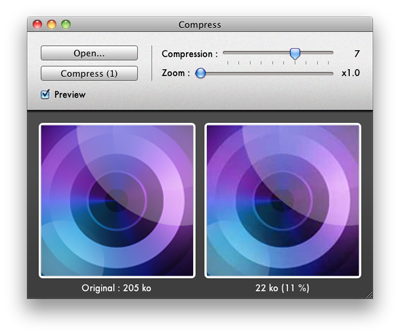
Кнопка Open и добавление файлов
В англоязычном интерфейсе для выбора изображения используется кнопка Open…. Официальная страница также подтверждает добавление файлов перетаскиванием на значок программы в Dock, а история версий фиксирует поддержку перетаскивания непосредственно в окно. При пакетной загрузке рядом с командой Compress отображается число выбранных изображений, например Compress (10).
Отдельного каталога, медиатеки или панели с миниатюрами в опубликованных снимках интерфейса нет. Compress не предназначена для сортировки фотоколлекции. Файлы выбираются для конкретной операции, после чего программа показывает репрезентативный предпросмотр и применяет выбранную настройку к партии.
Ползунок Compression
Compression — центральный параметр приложения. Он регулирует силу JPEG-компрессии и тем самым влияет на итоговый объём и количество видимых артефактов. Вместо ввода точного числа килобайт пользователь перемещает ползунок и ориентируется на два показателя: визуальное состояние картинки и размер будущего файла, который пересчитывается в окне.
Такой подход удобен для ручного подбора, но не заменяет режим «сделать ровно 500 КБ». В интерфейсе не подтверждено поле целевого веса, ограничение по ширине или автоматический поиск минимального качества под заданный лимит. Когда сайт, анкета или почтовая система требует конкретный размер, настройку приходится подбирать итерациями.
Preview и параллельное сравнение
Переключатель Preview включает отображение результата до окончательного сохранения. Исходник остаётся слева, сжатая версия показывается справа. Под каждой областью выводится размер; под результатом дополнительно виден процент относительно оригинала. Благодаря этому Compress оценивает не только экономию места, но и визуальную цену уменьшения файла.
Предпросмотр можно отключить. Такая возможность была добавлена в ранней ветке 1.2.x и полезна при обработке серии, когда уровень уже подобран на нескольких контрольных кадрах. Для первого файла партии Preview лучше оставить включённым: без сравнения легко получить маленький JPEG с размытым текстом, ореолами на границах или полосами в плавных переходах.
Zoom и проверка деталей
Ползунок Zoom меняет только масштаб отображения. Он не уменьшает ширину или высоту итогового изображения. Увеличение нужно для проверки краёв объектов, мелкого текста, волос, листвы, фактуры ткани, градиентов и других зон, в которых JPEG-артефакты проявляются раньше всего.
История версии 1.3.1 указывает поддержку трекпада для увеличения и перемещения изображения, регулируемый размер окна и более чёткое отображение пикселей при сильном приближении. Поэтому оценку полезно проводить не только в масштабе «уместить целиком», но и на увеличенном фрагменте. При этом решение принимается по реальному сценарию: дефект, заметный на 400%, может быть несущественным для миниатюры, но недопустимым для инструкции, портфолио или товарной фотографии с увеличением.
Область размеров и процент экономии
Под исходным изображением отображается его объём, под результатом — объём сжатого JPEG и процент от исходника. Эти цифры относятся к текущему файлу и текущему положению ползунка. Рекламный ориентир HugyApps говорит о среднем уменьшении примерно на 70% без визуально заметной потери, но это не фиксированная характеристика алгоритма. Уже оптимизированный JPEG, шумный ночной кадр и скриншот с текстом реагируют на повторное сжатие по-разному.
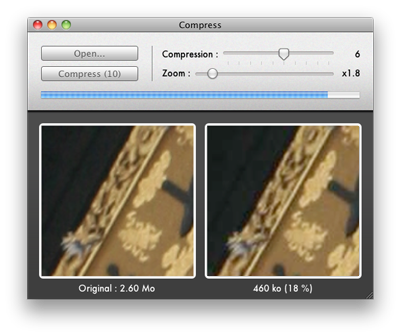
Пакетная кнопка и индикатор выполнения
При выборе нескольких файлов кнопка запуска показывает количество изображений. На официальном снимке видна обработка десяти файлов и полоса прогресса. Это подтверждает пакетный режим, но не превращает Compress в сложный конвейер: в главном окне остаётся один ползунок Compression, поэтому партия получает общий уровень сжатия.
Для однородного набора это рационально. Серия фотографий одного мероприятия, снимки товаров в одинаковом стиле или иллюстрации одной статьи обычно переносят близкие настройки. Смешивать в одну партию фотографии, логотипы, скриншоты и диаграммы рискованно: оптимальный JPEG-параметр для них различается.
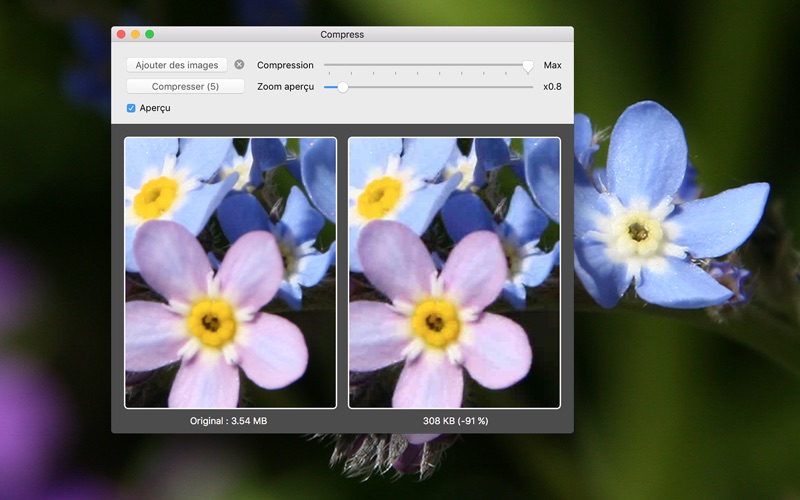
Настройки, папка экспорта и метаданные
История обновлений дополняет то, что видно в главном окне. В ветке 1.2.x появилась возможность выбрать папку экспорта, а в 1.3.1 — окно настроек и опция удаления метаданных. Это важно для двух задач: не смешивать исходники с облегчёнными копиями и не публиковать лишние EXIF-данные вместе с фотографией.
Метаданные необходимо проверять отдельно. Наличие опции их удаления не гарантирует, что пользователь выбрал её перед конкретным экспортом, а JPEG может содержать дату съёмки, модель камеры, координаты, авторские поля и цветовой профиль. Для конфиденциальных изображений итоговый файл следует открыть в просмотрщике EXIF и убедиться, что нежелательные поля действительно отсутствуют.
Основные функции и их практическая связь
Регулируемая JPEG-компрессия
Compress не предлагает набор автоматических пресетов вроде «e-mail», «web» или «social». Вместо этого пользователь самостоятельно определяет допустимую степень потерь. Ползунок Compression изменяет кодирование, Preview показывает картинку, а подпись с размером позволяет оценить выгоду. Три элемента работают как единая система: без ползунка нельзя менять результат, без предпросмотра нельзя оценить качество, без размера нельзя понять, оправдана ли потеря деталей.
Компрессия не равна уменьшению разрешения. Назначение программы сформулировано как снижение веса вложений без уменьшения разрешения, поэтому ширина и высота должны сохраняться. Проверка пиксельных размеров после экспорта всё равно полезна, особенно при работе с нестандартным входным форматом или при подготовке файлов для площадки с жёсткими требованиями.
Сжатие одного файла
Одиночный режим лучше всего раскрывает идею Compress. Можно открыть конкретное изображение, приблизить важный участок, двигать Compression небольшими шагами и видеть, как меняется объём. Такой режим подходит для обложки статьи, фотографии в портфолио, скана документа или изображения, которое должно пройти ограничение по размеру вложения.
Недостаток ручного подхода проявляется при большом количестве разнородных файлов. Для каждого типа изображения требуется своя проверка, а точного числового профиля в опубликованном интерфейсе нет. Compress ускоряет выбор по сравнению с многократным экспортом из графического редактора, но не исключает визуальный контроль.
Пакетная компрессия
Пакетный режим принимает несколько изображений и обрабатывает их за одну операцию. Многопоточная поддержка, добавленная в ветке 1.6.2, позволяет задействовать современный Mac эффективнее, а индикатор показывает ход задачи. Для редактора сайта, офисного сотрудника или фотографа это сокращает число повторяющихся запусков.
Один параметр на всю группу требует предварительного отбора. Надёжный порядок состоит в том, чтобы разделить файлы по характеру: фотографии, скриншоты, изображения с текстом, схемы. Затем для каждой группы выбрать контрольный кадр, подобрать уровень и только после этого запускать всю партию. Это не дополнительная функция программы, а необходимая организация процесса, компенсирующая отсутствие отдельных настроек для каждого файла.
Экспорт в выбранную папку
Возможность выбирать папку экспорта помогает сохранить оригиналы. Для повторяемой работы разумно использовать две директории: исходники и готовые JPEG. После операции сравнивают количество файлов, размеры и имена, а затем загружают копии в нужную систему. Единственный оригинал нельзя заменять сжатой версией до проверки.
Отключаемый предпросмотр
Preview нужен при настройке, но пересчёт изображения занимает ресурсы. Когда партия однородна и параметр уже проверен, предпросмотр можно отключить и запустить обработку быстрее. Такой режим не отменяет контроль результата: после завершения стоит открыть несколько файлов из начала, середины и конца списка.
Многопоточность и Apple Silicon
Современная ветка поддерживает многопоточную обработку и нативный ARM-код для Apple Silicon. Эти изменения относятся к производительности, а не к качеству JPEG. Они уменьшают задержку предпросмотра и ускоряют пакетный экспорт, но итоговый размер всё равно определяется исходным изображением и выбранным уровнем Compression.
Удаление метаданных
Опция suppression metadata появилась в истории версии 1.3.1. Она полезна для публикации снимков, поскольку EXIF может раскрывать дату, устройство и координаты. Однако очистка метаданных и визуальное сжатие решают разные задачи. Файл может стать легче из-за удаления служебных блоков, но основной выигрыш Compress получает от перекодирования изображения в JPEG.
Функции, которых в Compress нет
Узкая специализация помогает не перепутать программу с универсальным пакетным редактором. В подтверждённый набор не входят следующие операции:
- изменение ширины и высоты изображения в пикселях;
- кадрирование, поворот и выравнивание горизонта;
- цветокоррекция, резкость, шумоподавление и ретушь;
- экспорт в PNG, WebP, AVIF, HEIC, TIFF или PDF;
- сохранение прозрачного альфа-канала;
- создание ZIP, RAR, 7z и других архивов;
- обработка видео, аудио и документов;
- синхронизация проектов и совместная работа;
- командная строка, наблюдаемые папки и серверный API;
- ИИ-анализ содержимого и автоматический выбор качества.
Часть этих задач можно выполнить до или после Compress в другом приложении. Например, сначала уменьшить геометрические размеры фотографии, затем передать готовый файл в Compress для ручного подбора JPEG. Но если каждый проект требует конвертации форматов, изменения размера и переименования, отдельный пакетный инструмент будет рациональнее.
Импорт и экспорт: что известно о форматах
Текущие публичные карточки точно называют выходной формат: JPG/JPEG. Полный актуальный перечень входных расширений не опубликован. В истории версии 1.2.1 и 1.2.2 указано добавление восьмидесяти новых форматов, но без современного списка и без гарантии для каждого варианта RAW, HEIF или многослойного документа.
Поэтому Compress не следует описывать как универсальный конвертер. Если конкретный файл критичен для рабочего процесса, его нужно выбрать через Open и убедиться, что приложение формирует корректный предпросмотр. Переименование расширения не меняет структуру файла и не решает проблему несовместимости; при отказе импорта исходник следует предварительно преобразовать поддерживаемым конвертером.
| Операция | Статус в Compress | Практическое следствие |
|---|---|---|
| Импорт изображения | поддерживается; полный текущий список расширений не опубликован | критические форматы нужно проверять до массовой обработки |
| Экспорт JPG/JPEG | подтверждён | результат совместим с большинством сайтов и приложений |
| Экспорт PNG | не подтверждён | прозрачность сохранить нельзя |
| Экспорт WebP или AVIF | не подтверждён | для современного веб-формата нужна альтернатива |
| Изменение разрешения | не входит в заявленный набор | пиксельные размеры настраиваются другим инструментом |
| Пакетный экспорт | подтверждён | одинаковый уровень компрессии применяется к группе |
| Удаление метаданных | добавлено в истории версии 1.3.1 | результат необходимо проверить EXIF-просмотрщиком |
Почему JPEG подходит не всем изображениям
JPEG хорошо работает с фотографиями и сложными полутоновыми сценами, где небольшие изменения цвета распределяются по естественной фактуре. Для скриншотов, схем, пиктограмм и надписей ситуация другая: на резких контрастных границах быстрее появляются ореолы, шум и размытие. Чем сильнее Compression, тем заметнее эти дефекты.
Формат также не содержит прозрачный альфа-канал. Если исходник использует прозрачность, JPEG-версия не сможет её сохранить. Конкретный цвет, которым будет заменена прозрачная область, нужно проверить на готовом файле; для логотипов, интерфейсных элементов и наложений лучше использовать инструмент с экспортом PNG или WebP.
Почему повторное сжатие JPEG даёт ограниченный эффект
JPEG с камеры, сайта или мессенджера уже прошёл компрессию. Повторное кодирование может уменьшить его ещё раз, но каждое поколение добавляет потери. Если размер почти не меняется, это не обязательно ошибка Compress: исходник мог быть уже оптимизирован. В такой ситуации более сильное положение ползунка увеличит артефакты быстрее, чем даст полезную экономию.
Воспроизводимый рабочий сценарий: подготовка серии фотографий для сайта
Ниже приведён пример, который показывает работу всех основных элементов Compress, но не требует вымышленных результатов. Задача — подготовить двенадцать фотографий для страницы проекта, сохранить исходное разрешение и уменьшить вес файлов перед загрузкой.
1. Сохранить исходники отдельно
Создайте папку с копиями фотографий и не используйте единственный оригинал как рабочий файл. Отдельно подготовьте каталог для итоговых JPEG. Такой порядок защищает от необратимой потери данных и упрощает сравнение.
2. Разделить изображения по типу
Не добавляйте к фотографиям скриншоты, логотипы и схемы. Для первой партии оставьте только изображения с похожей детализацией и назначением. Общий уровень Compression будет предсказуемее на однородной группе.
3. Открыть контрольную фотографию
Запустите Compress и добавьте один типичный кадр через Open. Выберите не самый простой файл, а изображение с лицами, фактурой, тенями и мелкими деталями. Если настройка подходит для сложного кадра, она с большей вероятностью подойдёт для остальных снимков серии.
4. Оставить Preview включённым
Сравните оригинал слева и JPEG справа. Сначала оцените изображение целиком, затем увеличьте важный участок через Zoom. Для портрета проверьте глаза, волосы и границы лица; для предметной фотографии — текстуру, мелкие надписи и края объекта; для пейзажа — листву, воду, небо и плавные переходы.
5. Подобрать Compression
Перемещайте ползунок постепенно. После каждого изменения смотрите одновременно на размер и качество. Остановка нужна не при минимальном возможном весе, а в точке, после которой дальнейшая экономия сопровождается заметным ухудшением. Универсального значения нет: решение зависит от содержимого и размера показа на сайте.
6. Проверить второй контрольный кадр
Откройте ещё одну фотографию с другим характером деталей. Если на ней выбранное сжатие даёт ореолы, полосы или потерю фактуры, ослабьте Compression. Два контрольных файла уменьшают риск того, что настройка окажется удачной только для одного изображения.
7. Добавить всю партию и выбрать папку
Добавьте остальные фотографии, убедитесь, что число файлов отражено в кнопке Compress, и укажите отдельную папку экспорта. После этого можно отключить Preview, поскольку уровень уже проверен, и запустить пакетную обработку.
8. Провести выборочную проверку
После завершения откройте как минимум три результата: первый, средний и последний. Сравните объём, пиксельные размеры и визуальное качество. Затем загрузите один файл в тестовую страницу и оцените его в реальном размере показа. Если шаблон сайта растягивает изображение или применяет собственную компрессию, дефекты могут стать заметнее, чем в окне Compress.
Что даёт такой порядок
Сценарий использует сильные стороны приложения — ручной предпросмотр и пакетный запуск — и компенсирует отсутствие отдельных профилей на каждый файл. Результат остаётся воспроизводимым: исходники сохранены, группа однородна, параметр проверен на двух кадрах, а экспорт оценивается не только по проценту экономии, но и в конечной среде.
Как оценивать качество сжатия
Размер файла нельзя использовать как единственный критерий. JPEG способен заметно уменьшить объём, но потеря информации проявляется неравномерно. Контроль должен учитывать содержание изображения и способ его дальнейшего просмотра.
Фотографии людей
Проверяйте глаза, волосы, контуры лица, украшения, текстуру ткани и плавные оттенки кожи. Сильная компрессия создаёт пятна и упрощает мелкую фактуру. На маленькой аватарке это может быть незаметно, но на портфолио или карточке специалиста дефекты выглядят как неудачная обработка.
Пейзажи и архитектура
Уязвимые зоны — ветви, листва, линии фасадов, провода, вода, облака и большие градиенты неба. При увеличении ищите блочную структуру, ступенчатые переходы и ореолы вокруг контрастных деталей. Для снимка, который пользователь сможет раскрыть во весь экран, оставляйте больший запас качества.
Скриншоты и инструкции
Главный критерий — читаемость текста и точность тонких линий. JPEG обычно хуже подходит для интерфейсных снимков, чем PNG или WebP без заметных потерь. Если Compress используется из-за требования получить именно JPEG, увеличьте текст и проверьте края букв, иконки и границы элементов. При первых признаках шума ослабьте Compression.
Логотипы, схемы и графика
Однотонные заливки и резкие границы особенно чувствительны к JPEG. Кроме того, прозрачность будет утрачена. Для таких материалов Compress имеет смысл только тогда, когда конечная система принимает JPEG и прозрачный фон не нужен. В остальных случаях выбор программы с PNG/WebP-экспортом даст более предсказуемый результат.
Фотографии документов
Маленький файл удобнее отправлять, но содержание важнее экономии. Проверьте номера, подписи, печати, мелкие таблицы и тонкие штрихи. Не удаляйте оригинал после создания JPEG. Для юридически или административно значимых материалов лучше хранить исходный скан и использовать Compress только для копии, предназначенной для предварительной отправки.
Пакетная работа, автоматизация и производительность
Compress умеет обрабатывать несколько изображений одновременно и использует многопоточность. На этом подтверждённая автоматизация заканчивается. Нет описанных пресетов, очередей с разными профилями, наблюдаемых папок, шаблонов именования, командной строки или API. Поэтому пакетный режим ориентирован на короткие однородные серии, а не на круглосуточный производственный конвейер.
Для регулярной редакционной работы можно создать внешний порядок без приписывания программе несуществующих функций: хранить исходники по папкам, разделять типы изображений, использовать одинаковые каталоги экспорта и вести контрольный список. Но если требуется автоматически уменьшать ширину, добавлять суффикс, сохранять WebP и удалять EXIF по расписанию, XnConvert, ImageOptim с интеграциями или другой пакетный инструмент будет уместнее.
Скорость зависит от размера и количества файлов, производительности Mac и включённого Preview. Многопоточная поддержка ускоряет обработку, но не устраняет необходимость проверять результат. Большая партия может завершиться быстро и при этом содержать неоднородное качество, если в неё попали материалы разных типов.
Приватность, интернет и данные приложения
Рабочий процесс Compress построен вокруг локального выбора файла и сохранения JPEG в папку. Аккаунт, облачная библиотека, веб-загрузка и совместный доступ в интерфейсе не заявлены. Интернет необходим для получения приложения, обновлений и покупки через Mac App Store; подтверждённая схема сжатия не включает отправку изображений в онлайн-сервис.
Карточка конфиденциальности Apple указывает диагностические сведения о сбоях как данные, которые могут собираться для функциональности приложения и не связываются с личностью пользователя. Apple отдельно отмечает, что сведения предоставлены разработчиком и не проверены магазином. Другие категории данных в карточке Compress не перечислены.
Отдельный риск связан не с передачей файла разработчику, а с содержимым самого JPEG. EXIF может включать координаты и сведения об устройстве. Опция удаления метаданных присутствует в истории программы, но перед публикацией конфиденциального снимка итоговый файл нужно проверить. Для особо чувствительных материалов полезно также убедиться, что в самом изображении не остались документы, лица, адреса или отражения, которые компрессия не скрывает.
Цена, редакции и лицензирование
| Редакция | Условия | Ограничение |
|---|---|---|
| Compress | отдельная покупка за 2,99 доллара в американском Mac App Store | дневная квота не заявлена |
| Compress Lite | бесплатная загрузка, доступ ко всем заявленным функциям | ограничено число сжатых изображений в день |
| Full Version внутри Lite | разовая покупка за 2,99 доллара в американском Mac App Store | снимает дневное ограничение |
Точное число бесплатных операций в день текущая карточка Lite не называет, поэтому рассчитывать на конкретную квоту при планировании большой партии нельзя. Бесплатная редакция подходит для проверки интерфейса, совместимости входных файлов и качества JPEG. Для регулярной обработки решение о покупке можно принять после нескольких дней работы, не опираясь на устаревшие лимиты из старых публикаций.
Подписка для полной версии не заявлена. Обычная платная карточка Compress показывает разовую цену, а Lite — отдельную покупку Full Version. Стоимость зависит от страны и валюты магазина. Полная версия поддерживает Family Sharing: приложением могут пользоваться до шести участников семейной группы, если функция настроена в Apple ID.
Системные требования и локализация
Для текущей версии нужен Mac с macOS 10.15 или новее. Apple Silicon поддерживается нативно с ветки 1.6.2. В списке языков указаны английский, французский, немецкий и итальянский; русского языка нет. Интерфейс содержит мало элементов, поэтому отсутствие локализации не мешает понять базовый процесс, но названия Open, Compress, Compression, Zoom и Preview придётся использовать в оригинальном виде.
Полная версия занимает 4,5 МБ, Lite — 5,8 МБ. Малый размер пакета соответствует узкой специализации. Дополнительные кодеки, редакторские модули и облачные компоненты не заявлены, но свободное место требуется также для исходников и готовых JPEG. При пакетной работе желательно иметь запас на две копии серии до завершения проверки.
Плюсы и минусы Compress
Плюсы и минусы
Плюсы ✔️
- официально поддерживаемая версия 1.7.0 доступна в Mac App Store и требует не новее macOS 10.15;
- оригинал и результат отображаются рядом, поэтому размер оценивается вместе с визуальным качеством;
- ползунки Compression и Zoom вынесены в главное окно и не требуют перехода по сложным меню;
- поддерживается обработка одного файла и небольшой серии изображений;
- есть индикатор пакетной операции, выбор папки экспорта и возможность отключить Preview;
- ветка 1.6.2 получила многопоточность и нативную поддержку Apple Silicon;
- Compress Lite позволяет проверить весь заявленный набор функций до покупки;
- полная версия продаётся разово, без подтверждённой подписки;
- в истории программы предусмотрена опция удаления метаданных.
Минусы ❌
- приложение работает только на Mac; версий для Windows, Linux и мобильных систем нет;
- подтверждён только экспорт JPG/JPEG, поэтому прозрачность и современные веб-форматы не сохраняются;
- полный актуальный список входных расширений публично не перечислен;
- нет подтверждённых инструментов resize, crop, цветокоррекции и переименования файлов;
- не заявлены целевой размер в килобайтах, автоматический подбор качества и готовые пресеты;
- одна настройка Compression на партию требует вручную разделять изображения разных типов;
- JPEG-компрессия необратима и может ухудшать текст, линии, градиенты и мелкую фактуру;
- русский язык отсутствует;
- бесплатная редакция ограничивает дневное число операций, но текущая карточка не публикует точную квоту;
- нет подтверждённых командной строки, наблюдаемых папок, API и ИИ-функций.
Кому подойдёт
- Пользователям Mac с разовой задачей. Открыть фотографию, подобрать степень сжатия и получить лёгкий JPEG проще, чем настраивать полноценный редактор.
- Редакторам сайтов и блогов. Side-by-side предпросмотр помогает вручную подготовить несколько ключевых иллюстраций, когда нужен именно JPEG.
- Офисным сотрудникам. Программа подходит для уменьшения фотоотчётов и вложений без изменения пиксельного разрешения.
- Фотографам, создающим просмотровые копии. Оригиналы можно оставить в архиве, а облегчённые JPEG использовать для согласования и отправки.
- Владельцам старых совместимых Mac. Минимальная версия macOS 10.15 мягче, чем требования некоторых новых оптимизаторов.
- Тем, кто предпочитает разовую покупку. Полная версия и снятие лимита в Lite предлагаются без заявленной подписки.
Кому не подойдёт
- Пользователям Windows, Linux, iPhone и Android. Официальной версии для этих платформ нет.
- Тем, кому нужен PNG с прозрачностью. Выход ограничен JPEG.
- Разработчикам современного веб-конвейера. Нет подтверждённых WebP, AVIF, CLI, API и автоматического наблюдения за папкой.
- Дизайнерам, которым нужно редактирование. Слои, маски, кадрирование, изменение размера и цветовые корректировки отсутствуют в подтверждённом наборе.
- Пользователям с точным лимитом файла. Программа показывает объём, но не заявляет автоматический режим «не больше заданного количества КБ».
- Тем, кто обрабатывает смешанные массивы. Для фотографий, скриншотов и логотипов требуются разные настройки, а у партии один общий ползунок.
- Тем, кому нужен математически lossless-результат. JPEG-экспорт не сохраняет данные побитово, даже когда разница визуально незаметна.
Альтернативы Compress
ImageOptim
ImageOptim — бесплатное приложение с открытым исходным кодом для macOS 11 и новее. Оно объединяет несколько оптимизаторов, работает с JPEG, PNG и другими веб-форматами, умеет удалять EXIF и интегрируется с Finder, Mail и командной строкой. Эта альтернатива лучше, когда важны автоматическая оптимизация, PNG и очистка метаданных. Compress удобнее для ручного side-by-side сравнения перед сохранением. Нужно учитывать, что ImageOptim по умолчанию оптимизирует добавленные файлы на месте, поэтому резервные копии обязательны.
Squoosh
Squoosh работает в браузере, выполняет обработку локально на устройстве и позволяет сравнивать разные кодеки. Он подходит для разовой работы без установки и для выбора современного формата под веб. По сравнению с Compress у Squoosh шире контроль кодека и больше вариантов экспорта, но он ориентирован прежде всего на интерактивную обработку отдельных изображений, а не на простую настольную партию через Dock.
Caesium Image Compressor
Caesium — бесплатный кроссплатформенный компрессор с предпросмотром, пакетной обработкой, настройками метаданных и сохранением структуры папок. У проекта есть отдельный инструмент командной строки и онлайн-версия. Он разумнее для Windows или Linux, для больших серий и для задач, где нужен более развитый процесс. Compress выигрывает минималистичным интерфейсом и очень низким порогом входа на Mac.
XnConvert
XnConvert — кроссплатформенный пакетный конвертер, который поддерживает множество форматов, более восьмидесяти операций, resize, crop, цветовые коррекции, фильтры, пресеты и наблюдаемые папки. Это выбор для производственного конвейера и смешанных наборов файлов. Цена гибкости — более сложная настройка: для одного JPEG и ручного визуального сравнения Compress проще.
Частые проблемы и диагностика
Приложение не устанавливается
Сначала проверьте версию macOS: текущая сборка требует 10.15 или новее. Затем убедитесь, что открыта карточка Mac, а не одноимённое приложение для iPhone другого разработчика. Compress распространяется через Mac App Store, поэтому установка также зависит от входа в Apple ID и доступности магазина в выбранном регионе.
Compress запускается, но файл не открывается
Полный актуальный список входных форматов не опубликован. Проверьте, открывается ли файл в Preview и соответствует ли расширение реальному типу данных. Не переименовывайте RAW, HEIC или PSD в JPG: это не конвертация. Преобразуйте исходник в обычный JPEG или PNG другим инструментом, затем повторите импорт.
Предпросмотр обновляется медленно
Большое разрешение, тяжёлый исходник и сильное увеличение повышают нагрузку. Начните с одного файла, уменьшите Zoom и дождитесь пересчёта. Для однородной партии подберите Compression на контрольных кадрах, после чего отключите Preview перед массовым запуском. Версия 1.7.0 включает накопленные улучшения производительности, поэтому обновление старой сборки также относится к базовой диагностике.
Итоговый JPEG выглядит размытым
Ослабьте Compression и снова оцените изображение при 100% и увеличенном масштабе. Для текста и тонких линий даже умеренная JPEG-компрессия может быть заметна. Если задача не требует JPEG, сохраните исходник в PNG или WebP через другой инструмент. Повторная компрессия уже сжатого файла обычно ухудшает ситуацию.
Вокруг букв и контуров появились ореолы
Это типичный эффект сильной JPEG-компрессии на резких границах. Вернитесь к более мягкому положению ползунка и сравните тот же участок. Для серии скриншотов создайте отдельную партию с более бережной настройкой, не смешивая её с фотографиями.
Прозрачный фон исчез
JPEG не поддерживает прозрачность, а Compress экспортирует именно JPG/JPEG. Восстановить альфа-канал из готового результата нельзя. Используйте исходный PNG и программу с PNG или WebP-экспортом. Перед массовой обработкой одного прозрачного файла достаточно, чтобы обнаружить ограничение.
Результат почти не меньше оригинала
Исходник мог быть уже оптимизирован, иметь небольшое разрешение или содержать сложный шум. Сравните размеры и не усиливайте Compression автоматически. Если дальнейшее уменьшение портит изображение, полезный предел достигнут. Дополнительный выигрыш иногда требует уменьшения пиксельных размеров или смены формата, чего Compress не выполняет.
Результат оказался больше исходного файла
Такое возможно при преобразовании уже компактного изображения в новый JPEG или при особенностях исходного кодирования и метаданных. Проверьте тип оригинала, реальный размер обоих файлов и выбранную компрессию. Если JPEG больше и визуально не лучше, сохранять его нет смысла. Для PNG с плоской графикой исходный формат нередко эффективнее JPEG.
Разные изображения в партии получили разное качество
Один уровень Compression не даёт одинаковый визуальный эффект на разных сценах. Разделите партию по типу содержимого и подберите настройку отдельно для каждой группы. Контрольный файл должен содержать самые сложные детали, а выборочную проверку нужно проводить по всей серии.
Не удаётся найти сохранённые файлы
Проверьте папку экспорта, выбранную перед запуском, и отсортируйте файлы по дате изменения. Не запускайте повторную обработку до выяснения расположения результатов, иначе появятся дубликаты. Для регулярной работы закрепите отдельный каталог и очищайте его только после переноса проверенных JPEG.
После экспорта исчезли EXIF-данные
В программе предусмотрена опция подавления метаданных. Проверьте настройки и сравните EXIF оригинала с результатом. Если дата, авторство или цветовой профиль важны, храните исходник отдельно и тестируйте один файл до пакетного запуска. Не полагайтесь на миниатюру Finder: она не показывает служебные поля.
После экспорта остались геоданные
Откройте результат в EXIF-просмотрщике и проверьте координаты. Если они присутствуют, включите удаление метаданных или очистите JPEG отдельным инструментом. Визуальное сравнение в Compress не показывает геотеги, поэтому контроль конфиденциальности должен быть отдельным этапом.
Compress Lite перестала обрабатывать изображения
Бесплатная редакция имеет дневное ограничение. Точное число операций текущая карточка не публикует. После исчерпания квоты остаётся дождаться обновления дневного лимита или приобрести Full Version. Для проверки большой партии сначала используйте несколько репрезентативных файлов, чтобы не расходовать бесплатные операции на повторные попытки.
Нужен файл строго меньше заданного лимита
Compress показывает будущий размер, но автоматический целевой вес не заявлен. Подбирайте Compression поэтапно и после каждого изменения сравнивайте качество. Если лимит очень жёсткий, сначала уменьшите пиксельные размеры другим инструментом, затем выполните финальную JPEG-компрессию.
Программа завершилась со сбоем
Обновите приложение до версии 1.7.0, перезапустите Mac и повторите операцию с одним обычным JPEG. Затем добавляйте файлы постепенно, чтобы выявить проблемный исходник. Карточка конфиденциальности указывает Crash Data как диагностические данные, не связанные с личностью; при обращении в поддержку полезно сообщить версию macOS, модель Mac, версию Compress и тип файла, не отправляя конфиденциальное изображение без необходимости.
Как проверить результат перед публикацией
- Сравните размер оригинала и JPEG; небольшая экономия не оправдывает заметную деградацию.
- Убедитесь, что ширина и высота в пикселях соответствуют исходнику.
- Откройте файл при 100% и проверьте детали, а не только миниатюру.
- Увеличьте текст, контрастные границы, градиенты, лица и фактуру.
- Проверьте прозрачность: для JPEG она не сохраняется.
- Просмотрите EXIF и удалите координаты или другие нежелательные поля.
- Откройте изображение в целевом браузере, CMS, почте или приложении.
- Для партии проверьте несколько файлов из разных частей списка.
- Сверьте количество исходников и готовых файлов.
- Не удаляйте оригиналы до завершения визуальной и технической проверки.
FAQ
Compressed — это официальное название программы?
Нет. Официальное название приложения в Mac App Store и на сайте HugyApps — Compress. Compressed встречается как каталожное обозначение, поэтому при установке нужно проверять разработчика devserahug и продавца HUGUENOT Seraphin.
Compress создаёт ZIP или RAR?
Нет. Программа формирует сжатые изображения JPG/JPEG. Она не архивирует папки, не распаковывает файлы и не защищает данные паролем.
Сжатие является lossless?
Нет в строгом техническом смысле. Выходной JPEG использует компрессию с потерями. Формулировка «без видимой потери качества» означает, что при удачной настройке различие может быть незаметным человеку, но данные исходника не сохраняются побитово.
Уменьшает ли Compress разрешение?
Назначение программы — уменьшать вес без снижения разрешения, а Zoom влияет только на предпросмотр. После экспорта всё равно стоит сравнить пиксельные размеры, поскольку это простая техническая проверка результата.
Можно ли получить PNG, WebP или AVIF?
Подтверждённый выход ограничен JPG/JPEG. Для прозрачности, современных веб-форматов и lossless-PNG нужна другая программа.
Какие входные форматы поддерживаются?
История обновлений сообщает о добавлении восьмидесяти форматов, но актуальный полный список не опубликован. Совместимость критичного RAW, HEIC, PSD или другого специального файла нужно проверять до покупки и до пакетного запуска.
Нужна ли регистрация?
Отдельный аккаунт Compress не входит в описанный рабочий процесс. Установка, обновления и покупка выполняются через Apple ID в Mac App Store.
Работает ли программа без интернета?
Сжатие описано как работа настольной утилиты с локальными файлами и папкой экспорта; облачная загрузка не заявлена. Интернет требуется для получения приложения, обновлений и операций магазина.
Есть ли ИИ-режим?
Нет подтверждённых ИИ-функций. Уровень компрессии выбирает пользователь, оценивая предпросмотр и размер.
Compress Lite ограничена по времени?
Срок окончания пробного периода не заявлен. Ограничение относится к количеству изображений в день. Точная текущая квота в карточке магазина не указана.
Можно ли обработать папку целиком?
Подтверждено добавление нескольких изображений и пакетная передача через значок в Dock. Поддержка рекурсивного обхода вложенных папок и сохранения структуры каталогов не заявлена, поэтому для такой задачи лучше выбрать пакетный конвертер.
Можно ли задать разные настройки каждому файлу?
В опубликованном интерфейсе используется один ползунок Compression для текущей партии. Изображения с разным содержимым лучше разделять и обрабатывать отдельными группами.
Сохраняются ли метаданные?
В истории версии 1.3.1 появилась опция удаления метаданных. Фактическое содержимое итогового JPEG зависит от выбранной настройки, поэтому EXIF нужно проверить после экспорта.
Поддерживает ли Compress Apple Silicon?
Да. Нативная ARM-поддержка добавлена в версии 1.6.2 вместе с многопоточностью и ускорением предпросмотра.
Есть ли русский язык?
Нет. В Mac App Store перечислены английский, французский, немецкий и итальянский.
Подходит ли Compress для профессионального фотоархива?
Как инструмент создания просмотровых JPEG-копий — да. Как единственное хранилище оригиналов — нет, поскольку компрессия необратима, а программа не управляет каталогом, резервными копиями и версиями.
Итог по сценариям использования
Для одного изображения или небольшой однородной серии Compress остаётся понятной Mac-утилитой: открыть файл, увидеть оригинал и JPEG рядом, подобрать Compression, приблизить детали и сохранить результат. Разовая цена невысока, а Lite позволяет проверить совместимость и качество без немедленной покупки.
Для регулярной подготовки фотографий в JPEG программа подходит при условии дисциплины: исходники хранятся отдельно, партии разделены по типу, метаданные проверяются, а результат оценивается в реальном месте публикации. Многопоточность и пакетный запуск сокращают ручные действия, но не заменяют контроль.
Для скриншотов, логотипов и прозрачной графики ограничение JPEG становится решающим. Здесь разумнее использовать инструмент с PNG или WebP и не пытаться компенсировать неподходящий формат осторожным положением ползунка.
Для сложного производственного процесса с resize, переименованием, несколькими форматами, пресетами, командной строкой и наблюдаемыми папками Compress слишком узка. XnConvert, Caesium или специализированный оптимизатор дадут больше контроля. Compress следует выбирать не как универсальный комбайн, а как компактный ручной компрессор JPEG для macOS.










