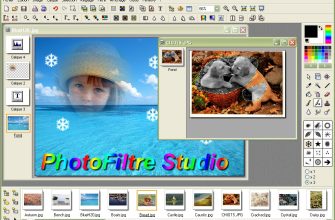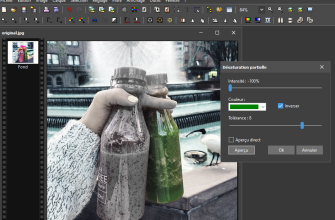
Chasys Draw IES больше не выпускается под прежним названием: начиная с версии 5.36.01 пакет официально называется Chasys Photo. Это не новый отдельный редактор и не мобильное приложение, а продолжение того же Windows-проекта Джона Пола Чачи с сохранением редактора, просмотрщика, пакетного конвертера, собственного формата CD5 и большинства сложившихся рабочих принципов. На дату подготовки обзора актуальная стабильная сборка — Chasys Photo 5.41.01, выпущенная 16 июня 2026 года. Поэтому далее название Chasys Draw IES используется для идентификации знакомого продукта, а актуальные функции и условия относятся к Chasys Photo.
Скачать Chasys Draw IES бесплатно
Рекомендуемый аналог
ФотоМАСТЕР
Фоторедактор для Windows и macOS с русским интерфейсом
- Ретушь портретов и точная коррекция фото
- Понятный интерфейс на русском языке
- Подходит новичкам, легко освоить
- Обработка отдельных снимков и серий фотографий
Chasys Draw IES
Программа для работы с изображениями и графикой на русском языке
- Меньше инструментов для точной локальной коррекции
- Часть расширенных функций доступна только платно
- Набор инструментов зависит от версии и платформы
- Может не подойти для сложного профессионального монтажа

Что представляет собой Chasys Draw IES сейчас
Chasys Photo — бесплатный комплект настольных программ для создания, редактирования, просмотра и преобразования изображений в Windows. Основной модуль Chasys Photo Editor объединяет растровое редактирование, рисование, работу со слоями, анимацию, создание значков и курсоров, обработку RAW, сканирование, печать, захват экрана и серию специализированных процессов. Viewer отвечает за быстрый просмотр и навигацию по файлам, а Converter — за пакетное преобразование большого количества изображений с использованием нескольких ядер процессора.
Проект разрабатывает John Paul Chacha. Он начался в 2001 году как Chasys Draw, позднее получил обозначение IES, а в августе 2025 года был переименован в Chasys Photo. Старые названия относятся к той же продуктовой линии, а не к параллельным редакциям.
Пакет ориентирован на локальную работу. Фотографии и проекты открываются с диска, обрабатываются на компьютере и сохраняются в выбранную папку. Подключение к интернету не требуется для обычного рисования, ретуши, конвертации и просмотра. Сеть становится нужна для загрузки обновлений, отдельных сетевых возможностей и подключения необязательных генеративных ИИ-модулей, которые могут обращаться к внешнему поставщику модели.
Основные параметры
| Параметр | Актуальное состояние |
|---|---|
| Текущее название | Chasys Photo |
| Прежнее название | Chasys Draw IES |
| Разработчик | John Paul Chacha |
| Тип продукта | Комплект локальных графических программ |
| Основные компоненты | Editor, Viewer и Converter |
| Платформа | Windows; официальных версий для macOS, Linux, Android и iOS нет |
| Актуальная стабильная версия | 5.41.01 от 16 июня 2026 года |
| Размер основного дистрибутива | Около 46 МБ |
| Модель распространения | Freeware |
| Стоимость | Бесплатно; платных редакций и пробного периода нет |
| Коммерческое использование | Разрешено лицензией для обычной установленной копии |
| Собственный рабочий формат | CD5 |
| Русский интерфейс | Для пакета опубликован актуальный русский языковой файл |
| Облачная зависимость | Базовая обработка локальная; онлайн-сервисы нужны только отдельным подключаемым функциям |
Из каких программ состоит пакет
Chasys Photo Editor
Editor — центральное приложение пакета. В нём создают новые изображения, открывают фотографии и RAW-файлы, собирают многослойные композиции, рисуют кистями и фигурами, корректируют цвет и тон, удаляют локальные дефекты, печатают, сканируют и готовят анимацию. Внутренняя модель построена вокруг RGB-изображения с полноценным альфа-каналом: прозрачность учитывается инструментами, фильтрами, режимами наложения и операциями со слоями.
Редактор не стремится повторять расположение элементов Photoshop. Его характерная особенность — свободные слои: отдельный слой может быть меньше или больше холста, находиться внутри либо за его пределами и иметь собственное положение. Это полезно при коллажах и дизайне, но требует переучивания от пользователя, привыкшего к тому, что каждый слой всегда совпадает с размером документа.
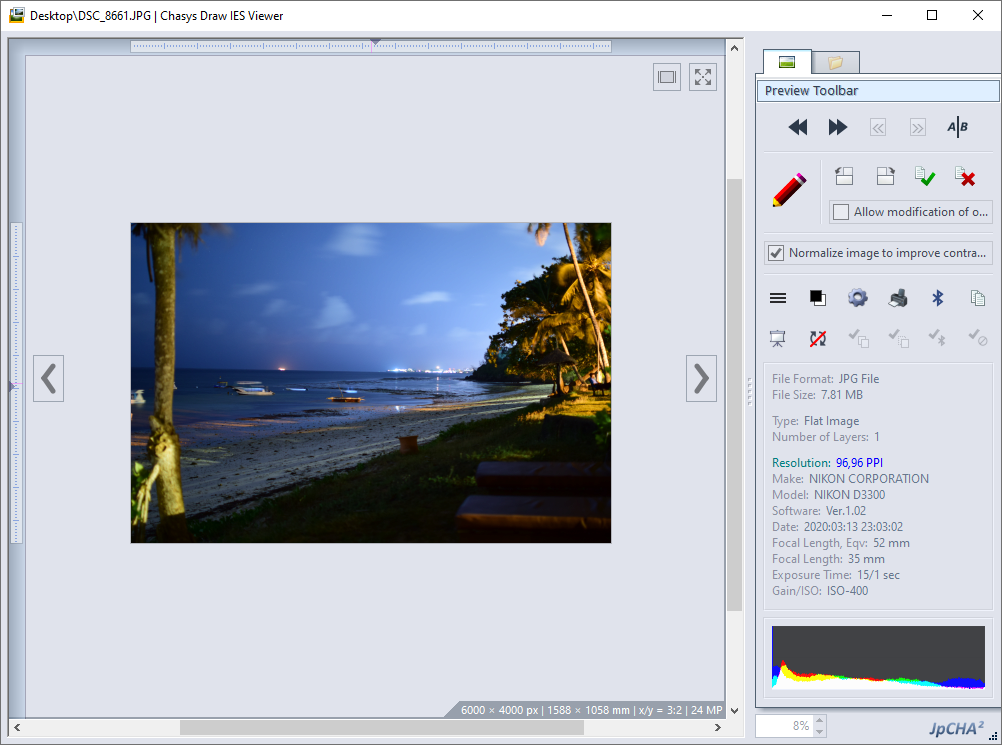
Chasys Photo Viewer
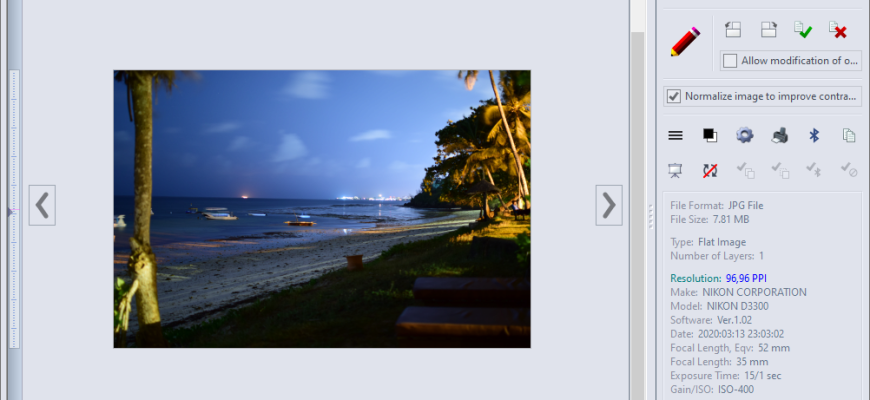
Viewer открывает читаемые пакетом форматы, включая CD5, RAW и поддерживаемые анимации GIF или WebP. Он предназначен для быстрого просмотра, вращения, отбора и управления файлами без запуска полного редактора. Через Viewer удобно проверять размеры, ориентацию и последовательность кадров после экспорта.
Chasys Photo Converter
Converter обрабатывает группы файлов и использует многопроцессную архитектуру. Задача модуля — преобразование между поддерживаемыми форматами, изменение размеров и выполнение повторяемых операций без ручного открытия каждого изображения в Editor. Конвертер способен задействовать до 128 процессорных ядер, а при работе от батареи уменьшает активность отображения и графической подсистемы, чтобы снизить расход энергии.
Пакетная обработка особенно полезна при подготовке копий для сайта, переводе архива TIFF в JPEG, создании PNG-превью, унификации размеров или переносе дерева папок в новый формат. Converter умеет воспроизводить структуру подпапок, поэтому результат можно отделить от оригиналов без потери исходной организации каталога.
Установка, портативный режим и версия Microsoft Store
Основным вариантом остаётся обычный установщик. Он даёт максимальный набор системных интеграций: ассоциации файлов, миниатюры оболочки, подключение сторонних модулей и возможность выбрать отдельную папку для временных данных. Именно этот вариант разумно использовать на основном рабочем компьютере, особенно при RAW, больших проектах и пакетной обработке.
Во время установки можно выбрать Portable Installation и создать переносимую копию. Она не требует административных прав и не вносит изменения в систему, поэтому запускается с внешнего носителя или из пользовательской папки. Почти все функции сохраняются, но системные возможности ограничены: нет ассоциаций файлов и расширений оболочки с миниатюрами, а RAW на некоторых компьютерах может не открываться. Лицензия отдельно оговаривает, что портативная копия предназначена только для личного использования и не должна распространяться как готовая сборка.
Версия из Microsoft Store обновляется через магазин и работает в его изолированной среде. Из-за ограничений платформы в неё нельзя устанавливать сторонние плагины, настраивать ассоциации файлов, создавать портативную копию и выбирать пользовательскую папку TEMP. Вызов внешних приложений также не гарантируется. Для максимальной совместимости с плагинами и профессионального локального процесса предпочтителен основной дистрибутив.
Интерфейс и организация рабочего пространства
Стартовое окно Lobby
При типичной установке пакет открывает Chasys Photo Lobby. Это стартовая панель, из которой запускаются Editor, Viewer и Converter, а также выбираются распространённые задачи. Файлы и папки можно перетаскивать на значки приложений: изображение на Editor открывается для редактирования, папка на Viewer — для просмотра, набор файлов на Converter — для пакетной операции. Такая схема отделяет три разных сценария и не перегружает один модуль функциями остальных.
Главное окно Editor
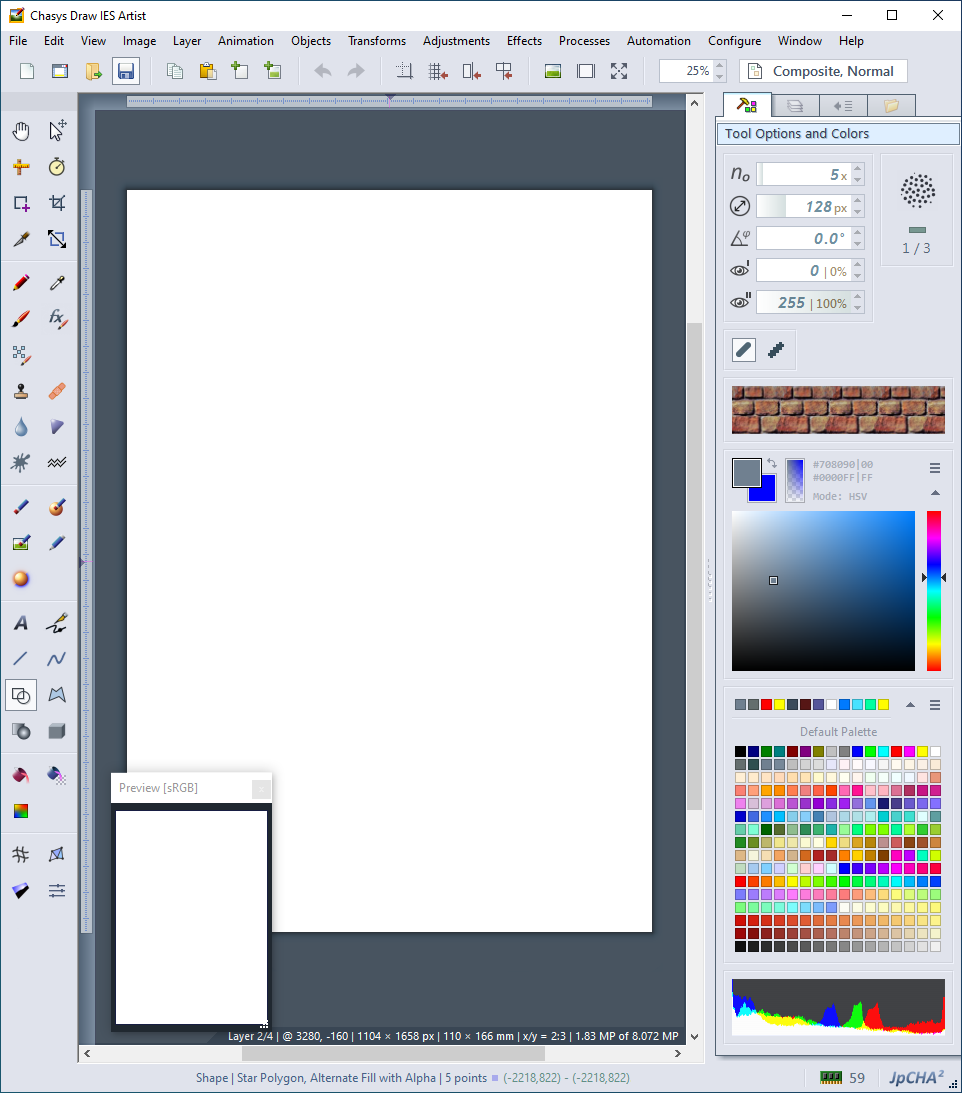
Верхнюю часть занимает меню, под ним находится панель быстрых команд для создания, открытия, сохранения, копирования, вставки, добавления слоя и отмены действий. Справа располагаются масштаб и переключатель режима изображения. Нижняя строка состояния показывает подсказки, ход длительной операции и расход оперативной памяти; во время записи сценария или анимации там появляется индикатор записи.
Центр окна — рабочая область с холстом и линейками. Масштаб изменяется колесом мыши. Редактор различает базовый слой, активный слой, группы и исключённые слои визуальными рамками, а стиль этих рамок настраивается. Полноэкранный режим скрывает значительную часть панелей и расширяет холст, что удобно при рисовании пером.
Панель инструментов и параметры
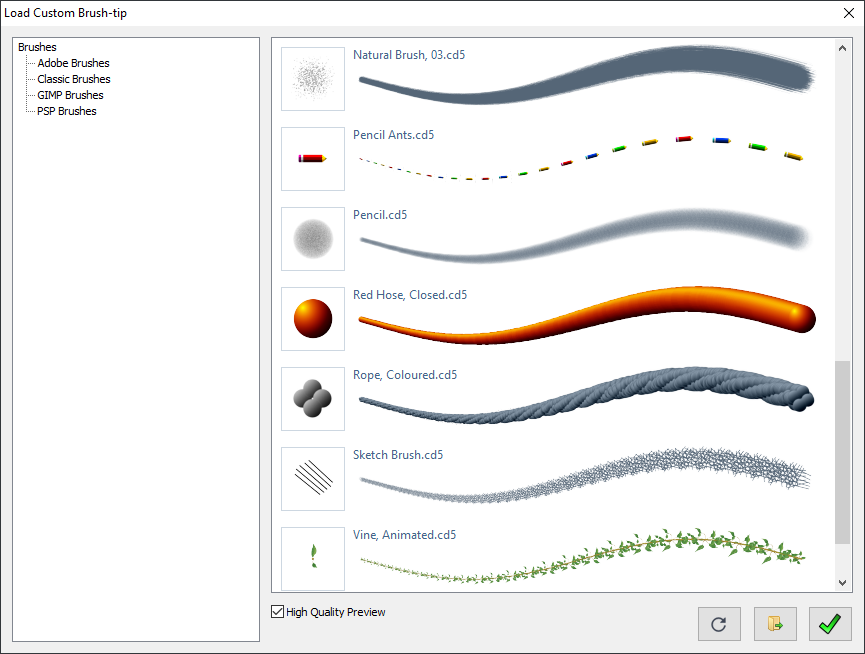
Toolbox содержит инструменты выбора, перемещения, обрезки, рисования, ретуши, стирания, текста, фигур, заливки и деформации. Число колонок меняется в зависимости от высоты окна. Инструменты выбираются мышью или назначаемыми клавишами, а средняя кнопка мыши либо Tab возвращает последний использованный вариант.
Панель Tool Options меняется вместе с выбранным инструментом. На ней появляются только релевантные параметры: ширина, интенсивность, угол, отношение сторон, прозрачность, порядок применения и цвет. Поэтому одна и та же область служит настройкой кисти, обрезки, фигуры или корректирующего инструмента, а не хранит десятки постоянно видимых регуляторов.
Слои
Панель Layers показывает прокручиваемый список слоёв. Здесь меняют порядок перетаскиванием, скрывают элементы, блокируют перемещение, включают защиту альфа-канала, регулируют непрозрачность и выбирают режим наложения. Значок скрепки указывает, что к слою прикреплены дополнительные данные: текст, контур, разметка или другой тип метаданных. Через свойства слоя эти вложения можно просматривать и изменять.
Свободная модель слоёв означает, что положение и размер каждого элемента не привязаны к холсту. Для перехода к более привычному поведению предусмотрен режим Composite Clipped, при котором визуальный результат обрезается границами рабочей области. В обычном Composite слои складываются в итоговое изображение с учётом прозрачности, порядка и режима наложения.
История, файловый браузер и предпросмотр
History отображает последовательность изменений и позволяет переходить назад и вперёд. Помимо названия действия, панель показывает состояние сжатия буфера отмены и место его хранения — в RAM или на диске. Это связано с архитектурой редактора, который может переносить часть данных на накопитель, когда проект становится тяжёлым.
Встроенный File Browser перечисляет диски, стандартные каталоги и избранные папки. Обычный щелчок открывает файл, а вызов контекстного действия добавляет изображение как новый слой текущего проекта. Такой импорт сокращает количество отдельных диалогов при сборке коллажа или макета из нескольких источников.
Preview показывает финализированный вид изображения — то, что получится после сведения и сохранения либо печати. В анимационных режимах окно воспроизводит результат в реальном времени. Оно поддерживает программную цветопробу по ICC-профилю и смену фона, поэтому помогает оценить прозрачные края, тени и внешний вид изображения на другом устройстве.
Слои, режимы изображения и недеструктивное редактирование
Обычные и корректирующие слои
Корректирующий слой изменяет нижележащие пиксели без перезаписи исходных значений. В одном таком слое можно объединить несколько коррекций, например кривые, уровни и цветовой баланс. Слой маскируется собственным альфа-каналом: белая или непрозрачная область получает полный эффект, прозрачная остаётся без изменения, промежуточные значения задают частичное воздействие.
Корректирующие слои можно менять или удалить позднее. При импорте PSD редактор переводит поддерживаемые корректирующие слои Photoshop в собственные эквиваленты. Сложный документ необходимо сравнивать визуально после открытия.
Связанные слои
Linked Layer получает содержимое из отдельного файла на компьютере и отслеживает его изменение. Если внешний ресурс обновлён, редактор перечитывает его и заменяет содержимое связанного слоя. Это подходит для логотипа, фона, подписи или другого общего элемента, который используется в нескольких макетах.
Связь нарушается, если источник удалить или переместить. Программа старается применять относительный путь, поэтому проект и ресурсы можно переносить вместе при сохранении структуры папок. Для архивации недостаточно скопировать только CD5: рядом должны остаться все внешние файлы. Связанные анимированные спрайт-листы формально открываются, но корректное поведение для них не гарантируется.
Режимы изображения
Image Mode определяет смысл всего стека слоёв. В Composite они складываются в одну композицию. Image List трактует слои как отдельные изображения и используется для многостраничных документов, альбомов, наборов разрешений, значков, кистей и стереопар. Mipmap предполагает одинаковое содержимое в разных размерах, чтобы устройство выбрало подходящее разрешение.
Frame Animation превращает слои в последовательность кадров. Object Animation использует объекты и временную шкалу, позволяя задавать их поведение во времени. Переключение режима способно изменить доступные свойства, режимы наложения и элементы интерфейса, поэтому его следует выбирать в начале проекта, а не рассматривать как обычный параметр экспорта.

Основные инструменты редактирования
Кадрирование, изменение размера и геометрия
Для подготовки фотографии доступны Crop, Resize, поворот, отражение, наклон, перспектива, растяжение, проекция и деформация. Smart Resize учитывает содержимое, а восемнадцать алгоритмов масштабирования включают варианты bicubic и оконного sinc, в том числе Lanczos.
При уменьшении для сайта важны не только пиксельные размеры, но и метод интерполяции, резкость после пересчёта и выбранный формат. Для печати дополнительно задаётся физический размер. Редактор умеет считывать сведения EDID дисплея для физических измерений, однако итог печати всё равно зависит от профиля, драйвера и конкретного принтера.
Тон и цвет
Набор коррекций включает экспозицию, яркость и контраст, оттенок, насыщенность и светлоту, температуру и tint, уровни и гамму, кривые, смешивание каналов, цветовой баланс, автоматические уровни, выравнивание гистограммы и выборочное обесцвечивание. Коррекция применяется непосредственно к слою либо помещается в корректирующий слой для последующего изменения.
Для печатного процесса предусмотрены ICC-профили, soft proofing и Windows ICM. Рабочая логика справки ориентирована на сохранение изображения в RGB, чаще sRGB, до этапа вывода, после чего система преобразует цвет для конкретного устройства. Это отличается от процесса, в котором документ изначально ведётся в нативном CMYK. Если типография требует конкретный CMYK-профиль и контроль красок, требования необходимо согласовать до начала проекта и проверить пробным отпечатком.
Ретушь и локальная обработка
Cloning Brush переносит пиксели из выбранной области, Healing Brush совмещает текстуру с окружением, а Smoother, Sharpen и Smudge работают локально по мазку. Effects Brush объединяет специализированные варианты для дыма, устранения красных глаз, перекрашивания и других точечных эффектов. Liquify смещает, сжимает, раздувает и деформирует пиксели.
Content-Aware Eraser предназначен для удаления объектов с заполнением образовавшейся области на основе окружения. Он существует как локальный инструмент и может дополнительно использовать ИИ-модуль, когда подключён совместимый плагин. Для предсказуемого результата сначала сохраняют рабочую копию, обрабатывают небольшой участок и проверяют границы, повторяющиеся текстуры и перспективу при масштабе 100 %.
Кисти, текст и графические элементы
Для рисования предусмотрены Pencil, Brush, Pattern Brush, заливки, градиенты, линии, кривые, геометрические и пользовательские фигуры. Поддерживаются сглаживание, supersampling и давление пера через WinTAB. TextArt создаёт обычный и декоративный текст, причём текст остаётся редактируемым и может хранить стили и эффекты как прикреплённые данные слоя.
Полноценным векторным редактором пакет не является: контуры и фигуры служат инструментами внутри растровой композиции. Для логотипов, сложной типографики и масштабируемой иллюстрации разумнее использовать специализированную векторную программу, а в Chasys Photo выполнять финальную растровую сборку, текстуры и экспорт.
Фильтры и эффекты
Категории Effects охватывают локальный контраст, dodge and burn, замену цвета, duotone, posterize, chroma key, размытие, повышение резкости, шумоподавление, исправление JPEG-артефактов и хроматических аберраций, стилизацию, тени, отражения, искажения и процедурные фоны. Пользователь также может задавать матрицу свёртки или цветовую матрицу и вызывать внешний плагин.
Поддержка Photoshop Filter Plug-ins формата 8BF расширяет набор фильтров, однако совместимость зависит от конкретного модуля. В версии Microsoft Store сторонние плагины не устанавливаются, поэтому для такого сценария нужен обычный дистрибутив.
RAW, HDR, стэкинг и специальные процессы
Проявка RAW
Подключаемый модуль Camera RAW работает во всех трёх основных компонентах. Список включает распространённые семейства DNG, CR2, CR3, NEF, NRW, RAF, ORF, ARW, SR2, RW2, PEF, DCR, SRW, X3F, IIQ и другие форматы камер. RAW открывается через отдельный интерфейс с живой коррекцией, после чего результат передаётся редактору либо конвертеру.
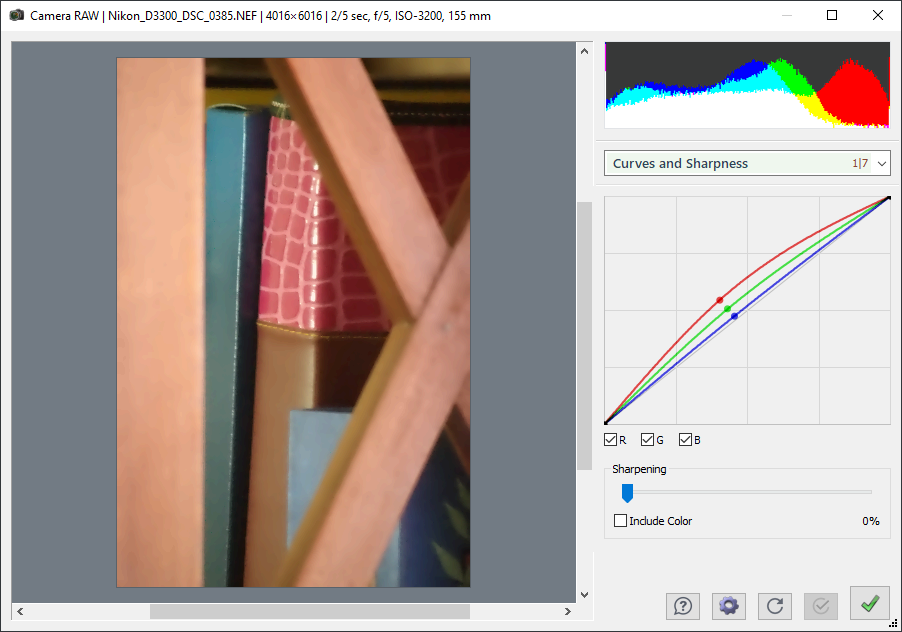
Поддержка семейства расширений не гарантирует одинаковую обработку каждой новой камеры: производители меняют структуру файлов и метаданные. Перед массовой работой следует открыть несколько кадров конкретной модели, проверить баланс белого, экспозицию, ориентацию, цвет и отсутствие обрезанных областей. Для основного архива RAW лучше сохранить оригиналы неизменными, а редактируемую композицию записать в CD5.
Стэкинг
Редактор выравнивает серию кадров и объединяет её несколькими способами. Image Averaging уменьшает случайный шум, Merge to HDR соединяет экспозиции, Focus Stacking собирает резкие участки кадров с разной точкой фокусировки, Moving Objects работает с движущимися элементами, Super-resolution использует серию для повышения детализации. Перед объединением изображения необходимо выровнять, а после — проверить двойные контуры, ореолы и участки, где движение нарушило совпадение.
Стэкинг требует значительно больше памяти и временного места, чем обработка одного кадра. Серия из больших RAW быстро создаёт многослойный документ, а автосохранение формирует дополнительные буферы. Для таких задач важнее свободный SSD и достаточный объём RAM, чем минимальная возможность запустить редактор.
Иконки, курсоры и анимация
Chasys Photo создаёт и экспортирует значки и курсоры, включая многоразмерные наборы, 32-битные значки Windows и анимированные курсоры. Image List и Mipmap позволяют хранить несколько разрешений в одном проекте, а Icon Generator формирует требуемые варианты. Для контроля необходимо открыть итоговый ICO или CUR в Viewer и проверить каждый размер, прозрачность и hotspot курсора.
Анимация бывает покадровой и объектной. Первый вариант трактует слои как кадры, второй использует временную шкалу и свойства объектов. Экспорт поддерживается в анимированные GIF, PNG и WebP, а также в некоторые видеоформаты при выполнении условий кодека. Для веб-публикации нужно проверять длительность, цикличность, число цветов, прозрачность и размер файла в целевом браузере или приложении.
Воспроизводимый рабочий сценарий: обработка RAW-фотографии
Ниже приведён не универсальный учебник, а пример последовательности, которая показывает связь основных модулей и форматов. Исходный RAW остаётся неизменным, рабочая версия хранится в CD5, а публикационная копия создаётся отдельно.
- Открыть исходник. RAW-файл перетаскивают на Editor или выбирают через встроенный браузер. Модуль Camera RAW показывает изображение и параметры первичной проявки.
- Выполнить базовую проявку. Исправляют экспозицию, температуру и общий тон, следя за светами и тенями. После подтверждения изображение передаётся в основной редактор.
- Сохранить рабочий проект. Документ записывают в CD5 до сложной обработки. Формат сохраняет слои, альфа-канал, режим изображения, текст, анимационные данные и вложения.
- Добавить корректирующий слой. Кривые, уровни или цветовой баланс применяют через adjustment layer, чтобы исходные пиксели не перезаписывались. При локальной коррекции используют альфа-маску слоя.
- Выполнить ретушь на отдельном слое. Для пыли и небольших дефектов используют Clone или Healing Brush. Результат оценивают при 100 %, а затем на общем масштабе, чтобы локальная правка не выделялась.
- Кадрировать и подготовить размер. Crop исправляет композицию, Resize задаёт итоговые пиксели. Для публикации выбирают метод масштабирования и после уменьшения оценивают резкость.
- Проверить сводный вид. Preview показывает финализированный результат и позволяет сменить фон. При печати включают soft proofing с подходящим ICC-профилем.
- Экспортировать копию. Для фотографии без прозрачности выбирают JPEG с требуемым качеством; для прозрачного изображения — PNG. CD5 сохраняют отдельно и не заменяют им публикационный файл.
- Открыть результат в Viewer. Проверяют размеры, ориентацию, резкость, цвет, метаданные и отсутствие случайных прозрачных или обрезанных областей.
При регулярной работе Auto-Export может автоматически создавать JPEG и PNG каждый раз, когда сохраняется CD5. Редактор способен перед экспортом свести и обрезать копию, не разрушая рабочий документ. Это уменьшает риск, что опубликованная версия устареет относительно последнего сохранения проекта.
Поддерживаемые форматы
Пакет заявляет работу более чем со ста форматами, но уровень поддержки различается. Одни форматы читаются и записываются, другие открываются только для импорта, а для HEIF или видео требуются системные кодеки. Формат в списке не означает безусловное сохранение всех нестандартных слоёв и эффектов чужой программы.
| Группа | Примеры | Практическое замечание |
|---|---|---|
| Собственный проект | CD5 | Сохраняет слои, группы, анимацию, несколько разрешений и метаданные |
| Обычная растровая графика | JPEG, PNG, APNG, GIF, TIFF, BMP, TGA, PCX, WebP | Основные форматы читаются и записываются; возможности зависят от альфа-канала и анимации |
| Многослойный обмен | PSD, XCF, ORA | Поддерживается чтение и запись, но сложные свойства следует проверять после переноса |
| Современные и специализированные | JPEG 2000, JPEG XR, JPEG XL, DDS, QOI, DPX, FITS, DICOM | Часть форматов имеет ограничения или предназначена для узких задач |
| HEIF-семейство | HEIF, HEIC, AVIF | Открытие зависит от доступного декодера или системного расширения |
| RAW камер | DNG, CR2, CR3, NEF, RAF, ORF, ARW, RW2, PEF и другие | Проходят через модуль Camera RAW; новую камеру нужно проверить до пакетной обработки |
| Анимация и видео | GIF, APNG, WebP, AVI, MOV и другие читаемые контейнеры | Видео зависит от установленных кодеков и рассчитано прежде всего на короткие фрагменты |
| Документы | Поддержка относится к генерации и чтению изображений и Photoshop PDF, а не к полноценному редактированию офисных PDF | |
| Иконки и курсоры | ICO, CUR, ANI | Сохраняются многоразмерные и анимированные ресурсы |
CD5 как основной рабочий формат
CD5 — контейнерный двоичный формат пакета. Он хранит композиционные слои, группы, режим изображения, кадры, несколько разрешений, спрайты, текст и другие прикреплённые данные. Сжатие рассчитано на сохранение без потерь. Для продолжения работы в Chasys Photo это наиболее полный вариант, тогда как JPEG или PNG являются итоговыми форматами и не сохраняют структуру проекта.
Для передачи в другую программу можно экспортировать PSD, XCF или ORA, но перенос нужно считать преобразованием, а не гарантированной идентичной копией. Различия в режимах наложения, корректирующих слоях, редактируемом тексте и вложениях способны изменить результат. Контрольная процедура — сохранить CD5, экспортировать копию, открыть её в целевом редакторе и сравнить сводное изображение с эталоном.
Ограничения отдельных форматов
JPEG сохраняется как восьмибитное изображение, хотя декодер читает варианты с большей глубиной. JPEG XL присутствует в списке, но документация предупреждает об известных проблемах и невозможности сохранять очень большие изображения; важный архив не следует массово переводить в этот формат без проверки. JNG и MNG поддерживаются главным образом для миграции старых данных, а не как рекомендуемый выбор для новых проектов.
SVG импортируется частично, поэтому сложная векторная графика может потерять свойства. HEIC и AVIF зависят от кодеков. Видео открывается через системные механизмы и установленные декодеры; отсутствие нужного кодека проявляется как невозможность открыть контейнер либо получить изображение. Для надёжного обмена фотографиями основными остаются JPEG, PNG и TIFF, для анимации — GIF, APNG и WebP, для рабочего проекта — CD5.
Пакетная обработка, сценарии и автоматизация
Converter
Для большого числа файлов Converter предпочтительнее ручного повторения команд в Editor. Он распределяет преобразование по ядрам, применяет общие настройки и сохраняет результат в отдельное дерево папок. Выигрыш особенно заметен на независимых операциях, где каждый файл можно обрабатывать параллельно. При тяжёлом RAW и ограниченной памяти число одновременно активных процессов следует соотносить с доступной RAM.
Запись и выполнение сценариев
В Editor есть собственный интерфейс автоматизации. Действия пользователя можно записать как сценарий, затем воспроизвести, либо написать команды вручную. Поддерживаются повторяемые преобразования, коррекции, эффекты и процессы. Отдельная команда повторяет последнее действие. Такой механизм полезен, когда операция сложнее простого конвертирования и включает одинаковую последовательность нескольких шагов.
Записанный сценарий не освобождает от проверки входных данных. Обрезка, удаление объекта или локальная коррекция, подходящие одному кадру, могут повредить другой. Для серии сначала создают небольшой тестовый набор, сравнивают результат на разных изображениях, затем запускают весь каталог и сохраняют исходники отдельно.
Автосохранение
Asynchronous Multi-Tracking AutoSave создаёт фоновые копии через заданный интервал от 5 секунд до 20 минут. При нормальном закрытии программы временные копии удаляются; после сбоя или отключения питания они обнаруживаются при следующем запуске. Интервал фактически зависит от размера изображения, скорости диска и питания, а на батарее может автоматически увеличиваться.
Автосохранение не заменяет сохранение проекта. Его буферы способны занимать 500 МБ и более за сеанс, особенно при нескольких больших документах. Для устойчивой работы требуется свободное место на системном или выбранном TEMP-диске. Если проект важен, CD5 сохраняют вручную под понятным именем, а резервную копию хранят вне рабочей папки.
Auto-Export
Auto-Export связывает рабочий файл с одним или несколькими выходными форматами. После сохранения CD5 редактор автоматически создаёт, например, JPEG, PNG и BMP в той же папке. Для копии можно включить обрезку и сведение. Функция подходит для макетов, где редактируемый исходник и готовый ресурс должны обновляться одновременно.
Генеративный ИИ, интернет и приватность
Генеративное редактирование реализовано через плагины. Базовый API связывает редактор с конкретной моделью или поставщиком. Плагин обращается к локальному движку либо онлайн-сервису. Для внешнего сервиса может потребоваться API-ключ, а плату за обращения взимает его поставщик, не Chasys Photo.
ИИ встроен в существующие операции: Content-Aware Eraser может использовать вариант с генеративной моделью, доступна команда редактирования по описанию и генеративный слой. Эти функции не являются обязательной частью обычного рабочего процесса. Без плагина и ключа редактор продолжает выполнять локальные операции, фильтры, ретушь и конвертацию.
Для конфиденциальных фотографий важно различать локальный и сетевой режим. Обычный файл остаётся на компьютере. Онлайн-плагин передаёт выбранные данные и текстовое описание стороннему сервису по его правилам. Перед использованием нужно определить, какой именно модуль установлен, куда отправляется изображение, как поставщик хранит данные и сколько стоят обращения. Офлайн-модель снимает зависимость от внешнего сервера, но требует отдельной установки и вычислительных ресурсов.
Старые версии Windows могут не соответствовать требованиям безопасности современного API-провайдера. Даже если основной редактор запускается на такой системе, сетевой модуль способен отклонить соединение. Для ИИ-функций и актуальных сертификатов практичнее Windows 10 или 11 с обновлениями.
Системные требования и производительность
| Компонент | Минимум | Рекомендуемый уровень |
|---|---|---|
| Процессор | Двухъядерный CPU уровня Core 2 Duo 1,8 ГГц с SSE2 | Современный Core i3, i5, i7 или i9 с четырьмя и более ядрами около 3 ГГц |
| Оперативная память | 1 ГБ | 8 ГБ и более; для тяжёлой многопоточной работы нужен больший запас |
| Место | 150 МБ для установки и около 2 ГБ для временных данных | Не менее 5 ГБ свободного места, желательно на SSD |
| Экран | 1280 × 1024 при 96 DPI | IPS-дисплей 1920 × 1080 или выше |
| Операционная система | В документации перечислены Windows XP/Server 2003 и более новые версии до Windows 11 | Windows 10 или 11, 64-битная система |
| Дополнительное оборудование | TWAIN/WIA для сканера, WinTAB для планшета | Актуальные драйверы устройств и дисплея |
Минимальные параметры означают возможность запуска, а не комфортную работу с RAW, стэкингом или многослойной анимацией. Документация рекомендует ориентироваться примерно на 2 ГБ памяти на активный поток при высокопараллельных задачах. Converter способен загрузить много ядер, поэтому на процессоре с большим числом потоков ограничителем быстро становится RAM и скорость временного накопителя.
Большинство процессов пакета остаются 32-битными, но 64-битная Windows рекомендуется из-за управления памятью и общей стабильности. Для автосохранения, undo и временных буферов желательно назначить быстрый SSD и оставить значительный свободный объём. Заполненный накопитель замедляет операции и способен сорвать сохранение большого проекта.
Разрешение по вертикали важно для панелей редактора. На экране ниже официального минимума часть элементов может не помещаться. При высоком системном масштабировании требуется ещё больше физических пикселей. Замедленное перемещение и прорисовка также связаны с видеодрайвером, конфигурацией графики и чрезмерным разрешением дисплея для слабого компьютера.
Цена, лицензия и ограничения бесплатного режима
Chasys Photo распространяется бесплатно. У программы нет отдельной бесплатной урезанной редакции, платного Pro-тарифа или временного пробного периода: скачиваемая стабильная версия является полноценным freeware-пакетом. Разработчик принимает добровольные пожертвования, но оплата не разблокирует скрытые инструменты.
Лицензия разрешает личное и коммерческое использование установленной версии. Основной неизменённый установщик можно распространять для ознакомления. Готовая портативная копия имеет другие условия: она предназначена только для личного использования и не должна передаваться как самостоятельный комплект. Организации, которым нужна переносимая установка, должны учитывать это ограничение, а не считать Portable эквивалентом корпоративной сетевой редакции.
Исходный код приложения закрыт. Наличие бесплатной лицензии не делает программу open source и не даёт права изменять код или собирать собственную версию. Для организаций с обязательным аудитом исходников, пакетным развёртыванием по внутреннему репозиторию или требованиями к долгосрочной поддержке этот фактор может быть решающим.
Плюсы и минусы
Плюсы ✔️
- полный пакет Editor, Viewer и многопоточного Converter предоставляется бесплатно без функционального пробного периода;
- обычная лицензия разрешает личное и коммерческое использование;
- слои поддерживают прозрачность, режимы наложения, группы, корректирующие и связанные элементы;
- один корректирующий слой способен хранить несколько недеструктивных коррекций и собственную маску;
- поддерживаются RAW, PSD, XCF, ORA, анимированные PNG, GIF и WebP, значки, курсоры и большое число редких форматов;
- Converter использует много ядер и подходит для пакетного преобразования с сохранением структуры подпапок;
- встроены стэкинг, HDR, focus stacking, super-resolution, покадровая и объектная анимация;
- AutoSave, Auto-Export и запись сценариев закрывают несколько регулярных производственных задач;
- базовая обработка выполняется локально и не требует учётной записи облачного сервиса;
- есть портативный режим, русский языковой файл, поддержка WinTAB, TWAIN и WIA.
Минусы ❌
- программа выпускается только для Windows; нативных версий для macOS, Linux и мобильных устройств нет;
- переименование создаёт путаницу: старые инструкции и скриншоты используют Chasys Draw IES или Artist, а текущий дистрибутив называется Chasys Photo;
- интерфейс и свободная модель слоёв заметно отличаются от Photoshop, GIMP и Paint.NET, поэтому привычные приёмы не всегда переносятся напрямую;
- приложение закрытое, несмотря на бесплатную лицензию;
- версия Microsoft Store не поддерживает сторонние плагины, ассоциации файлов, создание Portable и пользовательский TEMP;
- портативная копия ограничена личным использованием, лишена расширений оболочки, а RAW на некоторых компьютерах может не работать;
- совместимость с чужими многослойными форматами требует визуальной проверки, особенно для корректирующих слоёв и редактируемого текста;
- HEIC, AVIF и видео зависят от внешних кодеков, а JPEG XL имеет документированные ограничения;
- локализация поставляется отдельным языковым файлом, а терминология в справке и старых материалах местами сохраняет прежние названия компонентов;
- для командной работы нет встроенной облачной библиотеки, совместного редактирования, ролей и истории проекта на сервере.
Кому подойдёт
- Пользователю Windows, которому нужен бесплатный универсальный редактор. Пакет закрывает слои, ретушь, рисование, текст, цветокоррекцию, экспорт и просмотр без подписки.
- Фотографу с локальным процессом. RAW, уровни, кривые, ICC, ретушь, стэкинг и пакетный Converter позволяют обработать съёмку на одном компьютере.
- Автору веб-графики. Прозрачность, PNG, WebP, GIF, APNG, Auto-Export, изменение размера и оптимизация подходят для баннеров, иллюстраций и ресурсов интерфейса.
- Разработчику небольших приложений. Редактор создаёт ICO, CUR, ANI, многоразмерные наборы, BMP и PNG-ресурсы, а также умеет автоматически экспортировать копии рабочего файла.
- Пользователю с повторяемыми задачами. Converter, запись сценариев и автоматический экспорт сокращают ручное повторение одинаковых команд.
- Художнику, который работает мышью или планшетом в Windows. Кисти, фигуры, давление пера, полноэкранный режим и редактируемый TextArt дают базовую среду для растровой иллюстрации.
Кому не подойдёт
- Владельцу Mac, Linux-компьютера, планшета Android или iPad. Официального приложения для этих платформ нет.
- Команде с облачным согласованием. В пакете отсутствуют общая серверная библиотека, роли, комментарии и параллельное редактирование.
- Типографии с обязательным нативным CMYK-процессом. Справка строит вывод вокруг RGB, ICC и Windows ICM; требования конкретного производства необходимо проверять отдельно.
- Дизайнеру, которому нужна гарантированная идентичность сложных PSD. Импорт и экспорт поддерживаются, но разные реализации слоёв и эффектов требуют контроля.
- Иллюстратору, полностью зависящему от большой экосистемы кистей и учебных материалов. Для такого сценария Krita или Photoshop имеют более распространённые рабочие процессы.
- Организации, которой нужен открытый код или официальная корпоративная поддержка с соглашением об уровне сервиса. Приложение закрыто и развивается как самостоятельный freeware-проект.
Частые проблемы и диагностика
Установлена не та версия
Первым делом нужно определить дистрибутив. Основная версия, Portable и Microsoft Store имеют разные ограничения. Если не устанавливается 8BF-плагин, недоступна ассоциация файла или нельзя выбрать TEMP, проблема может быть не в настройке Editor, а в изоляции Store. Для полной функциональности сравнивают поведение с обычным официальным установщиком.
Интерфейс не помещается или работает рывками
Проверяют разрешение и масштаб Windows: официальный минимум — 1280 × 1024 при 96 DPI. Затем обновляют драйвер графики и сравнивают работу на меньшем разрешении. Строка состояния показывает расход RAM; если память близка к пределу, закрывают лишние документы и уменьшают число параллельных задач.
RAW не открывается
Сначала уточняют точную модель камеры и расширение, затем обновляют пакет до стабильной версии. Один и тот же RAW проверяют в основном дистрибутиве, потому что Portable имеет документированное ограничение на некоторых компьютерах. Если файл повреждён, полезно сравнить его с соседним кадром той же камеры. Неудачную серию не запускают в Converter, пока один тестовый кадр не проявляется корректно.
HEIC, AVIF или видео не читается
Эти форматы зависят от декодера и системных кодеков. Наличие расширения в списке поддержки не означает, что нужный компонент уже установлен в Windows. Проверяют открытие файла в другом локальном приложении, наличие расширения HEIF/AV1 или видеокодека и затем перезапускают пакет. Для обмена без зависимости от кодека используют JPEG, PNG, TIFF или WebP.
PSD открылся с отличиями
Сравнивают сводное изображение, порядок слоёв, режимы наложения, маски, корректирующие слои и текст. Chasys Photo переводит поддерживаемые элементы в собственную модель, но реализации не идентичны. Исходный PSD не перезаписывают до проверки; рабочую версию сохраняют в CD5, а обратный экспорт открывают в программе получателя.
Связанный слой перестал обновляться
Причина обычно в перемещении или удалении внешнего файла. Проверяют путь в свойствах слоя и восстанавливают исходную структуру каталогов. При переносе проекта копируют CD5 вместе с папкой ресурсов. Относительные пути сохранятся, если взаимное расположение файлов не изменено.
Сохранение и автосохранение замедлились
Проверяют свободное место на установочном и TEMP-диске. Буферы AutoSave способны занимать сотни мегабайт за один сеанс, а undo и стэкинг добавляют собственные временные данные. Для больших проектов освобождают несколько гигабайт, переносят TEMP на быстрый SSD в основной версии и сокращают число одновременно открытых изображений.
Печать не совпадает с экраном
Проверяют профиль монитора, профиль принтера, тип бумаги и настройки драйвера. В Preview включают soft proofing, а перед тиражом печатают контрольный экземпляр. Windows ICM выполняет преобразование, но не устраняет различия устройства, чернил, бумаги и освещения.
ИИ-команда не работает
Уточняют, установлен ли совместимый генеративный плагин, выбран ли поставщик и действителен ли API-ключ. Затем проверяют сетевое соединение, лимит или баланс у провайдера и поддержку системы его требованиями безопасности. Расходы и политика хранения определяются внешним сервисом. Без этих компонентов используют локальный Content-Aware Eraser и обычные инструменты ретуши.
Экспорт выглядит хуже проекта
Сравнивают размер в пикселях, цветовое пространство, альфа-канал, качество JPEG, число цветов GIF и выбранный алгоритм масштабирования. Результат открывают в Viewer при 100 %, а не оценивают только по уменьшенному предпросмотру. Для прозрачных краёв проверяют изображение на светлом и тёмном фоне.
Как проверить результат перед публикацией
- сохранить редактируемый CD5 и отдельный итоговый файл;
- открыть экспорт в Viewer и проверить фактические размеры;
- оценить изображение при масштабе 100 % и в целевом размере;
- проверить прозрачность на двух контрастных фонах;
- для анимации просмотреть полный цикл и задержки кадров;
- для печати применить soft proofing и сделать пробный отпечаток;
- для PSD, XCF или ORA открыть копию в программе получателя;
- для пакетной операции выборочно сравнить начало, середину и конец серии.
Альтернативы Chasys Draw IES
GIMP
GIMP — бесплатный открытый редактор для Windows, macOS и Linux. Он предпочтительнее при кроссплатформенной работе и требованиях к открытому коду. Chasys Photo предлагает цельный Windows-пакет с Viewer, многопоточным Converter, собственными режимами изображения и созданием иконок.
Krita
Krita — бесплатная открытая программа для цифровой живописи с развитой системой кистей и покадровой анимацией. Chasys Photo рациональнее для смешанного процесса, где вместе нужны фотография, пакетная конвертация, просмотр, иконки и стэкинг.
Paint.NET
Paint.NET — Windows-редактор с более простой компоновкой, слоями, историей, эффектами и плагинами. Он подходит для быстрых правок без RAW, объектной анимации, стэкинга и отдельного пакетного конвертера. Chasys Photo шире, но сложнее в освоении.
RawTherapee
RawTherapee — бесплатный открытый RAW-процессор для Windows, macOS и Linux. Его сильная сторона — специализированная проявка больших фотосерий и подробные параметры камеры, оптики, тона и цвета. Он не заменяет многослойный редактор для коллажей, текста и рисования. Связка RawTherapee с отдельным редактором уместна фотографу, которому глубина RAW важнее единого пакета; Chasys Photo удобнее, когда проявка должна сразу перейти в слои, ретушь и экспорт.
Adobe Photoshop
Photoshop доступен на настольных, веб- и мобильных платформах, глубже встроен в обмен PSD, облачные библиотеки и экосистему Adobe. Он распространяется по подписке. Chasys Photo бесплатен и локален, но не предоставляет сопоставимой командной инфраструктуры, мобильной версии и отраслевой совместимости сложных макетов.
FAQ
Chasys Draw IES закрыт или продолжает развиваться?
Продукт продолжает развиваться под названием Chasys Photo. Переименование произошло в версии 5.36.01 в августе 2025 года. Текущая стабильная версия 5.41.01 вышла 16 июня 2026 года.
Нужно ли покупать лицензию после пробного периода?
Нет. Пробного периода нет, потому что полный пакет распространяется как freeware. Пожертвование добровольно и не открывает отдельную редакцию.
Можно ли использовать программу для коммерческой фотографии и дизайна?
Да, лицензия обычной установленной копии разрешает личное и коммерческое использование. Для Portable действуют более узкие условия: она предназначена только для личного использования.
Есть ли русский интерфейс?
Да. Для Chasys Photo опубликован русский языковой файл, обновлённый в июне 2026 года. В старых иллюстрациях и некоторых терминах справки сохраняются английские названия и прежний бренд.
Работает ли пакет на macOS или Linux?
Нет. Официальная версия предназначена для Windows, а порты на другие операционные системы не выпускаются. Для macOS и Linux подходят GIMP, Krita или RawTherapee в зависимости от задачи.
Можно ли полностью заменить Photoshop?
Для индивидуальной ретуши, многослойной графики, RAW, анимации, пакетного экспорта и иконок Chasys Photo способен быть основным редактором. Замена неравноценна при командной облачной работе, нативном производственном процессе Adobe, сложном обмене PSD и обязательных мобильных приложениях.
Сохраняются ли слои при экспорте?
Слои полностью сохраняет собственный CD5. Для обмена доступны PSD, XCF и ORA, но особенности разных программ могут преобразовываться. JPEG, PNG и обычный WebP являются финальными форматами и не хранят редактируемую структуру многослойного проекта.
Нужен ли интернет?
Для Editor, Viewer, Converter, RAW, локальных фильтров и сохранения файлов интернет не нужен. Сеть требуется для загрузки, обновлений и онлайн-вариантов генеративных плагинов.
Есть ли встроенный ИИ?
Редактор предоставляет API и интерфейс для генеративных плагинов. Конкретная модель подключается отдельным модулем, может работать локально или через онлайн-провайдера и иногда требует API-ключ с отдельной оплатой.
Поддерживается ли пакетная обработка RAW?
Да. Camera RAW доступен в Converter, а сам конвертер распределяет независимые файлы по процессам. До массового запуска нужно проверить несколько кадров конкретной камеры и убедиться, что памяти и временного места достаточно.
Почему Portable отличается от установленной версии?
Переносимая копия не меняет систему и не требует административных прав, поэтому в ней нет ассоциаций файлов и расширений оболочки. На некоторых компьютерах ограничена работа RAW. Кроме того, лицензия разрешает Portable только для личного использования.
Какой формат выбирать для сохранения?
Для продолжения редактирования — CD5. Для фотографии и публикации без прозрачности — JPEG. Для прозрачности и точной графики — PNG. Для анимации — GIF, APNG или WebP после проверки в целевой среде. TIFF подходит для обмена растровыми данными без типичных потерь JPEG.
Итог по сценариям использования
Chasys Draw IES в актуальном виде — это Chasys Photo, бесплатный Windows-пакет для пользователя, которому нужен локальный редактор вместе с просмотрщиком и быстрым пакетным конвертером. Для одиночной работы с фотографиями, веб-графикой, иконками, короткой анимацией и повторяемым экспортом он предлагает необычно широкий набор без подписки и функциональных ограничений бесплатной редакции.
Фотографу важны RAW, корректирующие слои, ретушь, стэкинг и Converter; дизайнеру локальных ресурсов — прозрачность, TextArt, связанные слои, ICO и Auto-Export; пользователю с архивом — Viewer и многопоточная конвертация. Во всех этих сценариях рабочий оригинал лучше хранить в CD5, а итоговую копию проверять отдельно.
Альтернативу следует выбирать не из-за отсутствия базовых инструментов, а из-за платформы и процесса. Для macOS или Linux нужен кроссплатформенный редактор; для преимущественного рисования — Krita; для глубокой проявки RAW — RawTherapee; для максимально простых правок в Windows — Paint.NET; для корпоративного обмена Adobe, облачных библиотек и сложных PSD — Photoshop. Главное ограничение Chasys Photo заключается не в цене, а в Windows-зависимости, непривычной архитектуре интерфейса и необходимости проверять перенос сложных документов между разными редакторами.