


BulkResizePhotos, официально оформленный как Bulk Resize Photos, — бесплатный веб-инструмент для изменения размеров одного изображения или целой группы файлов. Он работает непосредственно в браузере, не требует учётной записи и обрабатывает выбранные изображения на устройстве пользователя, а не отправляет их на сервер для ресайза. Такой подход делает сервис удобным для быстрой подготовки фотографий, скриншотов и товарных изображений к публикации, пересылке или загрузке в систему с ограничениями по пикселям и объёму файла. В обзоре разобраны актуальный статус продукта, интерфейс, режимы Percentage, File Size, Width, Height, Longest Side и Exact Size, поддерживаемые форматы, расширения для браузеров, ограничения iOS, вопросы приватности и ситуации, в которых разумнее использовать настольный пакетный конвертер.
Скачать BulkResizePhotos бесплатно
Рекомендуемый аналог
ФотоМАСТЕР
Фоторедактор для Windows и macOS с русским интерфейсом
- Ретушь портретов и точная коррекция фото
- Удаление объектов, замена фона и неба
- Пакетная обработка и популярные форматы
- Понятный русскоязычный интерфейс
BulkResizePhotos
Программа для работы с изображениями и графикой на русском языке
- Меньше инструментов для точной локальной коррекции
- Часть расширенных функций доступна только платно
- Набор инструментов зависит от версии и платформы
- Может не подойти для сложного профессионального монтажа

Что представляет собой Bulk Resize Photos
Bulk Resize Photos — не настольная программа и не облачный редактор в обычном понимании. Основной продукт представляет собой веб-приложение на домене BulkResizePhotos.com. Пользователь открывает страницу, выбирает изображения с локального накопителя, задаёт общий набор параметров и запускает обработку. Вычисления выполняются средствами браузера и устройства, поэтому исходные фотографии не передаются на сервер продукта для изменения размера.
Сервис принадлежит и управляется японской компанией Wruff GK, юридическое название которой в магазине Chrome отображается как WRUFF合同会社. В карточке дополнения Firefox издатель обозначен как Wruff LLC; это относится к тому же продукту и не означает существования отдельной версии с другим набором функций. Официальное название пишется с пробелами — Bulk Resize Photos, тогда как слитное BulkResizePhotos обычно используется по имени домена или в каталогах программ.
Главная специализация инструмента — массовый ресайз. Он уменьшает или увеличивает геометрические размеры, помогает ограничить вес файла, меняет формат вывода и применяет одинаковые параметры ко всей выбранной группе. Это не полноценный фоторедактор: в рабочем интерфейсе нет слоёв, масок, локальной ретуши, RAW-проявки, каталогизации, сложных цветовых инструментов и ИИ-восстановления деталей.
Не следует смешивать Bulk Resize Photos с программами, которые называются Bulk Image Resizer, Bulk Image Resize Manager или похожим образом. Отдельные приложения из магазинов Windows и мобильных платформ могут иметь другое происхождение, другую модель обработки и собственные ограничения. Сторонние оболочки, превращающие сайт в отдельное окно для Windows или macOS, также не являются официальной настольной редакцией Wruff GK.
Краткая таблица параметров
| Параметр | Актуальная характеристика |
|---|---|
| Официальное название | Bulk Resize Photos |
| Разработчик и оператор | Wruff GK, Япония |
| Тип продукта | Веб-приложение для пакетного изменения размеров изображений; дополнительные расширения браузеров |
| Основная задача | Ресайз одного файла или группы изображений по проценту, весу, ширине, высоте, длинной стороне или точным габаритам |
| Рабочая среда | Современный браузер на компьютере, планшете или смартфоне |
| Установка | Для веб-версии не требуется; расширение устанавливается отдельно по желанию |
| Регистрация | Не требуется |
| Стоимость | Веб-приложение предлагается бесплатно, без регистрации и без этапа оплаты |
| Обработка файлов | Локально на устройстве пользователя |
| Режимы изменения размера | Percentage, File Size, Width, Height, Longest Side, Exact Size |
| Подтверждённые форматы | Экспорт в JPEG, PNG и WebP; HEIC не поддерживается при импорте |
| Язык | Доступна русская локализация сайта; расширение Chrome также включает русский язык |
| Зависимость от интернета | Интернет нужен для первоначальной загрузки страницы; после загрузки обработка может продолжаться без соединения |
| Основное ограничение | Скорость и максимальный объём партии зависят от памяти, процессора, браузера и устройства |
Текущий статус, платформы и способы запуска
На дату подготовки обзора Bulk Resize Photos остаётся действующим продуктом: основная страница, справка, политика конфиденциальности и страницы дополнений доступны. Общие условия Wruff GK обновлены 17 марта 2026 года, а интерфейс и юридические страницы имеют отметку 2026 года. Веб-инструмент открывается без учётной записи и сразу предлагает выбрать изображения.
Веб-версия не привязана к одной настольной операционной системе: её рабочей средой служит браузер с доступом к локальным файлам и достаточным объёмом памяти. Сервис открывается на компьютерах и мобильных устройствах; на iOS отдельно зафиксирована проблема с пустыми или повреждёнными результатами для очень крупных изображений. Wruff GK распространяет веб-приложение и браузерные расширения, а нативные пакеты для Windows, macOS, iOS или Android в перечне продуктов не представлены.
Для Chrome, Microsoft Edge и Firefox предлагаются дополнения. Их роль уже основной веб-версии: расширение добавляет команду Resize Image в контекстное меню, которое появляется при щелчке правой кнопкой по изображению на веб-странице. Оно облегчает переход к обработке найденной в интернете картинки, но не превращает браузер в самостоятельный профессиональный редактор.
Расширение Chrome имеет версию 2.1, обновлённую 7 ноября 2024 года, и поддерживает 30 языков, включая русский. Дополнение Firefox остаётся доступным как версия 1.0 от 22 февраля 2021 года. Разница в датах показывает, что дополнения обновляются с разной периодичностью. Функциональный охват веб-приложения шире контекстной команды расширения, поэтому эти компоненты нельзя считать отдельными редакциями одного уровня.
В каталоге FreeEXE сервис относится к классу онлайн-инструментов для изменения размера фотографий. От серверных веб-сервисов он отличается тем, что обработка пикселей выполняется локально. От настольных программ — отсутствием установки, каталогов заданий, фонового наблюдения за папками и длинных цепочек операций.
Интерфейс и рабочие зоны
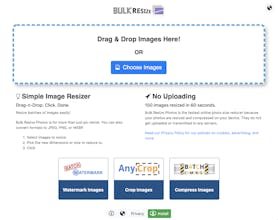
Стартовая страница построена вокруг области выбора файлов. В неё можно перетащить изображения или открыть стандартное окно файловой системы кнопкой Choose Images. На этом этапе не требуется создавать проект, выбирать тариф, вводить адрес электронной почты или подтверждать регистрацию. После добавления файлов открывается экран параметров.
Экран настроек разделён на несколько функциональных частей. Слева расположен список способов изменения размера. В рабочей области справа появляются поля или ползунки, относящиеся к выбранному режиму. Ниже находятся параметры формата, качества и фона, затем кнопка Start. Под основными настройками отображается блок Automatic Mode со ссылкой, в которой зафиксирована текущая конфигурация.
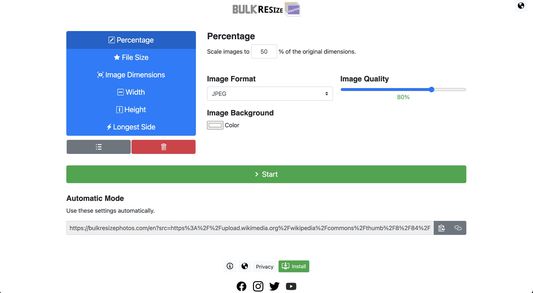
Список режимов не является набором независимых фильтров, которые выполняются по очереди. Пользователь выбирает один главный принцип расчёта новых размеров. Например, Width задаёт одинаковую ширину, Longest Side ограничивает максимальную сторону, а File Size ориентируется на конечный объём файла. Формат и качество дополняют выбранный принцип и влияют на сохранённый результат.
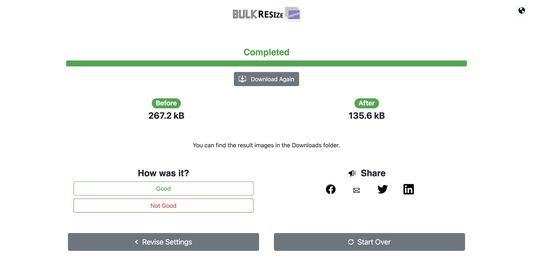
После завершения открывается итоговый экран Completed. Он показывает суммарное сравнение Before и After, содержит кнопку Download Again, а также действия Revise Settings и Start Over. Первая команда возвращает к параметрам текущей операции, вторая начинает новый цикл. Файлы сохраняются через стандартный механизм загрузок браузера, поэтому искать их нужно прежде всего в папке Downloads или в журнале загрузок.
Основные режимы изменения размера
Percentage: одинаковый масштаб для разных исходников
Режим Percentage уменьшает или увеличивает каждое изображение на заданный процент от его собственных исходных размеров. При значении 50% фотография 4000 × 3000 пикселей становится 2000 × 1500, а файл 2400 × 1600 — 1200 × 800. Пропорции сохраняются, но конечные размеры файлов в одной партии остаются разными.
Этот способ подходит для создания облегчённой копии фотоархива, пересылки серии снимков или общего уменьшения материалов, когда точная ширина не установлена. Он менее удобен для публикации в шаблоне сайта: изображения с разным исходным разрешением после одинакового процентного масштабирования сохранят разные габариты.
File Size: ограничение веса файла
File Size предназначен для случаев, когда важна верхняя граница объёма в килобайтах, а не фиксированная ширина. Интерфейс рассчитывает параметры так, чтобы получить файл выбранного размера или меньше. Для этого сервис сочетает изменение пиксельного разрешения с повторным кодированием изображения.
Режим полезен для форм, почтовых вложений и систем, которые отклоняют файлы тяжелее установленного лимита. Результат всё равно требует проверки: одинаковый вес не означает одинаковую детализацию. Фотография с мелкой листвой, тканью или шумом сложнее сжимается, чем простая графика с крупными однотонными областями.
Для минимального размера следует выбирать WebP и качество 80% или ниже. Если файл после обработки стал больше, следует проверить, не были ли увеличены его пиксельные размеры. Увеличение разрешения создаёт больше пикселей и может перекрыть выигрыш от сжатия.
Width: единая ширина
Режим Width задаёт одинаковую ширину для всех изображений, а высота рассчитывается пропорционально. Это типичный вариант для иллюстраций статьи, скриншотов инструкции, фотографий в блоге и изображений, которые должны помещаться в колонку фиксированной ширины.
При смешанной ориентации Width выравнивает только горизонтальный размер. Вертикальные фотографии могут получиться заметно выше горизонтальных. Для галереи с визуально одинаковыми карточками этого недостаточно; там нужен точный холст, обрезка или подложка.
Height: единая высота
Height действует симметрично: задаётся высота, ширина вычисляется с сохранением пропорций. Этот режим полезен для горизонтальных рядов миниатюр, где важна одинаковая высота элементов, но допустима разная ширина.
Для набора портретных и альбомных фотографий итоговая ширина будет различаться. Перед публикацией нужно проверить, не выходит ли широкое изображение за пределы контейнера и не создаёт ли слишком узкий вертикальный кадр пустые промежутки в макете.
Longest Side: единый предел для смешанной ориентации
Longest Side ограничивает более длинную сторону каждого изображения. У альбомной фотографии ограничивается ширина, у портретной — высота. Пропорции сохраняются, а ориентация не меняется. Этот способ особенно удобен для общей подборки, где рядом находятся горизонтальные и вертикальные кадры.
Например, при лимите 1600 пикселей исходник 4000 × 3000 становится 1600 × 1200, а портрет 3000 × 4500 — 1067 × 1600 после округления. В обоих случаях ни одна сторона не превышает установленную границу. Для пересылки и архивных копий это часто предсказуемее, чем Width или Height.
Exact Size: точные ширина и высота
Exact Size задаёт обе стороны результата. Режим нужен для аватаров, карточек с фиксированным холстом, рекламных блоков и систем, которые требуют строго определённые габариты. Главный риск — несовпадение пропорций исходника и целевого прямоугольника.
Без padding режим точных размеров растягивает изображение при несовпадении пропорций. Чтобы избежать деформации, нужно включить padding. Тогда изображение вписывается в заданный холст с сохранением пропорций, а свободные области заполняются фоном. Без padding лицо, круглый логотип или предмет может стать визуально шире или уже.
| Задача | Подходящий режим | Что проверить |
|---|---|---|
| Уменьшить каждую фотографию вдвое | Percentage | Конечные размеры останутся разными |
| Уложиться в лимит по килобайтам | File Size | Читаемость деталей и отсутствие сильных артефактов |
| Подготовить изображения для колонки сайта | Width | Высоту вертикальных кадров |
| Сделать горизонтальную ленту | Height | Ширину панорамных кадров |
| Ограничить смешанную подборку одним пределом | Longest Side | Фактическую длинную сторону каждого файла |
| Получить строго заданный холст | Exact Size | Padding, фон и отсутствие растяжения |
Формат, качество, фон и совместная работа параметров
Bulk Resize Photos предлагает экспорт в JPEG, PNG и WebP. Формат выбирается для всей партии, поэтому смешанный набор можно привести к одному типу файлов. Это одновременно ресайз и простая конвертация, но не универсальный конвертер для десятков графических стандартов.
JPEG подходит прежде всего для фотографий и изображений без прозрачности. Параметр качества управляет степенью потерь: снижение значения уменьшает вес, но усиливает размывание мелких деталей и блочные артефакты. Повторное сохранение уже сильно сжатого JPEG может дополнительно ухудшить текстуры и контуры.
PNG уместен для схем, интерфейсных скриншотов, логотипов и графики с резкими границами. Для фотографий PNG часто получается тяжелее JPEG или WebP, потому что использует другой принцип сжатия. Выбор PNG не компенсирует слишком большое пиксельное разрешение: файл всё равно нужно привести к фактическому размеру отображения.
WebP доступен как вариант для уменьшения веса веб-графики. Для минимального объёма используется этот формат с качеством не выше 80%. Совместимость WebP с современными браузерами высока, но конечную систему загрузки или публикации следует проверить отдельно: устаревшая CMS или специализированное приложение может принимать только JPEG и PNG.
Параметр Image Background определяет цвет подложки в тех случаях, когда целевой холст содержит свободные области или выбранный формат не сохраняет прозрачный фон. Настройка особенно важна вместе с Exact Size и padding. Белая подложка подходит для большинства товарных карточек, а цветная должна совпадать с дизайном страницы, иначе вокруг изображения появится заметная рамка.
Параметры связаны между собой. Размер в пикселях определяет количество данных, формат задаёт способ кодирования, качество регулирует потери, а фон влияет на области, которых не было в исходнике. Нельзя оценивать только один ползунок. Файл 3000 × 2000 при качестве 60 может оказаться тяжелее файла 1200 × 800 при качестве 90, потому что в первом случае кодируется значительно больше пикселей.
Automatic Mode и повторяемые настройки
Блок Automatic Mode формирует ссылку с параметрами текущей операции. В ней фиксируются выбранный режим, значение, формат и связанные настройки. Ссылку можно сохранить в закладках или передать другому пользователю, чтобы не вводить конфигурацию заново.
Это полезно для повторяющихся редакционных задач. Например, сотрудник, который каждую неделю готовит скриншоты шириной 1200 пикселей в WebP, может открывать сохранённую ссылку и сразу добавлять новую партию. В отделе контента одна ссылка позволяет использовать одинаковые параметры на разных компьютерах без отдельного файла настроек.
Automatic Mode не является API, командной строкой или фоновым наблюдением за папкой. Он не запускает обработку без участия пользователя и не интегрируется автоматически с CMS. Ссылка лишь открывает веб-интерфейс с заранее заполненными значениями; файлы всё равно выбираются локально, а запуск подтверждается в браузере.
Типичный рабочий процесс
Общий сценарий состоит из короткой последовательности: загрузить страницу, выбрать файлы, определить правило изменения размера, проверить формат и качество, запустить обработку, затем открыть сохранённые результаты. Важная часть процесса находится не только внутри сервиса: исходники нужно заранее отделить от рабочих копий, а после сохранения — проверить несколько файлов из разных частей партии.
- Создать отдельную папку для результата и не использовать её как единственное хранилище оригиналов.
- Открыть Bulk Resize Photos в актуальной версии браузера.
- Перетащить изображения в область загрузки или нажать Choose Images и выделить несколько файлов.
- Выбрать один режим: Percentage, File Size, Width, Height, Longest Side или Exact Size.
- Ввести целевое значение и при Exact Size включить padding, если пропорции исходников отличаются.
- Выбрать JPEG, PNG или WebP, затем установить качество и фон по задаче.
- Проверить ссылку Automatic Mode и сохранить её, когда параметры будут использоваться повторно.
- Нажать Start и дождаться экрана Completed.
- Открыть папку загрузок браузера или журнал загрузок, если файлы не видны сразу.
- Проверить пиксельные размеры, вес, пропорции и визуальное качество до удаления исходников или публикации всей партии.
При обработке большого набора полезно сначала выбрать три характерных файла: горизонтальную фотографию, вертикальный кадр и изображение с мелким текстом. Пробная партия показывает, подходит ли режим для всех ориентаций и не делает ли выбранное качество подписи нечитаемыми. После этого те же параметры применяются к остальной группе.
Воспроизводимый сценарий: подготовка изображений для статьи
Предположим, редактор получил 24 скриншота программы. Исходники имеют ширину от 1920 до 3840 пикселей, а колонка статьи рассчитана на изображения не шире 1200 пикселей. Задача — привести файлы к одной ширине, сохранить мелкий интерфейсный текст и уменьшить общий объём загрузки.
Для такого набора выбирается Width со значением 1200. Режим Percentage не подходит, потому что разные исходные размеры дали бы разную ширину. Longest Side тоже менее точен: у вертикальных скриншотов он ограничил бы высоту, а ширина могла бы оказаться заметно меньше 1200 пикселей.
Для скриншотов с резкими границами сначала стоит сравнить PNG и WebP на двух файлах. PNG сохраняет чёткие линии, но может оказаться тяжелее. WebP при умеренном качестве уменьшает объём, однако мелкий серый текст нужно просмотреть при масштабе 100%. JPEG для интерфейсных изображений способен создавать заметные артефакты вокруг букв и тонких линий.
После Start открываются минимум три результата: самый насыщенный экран, окно с мелкими подписями и вертикальный кадр. В свойствах каждого файла проверяется ширина 1200 пикселей. Затем оценивается читаемость текста, отсутствие размытия, корректность фона и итоговый вес. Если качество недостаточно, команда Revise Settings возвращает к параметрам, после чего значение качества повышается и обработка запускается заново.
Когда результат принят, ссылку Automatic Mode можно сохранить как редакционный пресет. Следующая группа скриншотов будет открываться с той же шириной, форматом и качеством. Для задач, где нужны дополнительные действия — пакетное переименование, удаление метаданных, водяной знак и несколько вариантов размера за один запуск, — рациональнее перейти к настольным программам пакетного ресайза.
Импорт, поддерживаемые форматы и экспорт
Основной способ импорта — выбор файлов с устройства через системный диалог или перетаскивание в браузер. Веб-версия не требует предварительной загрузки изображений в облачное хранилище и не описывает подключение сетевых каталогов. Расширение браузера добавляет отдельный сценарий для картинок, открытых на веб-страницах.
В интерфейсе подтверждены JPEG, PNG и WebP как форматы результата. HEIC не поддерживается при импорте: новые снимки нужно сохранять в другом формате либо предварительно преобразовывать такие файлы. Это существенное ограничение для пользователей, чьи телефоны или камеры сохраняют фотографии в HEIC.
Исчерпывающий перечень входных форматов не опубликован, тогда как HEIC прямо обозначен как неподдерживаемый. Поэтому Bulk Resize Photos нельзя рассматривать как универсальный входной конвертер для RAW, TIFF, PSD, SVG, PDF, AVIF и других специализированных файлов. Смешанному архиву нужен инструмент с явно перечисленными форматами чтения и вывода.
Экспорт выполняется через загрузки браузера. На итоговом экране доступно повторное сохранение кнопкой Download Again. Отдельный выбор папки внутри интерфейса не является обязательной частью рабочего процесса: местоположение определяется настройками браузера. При включённом вопросе о месте сохранения пользователь выбирает каталог в системном окне; при автоматической загрузке результаты попадают в стандартную папку Downloads.
В доступных рабочих зонах нет отдельной панели управления EXIF, IPTC, цветовыми профилями и правилами массового переименования. Для задач, где метаданные должны сохраняться, удаляться или редактироваться по формальному регламенту, нужен пакетный редактор с отдельными параметрами метаданных и журналом операций.
Пакетная обработка и реальные пределы производительности
Использование не ограничено опубликованной квотой и не требует аккаунта. Поскольку изображения не отправляются на сервер для ресайза, типичного серверного лимита по числу операций нет. Практический предел создаёт устройство: браузеру необходимо декодировать исходники, разместить пиксели в памяти, выполнить масштабирование и закодировать результаты.
Большая JPEG-фотография занимает в оперативной памяти намного больше, чем на диске. Файл объёмом несколько мегабайт после декодирования превращается в массив пикселей, размер которого зависит от ширины, высоты и цветовых каналов. Несколько десятков снимков высокого разрешения могут занять сотни мегабайт или больше, поэтому слабый смартфон остановится раньше производительного компьютера.
Медленная работа, зависание и остановка возникают, когда нагрузка превышает возможности браузера или устройства. Для диагностики сервис открывают в другом браузере или на другом устройстве. Для большой папки безопаснее делить обработку на партии, особенно на iOS, где очень крупные изображения могут сохраняться пустыми или повреждёнными.
Локальная модель одновременно является преимуществом и ограничением. Пользователь не ждёт передачи гигабайтов на сервер, но не получает серверную вычислительную мощность. Скорость зависит от процессора, свободной памяти, фоновых вкладок, энергосберегающего режима и того, насколько активно браузер ограничивает вычисления неактивной страницы.
Приватность, cookies и работа без сети
Изображения обрабатываются на устройстве и не загружаются в инфраструктуру Bulk Resize Photos для ресайза. Локальную обработку можно проверить простым способом: загрузить страницу, отключить интернет и продолжить работу. Это проверяет, что вычислительная часть уже находится в браузере и не требует отправки каждого файла на сервер.
Локальная обработка файлов не означает полного отсутствия сетевой активности сайта. Политика конфиденциальности указывает сторонние сервисы аналитики и рекламы, cookies и сбор обезличенных данных о посещениях. Такие данные могут включать демографические категории и интересы, но не должны содержать идентифицирующую информацию. Рекламная инфраструктура отделена от пиксельной обработки выбранных изображений.
Пользователю, работающему с внутренними материалами, следует различать два риска. Содержимое фотографий остаётся на устройстве в процессе ресайза, но сам факт посещения сайта и обычные данные браузера могут обрабатываться аналитическими и рекламными системами. Блокировщик рекламы иногда нарушает работу страницы; при необычной ошибке его временно отключают для проверки причины.
Права на входные и выходные материалы остаются у пользователя. Wruff GK не получает права собственности на них и обрабатывает входные данные только в объёме, необходимом для получения результата в реальном времени, без хранения, перепродажи и использования в иных целях. Эти условия не отменяют обязанность пользователя иметь законное право на обработку исходных изображений.
Стоимость, лицензирование и ограничения бесплатного режима
Bulk Resize Photos предлагается как бесплатный веб-инструмент со 100% free, unlimited usage и no sign-up. Текущий рабочий процесс не содержит регистрации, покупки экспорта или этапа оплаты. Сайт монетизируется рекламой и использует связанные с ней сторонние технологии.
Веб-сервисы Wruff GK разрешено использовать для законных личных и коммерческих целей. Это относится к доступу к инструменту, а не к правам на чужие фотографии. Пользователь отвечает за законность исходников и не получает разрешения на обработку или публикацию материала, который нарушает авторские права, конфиденциальность или иные ограничения.
Бесплатность не сопровождается гарантией бесперебойной работы. Wruff GK оставляет за собой право изменять, приостанавливать или прекращать часть сервисов. Результаты предоставляются без гарантии пригодности для конкретной задачи, поэтому рабочий процесс должен включать проверку файлов и хранение оригиналов.
Плюсы и минусы
Плюсы ✔️
- Пакетный ресайз выполняется в браузере без установки отдельного графического редактора.
- Исходные изображения не отправляются на сервер продукта для изменения размера.
- Регистрация, подписка и пробный период отсутствуют.
- Поддерживаются разные принципы расчёта: процент, вес файла, ширина, высота, длинная сторона и точные габариты.
- JPEG, PNG и WebP можно выбрать как единый формат результата для всей партии.
- Automatic Mode сохраняет конфигурацию в ссылке и облегчает повторяемые задачи.
- Русская локализация доступна в веб-версии и расширении Chrome.
- После первоначальной загрузки страницы обработку можно продолжать без подключения к интернету.
- Экран Completed позволяет повторить загрузку, изменить параметры или начать новый цикл.
Минусы ❌
- HEIC не поддерживается, поэтому фотографии iPhone часто требуют предварительной конвертации.
- Максимальная партия зависит от оперативной памяти, процессора и ограничений браузера.
- На iOS очень крупные изображения могут получиться пустыми или повреждёнными.
- Полный список входных форматов не опубликован, а отдельной панели управления метаданными нет.
- Нет слоёв, локальной ретуши, точного ручного кадрирования каждого файла и ИИ-увеличения детализации.
- Exact Size требует контроля padding; без него изображение может растянуться.
- Сайт использует рекламу, cookies и сторонние технологии аналитики.
- Блокировщик рекламы способен вызывать отдельные ошибки интерфейса.
- Automatic Mode сохраняет параметры, но не заменяет API, командную строку или автоматическую обработку папок.
Кому подойдёт
- Контент-менеджерам, которым нужно привести иллюстрации или скриншоты к общей ширине перед загрузкой в CMS.
- Владельцам небольших сайтов, которым требуется уменьшать фотографии без установки тяжёлого редактора.
- Продавцам для первичной подготовки товарных фотографий по длинной стороне или весу файла.
- Пользователям с конфиденциальными изображениями, когда важна локальная обработка без отправки исходников на сервер ресайзера.
- Новичкам, которым достаточно одного правила изменения размера для всей партии.
- Тем, кто работает нерегулярно и не нуждается в постоянном настольном конвейере.
- Редакционным командам, которым подходит общий пресет в виде ссылки Automatic Mode.
Кому не подойдёт
- Фотографам с RAW-архивом, которым нужны проявка, цветовые профили и неразрушающие корректировки.
- Владельцам больших HEIC-коллекций, поскольку формат не поддерживается.
- Пользователям, обрабатывающим тысячи файлов регулярно, если требуется очередь заданий, журналы, шаблоны имён и работа в фоне.
- Дизайнерам, которым нужно вручную выбирать область кадрирования, работать со слоями или подготавливать несколько вариантов одного исходника за одну операцию.
- Организациям с формальным контролем метаданных, поскольку интерфейс не содержит отдельной рабочей зоны EXIF и IPTC.
- Пользователям слабых мобильных устройств, когда исходники имеют очень высокое разрешение и партия не помещается в доступную память.
- Тем, кому нужна программная интеграция через API или командную строку.
Альтернативы Bulk Resize Photos
BIRME
BIRME — браузерный пакетный ресайзер с локальной обработкой. Он ближе всего к Bulk Resize Photos по модели приватности, но сильнее ориентирован на единый размер карточек: поддерживает кадрирование, переименование, водяные знаки и вывод в современные веб-форматы, включая AVIF. BIRME предпочтительнее для каталогов с одинаковыми миниатюрами и контролем области кадра. Bulk Resize Photos проще, когда достаточно ширины, длинной стороны или ограничения веса.
iLoveIMG
iLoveIMG меняет размеры JPG, PNG, SVG и GIF по пикселям или проценту. Сервис удобен, когда нужны дополнительные веб-инструменты в одной экосистеме: сжатие, обрезка, преобразование и водяные знаки. Главное отличие — файлы передаются в сервисную обработку по HTTPS, тогда как Bulk Resize Photos выполняет ресайз локально. Для закрытых рабочих материалов локальная модель Bulk Resize Photos даёт более простой контроль над содержимым.
XnConvert
XnConvert — настольный пакетный конвертер для Windows, macOS и Linux. Он поддерживает более 80 операций, включая resize, crop, поворот, цветовые корректировки, фильтры и водяные знаки, а также широкий набор форматов, среди которых HEIC, AVIF, RAW, TIFF и PSD. XnConvert требует установки и настройки вкладок Input, Actions и Output, но лучше подходит для регулярного производственного процесса и сложной цепочки преобразований.
FastStone Photo Resizer
FastStone Photo Resizer — Windows-программа для пакетного преобразования и переименования. Она загружает JPEG, PNG, GIF, BMP, TIFF, HEIC, WebP и ряд других форматов, умеет изменять размер, обрезать, поворачивать, добавлять текст, водяной знак и рамку. Это рациональный вариант для больших локальных папок и повторяемых задач на Windows. Bulk Resize Photos выигрывает скоростью старта, но не предоставляет сопоставимый набор операций.
Частые проблемы и диагностика
Файлы не находятся после завершения
Сначала нужно открыть журнал загрузок браузера и стандартную папку Downloads. На экране Completed доступна кнопка Download Again. Если браузер настроен спрашивать путь для каждого файла, сохранение могло ждать подтверждения в системном окне.
Браузер не сохранил результат
Следует проверить разрешение на загрузку файлов для сайта. Браузер может блокировать автоматическое сохранение или несколько последовательных загрузок. После изменения разрешения операция повторяется через Download Again или Start.
Обработка замедлилась, остановилась или вкладка зависла
Причина обычно связана с объёмом декодированных пикселей и ресурсами устройства. Нужно закрыть лишние вкладки, разделить исходники на меньшие партии и повторить обработку в другом современном браузере. При сохранении проблемы следует использовать более производительный компьютер.
На iPhone или iPad получились пустые либо повреждённые файлы
На iOS такая ошибка особенно затрагивает очень крупные изображения. Практическая проверка — уменьшить размер партии, обработать менее крупный исходник или перенести операцию на компьютер. Повреждённый результат нельзя считать успешно обработанным даже при появлении экрана Completed.
HEIC не открывается
HEIC не поддерживается. Файл нужно предварительно преобразовать в JPEG, PNG или WebP с помощью совместимого конвертера либо изменить настройки камеры, чтобы новые снимки сохранялись в поддерживаемом формате. Простое переименование расширения HEIC в JPG не выполняет преобразование и не решает проблему.
Часть файлов пропущена
Файл может не обработаться, когда исходник не открывается. Нужно проверить его в обычном просмотрщике, убедиться, что он не повреждён и действительно соответствует заявленному расширению. Затем проблемный файл обрабатывается отдельно от основной партии.
Изображение растянуто
Ошибка характерна для Exact Size при несовпадении пропорций. Нужно вернуться через Revise Settings и включить padding. Альтернативный путь — использовать Width, Height или Longest Side, которые сохраняют отношение сторон без принудительного заполнения точного прямоугольника.
Результат стал тяжелее исходника
Нужно проверить пиксельные размеры: настройка могла увеличить разрешение. Затем сравниваются формат и качество. Для минимального веса следует выбрать WebP и качество 80% или ниже. При этом слишком низкое качество не подходит для текста, схем и изображений с тонкими линиями.
Качество заметно ухудшилось
Сначала следует определить, связано ли ухудшение с геометрическим уменьшением или с кодированием. Мелкие детали исчезают при слишком малой ширине, а ореолы и блоки появляются при низком качестве JPEG или WebP. Нужно увеличить целевой размер, поднять качество или выбрать PNG для интерфейсной графики.
Страница работает неправильно при включённом блокировщике
При необычной ошибке следует временно отключить блокировщик рекламы. Проверку лучше проводить в отдельном окне браузера, не отключая другие защитные настройки системы. После подтверждения причины можно создать точечное исключение только для страницы сервиса.
Как проверить результат перед публикацией
Экран Before и After показывает общее уменьшение объёма, но не заменяет контроль отдельных файлов. Для рабочей партии следует открыть несколько результатов и выполнить одинаковый набор проверок.
- Габариты: ширина, высота или длинная сторона соответствуют выбранному режиму.
- Пропорции: круги остаются кругами, лица и предметы не выглядят растянутыми.
- Вес: файл проходит ограничение системы, в которую будет загружаться.
- Текст: подписи на скриншотах читаются при масштабе 100%.
- Детали: волосы, ткань, листья и мелкие узоры не разрушены чрезмерным сжатием.
- Фон: padding имеет нужный цвет и не создаёт случайной рамки.
- Формат: конечная платформа принимает JPEG, PNG или WebP.
- Полнота партии: число сохранённых результатов совпадает с числом выбранных исходников.
- Открытие: каждый проверяемый файл открывается без сообщения о повреждении.
- Исходники: оригинальные изображения остаются в отдельной папке до завершения проекта.
Для большого набора полезна выборка из начала, середины и конца партии. Она выявляет частичную остановку процесса и ошибки отдельных файлов. Когда цена ошибки высока, проверяются все результаты автоматизированным просмотрщиком или настольной программой, способной вывести таблицу размеров и форматов.
FAQ
Нужно ли подключение к интернету во время обработки?
Интернет требуется для загрузки сайта. После того как веб-приложение открылось, изображения можно обрабатывать локально даже после отключения соединения. Новая загрузка страницы, реклама, аналитика и внешние элементы без сети не работают.
Загружаются ли фотографии на сервер?
Нет. Ресайз выполняется на устройстве пользователя. При этом сам сайт использует cookies, стороннюю аналитику и рекламу, поэтому локальную обработку изображений не следует смешивать с полным отсутствием обычного сетевого обмена страницы.
Есть ли ограничение на число файлов?
Сервис не публикует серверную квоту и предлагает неограниченное использование. Фактический предел определяется памятью и производительностью устройства. Очень крупную партию безопаснее делить на несколько запусков.
Поддерживает ли Bulk Resize Photos HEIC?
Нет. HEIC нужно предварительно конвертировать. Для регулярной работы с HEIC удобнее XnConvert или FastStone Photo Resizer.
Есть ли официальная версия для Windows или macOS?
Основной продукт является веб-приложением. Официальные страницы перечисляют расширения Chrome, Edge и Firefox, но не нативную настольную редакцию. Сторонние оболочки сайта не следует считать программой Wruff GK для Windows или macOS.
Можно ли использовать сервис на телефоне?
Да, веб-страница открывается в мобильном браузере. На iOS очень крупные изображения могут сохраниться пустыми или повреждёнными, а производительность ограничена памятью устройства. Для тяжёлых партий предпочтителен компьютер.
Можно ли увеличивать изображения?
Настройки позволяют задавать размер больше исходного. Такое увеличение создаёт дополнительные пиксели, но не восстанавливает отсутствующие детали. Для качественного апскейла нужен специализированный инструмент, а после обычного увеличения следует ожидать более мягкое изображение и больший файл.
Есть ли в продукте ИИ-функции?
Нет. Набор функций ограничен классическим изменением размеров, управлением качеством и преобразованием формата; ИИ-апскейл, генеративное заполнение, автоматическая ретушь и распознавание объектов в продукт не входят.
Что делает расширение браузера?
Оно добавляет пункт Resize Image в контекстное меню изображения на веб-странице. Основная настройка и обработка связаны с веб-инструментом. Расширение не создаёт отдельный каталог проектов и не выполняет фоновую обработку локальных папок.
Можно ли использовать результат в коммерческом проекте?
Условия Wruff GK разрешают законное личное и коммерческое использование сервиса. Права на исходные и выходные материалы остаются у пользователя. Это не даёт права использовать чужие изображения без разрешения.
Есть ли русская версия интерфейса?
Да. Русский язык доступен среди локализаций сайта и входит в список языков расширения Chrome.
Заменяет ли Automatic Mode профессиональную автоматизацию?
Нет. Он сохраняет параметры в ссылке и сокращает повторный ввод. Для наблюдения за папкой, командной строки, расписания, нескольких выходных размеров и сложных правил именования требуется настольный пакетный инструмент.
Итог по сценариям использования
Для разового уменьшения фотографий, подготовки иллюстраций к статье или ограничения длинной стороны Bulk Resize Photos даёт короткий рабочий путь: выбрать файлы, указать правило, запустить обработку и проверить загрузки. Установка, регистрация и подписка не требуются, а содержимое изображений остаётся на устройстве.
Для регулярной редакционной работы полезны Width, WebP и Automatic Mode: команда получает повторяемые параметры без отдельной программы. Для смешанной подборки фотографий удобнее Longest Side, а для формы с лимитом по килобайтам — File Size. Exact Size оправдан только при обязательном фиксированном холсте и включённом padding.
Для HEIC, RAW, TIFF, сложного кадрирования, переименования, метаданных, водяных знаков и длинных цепочек операций сервис слишком узок. В таких проектах XnConvert, FastStone Photo Resizer или другой настольный конвертер обеспечивает больше контроля и устойчивее обрабатывает крупные локальные папки.
Главный критерий выбора — не количество функций, а характер задачи. Bulk Resize Photos рационален как бесплатный локальный ресайзер в браузере. Он не заменяет профессиональный фоторедактор и не должен использоваться без проверки результата, но хорошо закрывает понятную операцию: одинаково обработать группу JPEG, PNG или WebP без передачи исходников на сервер.










