


ArtRage Vitae — настольная программа для цифровой живописи, в которой поведение кистей, красок и фактуры холста моделируется как часть рабочего процесса, а не добавляется только декоративным фильтром в конце. Она рассчитана прежде всего на рисование маслом, акварелью, карандашом, пастелью и маркерами, но одновременно предоставляет слои, выделения, трансформации, направляющие, перспективу, импорт PSD, сценарии и другие цифровые инструменты. В этом обзоре рассматривается актуальная настольная редакция ArtRage Vitae для Windows и macOS. Мобильные приложения ArtRage Vitae, прежние версии ArtRage 6 и ArtRage Lite — отдельные продукты с другим набором возможностей и условиями распространения.
Скачать ArtRage Vitae бесплатно
Рекомендуемый аналог
ФотоМАСТЕР
Фоторедактор для Windows и macOS с русским интерфейсом
- Ретушь портретов и точная коррекция фото
- Удаление объектов, замена фона и неба
- Пакетная обработка и популярные форматы
- Понятный русскоязычный интерфейс
ArtRage Vitae
Программа для работы с изображениями и графикой на русском языке
- Меньше инструментов для точной локальной коррекции
- Часть расширенных функций доступна только платно
- Набор инструментов зависит от версии и платформы
- Может не подойти для сложного профессионального монтажа

Что представляет собой ArtRage Vitae
Разработчик программы — новозеландская компания Ambient Design Ltd. Текущая флагманская настольная редакция называется ArtRage Vitae и относится к поколению ArtRage 7. Название важно уточнять перед покупкой и поиском документации: ArtRage 6 остается прежней настольной версией, ArtRage Lite является упрощенной редакцией, а ArtRage Vitae Mobile предназначена для iOS и Android. Покупка мобильного приложения не означает автоматического получения настольной версии.
Главная специализация ArtRage — имитация физических художественных материалов. Масляная краска имеет объем, смешивается на холсте и размазывается мастихином; акварель образует мягкие переходы и учитывает фактуру поверхности; карандаш реагирует на наклон поддерживаемого пера; металлическая краска взаимодействует с освещением холста. Это отличает программу от универсального растрового редактора, где кисть часто наносит плоский цвет, а фактура и рельеф создаются отдельными эффектами.
При этом ArtRage Vitae нельзя считать только виртуальным этюдником. В ней есть слои и группы, режимы наложения, выделение, текст, клонирование, заливка, фильтры, симметрия, деформация, сетки, направляющие и одно- или двухточечная перспектива. Такие функции позволяют готовить иллюстрации, концепт-арт, учебные работы, фоновые текстуры и живописные элементы для последующей доработки в другом редакторе. Программа не заменяет специализированную верстку, векторное проектирование, сложную фотокоррекцию или монтаж многостраничных макетов.
Основные параметры
| Параметр | Актуальные сведения |
|---|---|
| Полное название | ArtRage Vitae Desktop |
| Разработчик | Ambient Design Ltd., Новая Зеландия |
| Тип продукта | Настольная программа для цифровой живописи и растрового рисования |
| Текущее поколение | ArtRage Vitae, соответствующее линейке ArtRage 7 |
| Платформы | Windows и macOS; мобильные приложения продаются отдельно |
| Распространение | Microsoft Store и Mac App Store |
| Лицензия | Разовая покупка без обязательной подписки |
| Ориентир цены | Около 80 долларов США; итоговая сумма зависит от региона, налогов и магазина |
| Родной формат проекта | PTG |
| Основной экспорт | PNG, JPG, TIFF; импорт и экспорт PSD с сохранением слоев и групп |
| Русский интерфейс | Поддерживается |
| Максимальный размер холста | До 32 500 × 32 500 пикселей |
| Интернет | Не нужен для обычного локального рисования; требуется для покупки, загрузки, обновлений и сетевых функций PaintLink |
| Пробная версия | Отдельной демонстрации Vitae нет; доступна бессрочная демоверсия ArtRage 6 без сохранения, экспорта и записи сценариев |
Платформы, системные требования и установка
Настольная ArtRage Vitae распространяется через системные магазины. Версия для Windows приобретается в Microsoft Store, версия для macOS — в Mac App Store. Для Vitae не используются серийный номер и отдельный регистрационный ключ: право на загрузку и повторную установку связано с учетной записью соответствующего магазина. Поэтому перед переустановкой системы следует убедиться, что пользователь помнит, через какую учетную запись была совершена покупка.
Для Windows требуется Windows 10 версии 17763.0 или новее. Минимальный объем оперативной памяти составляет 1 ГБ, рекомендуемый — 8 ГБ. Минимальное разрешение экрана — 1024 × 768 пикселей, рекомендуемое — 1600 × 1200. Эти параметры описывают запуск приложения, но не гарантируют одинаковую скорость на любых проектах. Большой холст, множество слоев, объемная краска, акварельное смешивание и сложные кисти увеличивают нагрузку на процессор и память.
Версия из Mac App Store требует macOS 12.0 или новее, занимает около 175,6 МБ и поддерживает Apple Silicon в современных сборках. На компьютере дополнительно понадобится место для PTG-проектов, резервных поколений файла, экспортированных копий и пользовательских ресурсов. Живописный проект с большим разрешением и несколькими слоями может занимать значительно больше места, чем установленная программа.
Графический планшет не является обязательным условием запуска: рисовать можно мышью или тачпадом. Однако значительная часть выразительности кистей раскрывается с пером, передающим нажим и, при поддержке оборудования, наклон, угол наклона и вращение ствола. На сенсорных устройствах программа поддерживает мультитач и механизмы отклонения случайных касаний, но качество работы зависит также от драйвера планшета и настроек ввода в Windows.
Как устроен интерфейс
ArtRage Vitae предлагает два основных варианта компоновки. В режиме Classic крупный выбор инструмента находится в левом нижнем углу, а цветовой круг — в правом нижнем. Вспомогательные панели открываются через компактные элементы по краям холста. Такая схема оставляет центр почти полностью под рисунок и хорошо соответствует логике «выбрать кисть, выбрать цвет, рисовать».
В режиме Docking панели собираются в настраиваемые вертикальные стеки слева и справа. Пользователь может держать одновременно открытыми слои, настройки инструмента, образцы цвета, трафареты или другие панели. Этот вариант удобнее для сложного проекта, где приходится часто менять параметры и структуру документа. Оба режима поддерживают светлое и темное оформление, изменение оттенка интерфейса и скрытие панелей рядом с курсором, чтобы они не перекрывали область мазка.
Верхняя строка и управление холстом
В верхней части расположены меню приложения и быстрые команды отмены, повтора, масштаба и положения холста. Сам холст можно свободно увеличивать, уменьшать, вращать и временно отражать по горизонтали или вертикали. Быстрое зеркальное отражение помогает увидеть нарушения пропорций, которые становятся незаметны после долгой работы над одним ракурсом. Поворот меняет только представление рабочей поверхности и позволяет вести штрих под естественным углом, не трансформируя содержимое файла.
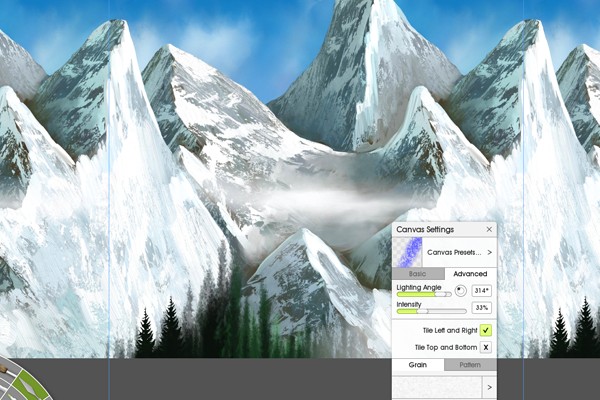
Отдельная панель Canvas Mover упрощает навигацию, когда изображение сильно увеличено. В Vitae также есть режим горизонтального и вертикального зацикливания холста. Мазок, вышедший за один край, продолжается с противоположной стороны, поэтому можно создавать бесшовные текстуры и повторяемые фоны без постоянного ручного смещения копий.
Панель инструментов и настройки кисти
Выбор инструмента отделен от его параметров. Сначала назначается тип — например, Oil Brush, Watercolor, Pencil, Palette Knife или Custom Brush, — затем в панели настроек задаются размер, давление, количество краски, влажность, загрузка кисти и другие параметры, относящиеся к конкретному материалу. Набор регуляторов различается: у масляной кисти важны объем и разбавление, у карандаша — жесткость и точность, у акварели — поведение воды и пигмента.
Удачную комбинацию параметров можно сохранить как Preset. Это уменьшает число повторяющихся настроек между сеансами и позволяет собрать собственный набор кистей для подмалевка, деталей, фактуры и финальных акцентов. Пресет хранит параметры инструмента, но не заменяет резервное копирование пользовательских ресурсов.
Выбор цвета и смешивание
Цвет можно задавать через художественный круг, точные HLS- и RGB-значения, шестнадцатеричный код, палитру Tint/Tone или изображение, загруженное как пользовательский цветовой источник. Доступны образцы с именами и наборами, а также схемы дополнительных цветов: линейная, триадная, тетрадная, аналоговая и раздельно-комплементарная. Эти режимы не перекрашивают работу автоматически, а помогают выбрать сочетания относительно активного цвета.
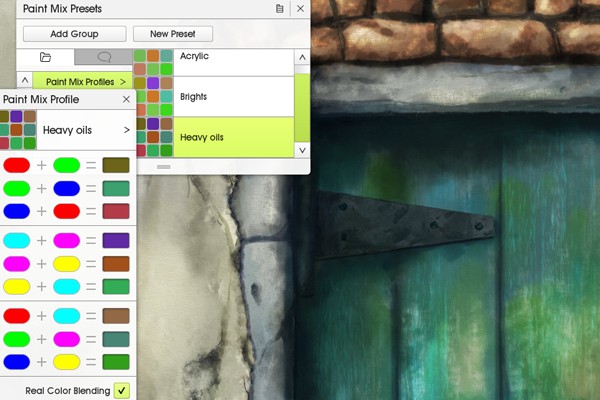
Режим Real Color Blending меняет способ смешивания по сравнению с обычной цифровой интерполяцией RGB. В Vitae можно создавать собственные профили смешивания для разных материалов и передавать такие профили через PaintLink. Это полезно, когда художнику требуется заранее определенное поведение пары пигментов, а не единый алгоритм для всех кистей.
Панели слоев, образцов и справочных материалов
Панель Layers управляет слоями, группами, прозрачностью, блокировкой содержимого, режимами наложения и эффектами. Рядом могут быть открыты References, Tracing, Stencils, Stickers, Samples и Presets. Справочное изображение остается отдельным объектом поверх рабочего пространства: его можно перемещать, масштабировать и поворачивать, не добавляя в композицию. Tracing Image, напротив, накладывается как подложка для обводки и может автоматически подбирать цвет мазка по исходному изображению.
Такая организация снижает риск случайно закрасить референс или потерять его в структуре слоев. Однако прикрепленные справочные материалы относятся к данным PTG. После экспорта в обычный PNG или JPG они не превращаются в самостоятельные элементы проекта и не сохраняют редактируемое состояние.
Основные инструменты и их взаимосвязь
Масло, акварель и работа с объемом краски
Oil Brush наносит краску, объем которой учитывается при последующем смешивании и освещении. Чем больше материала остается на поверхности, тем заметнее борозды и рельеф. Paint Tube кладет плотную порцию краски, а Palette Knife распределяет, смешивает и размазывает ее. Эти инструменты работают как связка: тюбик создает массу, кисть формирует мазок, мастихин объединяет цвета и сглаживает или подчеркивает фактуру.
Watercolor предназначена для более прозрачных и влажных переходов. Цвета взаимодействуют с фактурой холста и друг с другом, образуя градации. Результат зависит не только от выбранного оттенка, но и от состояния слоя и количества воды. Поэтому повторить отдельный мазок точным механическим значением сложнее, чем в редакторе с плоской непрозрачной кистью. Для предсказуемости полезно сохранять пресеты и разделять этапы по слоям.
Airbrush, Paint Roller и Palette Knife закрывают промежуточные задачи: аэрограф создает мягкое распыление, валик наносит широкую полосу с учетом поверхности, мастихин смешивает и перемещает уже существующий материал. Максимальный размер инструмента достигает 800 процентов, что позволяет быстро перекрывать крупные области, хотя на больших кистях и высоком разрешении задержка ввода может сильнее зависеть от производительности компьютера.
Карандаш, тушь, пастель и маркеры
Pencil поддерживает сглаживание и работу наклоном совместимого пера. Ink Pen дополняется автоматическим сужением линии, что полезно для контура и каллиграфического штриха. Pastel, Crayon и Chalk имитируют сухой материал, взаимодействующий с зерном поверхности; Marker Pen дает более равномерный след. Эти инструменты подходят для эскиза поверх подмалевка, самостоятельного линейного рисунка и смешанных техник.
Сглаживание помогает убрать мелкую дрожь курсора, но повышенное значение меняет характер живой линии и может ощущаться как задержка. Для короткой штриховки обычно достаточно умеренного сглаживания, а для длинного чистого контура его можно увеличить. Настройка должна оцениваться на реальном масштабе изображения: линия, выглядящая гладкой при сильном увеличении, после уменьшения может стать слишком мягкой или потерять характер.
Custom Brush
Custom Brush позволяет назначить собственную форму наконечника и текстуру, настроить масштабирование, движение, разброс, сглаживание, изменение цвета и глубину мазка. Она может подхватывать и смешивать цвет с холста, наносить объем или работать как ластик. За счет этого инструмент подходит не только для декоративных штампов, но и для построения специализированных кистей — например, щетины, листвы, зерна, шероховатой штриховки или повторяющегося орнамента.
Заливка, выделение, клонирование и текст
Flood Fill заполняет область сплошным цветом, градиентом или узором. В Vitae заливка умеет игнорировать небольшие разрывы в контуре, что полезно для линейной иллюстрации. Аналогичная устойчивость к зазорам доступна для Wand Selection. Порог нельзя считать универсальным: при слишком мягком допуске заливка выйдет за нужную границу, а при слишком строгом оставит незакрытые участки.
Selection Tool создает прямоугольные, круглые, многоугольные, свободные и рисованные выделения. Области можно добавлять, вычитать и комбинировать разными режимами. Выделение ограничивает действие кистей, фильтров и трансформаций, поэтому оно связывает живописную часть программы с точной цифровой обработкой. Cloner переносит образец из одной области в другую и пригоден для повторения фактуры или локального исправления, но не является интеллектуальным удалением объектов.
Text Tool добавляет текст с выбором шрифта и оформления. Для сложной типографики, точного кернинга, многостраничной верстки и подготовки полиграфического макета ArtRage не предназначена. Текст разумно использовать как вспомогательный элемент иллюстрации, подпись или часть эскиза, а финальную верстку выполнять в специализированном приложении.
Трафареты, линейки, сетки и перспектива
Stencils блокируют нанесение краски и могут перемещаться, вращаться и масштабироваться независимо. По краю трафарета можно вести линию, как по физической линейке. Пользовательские трафареты создаются из собственных форм, поэтому один набор можно применять в серии работ. Ruler дополнительно служит измерительным и направляющим объектом на холсте.
Сетка настраивается по числу и размеру сегментов, а мазки могут привязываться к ее линиям. Отдельные горизонтальные и вертикальные направляющие подходят для выравнивания элементов. Perspective Layout поддерживает одну и две точки схода, настраиваемые стены и плоскости пола. При включенной привязке штрих автоматически ориентируется к ближайшей точке схода, что ускоряет построение архитектурных форм и предметных сцен.
Эти средства не превращают ArtRage в CAD-систему. Они помогают выдержать построение внутри рисунка, но не создают параметрическую геометрию, размеры деталей, трехмерную модель или технический чертеж. Для иллюстрации и концепта их достаточно; для производственной документации потребуется другое ПО.
Слои, группы и режимы наложения
Vitae поддерживает несколько слоев, вложенные группы, изменение непрозрачности, блокировку содержимого и стандартные режимы наложения. Дополнительные режимы учитывают глубину и рельеф краски. Структура позволяет отделить фон, подмалевок, контур, детали, световые акценты и корректирующие элементы, а затем экспортировать документ в PSD с сохранением слоев и групп.
Физическая симуляция имеет важное следствие: объединение слоев или перенос в другой формат может изменить доступность специфических данных. В PTG сохраняются толщина и влажность краски, параметры холста, прикрепленные материалы и история, необходимая программе. В PSD переносится редактируемая слоистая структура, но не весь набор физических свойств ArtRage. Поэтому PTG должен оставаться главным исходником даже при дальнейшей работе в Photoshop или другом редакторе.
К слоям можно применять Drop Shadow, Cutout, Glow, Inner Glow, Emboss и Stroke. Есть трансформация с перемещением, масштабированием, вращением и перспективной блокировкой. Фильтры включают размытие, настройку цвета, добавление шума и удаление цветовой каймы; поддерживается часть стандартных фильтров Photoshop. Эти функции полезны для локальной правки, но не заменяют развитую систему корректирующих слоев и масок профессионального фоторедактора.
Симметрия и деформация
Paint Symmetry создает несколько отраженных мазков вокруг центра. Настраиваются число сегментов, положение и поворот оси, а также ограничение мазка его исходным сектором. Краска продолжает смешиваться и размазываться на границах сегментов, поэтому симметрия применима не только к плоскому узору, но и к объемной живописной фактуре.
Warp Filter деформирует изображение кистью и поддерживает размазывание, стягивание и закручивание. Размер, жесткость и давление деформирующей кисти регулируются, а настройки сохраняются в пресеты. Инструмент пригоден для коррекции силуэта и пластики формы, однако сильная деформация растрового слоя способна растянуть детали и снизить резкость.
Сценарии, Actions и PaintLink
Запись процесса
Сценарий ArtRage записывает процесс создания изображения по мазкам и командам. Его можно воспроизвести с нуля, показать последовательность действий другому пользователю или пересчитать работу в другом разрешении. К сценарию добавляются заметки и визуальные акценты, а язык сценариев позволяет вручную редактировать команды и создавать панели параметров.
Воспроизведение в большем размере полезно для работы, начатой на небольшом холсте, но не гарантирует, что каждое физическое взаимодействие будет восприниматься совершенно одинаково. Изменение разрешения влияет на относительный масштаб текстур, ширину деталей и вычислительную нагрузку. Перед финальным экспортом сценарий нужно просмотреть целиком и сравнить важные края, смешивание и мелкую фактуру.
Actions
Actions записывают более короткие повторяемые операции и запускаются на текущем холсте одной командой. При записи можно определить, создавать ли новые слои, изменять ли существующие и учитывать ли параметры инструмента. Действию назначается сочетание клавиш, а готовый набор передается другим пользователям ArtRage.
Это не пакетный конвейер для массовой обработки каталога изображений и не система макросов уровня офисной автоматизации. Actions удобны для повторения последовательности внутри открытого документа: подготовки слоя, применения стандартного преобразования или установки типового состояния. Контроль результата остается ручным.
PaintLink
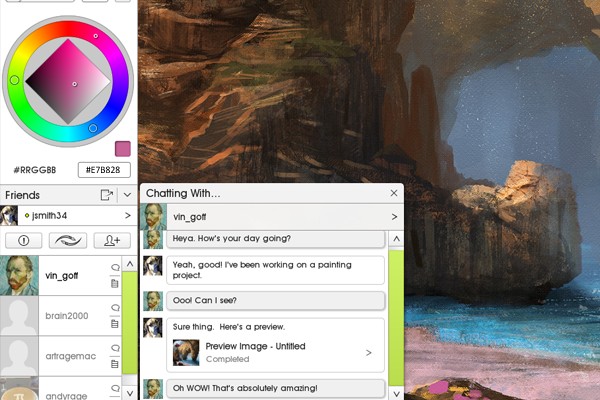
PaintLink добавляет обмен сообщениями и совместную работу над общим холстом. Участники видят изменения, могут передавать владение слоями, останавливать и возобновлять сеанс. Информация о сотрудничестве сохраняется вместе с проектом. Через сообщения отправляются пресеты, справочные изображения, наборы цветов и другие ресурсы ArtRage.
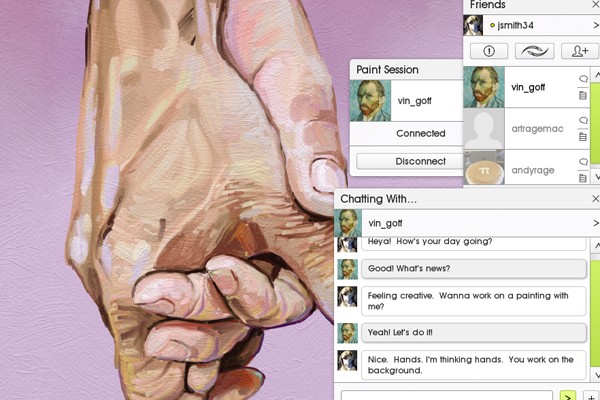
Совместное рисование является дополнительным сетевым режимом, а не обязательной частью программы. Обычный проект создается и сохраняется локально. Для PaintLink требуется подключение к интернету и учетная запись сервиса; перед отправкой справочных изображений и ресурсов следует убедиться, что участники имеют право ими обмениваться. Совместная сессия не заменяет независимую резервную копию PTG на локальном или внешнем носителе.
Воспроизводимый пример рабочего процесса
Типичный проект можно представить как небольшую живописную иллюстрацию с отдельным фоном и предметом. Сценарий ниже показывает связь инструментов, но не является единственным правильным способом работы.
- Создание холста. В New Painting задается размер в пикселях или через параметры печати. Для экранной иллюстрации можно выбрать, например, 3000 × 2000 пикселей, не приближаясь к предельному размеру 32 500 × 32 500. Затем выбираются цвет, зерно, рисунок поверхности и освещение холста.
- Подготовка композиции. Референс добавляется в панель References, а не импортируется в слой. Для точного построения включаются сетка, направляющие или двухточечная перспектива. На отдельном слое Pencil создается эскиз.
- Подмалевок. Ниже контура создается слой фона. Paint Roller или крупная Oil Brush перекрывает основные цветовые массы. Слишком мелкая кисть на этом этапе создает лишнюю фактуру и замедляет работу.
- Основная живопись. На новых слоях Oil Brush наносит локальные цвета, Paint Tube добавляет плотные участки, Palette Knife смешивает границы. Для прозрачных переходов используется Watercolor, но материал не следует бесконтрольно смешивать с каждым слоем: разделение облегчает исправление.
- Детали и края. Размер кисти уменьшается, включается подходящее сглаживание. Ink Pen или Pencil уточняет контуры, Custom Brush добавляет повторяемую фактуру. Выделение ограничивает область действия, чтобы не задеть соседние элементы.
- Проверка композиции. Холст временно отражается, уменьшается до размера предполагаемой публикации и просматривается без вспомогательных панелей. Проверяются силуэт, направление света, цветовой баланс, заметность стыков между слоями и повторяющиеся отпечатки кисти.
- Сохранение исходника. Команда Save или Save As создает PTG. Включаются резервные поколения файла, а важный этап дополнительно копируется под новым именем.
- Экспорт. Для изображения с прозрачностью выбирается PNG; для плоской публикации с небольшим размером файла — JPG с контролем качества; для дальнейшей растровой обработки без потери слоев — PSD; для печатного или архивного растрового экземпляра — TIFF. Экспортированная копия открывается отдельно и проверяется.
Рабочий процесс строится вокруг двух разных результатов: редактируемого PTG и изображения для передачи. Экспорт не должен заменять сохранение проекта. Если оставить только JPG, восстановить мокрую краску, глубину мазка, слои, прикрепленные референсы и настройки холста будет невозможно.
Как проверить готовый результат
- открыть экспортированный файл в другом просмотрщике, а не оценивать только окно ArtRage;
- сравнить размеры в пикселях и, для печати, заданное разрешение документа;
- проверить прозрачные края на светлом и темном фоне;
- просмотреть изображение при 100-процентном масштабе на предмет ступенчатых контуров, шумов и растянутой фактуры;
- убедиться, что PSD сохранил ожидаемые слои и группы в целевом редакторе;
- закрыть и снова открыть PTG, чтобы подтвердить читаемость основного проекта;
- сохранить отдельную резервную копию до объединения слоев или крупной трансформации.
Форматы, импорт и экспорт
PTG как основной проект
PTG — собственный формат ArtRage. Он хранит слои, параметры используемых инструментов и цветов, толщину и влажность краски, сведения о холсте и другие данные, которые обычный растровый файл не понимает. PTG открывается в ArtRage и предназначен для продолжения живописной работы. Другие программы обычно не читают его напрямую.
Сохранение и экспорт разделены специально. Save работает с PTG, а Export As Image создает копию для внешнего использования. Такое разделение защищает от случайной потери внутренних данных: пользователь не может незаметно перезаписать единственный редактируемый исходник плоским JPEG.
PNG, JPG и TIFF
PNG подходит для иллюстраций с прозрачностью, четкими краями и дальнейшей цифровой обработкой. Он сохраняет итоговое растровое изображение, но не слои и не физические свойства краски. JPG создает компактную плоскую копию без прозрачности; прозрачные области становятся непрозрачными, а повторные сохранения с потерями ухудшают качество. TIFF удобен для качественной растровой передачи и печатного процесса, но конкретные требования типографии к цветовому пространству и профилям нужно проверять отдельно.
PSD
ArtRage Vitae импортирует и экспортирует Photoshop PSD с сохранением слоев и групп. Это основной мост между живописной программой и универсальным редактором. После экспорта можно продолжить цветокоррекцию, компоновку или подготовку макета. При обмене следует проверить режимы наложения, эффекты, текст и специфические свойства слоев: программа сохраняет структуру, но физическая толщина и влажность краски относятся к PTG, а не к формату Photoshop.
Импорт обычного изображения создает холст или слой, который становится частью проекта. Для фотографии, используемой только как визуальная подсказка, лучше панель References: она не смешивает исходник с содержимым иллюстрации. Tracing Image нужен, когда изображение должно лежать под рисунком и помогать с контуром или подбором цвета.
Автоматизация, облако, мобильность и искусственный интеллект
В настольной ArtRage Vitae доступны сценарии, Actions, автоматическое сохранение, резервные поколения и сетевой PaintLink. Массовое применение одной операции к папке изображений не входит в ее основной рабочий процесс. Автоматизация сосредоточена на воспроизведении художественного процесса и повторении команд внутри ArtRage.
Основная обработка и хранение PTG выполняются локально. Обязательной загрузки каждого изображения на сервер для рисования нет. Облачная библиотека проектов, браузерный редактор и постоянная синхронизация между устройствами не входят в основу настольного приложения. Передача файлов между компьютером, планшетом и телефоном выполняется через обычные способы обмена, а совместная сессия PaintLink использует интернет отдельно.
Мобильная ArtRage Vitae существует для iOS и Android, но продается как самостоятельное приложение по другой цене. У нее другой интерфейс и не полностью совпадающий набор функций. Совместимость PTG помогает переносить живописные файлы, однако сложный проект после открытия на другом устройстве нужно проверять: размер холста, доступная память и производительность мобильного оборудования могут ограничить практическую работу.
ArtRage Vitae не включает генеративный искусственный интеллект: программа не создает изображение по текстовому описанию и не заменяет фрагменты автоматически обученной моделью. Ее автоматические средства — заливка с допуском разрывов, привязки, сценарии, Actions, симметрия и сетевое сотрудничество. Контроль изображения остается у художника.
Цена, лицензирование и редакции
Настольная ArtRage Vitae стоит около 80 долларов США; цена в американском Mac App Store составляет 79,99 доллара. В других странах сумма пересчитывается магазином и может включать региональные налоги. Покупка разовая: обязательной ежемесячной или ежегодной подписки нет. Обновления внутри текущей редакции поступают через магазин, но разовая лицензия не означает автоматического права на все будущие крупные поколения.
После покупки Vitae загружается из Microsoft Store или Mac App Store и не требует серийного номера. Это упрощает активацию, но делает учетную запись магазина критичной для повторной установки. Лицензия одной платформы не следует автоматически считать лицензией другой платформы: условия использования и семейного доступа определяет конкретный магазин.
ArtRage Lite
ArtRage Lite — отдельная настольная редакция для базового рисования стоимостью 29,90 доллара. Она содержит сокращенный набор функций по сравнению с Vitae. Низкая цена не превращает Lite в бесплатный режим флагманской программы. Перед выбором следует сверить весь необходимый набор инструментов с актуальной таблицей редакций.
ArtRage 6 и демоверсия
ArtRage 6 относится к предыдущему поколению. Именно для него предлагается бесплатная демонстрационная версия. У нее нет ограничения по времени и не требуется регистрация по электронной почте, но отключены сохранение, экспорт и запись сценариев. Пользователь может оценить кисти и интерфейс, однако не сможет унести созданную работу как файл. Демоверсия не превращается в Vitae после оплаты: полное приложение загружается отдельно.
Поскольку пробная сборка основана на ArtRage 6, она не демонстрирует все нововведения Vitae, включая PaintLink, пользовательские профили смешивания, увеличенные пределы холста и инструмента, зацикленный холст и Actions. Ее разумно использовать для проверки общего ощущения от движка рисования и совместимости пера, но не как точную копию текущей редакции.
Приватность, подключение к интернету и сохранность файлов
Обычное рисование не требует постоянного соединения. В настольном приложении нет рекламы и фонового отслеживания действий со стороны Ambient Design. Версии из внешних магазинов могут использовать лицензирование Microsoft или Apple; в этом случае обработка данных, связанная с покупкой и учетной записью, регулируется также политикой магазина. Версия для macOS не собирает данные приложения.
PaintLink меняет модель риска, поскольку отправляет сообщения, ресурсы и изменения совместного холста между участниками. Не следует пересылать через него материалы, которые нельзя раскрывать другому пользователю. Для клиентской работы полезно заранее определить, кто владеет исходными файлами, какие слои передаются и где хранится финальная резервная копия.
Локальный характер работы не защищает от повреждения файла при внезапном отключении питания или прерывании сохранения. В Preferences на вкладке Advanced доступна функция Store Backup Files, которая хранит несколько предыдущих поколений при сохранении. Это история версий одного проекта, а не полноценная копия на другом носителе, поэтому важной работе нужна независимая резервная копия.
Ограничения производительности и качества
Предел 32 500 × 32 500 пикселей описывает допустимый размер, а не рекомендуемый рабочий формат для любого компьютера. Квадратный холст предельного размера содержит более миллиарда пикселей еще до учета слоев, глубины краски, резервных данных и истории. На практике размер выбирают по назначению работы и ресурсам системы, а не по максимальному числу.
Фактура холста и освещение влияют на отображение рельефа. Изменение угла света способно сделать мазки визуально резче или мягче без изменения цвета. Перед экспортом важно оценить работу при предполагаемом размере просмотра: сильный рельеф, эффектный в крупном масштабе, на маленькой иллюстрации может превратиться в шум.
ArtRage работает в растровой модели. Увеличение готового изображения не создает новых деталей, а деформация растягивает существующие пиксели. Сценарий, воспроизведенный на большем холсте, дает более содержательный результат, чем обычное масштабирование, потому что заново выполняет мазки, но он должен быть записан заранее и проверен после воспроизведения.
Плюсы и минусы
Плюсы ✔️
- масло, акварель, пастель, карандаш и мастихин связаны с моделью краски, влажности, глубины и фактуры холста;
- разовая лицензия настольной версии не требует обязательной подписки;
- PTG сохраняет данные, которые теряются в обычном растровом экспорте;
- слои, группы, режимы наложения, выделения, трансформации и PSD позволяют встроить живопись в более широкий цифровой процесс;
- поддерживаются нажим, наклон и другие параметры совместимого пера;
- есть русский интерфейс, светлая и темная темы, а также две схемы компоновки панелей;
- референсы, калька, трафареты, сетки, направляющие и перспектива помогают строить рисунок без внешних вспомогательных файлов;
- сценарии воспроизводят процесс мазок за мазком и позволяют пересчитать работу в другом разрешении;
- зацикленный холст подходит для создания бесшовных текстур;
- основная работа выполняется локально, без обязательной загрузки изображения в облако.
Минусы ❌
- отдельной демоверсии текущей Vitae нет; пробная ArtRage 6 не показывает все новые функции и не сохраняет результат;
- Windows и macOS версии приобретаются через системные магазины, поэтому повторная установка зависит от учетной записи магазина;
- программа не имеет настольной версии для Linux и не работает как полноценный браузерный редактор;
- мобильная редакция покупается отдельно и не равна настольной по интерфейсу и возможностям;
- физическая симуляция краски повышает нагрузку на больших холстах и сложных кистях;
- PTG не читается обычными графическими редакторами, поэтому для обмена всегда нужен экспорт;
- PSD сохраняет слои и группы, но не переносит весь набор данных о влажности, толщине краски и холсте;
- нет генеративного ИИ, облачной библиотеки проектов и массового пакетного конвейера;
- типографика, векторное проектирование, сложная фотокоррекция и подготовка многостраничной печати находятся за пределами основной специализации.
Кому подойдёт
- Художникам с традиционным опытом. Логика масла, акварели, мастихина, пастели и фактуры ближе к физическим материалам, чем набор абстрактных цифровых кистей.
- Иллюстраторам. Слои, PSD, направляющие, перспектива и референсы позволяют создать живописную часть и передать ее в другой редактор для финальной компоновки.
- Новичкам в цифровом рисовании. Classic-интерфейс оставляет на виду инструмент, цвет и холст, а готовые пресеты позволяют начать без проектирования собственной кистевой системы.
- Преподавателям и авторам демонстраций. Сценарии записывают последовательность мазков и поддерживают заметки, поэтому процесс можно воспроизвести перед аудиторией.
- Разработчикам 2D-игр и дизайнерам поверхностей. Зацикленный холст упрощает создание бесшовных фонов и текстур.
- Пользователям без подписки. Разовая покупка подходит тем, кто предпочитает постоянную лицензию текущей редакции.
Кому не подойдёт
- Пользователям Linux. Официальная настольная Vitae выпускается для Windows и macOS.
- Тем, кому нужна бесплатная программа с сохранением. Демоверсия не сохраняет и не экспортирует, а Lite и Vitae платные.
- Фотографам, которым нужен полноценный RAW-процессор. ArtRage ориентирована на рисование, а не на каталогизацию, коррекцию объектива, профили камер и массовую проявку RAW.
- Дизайнерам векторных макетов. Логотипы, схемы и масштабируемая геометрия требуют векторного редактора.
- Авторам комиксов с развитой издательской разметкой. Рисовать страницы можно, но управление многостраничным проектом, рамками, облачками и печатными шаблонами лучше развито в специализированных приложениях.
- Тем, кто ожидает генерацию по тексту. Vitae строится вокруг ручного мазка и не заменяет сервис генеративных изображений.
- Командам с обязательным облачным архивом и контролем версий. PaintLink дает совместный холст, но не является полноценной системой управления производственными файлами.
Альтернативы ArtRage
Rebelle 8
Rebelle сильнее сосредоточена на физике влажных материалов, растекании акварели, смешивании пигментов и выразительном импасто. Она подходит художнику, для которого реалистичное взаимодействие воды, краски и поверхности важнее простоты интерфейса. ArtRage Vitae обычно воспринимается как более прямой виртуальный набор художественных инструментов с собственными сценариями, Actions и PaintLink; Rebelle стоит рассматривать ради более специализированной симуляции традиционной живописи.
Krita
Krita — бесплатная программа с открытым исходным кодом для Windows, macOS и Linux. Она предлагает развитую систему кистей, слоев, масок, цветового управления и покадровой анимации. Это более рациональный выбор при нулевом бюджете, работе на Linux или необходимости анимации. ArtRage выигрывает там, где главным критерием является характер масла, акварели и рельефа холста без долгой настройки цифрового движка кистей.
Clip Studio Paint
Clip Studio Paint ориентирована на иллюстрации, мангу, комиксы и анимацию. В ней развиты рамки страниц, облачка, материалы, 3D-референсы, управление линией и многостраничные проекты. Ее стоит выбрать для последовательного производства комикса. ArtRage логичнее для отдельной живописной работы, имитации традиционных материалов и свободного этюда, где издательская инфраструктура не нужна.
Corel Painter
Corel Painter предлагает очень большую библиотеку Natural-Media кистей и глубокую настройку профессиональной живописной среды. Он подходит пользователю, которому важны обширная экосистема материалов и более сложный набор средств. ArtRage Vitae дешевле по структуре владения благодаря разовой покупке и проще по организации рабочего пространства. Painter следует рассматривать при готовности осваивать более тяжелый и широкий инструмент, ArtRage — при приоритете непосредственного рисования.
Частые проблемы и диагностика
Перо перемещает курсор, но мазок не появляется
На Windows сначала проверяется драйвер планшета и настройки Input Devices в ArtRage Preferences. Одновременное включение Realtime Stylus и Wintab может вызвать конфликт. Для отдельного графического планшета обычно проверяют работу с отключенным Realtime Stylus, а для сенсорного экрана, Surface или дисплея-планшета — с отключенным Wintab. После изменения режима ArtRage нужно полностью перезапустить.
Затем создается новый небольшой документ и проверяется простая Pencil без пользовательского пресета. Если на новом холсте линия есть, причина связана с текущим слоем, выделением, прозрачностью, блокировкой или настройкой кисти. Если линии нет нигде, следует обновить или переустановить официальный драйвер устройства и сравнить поведение в другом приложении с поддержкой нажима.
Вместо мазка появляется правый щелчок или круг удержания
Windows может интерпретировать длительное касание пера как правую кнопку мыши. В системной панели Pen and Touch проверяется настройка Press and hold for right-click. Ее изменение устраняет всплывающий круг и случайное контекстное меню. После системной правки приложение следует перезапустить, а нажим проверить на новом документе.
Линия отстает или рисуется рывками
Причину отделяют поэтапно. Сначала уменьшают размер инструмента и выключают чрезмерное сглаживание. Затем создают холст меньшего разрешения и отключают тяжелую Custom Brush. Если задержка исчезла, ограничение связано с вычислительной нагрузкой проекта. Если остается даже у Pencil на маленьком холсте, проверяются драйвер, режим Wintab или Realtime Stylus, фоновые процессы и частота опроса устройства.
Заливка выходит за контур
Gap tolerance помогает игнорировать мелкие разрывы, но слишком большой допуск объединяет соседние области. Контур нужно просмотреть при увеличении, закрыть крупные разрывы или уменьшить терпимость к зазорам. Для сложного рисунка безопаснее делать заливку на отдельном слое под линиями и использовать выделение как дополнительную границу.
PTG не открывается
Повреждение PTG часто связано с прерванным сохранением. Если в системе видна миниатюра проекта, внутри может оставаться полноразмерный PNG-просмотр. Команда File > Import Image File способна импортировать эту копию как плоское изображение. Она не восстанавливает слои, глубину, влажность и другие данные ArtRage, но позволяет сохранить видимый результат.
После восстановления нужно создать новый PTG и включить Store Backup Files в Preferences > Advanced. Также проверяются свободное место, состояние накопителя и надежность внешнего диска. Рабочий файл не следует хранить только в синхронизируемой папке, если приложение или служба синхронизации может прервать запись.
Экспортированный JPG потерял прозрачность
JPEG не поддерживает прозрачный альфа-канал. Для прозрачного фона нужен PNG или, при сохранении слоев для последующей обработки, PSD. Перед экспортом скрывается или удаляется фоновый слой, а готовый PNG открывается на контрастном фоне в другом просмотрщике.
После экспорта нельзя продолжить смешивание краски
PNG, JPG и TIFF содержат итоговые пиксели, а не физическое состояние материала. Для продолжения живописи нужен сохраненный PTG. PSD сохраняет слои и группы, но также не заменяет PTG по данным о толщине и влажности. Правильная схема — сохранять PTG и отдельно экспортировать копию.
PSD выглядит иначе в другом редакторе
Сначала сравниваются видимость слоев, группы, непрозрачность и режимы наложения. Специфические эффекты рельефа и освещения ArtRage могут не иметь точного эквивалента. Для критически важного вида вместе с PSD стоит экспортировать контрольный PNG или TIFF и использовать его как эталон визуального результата.
Программа не находится после покупки
Vitae не использует серийный номер. В Microsoft Store или Mac App Store нужно войти в ту же учетную запись, открыть библиотеку приобретенных приложений и запустить повторную загрузку. Поиск ключа в письмах не поможет, поскольку магазинная версия активируется через учетную запись.
PaintLink не соединяет участников
Проверяются подключение к интернету, вход в учетную запись PaintLink, актуальность версии приложения и ограничения брандмауэра. Для диагностики сначала создается простой тестовый проект без крупных референсов и пользовательских пакетов. Независимо от сетевого состояния каждый участник должен сохранить локальную копию своего важного проекта.
FAQ
Можно ли использовать рисунки ArtRage в коммерческих проектах?
Автор сохраняет права на созданную им работу и может использовать результат в коммерческих целях. Отдельно нужно учитывать лицензии шрифтов, фотографий, текстур, кистевых изображений и других сторонних материалов, добавленных в проект.
Нужен ли графический планшет?
Нет. Программа работает с мышью и тачпадом. Планшет нужен для естественной передачи нажима, наклона и других параметров пера. Для проверки совместимости оборудования можно использовать демоверсию ArtRage 6, помня, что она не сохраняет работы.
Можно ли открыть PTG в Photoshop?
Нет. PTG является собственным форматом ArtRage. Для Photoshop следует экспортировать PSD. При этом PTG необходимо оставить как основной исходник, потому что PSD не хранит весь набор физических данных краски.
Подходит ли ArtRage для печати?
Да, если холст изначально создан с достаточными размерами и параметрами печати, а итог экспортирован в формат, принимаемый типографией. Программа позволяет задавать печатный размер, но требования к цветовому профилю, вылетам, CMYK и допустимому TIFF или PSD определяет конкретная типография.
Можно ли создать прозрачный фон?
Да. Содержимое размещается на прозрачном слое без непрозрачного фона, а итог экспортируется в PNG или PSD. JPG для этого не подходит.
Есть ли автосохранение?
В Vitae доступен настраиваемый интервал автоматического сохранения и резервные поколения файлов. Они снижают риск потери изменений, но не заменяют копию на другом накопителе.
Сохраняет ли программа историю мазков?
Обычная отмена и повтор работают во время сеанса, а для воспроизводимой истории нужно заранее включить запись сценария. Сценарий хранит последовательность действий и может быть проигран позже. Это отличается от резервных поколений PTG, которые сохраняют состояния файла при отдельных сохранениях.
Можно ли начать на планшете и закончить на компьютере?
Мобильные и настольные редакции используют PTG для передачи живописного проекта. Файл можно перенести обычным способом и открыть на компьютере. Перед продолжением следует проверить слои, размер холста, ресурсы и функции, поскольку редакции не идентичны.
Есть ли версия для браузера?
Полноценная ArtRage Vitae устанавливается на Windows или macOS. Браузерная версия с тем же движком и набором инструментов не предлагается.
Можно ли работать без интернета после установки?
Для локального рисования постоянное подключение не требуется. Интернет нужен для получения приложения из магазина, обновлений, лицензирования магазина в предусмотренных им случаях и PaintLink. Отсутствие сети не мешает открыть локальный холст и рисовать, если приложение уже установлено и доступ к лицензии сохранен.
Чем сценарий отличается от видео записи экрана?
Видео хранит готовую последовательность кадров с фиксированным разрешением. Сценарий ArtRage хранит команды и мазки, которые программа выполняет заново. Его можно воспроизводить на другом размере холста, дополнять заметками и использовать как редактируемую автоматизацию, но для просмотра требуется совместимая версия ArtRage.
Можно ли заменить ArtRage фоторедактором?
Для базовых трансформаций, клонирования, слоев и цветовой настройки — частично. Для проявки RAW, пакетной коррекции серии, профилей объектива, сложных масок и управления фотокаталогом нужен специализированный фоторедактор или RAW-конвертер.
Какой формат лучше хранить в архиве?
Для возможности продолжить работу нужен PTG. Дополнительно стоит хранить контрольный PNG или TIFF, а при передаче в другое приложение — PSD. Несколько форматов решают разные задачи и не являются взаимозаменяемыми.
Итог по сценариям использования
ArtRage Vitae оправдана для художника, которому нужен локальный настольный этюдник с убедительным маслом, акварелью, пастелью и фактурой, но без обязательной подписки. Новичок получает понятный Classic-интерфейс и готовые пресеты; опытный пользователь — Custom Brush, слои, перспективу, сценарии, Actions и PSD; автор текстур — зацикленный холст; преподаватель — воспроизводимую запись процесса.
Для комиксов с многостраничной разметкой практичнее Clip Studio Paint, для бесплатной работы и Linux — Krita, для максимально специализированной симуляции влажных материалов — Rebelle, для более широкой профессиональной библиотеки кистей — Corel Painter. Фотографу с массовой обработкой RAW и дизайнеру векторных макетов ArtRage не заменит профильное приложение.
Главный организационный принцип работы в Vitae — всегда сохранять PTG как исходник и считать PNG, JPG, TIFF или PSD отдельными копиями для передачи. При таком подходе программа дает контролируемую живописную среду: результат зависит от ручного мазка, выбранной поверхности, смешивания и структуры слоев, а не от скрытой облачной обработки или автоматической генерации.










