


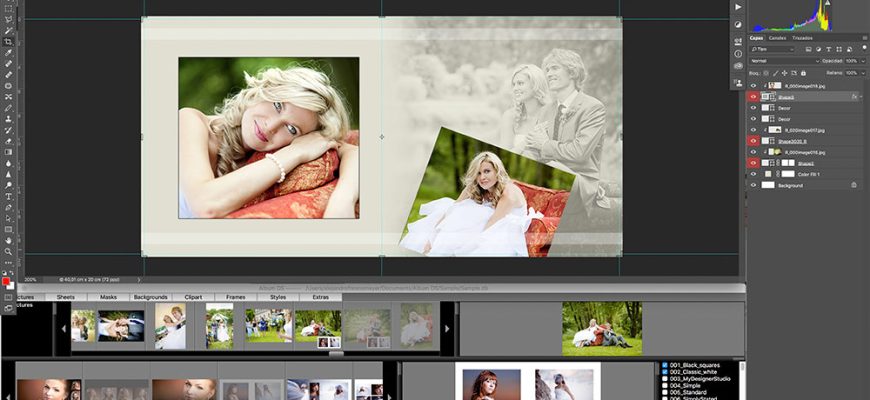
Album DS — настольная программа Art Fotografic для профессиональной вёрстки фотокниг и разворотов внутри Adobe Photoshop. Она не заменяет Photoshop собственным редактором, а работает рядом с ним как специализированная панель: хранит структуру проекта, показывает фотографии и шаблоны, подставляет снимки в слои-формы, следит за уже использованными кадрами и сохраняет страницы в PSD, JPG и TIF. Актуальная редакция 12.2 доступна для Windows и macOS по годовой подписке; отдельной браузерной или мобильной версии у продукта нет.
Скачать Album DS бесплатно
Рекомендуемый аналог
ФотоМАСТЕР
Фоторедактор для Windows и macOS с русским интерфейсом
- Ретушь портретов и точная коррекция фото
- Удаление объектов, замена фона и неба
- Пакетная обработка и популярные форматы
- Понятный русскоязычный интерфейс
Album DS
Программа для работы с изображениями и графикой на русском языке
- Меньше инструментов для точной локальной коррекции
- Часть расширенных функций доступна только платно
- Набор инструментов зависит от версии и платформы
- Может не подойти для сложного профессионального монтажа

Что представляет собой Album DS
Программу разработал Alejandro Fresno Meyer, коммерческое наименование разработчика — Art Fotografic. Album DS создавался не как универсальный графический редактор, а как надстройка к рабочему процессу фотографа, который уже пользуется Adobe Photoshop и хочет ускорить повторяющиеся операции при подготовке свадебных альбомов, семейных фотокниг, выпускных разворотов, приглашений, открыток, постеров и коллажей.
Главное отличие от обычного редактора фотокниг состоит в месте, где создаётся итоговый макет. Все страницы остаются документами Photoshop со слоями. Album DS управляет библиотекой шаблонов и ресурсов, открывает нужный PSD, приводит его к размерам проекта, вставляет фотографии в подготовленные области и сохраняет связь с исходными файлами. Ретушь, текст, корректирующие слои, фильтры, режимы наложения, маски и подготовка к печати выполняются средствами Photoshop.
Название легко спутать с Album TD того же разработчика. Album TD — самостоятельный редактор альбомов с собственной областью компоновки, который может работать без Photoshop. Album DS, напротив, рассчитан на пользователей, предпочитающих вручную доводить страницы в Photoshop и сохранять полный контроль над слоями. Продукт также не связан с устаревшим Adobe Photoshop Album, мобильными приложениями для семейных галерей и программами, в названии которых слово Album используется без обозначения DS.
Проект остаётся действующим: на основной странице опубликована версия 12.2, предлагаются установщики для Windows и macOS, оформляется новая подписка, работает справочный раздел и доступна 30-дневная пробная редакция. Это не снятая с поддержки программа, однако персональная техническая помощь и обновления предоставляются только при активной подписке.
Основные параметры
| Параметр | Сведения |
|---|---|
| Разработчик | Art Fotografic, владелец проекта Alejandro Fresno Meyer |
| Актуальная редакция | Album DS 12.2 |
| Тип продукта | Настольная программа-компаньон для Adobe Photoshop |
| Основное назначение | Вёрстка фотоальбомов, фотокниг, разворотов, коллажей и печатных фотодизайнов |
| Платформы | Windows 64-bit и macOS |
| Обязательная зависимость | Установленный совместимый Adobe Photoshop |
| Импорт фотографий | JPEG и TIFF; RAW напрямую не поддерживается |
| Форматы страниц | PSD, JPG и, при включённой настройке, TIF |
| Шаблоны и ресурсы | PSD-шаблоны, фоны, маски, рамки, стили, клипарт и дополнительные эффекты |
| Автоматизация | Фильтрация шаблонов, назначение макетов, автозаполнение страницы и автоматическая сборка альбома |
| Облачная работа | Встроенное облачное хранилище и совместное редактирование не заявлены |
| Мобильная версия | Нет |
| Лицензирование | Возобновляемая подписка на один год, до двух компьютеров одного пользователя |
| Цена в августе 2026 года | €45 за один год; окончательная сумма показывается в локальной валюте при оформлении |
| Пробный режим | 30 дней, все функции без водяного знака, но сокращённый набор дополнительных материалов |
Цена Album DS не включает Photoshop. Поэтому реальная стоимость рабочего места складывается из подписки Album DS, лицензии Adobe и, при необходимости, расходов на хранение больших PSD и резервное копирование.
Платформы, распространение и совместимость
Windows
Текущий установщик предназначен только для 64-разрядной Windows. Разработчик указывает Windows Vista или более новую систему, но эту формальную нижнюю границу нельзя использовать отдельно от требований Photoshop. Современная редакция Photoshop требует значительно более новой среды, поэтому рабочая конфигурация определяется пересечением требований двух программ: Album DS и установленного Photoshop.
Album DS запускается отдельным окном и связывается с Photoshop для открытия документов, добавления слоёв и сохранения страниц. На Windows окна обычно располагают одно над другим либо на двух мониторах. Режим Always visible удерживает панель Album DS поверх остальных окон и позволяет использовать её как внешнюю панель инструментов.
macOS
Для текущей версии заявлена macOS 10.14 или новее. Система должна разрешить Album DS управлять Photoshop в разделе Automation, а Photoshop — обращаться к папке Documents. Без этих разрешений приложение запускается, но не может передавать команды редактору или читать рабочие файлы. Названия системных разделов могут отличаться в новых редакциях macOS, однако смысл проверки остаётся тем же: Album DS требуется разрешение на автоматизацию Photoshop, а Photoshop — доступ к папке с проектами и ресурсами.
Совместимость с Photoshop
Разработчик декларирует работу с линейкой Adobe Photoshop от CS до Creative Cloud и рекомендует не ниже CS3 для операций с несколькими слоями. Для нового компьютера важнее проверить фактическую пару «операционная система — конкретная версия Photoshop», поскольку старые Photoshop CS не поддерживаются современными системами, а новые Creative Cloud не устанавливаются на старые ОС.
Album DS не является подключаемым фильтром, который появляется в меню эффектов. Это отдельное приложение, управляющее Photoshop через автоматизацию. Следовательно, работоспособность зависит не только от запуска обеих программ, но и от отсутствия модальных окон Photoshop. Диалог о цветовом профиле, несохранённом документе или другой операции способен прервать обмен командами до тех пор, пока пользователь не закроет его.
Установка и получение материалов
После установки выбирается используемая редакция Photoshop, затем активируется лицензия и загружаются дополнительные материалы. Библиотека шаблонов, фонов, масок и клипарта хранится локально. Точная величина текущего комплекта не опубликована; документация прежних выпусков показывает, что полный набор занимал несколько гигабайт, поэтому для программы и её ресурсов требуется заметно больше места, чем размер одного установщика.
На Windows загрузка может вызвать предупреждение SmartScreen из-за репутации файла. Такое уведомление не следует автоматически игнорировать: установщик нужно получать с официального домена Album DS, проверить имя файла и просканировать его штатным средством защиты. Разрешение запуска оправдано только после проверки источника, а не потому, что окно мешает установке.
Как устроен интерфейс
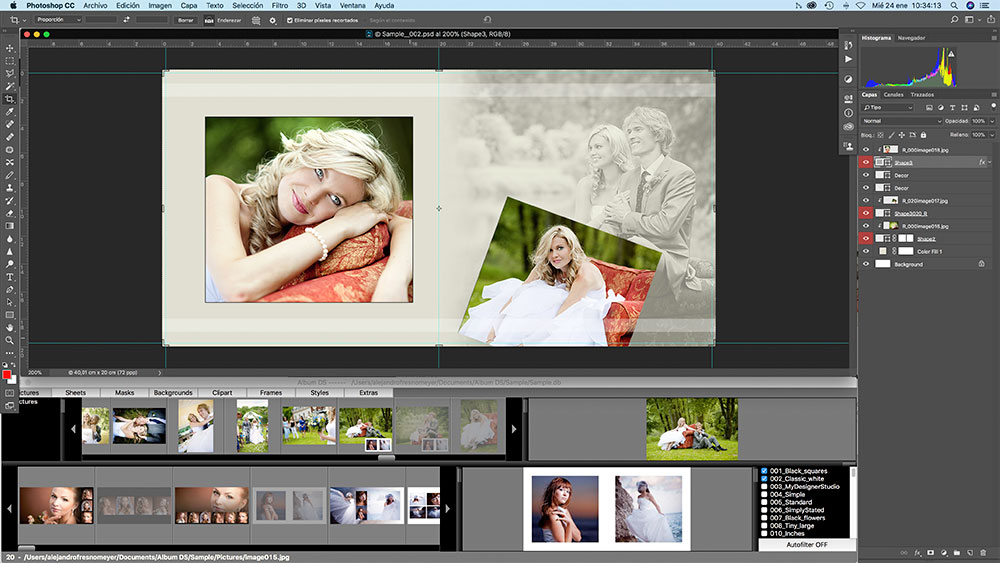
Album DS использует одно основное окно с вкладками. В опубликованном руководстве перечислены Pictures, Sheets, Templates, Masks, Backgrounds, Clipart, Frames, Styles, Extras, Album и Configuration. В разных выпусках шаблоны могли находиться в общей зоне Pictures–Templates либо на отдельной вкладке, поэтому обучающие скриншоты прошлых версий показывают логику рабочего пространства, а не гарантируют полное совпадение каждого элемента с редакцией 12.2.
Pictures и Templates
Зона фотографий показывает миниатюры импортированных JPEG и TIFF, увеличенный предварительный просмотр и путь к исходному файлу. Снимки можно сортировать по имени или времени съёмки из EXIF, а также перетаскивать вручную, выстраивая будущую последовательность истории. После сохранения страницы использованные кадры получают отметку; в настройках их разрешается скрывать, не удаляя из базы проекта.
Область шаблонов содержит миниатюры PSD-макетов и перечень папок библиотеки. Фильтр сопоставляет число выбранных фотографий с количеством областей в макете. Расширенный вариант учитывает также вертикальную и горизонтальную ориентацию. Такой отбор не анализирует сюжет, выражения лиц или художественную ценность кадра: он решает геометрическую задачу и сокращает число неподходящих миниатюр.
Sheets
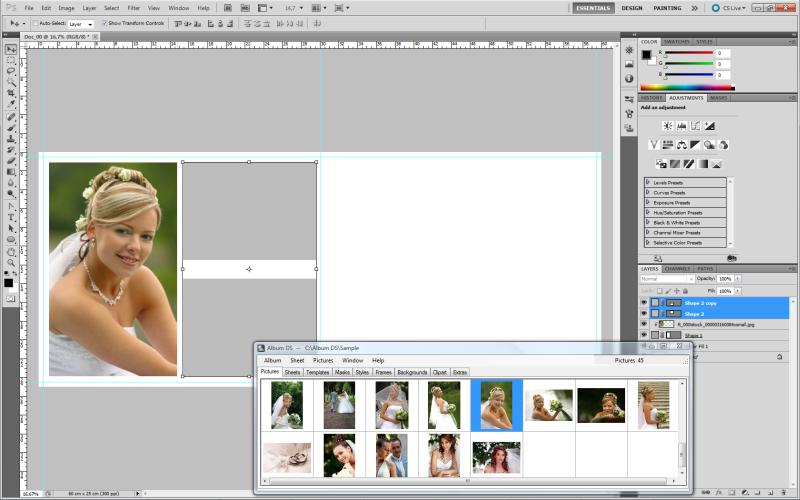
Вкладка Sheets представляет собранные развороты как последовательность миниатюр с крупным предварительным просмотром. Здесь страницы можно добавлять из существующих PSD, удалять только из базы проекта, менять порядок и переименовывать серией. Оригинальные файлы при удалении записи не стираются. Вкладка служит не файловым менеджером, а индексом проекта: она связывает страницу, её превью, порядок и перечень использованных снимков.
Сохранять готовый разворот нужно командой Album DS, а не обычной командой Photoshop. Тогда программа создаёт или обновляет PSD и JPG, при выбранной настройке — TIF, строит миниатюру, записывает страницу в базу и отмечает кадры как использованные. Простое сохранение из Photoshop оставляет документ исправным, но Album DS не узнаёт о новой странице и не обновляет свою учётную информацию.
Masks, Backgrounds, Frames, Styles и Clipart
Ресурсы разнесены по тематическим вкладкам и применяются двойным щелчком к активному документу или выделенному слою. Маска изменяет видимую область фотографии или создаёт плавный переход; фон размещается под композицией; рамка подстраивается под геометрию снимка; стиль добавляет эффекты слоя; клипарт вставляется как декоративный элемент. После вставки содержимое остаётся частью документа Photoshop и редактируется стандартными инструментами.
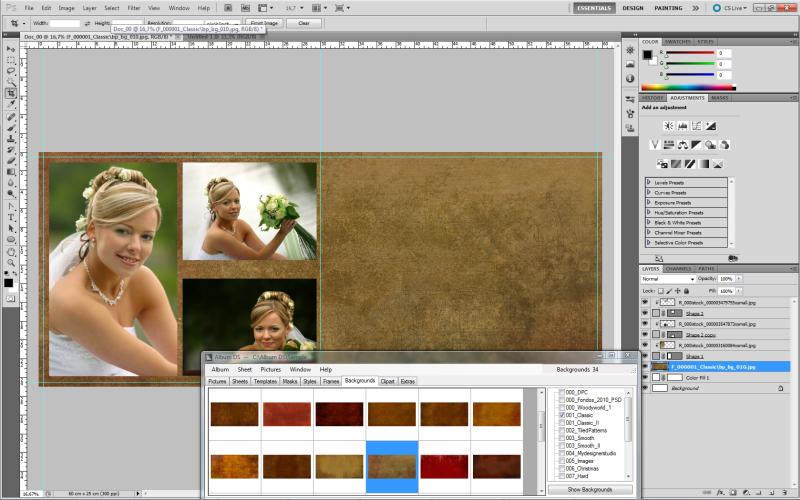
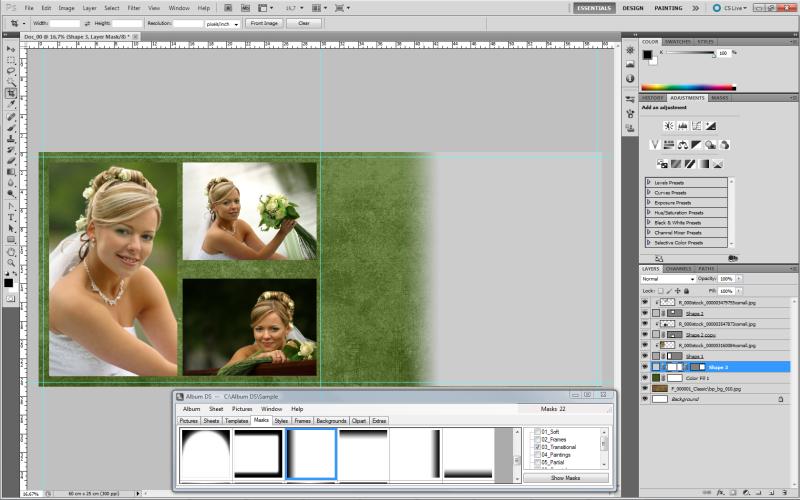
В комплект входит более 3000 шаблонов, более 500 фонов и более 500 рамок. Редакция 12.2 добавила свыше 200 фонов, элементов клипарта и масок, а также коллекцию из 500 шаблонов My Designer Studio. Пользователь может дополнять библиотеку собственными PSD-шаблонами, фонами, масками и PNG-клипартом, поэтому набор не ограничивается установленным пакетом.
Extras
Extras объединяет вспомогательные операции, которые подготавливают Photoshop-документ к работе с Album DS или применяют готовые эффекты. В руководстве описана, в частности, команда преобразования выделения в слой-форму. Она нужна при адаптации стороннего PSD: каждую область будущей фотографии превращают в понятную Album DS форму, после чего документ сохраняют как шаблон.
Album
Вкладка Album хранит параметры проекта: название, клиента, комментарий, размеры страницы или разворота, разрешение, направляющие обрезки, центральную зону и корешок. Там создаётся новая база, открывается существующая и сохраняются изменения. Размеры можно выбирать из подготовленного перечня либо вводить вручную, включая технологические поля конкретной фотолаборатории.
Configuration
В настройках выбираются связанная версия Photoshop, единицы измерения, поведение окна, способ размещения изображения, режим растеризации или Smart Object, отображение использованных кадров и параметры автоматической фильтрации. Предусмотрен выбор языка, но актуальный публичный перечень локализаций не приведён; наличие русского интерфейса поэтому нельзя считать подтверждённым.
Основные функции и их связь
Проектная база и стандартные файлы
Каждый альбом получает базу с расширением .db. В ней хранятся пути к исходным фотографиям и страницам, размер проекта, порядок разворотов, миниатюры и служебные связи. Сами фотографии не копируются в базу: Album DS обращается к ним в исходных папках. PSD, JPG и TIF сохраняются отдельно и остаются обычными файлами, которые можно открыть без Album DS.
Такое устройство имеет два последствия. Первое — проект не раздувается дубликатами каждого снимка при первоначальном импорте. Второе — перемещение или переименование исходных файлов нарушает сохранённые пути. Перед началом вёрстки разумно собрать отобранные кадры в стабильной папке и не перестраивать каталог до завершения альбома.
Шаблон как многослойный PSD
Шаблон Album DS — это PSD с подготовленными областями для фотографий. При открытии программа масштабирует документ до размера текущего альбома и добавляет направляющие обрезки. Фоны и декоративные элементы могут перечитываться из исходных файлов, чтобы не растягивать уже уменьшенную копию. После открытия пользователь получает обычный документ Photoshop, а не закрытый внутренний формат.
Собственный макет сохраняется в библиотеку и затем используется повторно. Для автоматической фильтрации имя шаблона в документированном формате кодирует число всех областей и их ориентацию. Без такого описания PSD по-прежнему можно открыть, но автоматический подбор не сможет надёжно сопоставить его с выбранными кадрами.
Вставка фотографии в слой-форму
Базовая операция сокращена до двух действий: в палитре Photoshop выбирается слой-форма, затем в Album DS выполняется двойной щелчок по фотографии. Программа создаёт слой изображения, связывает его с исходным файлом, поворачивает при необходимости, масштабирует под область, размещает по центру либо от верхнего левого угла и группирует с формой, которая выполняет роль обрезки.
Слой получает служебное имя, по которому Album DS позднее находит исходник и обновляет фотографию. Переименование такого слоя вручную или разрушение структуры группировки мешает автоматическому обновлению. Для свободной ретуши безопаснее работать с корректирующими слоями, масками и фильтрами, не удаляя связующую структуру, созданную программой.
Smart Objects и качество повторных преобразований
При отключённой растеризации фотографии помещаются как Smart Objects. Повторное уменьшение, увеличение в пределах исходного разрешения, поворот и перемещение не пересчитывают пиксели после каждого действия, поэтому серия трансформаций не накапливает потери. Если включена растеризация, для возврата к исходному качеству используются команды обновления одной или всех фотографий: программа заново загружает файл высокого разрешения.
Поворот следует выполнять через Album DS. Поворот инструментом Move в Photoshop меняет визуальное положение слоя, но не обновляет сведения, которыми руководствуется Album DS. При последующем обновлении изображение может растянуться или получить неправильную ориентацию.
Контроль использованных кадров и шаблонов
После корректного сохранения страницы Album DS отмечает фотографии и шаблон как использованные. Это особенно полезно в длинной свадебной серии: фотограф видит, какие кадры уже вошли в историю, и может скрыть их, не удаляя из проекта. Отметка зависит от сохранения через Album DS; документ, записанный только средствами Photoshop, не обновляет этот статус.
Автоматический выбор и заполнение
Автоматизация строится в несколько уровней. Autofilter сокращает список шаблонов по числу фотографий, а полный режим учитывает ориентацию. Команда заполнения текущего шаблона распределяет выбранные кадры по слоям-формам. При предварительном назначении шаблона группе фотографий миниатюра макета прикрепляется к кадрам, и проект можно распланировать до открытия страниц.
Smarty fill собирает назначенную страницу или весь альбом. Программа последовательно открывает шаблоны, подставляет связанные фотографии, сохраняет страницы и создаёт превью. Алгоритм умеет соблюдать количество и ориентацию, но не понимает, какой кадр является эмоциональным центром разворота. Отбор главной фотографии, ритм истории, чередование общих и крупных планов и финальная композиция остаются работой дизайнера.
Предварительная раскладка всего альбома
Функция Layout позволяет сначала распределить фотографии и макеты на уровне всей книги, а затем детально редактировать страницы. Такой порядок отделяет повествовательную структуру от пиксельной ретуши. Сначала проверяются количество разворотов, последовательность эпизодов и плотность снимков, после чего отдельные PSD доводятся в Photoshop.
Редактирование и повторная подмена снимков
Команда Export used pictures копирует только задействованные кадры в выбранную папку. После цветокоррекции или ретуши их можно вернуть через Import pictures and update, сохранив имена файлов. Album DS открывает связанные страницы и заменяет содержимое соответствующих слоёв. Этот процесс позволяет сначала собрать черновой альбом на быстрых JPEG, согласовать отбор, а затем обработать только реально использованные фотографии.
Для исходников RAW применяется именно обходной сценарий. Прямого импорта NEF, CR2, ARW и других RAW нет. Сначала создаются JPEG для раскладки; после утверждения выбранные RAW проявляются в Adobe Photoshop Lightroom, Capture One Pro или другом конвертере, экспортируются с прежними именами и обновляются в проекте.
Фоны, маски, рамки, стили и клипарт
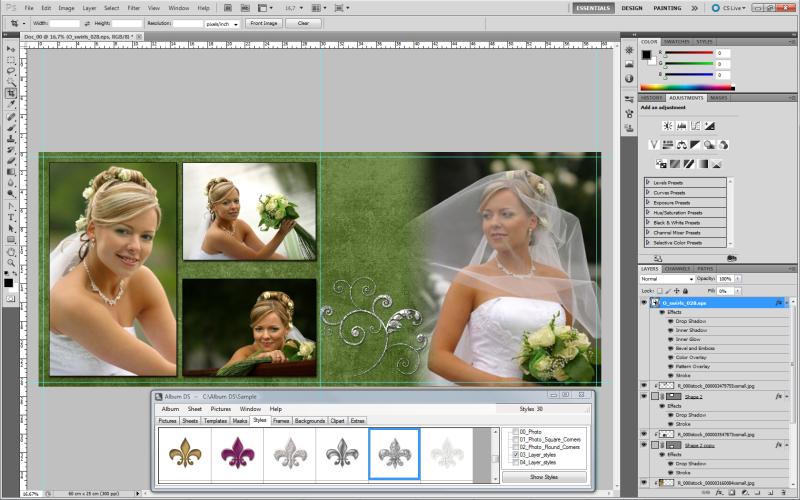
Дополнительные материалы не образуют закрытый конструктор. После вставки фон можно перекрасить корректирующим слоем, изменить режим наложения или обработать фильтром. Маска наследует положение и размер области фотографии. Рамки адаптируются к разным пропорциям, а векторный клипарт помещается как Smart Object и масштабируется без обычного размытия растрового декора.
Операции со страницами и альбомом
Album DS создаёт пустую страницу с направляющими, меняет размер текущего разворота или всей книги, переименовывает серию страниц, делит панорамный разворот на две части и формирует контактный лист. При изменении формата программа перечитывает фотографии, фоны и клипарт, чтобы снизить риск деформации. После автоматического масштабирования всё равно требуется визуальная проверка кадрирования: геометрически корректная область может обрезать лицо, руку или важную деталь.
Экспорт для веб-просмотра
Текущая функция экспорта в web format создаёт материалы для просмотра альбома в браузере. Это не облачный редактор и не встроенный сервис согласования: результат формируется из готовых страниц. Документация старых выпусков описывает Flash-компоненты для просмотра и подтверждения, но на них нельзя рассчитывать в современной среде, поскольку Flash больше не поддерживается браузерами. Практически значимой остаётся генерация обычных изображений и веб-представления, которое следует проверить в актуальном браузере до отправки клиенту.
Типичный рабочий сценарий
Ниже приведён воспроизводимый пример подготовки свадебной фотокниги. Он показывает связь функций, но не заменяет художественный отбор и требования конкретной лаборатории.
- Подготовить папки. Отобранные фотографии помещаются в постоянный каталог проекта. Размер разворота, разрешение, вылеты и центральная зона уточняются у печатной лаборатории до создания базы.
- Создать альбом. На вкладке Album вводятся имя проекта, данные клиента, единицы измерения, ширина, высота, разрешение и направляющие. База .db сохраняется рядом с рабочими материалами либо в отдельной папке проекта.
- Добавить изображения. JPEG или TIFF перетаскиваются в Pictures. Album DS строит миниатюры и превью, но продолжает читать полноразмерные файлы из исходного расположения.
- Выстроить историю. Кадры сортируются по EXIF-времени или имени, затем вручную переставляются. Неудачные и дублирующиеся снимки лучше исключить до автоматической раскладки, чтобы они не занимали места в списке.
- Назначить макеты. Для выбранной группы включается фильтр по числу и ориентации фотографий. Подходящий шаблон перетаскивается на кадры. Этот этап можно повторить для всего альбома, не открывая каждую страницу.
- Собрать страницы. Smarty fill создаёт назначенные развороты. Для более ручного режима шаблон открывается двойным щелчком, после чего фотографии помещаются в выбранные слои-формы.
- Доработать в Photoshop. Проверяются кадрирование, лица у сгиба, направляющие обрезки, текст, фон, цветовой профиль, маски и декоративные элементы. Повороты связанных фотографий выполняются средствами Album DS.
- Сохранить через Album DS. Команда Save sheet записывает PSD и JPG, при необходимости TIF, создаёт превью и фиксирует использованные кадры. Страницы получают последовательные имена с одинаковой длиной номера.
- Проверить книгу целиком. Во вкладке Sheets оцениваются порядок, плотность, повторы и переходы между событиями. Ошибочные страницы открываются повторно, исправляются и снова сохраняются через Album DS.
- Подготовить финальные изображения. При работе с JPEG-черновиками экспортируются только использованные кадры, соответствующие RAW обрабатываются отдельно и возвращаются командой обновления без изменения имён.
- Передать результат. Для печати используются требуемые лабораторией JPG или TIF, а PSD сохраняются как редактируемые исходники. Веб-копия создаётся отдельно и проверяется на другом компьютере или в другом браузере.
Контрольная точка этого процесса — сохранение страницы через Album DS. Если её пропустить, PSD останется доступным, но база не получит превью, порядок и сведения об использованных фотографиях. Вторая контрольная точка — неизменность путей и имён исходников до завершения обновлений.
Форматы импорта, ресурсов и экспорта
Фотографии
Album DS импортирует JPEG и TIFF. Это подтверждённый рабочий набор для вкладки Pictures. Прямой импорт RAW не предусмотрен, поэтому RAW-конвертация выполняется до добавления файлов или после черновой вёрстки по схеме с обновлением использованных кадров.
Шаблоны
Шаблоны хранятся в PSD. Сторонний PSD можно адаптировать, преобразовав области фотографий в слои-формы и сохранив документ в библиотеку Album DS. Обычная плоская картинка не становится полноценным автоматизируемым шаблоном, потому что в ней отсутствуют отдельные области и структура слоёв.
Маски, фоны и клипарт
Документированная библиотека использует JPG-маски, где светлые области показывают фотографию, а тёмные скрывают её. Фоны могут быть высокоразрешёнными JPG либо PSD с повторяемым узором. Пользовательский клипарт сохраняется в PNG с прозрачностью; в комплекте также присутствуют векторные декоративные элементы, помещаемые в Photoshop как Smart Objects.
Страницы и финальные файлы
Текущая редакция выводит PSD, JPG и TIF. PSD сохраняет слои и пригоден для повторной правки. JPG удобен для большинства лабораторий и предпросмотра, но не содержит редактируемой структуры. TIF нужен там, где его требует производственный процесс или требуется другой вариант без потерь. Album DS не определяет правильный формат за лабораторию: спецификацию следует получить до начала проекта.
Перенос проекта
Поскольку база хранит пути, копирование отдельных PSD недостаточно для полноценного продолжения работы. Нужно переносить базу, исходные изображения, страницы и используемые пользовательские ресурсы с сохранением связей. Функция экспорта альбома для другого компьютера переводит пути в переносимую структуру. После переноса необходимо открыть несколько страниц и убедиться, что фотографии обновляются, а миниатюры соответствуют файлам.
Автоматизация, ИИ, облако и мобильная работа
Album DS автоматизирует механические операции: отбирает шаблоны по геометрии, распределяет кадры по областям, масштабирует макеты, создаёт направляющие, сохраняет серию страниц и отслеживает использованные файлы. Эти функции основаны на правилах, количестве фотографий, ориентации и структуре PSD. Они не обозначены как генеративный ИИ и не выполняют смысловой анализ сцены, оценку эмоций или автоматическую ретушь на уровне современных нейросетевых редакторов.
Встроенного облачного хранилища проектов, одновременного редактирования командой и мобильного клиента нет. Основная работа идёт локально на Windows или Mac, а страницы обрабатывает локальный Photoshop. Интернет нужен для получения установщика, активации, покупки, загрузки материалов, обновлений и обращения в поддержку. Экспорт веб-версии не превращает проект в облачный документ.
Такой подход выгоден студиям, которым требуется держать клиентские фотографии на собственном компьютере, но он переносит ответственность за резервные копии на пользователя. Album DS не заменяет систему хранения, контроль версий и защищённую передачу файлов клиенту.
Цена, подписка и пробная версия
По состоянию на август 2026 года годовая подписка Album DS стоит €45. При оформлении система показывает сумму в локальной валюте, а платёж обрабатывает Paddle. Лицензия действует один возобновляемый год и разрешает установку на два компьютера одного пользователя. Это могут быть два компьютера с Windows либо сочетание Windows и Mac.
Постоянной бесплатной редакции нет. Пробный период длится 30 дней. В нём доступны все функции, страницы не получают водяной знак, поэтому можно собрать полный альбом. Ограничение относится к содержимому библиотеки: пробная установка включает лишь часть шаблонов, масок и других дополнений лицензированной версии.
Активная подписка даёт право на обновления и персональную поддержку. Владельцам старых выпусков с давно закончившимся обслуживанием индивидуальная помощь не предоставляется. Это существенное условие для студии, которая хранит старые рабочие места: сохранённый установщик и резервная копия ресурсов важны, но не превращают снятую с обслуживания сборку в поддерживаемую текущую систему.
Стоимость Photoshop оплачивается отдельно. Пользователь, которому Photoshop нужен только ради Album DS, должен сравнивать не €45, а весь ежегодный набор расходов. Для фотографа с уже действующей подпиской Adobe добавочная стоимость ниже, а интеграция со знакомой рабочей областью приносит больше пользы.
Приватность, хранение и зависимость от интернета
Штатная вёрстка выполняется локально. Фотографии остаются в выбранных пользователем папках, Album DS сохраняет пути к ним в локальной базе, а Photoshop открывает и записывает документы на компьютере. Для создания разворота не требуется загружать клиентские снимки в облако Album DS.
Сетевое соединение участвует в лицензировании, загрузке дополнений и обновлений, покупке через Paddle и переписке с поддержкой. Публичные материалы не описывают встроенное хранилище клиентских проектов. При создании веб-копии ответственность за выбранный хостинг, права доступа и срок публикации лежит на владельце альбома.
Локальная модель снижает число обязательных облачных передач, но не устраняет риски утраты. База .db содержит структуру проекта, а исходники и страницы лежат отдельно. Надёжная копия должна включать все эти части. Копия на том же физическом диске не защищает от его отказа; разумная схема содержит второе устройство или защищённое хранилище с шифрованием и контролем доступа.
Клиентские свадьбы, съёмки детей и семейные архивы относятся к персональным данным. Необходимо ограничивать доступ к рабочим папкам, шифровать ноутбук, удалять временные веб-копии после согласования и не передавать общий публичный адрес без защиты, если страницы не предназначены для свободной публикации.
Производительность, цвет и подготовка к печати
От чего зависит скорость
Основную тяжёлую работу выполняет Photoshop, поэтому производительность Album DS определяется объёмом оперативной памяти, скоростью диска, размером страниц, количеством слоёв и настройками Photoshop. Панорамный разворот в полном разрешении с несколькими Smart Objects, масками и эффектами способен занимать сотни мегабайт. Медленный внешний диск увеличивает время открытия и сохранения; официальная поддержка рекомендует работать на внутреннем накопителе, а внешний использовать для резервной копии.
Два монитора упрощают размещение Photoshop и панели Album DS, но не являются обязательным требованием. На одном экране помогает Always visible или ручное разделение окон. Для цветокоррекции ценнее калиброванный основной монитор, чем второй дисплей сам по себе.
Цветовое управление
Album DS не управляет цветовыми профилями изображений и страниц. Документы открывает и сохраняет Photoshop, поэтому рабочее пространство, преобразование профилей и предупреждения о несовпадении задаются в Photoshop. Модальное предупреждение способно остановить автоматическую сборку, но отключать его без осмысленной цветовой политики нельзя. Сначала выбирается рабочее пространство, согласованное с лабораторией, затем настраивается автоматическое преобразование или другое предсказуемое правило.
Проверка перед печатью
- сверить точные размеры страницы, разрешение, вылеты, безопасные поля и центральную зону со спецификацией лаборатории;
- проверить, что лица, текст и важные детали не попадают под обрезку или в сгиб;
- увеличить страницу до 100% и оценить резкость каждого использованного кадра;
- убедиться, что финальные изображения обновлены после ретуши и не остались черновыми JPEG;
- проверить цветовой профиль итогового файла и отсутствие неожиданных преобразований;
- просмотреть все JPG или TIF в порядке страниц, а не только PSD в рабочем окне;
- сохранить редактируемые PSD отдельно от файлов, отправляемых в печать.
Album DS расставляет направляющие и масштабирует макеты, но не может гарантировать соответствие неизвестной лаборатории. Производственная проверка остаётся обязательной даже после автоматической сборки.
Плюсы и минусы
Плюсы ✔️
- Итоговые страницы остаются многослойными PSD и редактируются всеми средствами Photoshop.
- Автоматизируются повторяющиеся операции: масштабирование шаблона, вставка снимка в форму, учёт использованных кадров, сохранение превью и серии страниц.
- Поддерживаются собственные и адаптированные сторонние PSD-шаблоны, а библиотеку фонов, масок и клипарта можно расширять.
- В комплект входит крупная локальная коллекция: более 3000 шаблонов, более 500 фонов и более 500 рамок.
- Фотографии при штатной работе не требуется загружать в облако продукта.
- 30-дневная пробная версия не ставит водяной знак и не отключает функции.
- Одна подписка допускает два компьютера одного пользователя, включая сочетание Windows и Mac.
- Функции обновления позволяют сначала верстать по JPEG, а затем заменить только использованные кадры обработанными файлами.
Минусы ❌
- Без совместимого Photoshop программа не выполняет основную задачу, а лицензия Adobe оплачивается отдельно.
- Прямой импорт RAW отсутствует; требуется промежуточный JPEG или TIFF и отдельный RAW-конвертер.
- Нет мобильной версии, встроенной облачной совместной работы и современного клиентского согласования внутри программы.
- Автоматическая раскладка учитывает число и ориентацию кадров, но не понимает сюжетную значимость и требует ручной редакторской проверки.
- Проект зависит от сохранённых путей к локальным файлам; неорганизованное перемещение папок нарушает связи.
- Корректное ведение базы требует сохранять страницы через Album DS, а не только через меню Photoshop.
- Публичная справка объединяет актуальные сведения и материалы прежних версий, поэтому отдельные старые команды и изображения интерфейса нельзя переносить на 12.2 без проверки.
- Персональная поддержка старых выпусков без активной подписки недоступна.
Кому подойдёт
- Свадебным и семейным фотографам, уже работающим в Photoshop. Они получают ускоренную вёрстку без отказа от привычной ретуши, слоёв и цветового управления.
- Студиям с повторяемыми форматами альбомов. Собственные PSD-шаблоны и предустановленные размеры сокращают время на типовые заказы.
- Дизайнерам, которым нужен ручной контроль после автоматики. Черновая раскладка создаётся быстрее, а каждая страница остаётся открытой для сложной композиции.
- Пользователям, предпочитающим локальное хранение. Основные фотографии, базы и PSD находятся на компьютере, а не в обязательном облачном проекте.
- Фотографам с большим архивом готовых PSD-макетов. Шаблоны можно преобразовать в структуру Album DS и продолжить использовать.
Кому не подойдёт
- Пользователям без Photoshop. Album DS не содержит самостоятельной полноценной области редактирования и не заменяет программу Adobe.
- Тем, кому нужна работа с телефона или планшета. Проект рассчитан на настольный компьютер.
- Командам, которым требуется совместное редактирование и комментарии клиента в облаке. Для этого лучше подходят сервисы с отдельным proofing-модулем.
- Начинающим, желающим получить книгу одним нажатием без проверки. Автоматика собирает геометрию, но композицию, кадрирование, цвет и печатные поля приходится контролировать.
- Фотографам, строящим весь процесс непосредственно на RAW. Отсутствие прямого импорта создаёт дополнительный этап конвертации и обновления.
- Пользователям, которым достаточно заказать одну бытовую фотокнигу. Профессиональная связка Album DS и Photoshop сложнее потребительского редактора конкретной лаборатории.
Альтернативы Album DS
Album TD
Продукт того же разработчика использует собственную область компоновки и не требует Photoshop. Он быстрее для прямоугольных современных макетов, магнитного выравнивания и работы со всеми разворотами сразу. Album DS предпочтительнее при сложных масках, ретуши и свободной работе со слоями Photoshop; Album TD — когда важнее автономность и скорость типовой раскладки.
Pixellu SmartAlbums
SmartAlbums — отдельный редактор с автоматическим построением истории, встроенными спецификациями более 170 лабораторий, проверками полей и облачным согласованием. Он лучше вписывается в процесс «импорт — автоматическая книга — комментарии клиента — печать». Album DS даёт более прямой доступ к слоям Photoshop и локальной библиотеке, но не предлагает сопоставимого современного облачного proofing-процесса.
Fundy Designer
Fundy объединяет дизайн альбомов, настенных композиций, слайд-шоу, презентацию клиенту и инструменты продаж. Он ориентирован на студию, которой нужен единый коммерческий процесс, а не только подготовка PSD-разворотов. Album DS уже по назначению, зато естественнее для фотографа, у которого центр работы — Photoshop.
Adobe InDesign
InDesign лучше подходит для многостраничных изданий с развитой типографикой, стилями, мастер-страницами и допечатной подготовкой. Он не предлагает специализированную библиотеку свадебных альбомов и учёт использованных снимков Album DS, зато даёт точный контроль над текстом, сетками и длинными документами. Это выбор для фотокниги, близкой к журналу или авторскому изданию, а не для быстрой сборки десятков фотографических разворотов.
CEWE Fotoworld
CEWE Fotoworld рассчитан на выбор изделия, автоматическую раскладку и прямой заказ у конкретного производителя. Он проще для одной потребительской фотокниги, но сильнее связан с ассортиментом и производственным процессом CEWE. Album DS не привязан к одной лаборатории, сохраняет PSD и подходит для профессиональной ручной доводки.
Для лёгкого браузерного коллажа или макета социальных материалов достаточно Canva, однако такой сервис не заменяет многослойный печатный разворот Photoshop с точными полями лаборатории.
Частые проблемы и диагностика
Album DS запускается, но не управляет Photoshop
Сначала проверяется, что выбранная в Configuration версия соответствует реально запущенному Photoshop. На macOS затем проверяются разрешение Automation для Album DS и доступ Photoshop к Documents. На обеих платформах нужно закрыть в Photoshop все модальные окна: предупреждения о профиле, подтверждение сохранения и другие диалоги блокируют приём команд.
Появляется Retry или Continue
Сообщение возникает, когда Photoshop занят пользовательским действием или диалогом в момент передачи команды. Нужно завершить действие в Photoshop, вернуть редактор в свободное состояние и повторить операцию. Если ошибка воспроизводится на одном файле, документ открывают отдельно и ищут предупреждение, повреждённый слой либо несовпадение профиля.
Ошибка appearence.cpp :88
Официальная процедура состоит в закрытии Album DS, удалении файла настроек Documents/AlbumDS/AlbumDS.db, повторном запуске и новом выборе версии Photoshop. Этот файл относится к предпочтениям программы, а не к базам отдельных альбомов, но перед удалением всё равно стоит сделать копию. Нельзя удалять произвольный .db из папки клиента: там может находиться база проекта.
Использованная фотография не получает отметку
Страницу, скорее всего, сохранили только командой Photoshop. Её нужно записать через Save sheet в Album DS, чтобы программа прочитала слои, добавила разворот в Sheets, создала превью и обновила статус кадров. Если слой изображения был переименован или структура группировки разрушена, связь также следует восстановить.
Фотографии отображаются не по порядку
По умолчанию сортировка может использовать дату и время EXIF, а не номер в имени. Переключение на сортировку по имени исправляет серии с последовательными именами. При отсутствии корректного EXIF порядок задаётся перетаскиванием. Имена с числами лучше дополнять ведущими нулями, чтобы файловая сортировка не располагала 10 раньше 2.
RAW-файлы не добавляются
Это не сбой импорта: Album DS принимает JPEG и TIFF. Для быстрого черновика создаются JPEG-копии, а после отбора только использованные RAW проявляются и экспортируются под теми же именами. При возврате через Import pictures and update программа заменяет содержимое связанных страниц.
После обновления фотография растянулась или повернулась неправильно
Типичная причина — поворот слоя инструментом Move в Photoshop. Album DS не записал угол и при повторной подстановке применил исходную геометрию. Поворот следует отменить и выполнить через команду Album DS, затем обновить фотографию заново.
Программа стала медленной
Проверяются размер PSD, число Smart Objects, свободное место рабочего диска, объём памяти Photoshop и расположение проекта. Если страницы лежат на медленном внешнем диске или сетевой папке, проект временно переносят на внутренний SSD с сохранением структуры, а внешнее устройство используют для копии. Также полезно закрыть лишние документы Photoshop и убедиться, что диск под scratch-файл не заполнен.
Веб-версия не открывается у клиента
Старые материалы Album DS могли использовать Flash, который современные браузеры не запускают. Для текущей передачи проверяются фактические файлы экспорта: наличие HTML, изображений и относительных путей, открытие в актуальном браузере, работа после загрузки на выбранный сервер. Если экспорт зависит от устаревшего компонента, безопаснее отправить PDF или последовательность JPG через современный защищённый сервис.
Страница выглядит иначе после экспорта
Сравниваются PSD, JPG и TIF при одинаковом цветовом управлении. Расхождение часто связано не с Album DS, а с профилем, режимом наложения, неподдерживаемым эффектом при сведении или просмотрщиком без управления цветом. Финальный файл открывают обратно в Photoshop, проверяют профиль и сравнивают с исходным документом при одинаковом масштабе.
Как проверить готовый результат
- Открыть базу проекта заново после перезапуска Album DS и убедиться, что все фотографии и страницы найдены.
- Просмотреть вкладку Sheets от первой страницы до последней и проверить последовательность повествования.
- Сопоставить число PSD, JPG и TIF в папке с числом страниц в базе.
- Выборочно открыть несколько PSD и проверить наличие слоёв, Smart Objects и правильных связей с фотографиями.
- Открыть все финальные JPG или TIF отдельным просмотром и найти пустые области, неправильные кадрирования, дубли и технические страницы.
- Проверить размеры в пикселях, разрешение, профиль и поля по спецификации лаборатории.
- Убедиться, что файлы, передаваемые в печать, не содержат черновых водяных знаков, заметок или низкоразрешённых заменителей.
- Создать резервную копию базы, исходников, PSD и финального экспорта до отправки заказа.
Проверка должна выполняться по экспортированным файлам, потому что именно их увидит лаборатория. Корректный PSD в рабочем окне не гарантирует, что рядом лежит актуальный JPG после последнего изменения.
FAQ
Можно ли пользоваться Album DS без Photoshop?
Нет. Photoshop является рабочей областью, где Album DS открывает шаблоны, создаёт слои и сохраняет страницы. Для автономной вёрстки у того же разработчика предназначен Album TD.
Входит ли Photoshop в цену подписки?
Нет. €45 относятся только к годовой подписке Album DS. Лицензия Adobe приобретается отдельно.
Поддерживает ли программа RAW?
Прямого импорта RAW нет. В Pictures добавляются JPEG или TIFF. RAW можно использовать косвенно: сверстать проект по JPEG, проявить выбранные исходники и обновить связанные изображения без изменения имён.
Ставит ли пробная версия водяной знак?
Нет. 30-дневная пробная редакция функционально не ограничена и не маркирует страницы. В ней установлен меньший набор шаблонов, масок и других материалов.
Можно ли установить одну лицензию на Windows и Mac?
Да. Подписка допускает два компьютера одного пользователя, и системы могут различаться. Одновременная командная лицензия для разных пользователей этим условием не предоставляется.
Можно ли применять сторонние шаблоны?
Да, если это PSD. Области для фотографий преобразуются в слои-формы, после чего документ сохраняется как шаблон Album DS. Плоский JPG не содержит нужной слоевой структуры.
Загружает ли Album DS клиентские фотографии в облако?
Штатный процесс использует локальные JPEG и TIFF и сохраняет их пути в локальной базе. Интернет задействован для активации, загрузки материалов, обновлений, покупки и поддержки. Встроенное облачное хранилище проектов не заявлено.
Можно ли напечатать альбом прямо из Album DS?
Отдельного печатного модуля нет. Печать выполняется из Photoshop либо готовые JPG или TIF передаются лаборатории. Цветовые профили также обрабатывает Photoshop.
Что произойдёт при потере базы .db?
PSD и экспортированные страницы не исчезнут, поскольку хранятся отдельно. Структуру можно частично восстановить, создав новый альбом, добавив фотографии и перетащив PSD во вкладку Sheets, однако порядок, комментарии и часть служебных связей удобнее сохранить регулярной копией исходной базы.
Является ли автоматическая сборка ИИ-функцией?
Нет подтверждения генеративного или смыслового ИИ. Автоматизация работает по правилам шаблона, числу снимков, их ориентации и назначению пользователем. Художественный отбор и оценка сюжета остаются ручными.
Нужно ли подключение к интернету во время каждой правки?
Локальная вёрстка и редактирование PSD выполняются на компьютере. Соединение требуется для сетевых этапов: получения программы и дополнений, активации, обновлений, оплаты и связи с поддержкой.
Подойдёт ли Album DS для книги с большим количеством текста?
Текст можно создавать в Photoshop, но программа ориентирована прежде всего на фотографические развороты. Для длинных текстов, стилей абзацев, мастер-страниц и сложной типографики практичнее InDesign.
Итог по сценариям использования
Album DS оправдан в студии, где Photoshop уже является основным редактором, альбомы собираются регулярно, а финальный результат должен оставаться многослойным и полностью управляемым. В этом сценарии программа снимает рутинные действия, но не отнимает у дизайнера возможность вручную изменить любую страницу.
Для быстрого поточного дизайна без Photoshop логичнее Album TD. Для согласования с клиентом в облаке и готовых профилей множества лабораторий удобнее SmartAlbums. Для объединения альбомов, настенного декора, слайд-шоу и продаж в одном пакете шире Fundy Designer. Для авторского издания с большим объёмом текста и строгой типографикой лучше подходит InDesign.
Главные ограничения Album DS связаны не с количеством декоративных материалов, а с архитектурой: обязательный Photoshop, отсутствие прямого RAW, локальные пути и необходимость правильно сохранять страницы через саму программу. Пользователь, готовый соблюдать эту структуру, получает специализированный ускоритель Photoshop. Пользователь, которому нужна полностью автономная, мобильная или облачная система, получит более цельный процесс в другой категории продуктов.










