

Movavi Photo Manager — настольный фотоорганайзер Movavi, рассчитанный на разбор локальной фототеки: добавление папок в галерею, создание альбомов, поиск, группировку по дате и геоданным, распознавание лиц, работу с похожими снимками и дубликатами, а также простую пакетную обработку. Важно отличать этот продукт от актуального Movavi Photo Editor: Photo Manager 2 был отдельной программой для управления библиотекой и базовых правок, тогда как нынешний Photo Editor — самостоятельный редактор изображений с другим набором функций. В августе 2026 года Photo Manager 2 отсутствует в текущем каталоге Movavi и в перечне актуальных системных требований, старые страницы его загрузки перенаправляют на Movavi Photo Editor, но руководство Photo Manager 2 для Windows и отдельное руководство версии 2 для Mac всё ещё доступны в центре документации. Поэтому ниже рассматривается именно последняя документированная версия Movavi Photo Manager 2 как снятый с текущей линейки настольный продукт, а не как программа, которую сейчас можно купить на действующих условиях.
Скачать Movavi Photo Manager бесплатно
Рекомендуемый аналог
ФотоМАСТЕР
Фоторедактор для Windows и macOS с русским интерфейсом
- Ретушь портретов и точная коррекция фото
- Понятный интерфейс на русском языке
- Подходит новичкам, легко освоить
- Обработка отдельных снимков и серий фотографий
Movavi Photo Manager
Программа для работы с изображениями и графикой на русском языке
- Меньше инструментов для точной локальной коррекции
- Часть расширенных функций доступна только платно
- Набор инструментов зависит от версии и платформы
- Может не подойти для сложного профессионального монтажа

Кратко о Movavi Photo Manager
| Параметр | Что подтверждено для Movavi Photo Manager 2 |
|---|---|
| Разработчик | Movavi |
| Тип | Настольный менеджер и организатор локальной фототеки с базовой обработкой изображений |
| Платформы последней документированной версии | Windows и macOS; это отдельные настольные редакции |
| Язык интерфейса | В сохранившемся руководстве и официальных скриншотах показан английский интерфейс; полный актуальный список локализаций снятой версии сейчас не опубликован |
| Текущий статус | Не входит в актуальную линейку продаваемых продуктов Movavi; официальные руководства версии 2 сохранены, а инструкции активации старых копий по-прежнему упоминают Photo Manager |
| Основная модель работы | Локальная галерея с альбомами, тегами, избранным, группировкой по местам и людям, поиском похожих снимков и дубликатов |
| Автоматизация | Автоальбомы по дате и геоданным, распознавание лиц, анализ похожих фотографий, автоматическое выравнивание горизонта, пакетные операции |
| Редактирование | Автоулучшение яркости и контраста, кадрирование, поворот, отражение, выравнивание горизонта, изменение размера и пакетное переименование |
| Критическая особенность правок | Инструменты редактирования применяются к исходным файлам на диске; перед изменением размера документация отдельно рекомендует сохранять копию |
| RAW | Поддерживается на входе; при применении инструмента к формату только для чтения программа создаёт JPEG-результат, поэтому это не неразрушающий RAW-процессор |
| Резервная копия | Локальный ZIP-архив с фотоколлекцией, структурой папок и альбомами; облако не является встроенным обязательным хранилищем |
| Лицензирование | Исторически продавались отдельные лицензии, включая Personal и Business; актуальной официальной цены и новой покупки Photo Manager 2 сейчас нет |
| Пробный режим | В руководстве версии 2 описан исторический пробный режим на 3 дня использования программы, после чего оставался только просмотр; это не действующее предложение на 2026 год |
Что это за продукт и почему его легко перепутать с другими программами Movavi
Название Photo Manager точно описывает первоначальную специализацию программы: это не полноценный растровый редактор и не облачная фотогалерея, а инструмент, который строит удобный слой навигации поверх локальных фотографий. В библиотеке пользователь видит снимки не только через физические папки, но и через логические категории: альбомы, избранное, места, людей, похожие фотографии и теги. Такая модель рассчитана на архив, в котором обычного дерева каталогов уже недостаточно для быстрого поиска.
Последняя подробно документированная редакция называется Movavi Photo Manager 2. Именно для неё сохранилось руководство с описанием импорта, автоматических альбомов, пакетной обработки, форматов и активации. Выпуск второй версии в 2019 году добавил распознавание лиц и резервное копирование фотоколлекции. Эти возможности относятся к Photo Manager 2 и не должны автоматически переноситься на более ранние сборки.
От Movavi Photo Editor программа отличалась назначением. Photo Manager концентрировался на каталоге, отборе, массовых операциях и простых корректировках. Текущий Photo Editor 2026 предназначен прежде всего для редактирования изображения: в его современной линейке есть функции удаления объектов, замены фона, ретуши и другие инструменты, которых нельзя приписывать старому Photo Manager. Показательно, что старые адреса загрузки Photo Manager сегодня ведут именно на страницы Photo Editor — это перенаправление не превращает один продукт в другой, а лишь отражает изменение линейки Movavi.
Текущий статус, доступность и платформы
На дату обзора у Movavi сохранилась страница руководств, где отдельно перечислены Movavi Photo Manager 2 и Movavi Photo Manager for Mac 2. Это подтверждает существование двух настольных редакций и позволяет восстановить устройство последней версии. Одновременно в актуальной витрине Movavi продаются другие продукты, включая Photo Editor, а Photo Manager в текущей линейке отсутствует. На странице современных системных требований он также не перечислен.
Новому пользователю не стоит планировать покупку Photo Manager 2 как действующего продукта: официальной актуальной цены, текущей пробной загрузки и современной матрицы совместимости для него нет. Неофициальный старый установщик не заменяет официальный канал и создаёт отдельный риск целостности файла.
Для владельцев прежней лицензии ситуация иная. Актуальные инструкции Movavi по активации программ для Windows и Mac всё ещё содержат раздел Movavi Photo Manager. В них описан ввод ключа и предусмотрена онлайн-активация; при проблемах с соединением доступен офлайн-сценарий через электронную почту. Это подтверждает, что сам механизм лицензирования старых экземпляров не исчез из справочного центра. Однако наличие инструкции активации не гарантирует, что старый установщик корректно работает на современной операционной системе.
Исторические требования Windows-редакции Photo Manager 2 относились к 64-битным Windows 7, 8 и 10, двухъядерному процессору класса Intel/AMD от 1,5 ГГц, экрану не ниже 1280 × 768 и 4 ГБ оперативной памяти. Для Mac-продукта в розничных спецификациях указывался 64-битный Intel-процессор и экран 1280 × 768. Эти требования полезны как ориентир для старой версии, но не являются подтверждением поддержки Windows 11, современных выпусков macOS или компьютеров Mac на Apple Silicon. В текущей документации Photo Manager нет обновлённой таблицы для этих платформ.
Мобильной редакции Photo Manager 2 и браузерного варианта с тем же рабочим процессом в документации этой программы нет. Поэтому функции мобильных приложений Movavi или веб-инструментов компании нельзя считать частью Photo Manager. Его архитектура — настольная: фотографии добавляются из файловой системы в локальную галерею, а экспорт направляется обратно в выбранную папку на диске.
Интерфейс: библиотека слева, фотографии в центре, действия сверху
Главное окно Photo Manager 2 построено вокруг фототеки. Слева находится постоянная навигационная колонка, в центре — сетка снимков выбранной категории, сверху — панель команд и поиск. На стартовом экране видна кнопка Upload Photos: программа сначала предлагает добавить файлы или папки в Gallery, а уже затем раскрывает функции организации.
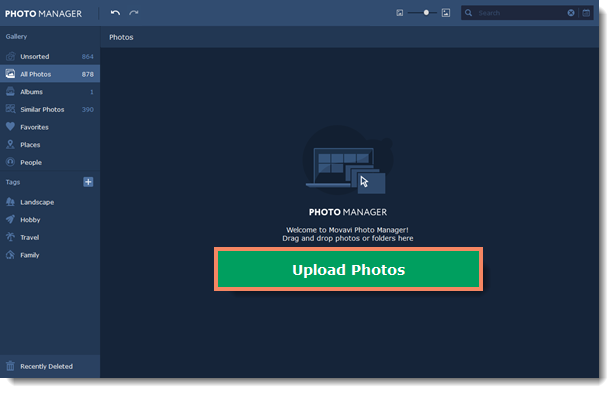
В левой колонке официальные скриншоты показывают Unsorted, All Photos, Albums, Similar Photos, Favorites, Places и People. Ниже расположен блок Tags с пользовательскими и готовыми тематическими метками, а в нижней части интерфейса присутствует Recently Deleted. Такой каркас даёт несколько независимых способов добраться до одного и того же снимка: через общую галерею, смысловой альбом, место, человека или метку.
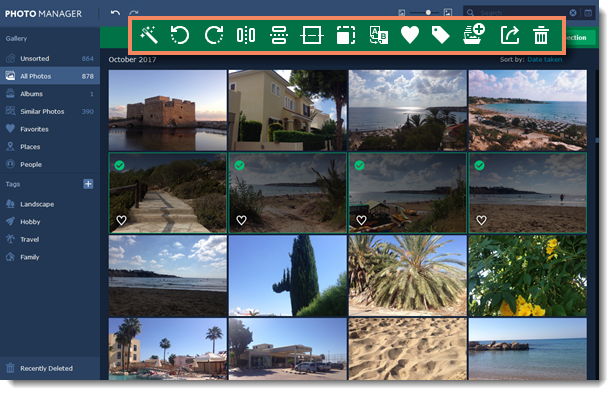
Для отдельной фотографии предусмотрен режим просмотра. В нём инструменты также размещены сверху, а результат можно сопоставлять с исходником. Руководство описывает два способа контроля: показ оригинала и режим Before / after с исходным и изменённым изображением рядом. Команды Undo и Redo доступны на панели, что удобно для текущей последовательности действий, но не отменяет главного ограничения программы: изменения относятся к файлам на диске, поэтому отдельная резервная копия важнее истории отмены.
Как Photo Manager строит фототеку
Добавление фотографий
На Windows руководство описывает четыре пути пополнения галереи. При первом запуске используется кнопка Upload Photos на приветственном экране. Позже та же команда доступна в правой верхней части вкладки Photos. Ещё один вариант — пункт Upload photos в меню File. Наконец, файлы и целые папки можно перетащить из Windows Explorer в окно Photo Manager.
Здесь важно понимать терминологию программы. «Загрузка» означает добавление локальных изображений в галерею, а не обязательную передачу файлов на сервер. Рабочая модель основана на дисковых файлах. Это подтверждается и механизмом редактирования: документация прямо предупреждает, что инструменты воздействуют на оригинальные файлы на диске.
Unsorted и All Photos
All Photos служит общей точкой просмотра добавленной коллекции. Unsorted используется как рабочая очередь для снимков, которые ещё не распределены по автоматически созданным альбомам. Такая схема подходит после импорта поездки или большого семейного архива: сначала файлы оказываются в общей базе, затем выбранная группа разбивается на более осмысленные подборки.
Обычные и автоматические альбомы
Альбомы можно создавать вручную, задавая имя и добавляя выбранные снимки, либо автоматически. Для автоматической группировки Photo Manager анализирует дату и местоположение выбранных фотографий. Пользователь отмечает изображения в Unsorted и запускает создание альбомов; новые подборки появляются в разделе Albums.
Автоматическая схема особенно зависит от качества исходных метаданных. Дата съёмки должна быть корректной, а для группировки по месту нужны геоданные. Если камера или телефон не записали координаты, Photo Manager не получает фактического материала для географической классификации. Поэтому странный результат в Places или автоальбомах сначала следует диагностировать через метаданные снимков, а не воспринимать как повреждение файла.
Places: навигация по геоданным
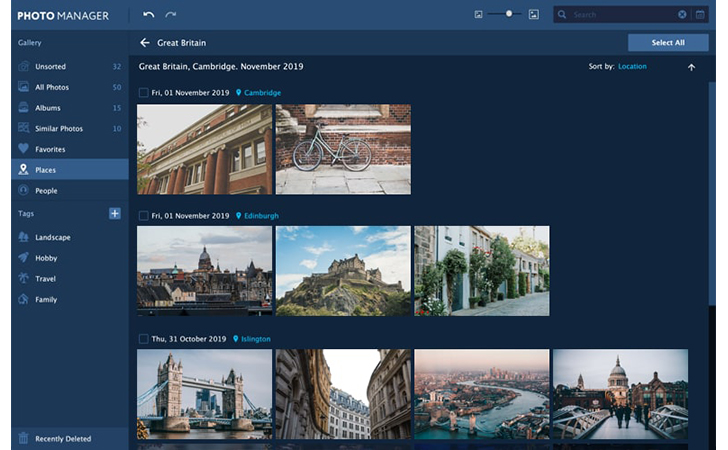
Раздел Places визуально группирует фотографии по географической информации. В официальном примере снимки собраны по стране, городу и дате. Это не отдельная карта-редактор координат, а способ навигации по уже имеющейся геопривязке. Для архива из путешествий такой срез даёт быстрый ответ на вопрос «где снято», не заставляя заранее строить вручную десятки папок.
People: распознавание лиц
В Photo Manager 2 появился раздел People с распознаванием лиц. Нейросетевая функция собирает изображения одного человека в отдельную группу, а интерфейс показывает такие группы как карточки с лицами и количеством фотографий. Это одна из функций, по которой вторая версия заметно отличается от более раннего поколения продукта.
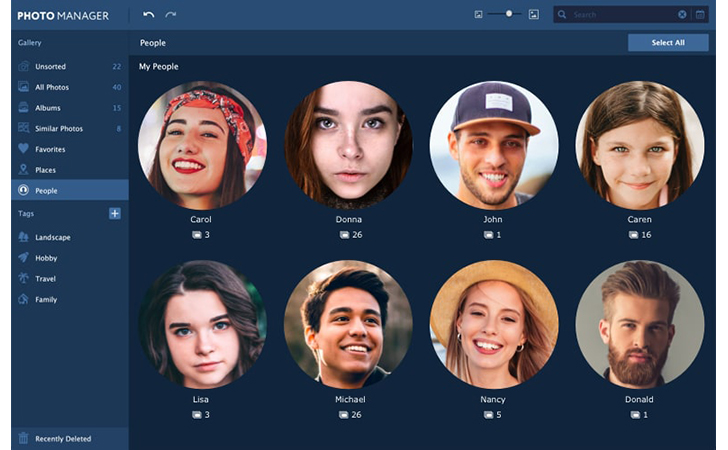
Распознавание следует использовать как средство поиска, а не как безошибочную идентификацию. Документация подтверждает саму нейросетевую группировку, но не даёт оснований считать каждое совпадение правильным. Если отбор нужен перед удалением, архивированием или передачей фотографий, группу следует просмотреть визуально.
Теги, избранное и поиск
Теги добавляют ещё один логический уровень. В интерфейсе видны готовые тематические метки, а также кнопка для добавления собственных. Розничное описание версии 2 перечисляло готовые категории вроде Family, Hobby, Landscape и Travel и разрешало создавать пользовательские теги. Важно не путать это с подтверждённым редактированием EXIF/IPTC: документация Photo Manager описывает теги как инструмент каталога и поиска, но не устанавливает, что они обязательно записываются в стандартные поля метаданных каждого файла.
Избранное позволяет отдельно отметить удачные или часто используемые кадры. Строка поиска рассчитана на поиск по библиотеке; в описании версии 2 перечислены имя фотографии или альбома, тег, место и дата съёмки. В совокупности альбомы, теги, Favorites, Places и People дают несколько параллельных маршрутов поиска без физического перемещения файлов между папками.
Similar Photos и поиск дубликатов
В разделе Similar Photos программа анализирует визуально близкие кадры. Это удобно для серий, где камера сделала несколько почти одинаковых фотографий. Photo Manager 2 мог выделять похожие снимки и предлагал лучший кадр в такой группе. Автоматический выбор не стоит принимать как окончательное решение: резкость, выражение лица или важная деталь могут быть значимее формальной оценки алгоритма.
Поиск дубликатов — отдельная функция. В описании Photo Manager 2 она предназначалась для обнаружения и удаления повторяющихся фотографий на диске или в списке, добавленном в приложение. Похожие снимки и дубликаты решают разные задачи: в первом случае кадры лишь визуально близки, во втором пользователь ищет лишние повторные экземпляры. Перед удалением полезно проверить путь и содержимое каждого найденного файла, особенно если одинаковые фотографии сознательно хранятся в разных рабочих каталогах.
Редактирование: полезный пакетный минимум с важным ограничением
Photo Manager не конкурировал с полноценными фоторедакторами по глубине обработки. Его набор рассчитан на массовую подготовку снимков прямо во время сортировки. В одном интерфейсе можно выбрать несколько кадров и применить к ним типовую операцию вместо последовательного открытия каждого файла.
Автоулучшение
Auto enhancement автоматически регулирует яркость и контраст. От пользователя не требуется подбирать отдельные числовые значения: он выделяет нужные фотографии и запускает инструмент с верхней панели. Та же функция доступна для одного изображения в режиме просмотра. В документации не описаны локальные маски, кривые, управление цветовым профилем или ручное разделение алгоритма на составляющие, поэтому автоулучшение следует воспринимать именно как быструю базовую коррекцию.
Поворот и отражение
Для выбранных кадров доступны поворот на 90 градусов по и против часовой стрелки, а также горизонтальное и вертикальное отражение. Это простые, но удобные пакетные операции при разборе сканов, фотографий со старых камер или изображений с неверной ориентацией.
Выравнивание горизонта
Инструмент Horizon levelling работает автоматически: программа пытается распознать линию горизонта и выпрямить фотографию. Он доступен как для группы, так и в режиме просмотра одного снимка. В отличие от ручного поворота с точным углом, здесь ставка сделана на автоматическое определение геометрии кадра.
Кадрирование
Кадрирование входит в набор обработки Photo Manager 2 и фигурирует в описании пакетного редактирования версии. Это полезно для быстрой подготовки серии, но программа не позиционировалась как инструмент сложной композиционной ретуши. Для тонкой правки отдельных снимков в линейке Movavi существовал отдельный Photo Editor.
Изменение размера
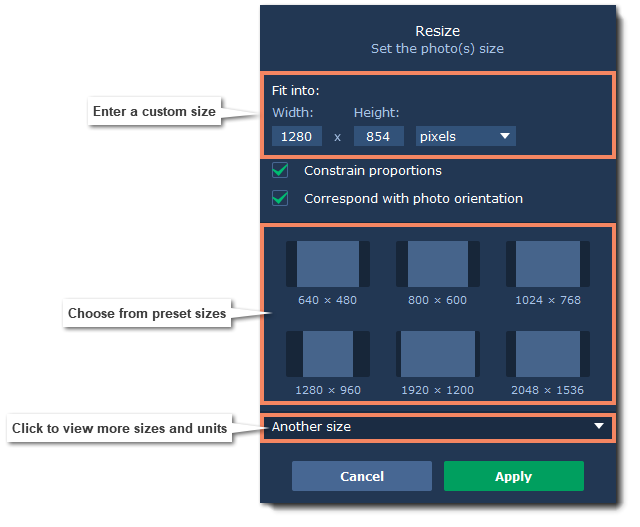
Resize позволяет задать ширину и высоту вручную, выбрать единицы измерения или использовать готовый размер. Есть опция Constrain proportions, которая сохраняет пропорции и предотвращает геометрическое растяжение, а параметр Correspond with photo orientation учитывает исходную ориентацию каждого файла при пакетной обработке. Документация рекомендует сначала выполнить другие правки, а уменьшение размера оставить на конец, чтобы не ухудшать промежуточную обработку повторной интерполяцией.
Пакетное переименование
Renaming photos закрывает типичную задачу после импорта с камеры. Photo Manager может добавить текст в начало или конец текущего имени либо заменить имя, добавить последовательный номер, дату съёмки или дату со временем. Для нумерации задаётся стартовое значение. Массовое переименование полезно перед передачей архива другому человеку или переносом в долгосрочную структуру папок, но перед применением нужно убедиться, что выбран режим добавления, а не замены имени.
Почему редактирование нельзя считать неразрушающим
Самое существенное техническое ограничение Photo Manager 2 сформулировано в его руководстве: инструменты редактирования применяются к оригинальным файлам на диске. Это принципиально отличается от каталожных RAW-приложений, которые сохраняют параметры обработки отдельно и оставляют исходник неизменным. Здесь перед массовой операцией разумно иметь независимую копию фотографий.
Для форматов только для чтения, в том числе RAW, документация отдельно сообщает о преобразовании в JPEG после применения инструмента. Следовательно, Photo Manager не следует рассматривать как RAW-конвертер с контролем демозаики, профилей камеры и неразрушающей историей. RAW можно включить в библиотеку и просматривать, но редактирующий сценарий переводит результат в обычный растровый формат.
Форматы: что можно открыть и что можно получить на выходе
Руководство Photo Manager 2 содержит отдельную таблицу Input/Output. На входе перечислены BMP, DPX, неанимированный GIF, JPEG, JPEG 2000, JPEG-LS, PBM, PCX, PGM, PIC, PIX, PNG, PPM, PTX, RAW, Sun Rasterfile, TARGA, TIFF, WebP, XBM и XFace. Наличие формата в колонке Input означает, что он рассчитан на открытие или включение в рабочий процесс программы.
На выходе таблица отмечает более узкий набор: BMP, DPX, JPEG, PBM, PCX, PGM, PNG, PPM, TARGA, TIFF и XBM. GIF, JPEG 2000, JPEG-LS, PIC, PIX, PTX, RAW, Sun Rasterfile, WebP и XFace в этой таблице не отмечены как выходные. Это важно, если Photo Manager рассматривается не только как каталог, но и как средство массовой подготовки файлов.
Отдельное ограничение GIF — только неанимированные файлы. То есть Photo Manager не предназначен для управления или редактирования GIF-анимации как последовательности кадров. Для RAW уже действует описанное правило: формат принимается на вход, но применение инструмента приводит к JPEG-результату.
Экспорт в руководстве устроен просто: пользователь выбирает фотографии, нажимает Export на панели, затем указывает папку назначения на диске. Описание версии 2 также предусматривает экспорт целых альбомов. Это локальная файловая операция; встроенного обязательного облачного экспорта в основной сценарий Photo Manager не заложено.
Резервное копирование, облако, интернет и приватность
В Photo Manager 2 появилась функция резервного копирования фотоколлекции. Официальное описание второй версии говорит о ZIP-архиве, который сохраняется на компьютере вместе со структурой папок и альбомами. Для дополнительной защиты такой ZIP предлагалось самостоятельно загрузить в облако. Это существенно: облако выступает внешним местом хранения готового архива, а не основой каталога или обязательным серверным хранилищем фотографий.
Для открытия созданной резервной копии требуется Movavi Photo Manager. Поэтому такой ZIP нельзя воспринимать как единственный долговременный формат архива библиотеки. Даже при наличии резервной копии полезно отдельно сохранять сами фотографии в обычной структуре папок, которая читается без конкретного приложения. Это особенно актуально теперь, когда Photo Manager снят с текущей продуктовой линейки.
Интернет нужен для онлайн-активации лицензионной копии. В инструкции Movavi также сохранён офлайн-путь через электронную почту, но для него всё равно требуется устройство с доступом к почте и интернету, чтобы обменяться регистрационными данными. После активации базовый рабочий процесс с локальной галереей не описан как постоянно зависящий от сетевого соединения.
При оценке приватности нужно разделять подтверждённые факты и неизвестные детали реализации. Подтверждено, что фототека работает с локальными файлами, а резервная копия формируется локально как ZIP. Для распознавания лиц документация говорит о нейросетевой функции, но доступные материалы Photo Manager 2 не раскрывают технический маршрут изображения во время анализа. Поэтому нельзя утверждать, что распознавание гарантированно выполняется только локально или, наоборот, обязательно отправляет фотографии в облако. Для чувствительного архива этот пробел сам по себе является основанием не строить предположений и предпочесть продукт с явно опубликованной моделью обработки.
Воспроизводимый рабочий сценарий: разбор фотографий после поездки
Чтобы понять связность функций, полезно рассмотреть один реальный тип работы. Представим папку с фотографиями с камеры и телефона после путешествия. Задача — не просто посмотреть кадры, а отделить серии, сгруппировать материалы по месту, отметить людей и подготовить уменьшенные копии для передачи.
- Сначала сохранить неизменяемую копию исходников. Это особенно важно именно для Photo Manager, потому что его инструменты редактирования воздействуют на дисковые файлы. Рабочую папку лучше отделить от архивной копии до любых пакетных действий.
- Добавить рабочую папку в Gallery. На Windows это можно сделать через Upload Photos, меню File или перетаскиванием папки из Explorer. После индексации фотографии появляются в библиотеке.
- Разобрать Unsorted через автоматические альбомы. Выбранные кадры можно сгруппировать по дате и геоданным. После этого следует проверить, не смешались ли разные события из-за неверной даты камеры и есть ли координаты у мобильных снимков.
- Просмотреть Places и People. Places помогает быстро отделить города или страны, если записаны GPS-координаты. People собирает фотографии людей в отдельные группы. Результаты распознавания лиц нужно визуально проверить, особенно перед дальнейшим отбором.
- Проверить Similar Photos и дубликаты. В сериях стоит определить действительно лишние кадры самостоятельно, а не удалять всё, что алгоритм не выбрал как лучший снимок. Поиск дубликатов полезен отдельно для повторно скопированных файлов.
- Добавить теги и Favorites. Теги создают долгосрочные смысловые категории, а Favorites позволяют отметить кадры, которые пойдут в итоговую подборку.
- Выполнить минимальные массовые правки. Повернуть неверно ориентированные снимки, применить автоулучшение там, где оно нужно, выровнять горизонт и только после остальных операций уменьшить копии до требуемого размера.
- Переименовать итоговую серию. В имя можно добавить текст, номер, дату или дату со временем. Перед Apply важно проверить режим, чтобы случайно не заменить полезную часть исходного имени.
- Экспортировать отобранные фотографии в отдельную папку. После экспорта следует сверить количество файлов и визуально открыть несколько результатов, включая кадры с изменённым размером и один файл после автоулучшения.
Этот пример показывает сильную сторону старого Photo Manager: функции организации и базовой пакетной обработки расположены рядом и не требуют перехода между несколькими утилитами. Одновременно он показывает и главный риск — рабочая копия обязательна, если исходники нельзя потерять или необратимо изменить.
Лицензия, исторический пробный режим и цена в 2026 году
Photo Manager 2 распространялся как коммерческая настольная программа. В розничной продаже существовали как минимум редакции Personal и Business, в том числе цифровые однопользовательские лицензии без подписки. Это историческая схема распространения последней версии, а не текущая витрина Movavi.
Руководство версии 2 описывает пробный режим так: после установки все функции работали три дня, причём учитывались дни, когда программа хотя бы раз запускалась. После окончания периода оставался просмотр фотографий, а для продолжения полной работы требовалась активация ключом. Обязательная учётная запись в этой процедуре не указана: лицензирование строилось вокруг активационного ключа. Сейчас этот текст нужно читать только как документацию старой версии. Официальная текущая страница покупки Photo Manager 2 отсутствует, поэтому нельзя обещать новому пользователю такой пробный период или возможность приобрести ключ на прежних условиях.
По той же причине у Photo Manager нет корректной «цены сегодня». Любая старая сумма из обзора, магазина или архивного предложения описывает прошлую продажу и не должна выглядеть как актуальный тариф. Если нужна новая лицензия с поддержкой современных ОС, сравнивать следует действующие фотоорганайзеры, а не искать старую цену Photo Manager.
Существующий легальный ключ остаётся отдельным случаем. Инструкции Movavi по активации всё ещё содержат Photo Manager для Windows и Mac: при обычном сценарии ключ вводится в окне Activation, а при проблемах с интернетом предусмотрена активация через электронную почту. Перед переустановкой старой лицензии разумно заранее убедиться, что сохранены установщик, ключ и доступ к адресу электронной почты, связанному с покупкой.
Системные ограничения и совместимость, которые нельзя игнорировать
Старое приложение может запускаться на оборудовании, которое значительно мощнее его исходных требований, но это не равнозначно официальной совместимости. Для Windows-редакции Photo Manager 2 в спецификации периода продаж были указаны Windows 7/8/10 64-bit, 4 ГБ RAM, экран 1280 × 768 и около 500 МБ места для установки с дополнительным пространством для рабочих операций. Там же было предупреждение, что корректная обработка изображений больше 6000 × 8000 пикселей не гарантируется.
Для Mac-продукта период продаж относится к компьютерам на 64-битных Intel-процессорах. Современные Mac используют другую аппаратную платформу, а новые версии macOS регулярно меняют требования к приложениям. Поскольку актуальная страница совместимости Photo Manager 2 отсутствует, перенос старой лицензии на Apple Silicon нельзя считать поддерживаемым сценарием только по факту наличия старого установщика.
Ограничение по крупным изображениям тоже стало заметнее с ростом разрешения современных камер. Кадр 6000 × 8000 — уже не экзотический размер для многомегапиксельной съёмки. Если библиотека регулярно содержит файлы выше указанного порога, старый Photo Manager не даёт документированной гарантии корректной обработки.
Плюсы и минусы
Плюсы ✔️
- Логичная фототека объединяет All Photos, Albums, Favorites, Places, People, Similar Photos и теги, поэтому один архив можно просматривать по нескольким смысловым признакам.
- Автоматические альбомы используют дату и геоданные, что ускоряет первичную сортировку больших наборов после поездки или события.
- Распознавание лиц в версии 2 собирает фотографии одного человека в отдельную группу People и помогает искать кадры в семейной библиотеке.
- Есть отдельные инструменты для похожих фотографий и дубликатов; это полезно для очистки серий и повторно скопированных файлов.
- Пакетные операции встроены прямо в галерею: несколько снимков можно одновременно повернуть, отразить, улучшить, выровнять, изменить в размере или переименовать.
- Поддерживается широкий набор входных форматов, включая RAW, TIFF, WebP, JPEG 2000 и неанимированный GIF.
- Вторая версия умеет создавать локальную ZIP-копию фотоколлекции; загрузка такого архива в облако остаётся отдельным решением пользователя.
- Для старых легальных копий в справочном центре Movavi всё ещё сохранены инструкции онлайн- и офлайн-активации.
Минусы ❌
- Photo Manager 2 снят с текущей продуктовой линейки: официальной новой покупки, актуальной цены и современной страницы загрузки сейчас нет.
- Редактирование не является неразрушающим: руководство прямо предупреждает, что инструменты применяются к оригинальным файлам на диске.
- RAW поддерживается как входной формат, но применение инструмента к формату только для чтения приводит к JPEG-результату; профессионального RAW-процесса здесь нет.
- Историческая совместимость не покрывает документированно Windows 11 и современные Mac на Apple Silicon, поэтому стабильность на новых системах нельзя считать гарантированной.
- Для изображений больше 6000 × 8000 пикселей в спецификации версии 2 нет гарантии корректной обработки.
- Облачная синхронизация между устройствами не является базовой функцией: резервный ZIP предлагается загружать в облако вручную.
- Доступные материалы не раскрывают, выполняется ли анализ лиц строго локально, что оставляет неопределённость для конфиденциальных фототек.
- Набор коррекции ограничен базовыми действиями и не заменяет полноценный редактор для локальной ретуши, сложной цветокоррекции или неразрушающей проявки RAW.
Кому подойдёт
- Владельцу уже купленной версии 2 на совместимом старом компьютере, если нужна знакомая локальная библиотека без миграции и сохранены установщик с ключом.
- Пользователю домашнего фотоархива, которому важнее альбомы, места, люди, теги и поиск похожих кадров, чем профессиональная цветокоррекция.
- Для разового разбора старой библиотеки на машине, где программа уже установлена и стабильно работает, при условии предварительной резервной копии исходников.
- Для пакетной подготовки простых копий, когда достаточно поворота, автоулучшения, выравнивания горизонта, изменения размера и переименования.
Кому не подойдёт
- Новому покупателю, которому нужен поддерживаемый продукт с официальной загрузкой, прозрачной текущей ценой и обновлениями под современные ОС.
- Фотографу с RAW-конвейером, где требуются неразрушающая проявка, профили камеры, гибкая цветокоррекция и сохранение параметров обработки отдельно от исходника.
- Владельцу библиотеки на нескольких устройствах, если необходима автоматическая синхронизация между компьютером, телефоном и резервным хранилищем.
- Пользователю нового Mac или Windows 11, если нельзя рисковать временем на неподтверждённую совместимость старой версии.
- Организации с чувствительным архивом, которой требуется документированная модель локальной обработки распознавания лиц и действующая политика поддержки конкретной версии.
- Для очень больших современных файлов, если типичный размер кадра выходит за исторически оговорённый предел 6000 × 8000 пикселей.
Частые проблемы и как их диагностировать
Официальная ссылка вместо Photo Manager открывает Photo Editor
Для старых адресов загрузки это ожидаемый результат текущей структуры сайта Movavi: они перенаправляются на современный Photo Editor. Это не ошибка браузера и не свидетельство, что Photo Editor является той же программой. Если требуется именно старая лицензированная копия, сначала следует искать сохранённый установщик из собственной покупки или обращаться в поддержку Movavi, а не скачивать неизвестный исполняемый файл с неофициального зеркала.
Старый ключ не активируется
Первое, что требует сама инструкция активации, — проверить правильность ключа и его соответствие программе. Ключ от Photo Editor, Picverse или другой программы Movavi не является ключом Photo Manager. При проблемах онлайн-активации справочный центр предлагает офлайн-активацию через электронную почту. Если сервер отклоняет корректный старый ключ, дальнейшая диагностика уже требует поддержки разработчика.
Программа не запускается на новом компьютере
Сначала сопоставьте систему с документированным поколением продукта. Для Windows последняя продававшаяся версия ориентировалась на Windows 7/8/10 64-bit; современные Windows 11 в её таблице нет. Mac-редакция относится к Intel. Если программа падает или не устанавливается на неподдержанном поколении ОС, не стоит считать режим совместимости гарантированным решением. Для постоянной работы безопаснее мигрировать библиотеку в актуальный менеджер фотографий.
Фотография не появляется в галерее
Нужно проверить три вещи: действительно ли файл попал в выбранную папку импорта, доступен ли он текущему пользователю системы и входит ли формат в таблицу Input. Для GIF поддерживаются только неанимированные изображения. Повреждённый файл или экзотический вариант контейнера также может не открываться даже при знакомом расширении, поэтому полезно проверить его отдельным просмотрщиком.
Автоальбомы или Places дают странную группировку
Эти функции зависят от даты и геоданных. Ошибочная дата камеры переносит снимки в неправильное событие, а отсутствие GPS не позволяет построить географическую группу. Перед повторной сортировкой стоит проверить метаданные нескольких проблемных файлов. Исправлять координаты или дату лучше специализированным редактором метаданных, если Photo Manager не даёт нужного уровня контроля.
People объединил не тех людей
Распознавание лиц — автоматический анализ, поэтому итоговую группу нельзя использовать как единственный критерий для удаления или передачи файлов. Откройте подборку и просмотрите миниатюры, особенно кадры с похожими лицами, сильным поворотом головы, очками или частичным перекрытием. В доступной документации не описана гарантия точности, поэтому визуальная верификация остаётся обязательной.
После пакетной правки изменились исходные фотографии
Это штатное поведение Photo Manager 2, а не скрытый сбой: инструменты применяются к дисковым оригиналам. Если отдельной копии нет, сначала проверьте доступную историю Undo в текущем сеансе, но не рассчитывайте на неё как на долговременный архив версий. Для ценных файлов правильная профилактика — резервная копия до обработки.
RAW после редактирования превратился в JPEG
Такое поведение прямо описано для форматов только для чтения. Photo Manager не редактирует RAW как параметрический исходник. Если задача требует сохранить RAW и получить управляемую проявку, используйте RAW-редактор и рассматривайте Photo Manager только как средство просмотра или организации.
После Resize кадры растянулись или стали слишком маленькими
Проверьте, была ли включена опция Constrain proportions, и сравните заданную ширину с высотой. Для смешанной горизонтальной и вертикальной серии полезен параметр Correspond with photo orientation. Также следует удостовериться, что исходный размер достаточен: увеличение маленького файла не восстанавливает реальные детали.
Пакетное переименование испортило имена
В диалоге есть режимы добавления текста, номера, даты или даты со временем в начало, конец либо вместо текущего имени. Риск возникает именно при выборе варианта замены. До Apply нужно проверить, что сохранится уникальность имен и не исчезнет полезная часть исходной нумерации камеры.
Резервная копия есть, но её неудобно использовать без Photo Manager
Это архитектурное ограничение старой функции backup: для открытия такой копии нужен Photo Manager. Поэтому резервный ZIP программы лучше дополнять обычной копией исходных папок. Если архив переносится на долгий срок, его ценность определяется возможностью восстановить фотографии независимо от конкретного приложения.
Как проверить результат после сортировки и обработки
- Сравнить число файлов в исходной резервной папке и рабочем наборе до массового удаления дубликатов.
- Открыть несколько автоматически созданных альбомов и убедиться, что границы событий соответствуют реальным датам, а не ошибочным часам камеры.
- Просмотреть People вручную и проверить хотя бы все группы, которые будут использоваться для передачи или удаления снимков.
- В Similar Photos не удалять всю серию до просмотра кадра в увеличенном виде: алгоритмически выбранный «лучший» снимок не обязан быть лучшим по содержанию.
- После Resize проверить геометрию лица или круглого объекта: это быстро выявляет отключённое сохранение пропорций.
- После массового переименования убедиться, что имена уникальны и сортируются в ожидаемом порядке.
- После экспорта сверить количество файлов в папке назначения и открыть несколько изображений разного исходного формата.
- При работе с RAW отдельно убедиться, что исходные RAW-файлы сохранены в архивной копии и не заменены в рабочем процессе ожиданием неразрушающей обработки.
- После создания backup открыть ZIP как обычный архив и проверить его наличие на физически другом носителе; сам факт создания файла на том же диске не защищает от отказа накопителя.
Альтернативы Movavi Photo Manager
digiKam
digiKam — актуальный открытый менеджер цифровых фотографий и изображений, который продолжает развиваться в 2026 году. Он поддерживает коллекции на локальных, съёмных и сетевых носителях, альбомы, иерархические теги, рейтинги, географический поиск, распознавание лиц, поиск по сходству, RAW через LibRaw и пакетную обработку. Его нейросетевые модели загружаются при необходимости и выполняются на компьютере без облачной передачи данных, что даёт более определённую модель приватности для AI-функций.
По сравнению с Photo Manager 2 digiKam заметно сложнее, зато лучше подходит для крупной фототеки, метаданных и долгосрочной работы на поддерживаемых системах. Это рациональная замена, когда важны контроль данных, открытое ПО и развитая каталогизация, а не максимально простой интерфейс.
ACDSee Photo Studio Home
ACDSee Photo Studio Home — действующий коммерческий фотоорганайзер для Windows с управлением коллекцией, поиском, каталогизацией и распознаванием лиц. Его сильная сторона по сравнению со старым Photo Manager — современный поддерживаемый продукт с актуальными версиями под Windows и более глубоким набором инструментов цифрового управления активами.
Выбирать ACDSee имеет смысл пользователю, которому нравилась идея локальной библиотеки Movavi, но требуются текущая совместимость, дальнейшие обновления и более серьёзная работа с каталогом. Обратная сторона — более насыщенный интерфейс и более широкий функциональный слой, чем у простого Photo Manager.
Mylio Photos
Mylio Photos ориентирован на частную фототеку, распределённую между компьютерами и мобильными устройствами. Он организует фотографии с помощью папок, альбомов, ключевых слов, календаря, карты и распознавания лиц, а расширенный вариант добавляет синхронизацию между большим числом устройств и автоматическое резервное копирование. Модель local-first принципиально ближе к личному архиву, чем облачная галерея, но при этом решает задачу нескольких устройств, которой у Photo Manager 2 не было.
Это более подходящая альтернатива, если главная проблема — не только сортировка на одном ПК, а единая домашняя библиотека на ноутбуке, телефоне и резервных устройствах. Пользователю, которому нужна исключительно одна локальная папка на Windows, такой уровень синхронизации может оказаться избыточным.
Google Photos
Google Photos решает похожую пользовательскую задачу совершенно другой архитектурой: фотографии резервируются в облаке и становятся доступны на разных устройствах, а поиск может использовать людей, места и содержимое снимков. Для человека, который хочет автоматически видеть мобильные фотографии на телефоне и в браузере, это проще старого локального Photo Manager.
Компромисс — зависимость от облачной учётной записи, сетевого хранилища и условий сервиса. Если архив должен оставаться в контролируемых локальных папках и работать без облачной загрузки, Google Photos не является прямой заменой. В таком сценарии ближе digiKam или другой настольный DAM.
FAQ
Есть ли у Photo Manager 2 связка с отдельным Movavi Photo Editor?
Да. В описании версии 2 предусмотрен быстрый переход из Photo Manager в Movavi Photo Editor для более сложной обработки, но эта команда работает только при установленном Photo Editor. Это интеграция двух самостоятельных приложений, а не скрытый расширенный режим самого Photo Manager.
Можно ли создать пустой альбом и заполнить его позже?
Да. Руководство создания альбомов позволяет задать имя, создать альбом без немедленного добавления снимков, а затем выбирать фотографии в All Photos и добавлять их в существующий альбом. Это удобно при заранее заданной структуре библиотеки.
Есть ли в интерфейсе отдельная область для недавно удалённых файлов?
На официальных скриншотах слева присутствует раздел Recently Deleted. Однако доступные материалы версии 2 не дают достаточных оснований указывать срок хранения, автоматическую очистку или гарантированный сценарий восстановления. Поэтому этот раздел нельзя считать заменой внешней резервной копии.
Можно ли импортировать фотографии прямо с камеры специальным модулем?
В руководстве Photo Manager 2 описаны добавление файлов и папок, меню Upload photos и перетаскивание из Windows Explorer. Отдельный профессиональный модуль импорта камеры с управлением устройством не документирован. Надёжный базовый сценарий — сначала сделать файлы доступными в файловой системе, затем добавить их в Gallery.
Поддерживает ли Photo Manager видео в той же библиотеке?
Таблица поддерживаемых форматов версии 2 перечисляет форматы изображений и не содержит видеоформатов. Поэтому продукт следует рассматривать как менеджер фотографий, а не как единый медиакаталог фото и видео.
Можно ли рассчитывать на перенос тегов, People и альбомов в другой DAM без потерь?
Документация подтверждает backup собственной библиотеки Photo Manager, но не описывает стандартный формат обмена всей структурой каталога с другими DAM. Перед миграцией нельзя считать внутренние альбомы, группы People и пользовательские теги автоматически переносимыми. Исходные изображения нужно сохранять отдельно, а значимую структуру каталога — проверить уже в целевом приложении.
Создаёт ли Photo Manager стандартные XMP sidecar-файлы для каталожных данных?
В доступном руководстве нет подтверждения такого механизма. Поэтому не стоит строить миграцию на предположении, что People, альбомы или теги автоматически окажутся в XMP и будут прочитаны другим фотоорганайзером.
Подходит ли программа для фототеки на NAS или сетевом ресурсе?
Сохранившаяся документация описывает локальные файлы, папки, экспорт на диск и локальный ZIP-backup, но отдельной поддержки сетевых коллекций или серверной базы для Photo Manager 2 не документирует. Для NAS-фототеки лучше использовать DAM, где сетевые коллекции заявлены явно.
Чем исторические Personal и Business отличались по назначению?
В период продаж существовали отдельные SKU Personal и Business. Business предназначалась для коммерческого использования, тогда как Personal была персональной лицензией. Текущей страницы сравнения этих редакций и действующей продажи уже нет, поэтому старые цены и дополнительные условия нельзя переносить на 2026 год.
Можно ли подтвердить русский интерфейс последней версии?
Сохранившееся руководство и официальные скриншоты показывают английский интерфейс, но полный перечень локализаций Photo Manager 2 в текущем центре поддержки не опубликован. Поэтому обещать наличие русской локализации для конкретного старого установщика без его документации нельзя.
Что важнее сохранить перед миграцией со старого Photo Manager?
В первую очередь — исходные файлы в обычных папках, независимую резервную копию и лицензионные данные старой установки. Собственный ZIP-backup Photo Manager полезен как дополнительная копия структуры, но для его открытия нужен Photo Manager, поэтому он не должен быть единственным архивом.
Итог по сценариям использования
Для владельца старой лицензии на подходящем компьютере Photo Manager 2 всё ещё может выполнять свою исходную задачу: разбирать локальную фототеку, группировать снимки, находить людей, места, похожие кадры и дубликаты, а затем массово готовить копии. Перед любой обработкой нужен отдельный архив исходников, потому что программа изменяет дисковые файлы.
Для нового домашнего архива выбирать Photo Manager как основу на годы уже нерационально. Программа отсутствует в актуальной линейке и не имеет современной таблицы совместимости. Лучше сразу перейти на поддерживаемый фотоорганайзер, который документирует работу на текущей Windows или macOS и предоставляет понятный путь обновлений.
Для RAW-фотографа Photo Manager подходит только как простой каталог или просмотрщик поддерживаемых файлов. Его JPEG-преобразование при редактировании RAW и отсутствие неразрушающего RAW-конвейера делают специализированный DAM или RAW-редактор более правильным рабочим центром.
Для многоплатформенной семейной библиотеки старый Photo Manager ограничен одним настольным приложением. Если важны телефон, несколько компьютеров и автоматическая резервная синхронизация, практичнее современная система вроде Mylio Photos или облачный сервис — в зависимости от требований к локальному контролю данных.
Для конфиденциальной локальной коллекции главный вопрос — не только набор функций, но и прозрачность обработки. Photo Manager подтверждённо работает с локальными файлами и локальным ZIP-backup, однако его старая документация не объясняет техническую модель анализа лиц. Если это критично, актуальный продукт с явно заявленной локальной обработкой нейросетевых функций даёт более проверяемую основу.
Movavi Photo Manager 2 интересен прежде всего как компактный пример фотоорганайзера, в котором каталог, автоматическая сортировка и пакетные бытовые правки были собраны в одном окне. Его функции по-прежнему понятны и документированы, но в 2026 году решающим фактором становится не удобство старого интерфейса, а прекращение активной продажи и отсутствие подтверждённой поддержки современных платформ. Поэтому сохранять рабочую старую установку допустимо, а начинать с неё новую фототеку — уже неоправданный технический риск.