


Flame Painter — настольный графический редактор Escape Motions для рисования процедурными кистями, построенными на системах частиц. Его основная задача не сводится к обычной ретуши или имитации карандаша: программа создаёт световые шлейфы, дым, огонь, волокнистые структуры, органические узоры, декоративные линии и сложные многоцветные мазки, а затем позволяет сочетать их с фотографиями, иллюстрациями и векторными контурами. В обзоре рассматривается актуальный продаваемый настольный выпуск Flame Painter 4.1.5 для Windows и macOS, а не одноимённое приложение для iPhone и iPad и не браузерный экспериментальный прототип.
Скачать Flame Painter бесплатно
Рекомендуемый аналог
ФотоМАСТЕР
Фоторедактор для Windows и macOS с русским интерфейсом
- Ретушь портретов и точная коррекция фото
- Удаление объектов, замена фона и неба
- Пакетная обработка и популярные форматы
- Понятный русскоязычный интерфейс
Flame Painter
Программа для работы с изображениями и графикой на русском языке
- Меньше инструментов для точной локальной коррекции
- Часть расширенных функций доступна только платно
- Набор инструментов зависит от версии и платформы
- Может не подойти для сложного профессионального монтажа

Что такое Flame Painter и чем он отличается от обычного фоторедактора
Flame Painter разработан словацкой компанией Escape Motions, s.r.o. Первоначальный алгоритм создал Петер Блашкович в рамках экспериментального проекта I am an Artist. Современный настольный продукт относится к программам для цифровой живописи и эффектов: пользователь проводит линию мышью или пером, а движок рассчитывает движение частиц, их траекторию, форму, цвет, прозрачность и взаимодействие с направлением мазка. Поэтому один жест может дать не сплошную линию, а пучок светящихся нитей, ленту, цепочку элементов, облако точек или упругую органическую форму.
От универсального редактора изображений Flame Painter отличается приоритетом кистевого генератора. Здесь есть слои, выделения, трансформация, цветовые фильтры и сохранение PSD, но нет полноценного набора для каталожной обработки фотографий, проявки RAW, верстки, типографики, управления библиотекой снимков или пакетного экспорта. Программа полезна как самостоятельная среда для абстрактной графики и как специализированный модуль в более длинном процессе: фон и композицию можно подготовить в другом редакторе, эффекты нарисовать в Flame Painter, а финальную ретушь и текст выполнить в Photoshop, Krita или другом приложении.
Название также требует уточнения. Настольный Flame Painter 4 распространяется отдельно для Windows и macOS. Flame Painter for iPhone и Flame Painter for iPad остаются отдельными приложениями в App Store с собственным интерфейсом, системными требованиями и покупками внутри приложения. Браузерная страница Flame Painter Experimental демонстрирует ранний прототип алгоритма и не заменяет настольную программу. Лицензия, набор систем частиц, форматы проектов и рабочий процесс этих вариантов не следует смешивать.
Основные параметры
| Параметр | Подтверждённые сведения |
|---|---|
| Разработчик | Escape Motions, s.r.o. |
| Актуальный настольный выпуск | Flame Painter 4.1.5 |
| Тип продукта | Настольный редактор цифровой живописи, графических и фотоэффектов на основе систем частиц |
| Платформы | Windows и macOS; для Windows доступны 32- и 64-разрядные установщики |
| Базовые системы частиц | Flame, Ribbon и Follow |
| Дополнительные системы | Liner, Elastic и Fuzzy; продаются как дополнения и входят в комплект Particle Systems Bundle |
| Рабочие форматы | FPA, PSD, PNG, JPG, TIF, BMP; импорт и экспорт SVG с оговорками |
| Слои | Растровые и редактируемые векторные слои, 23 режима наложения, непрозрачность, блокировка, дублирование и объединение |
| Подключение к Photoshop | Отдельный модуль Flame Painter Connect для обмена слоями |
| Интернет | Нужен для активации; библиотека кистей, учётная запись и публикация в Gallery относятся к дополнительным сетевым функциям |
| Лицензирование | Разовая покупка без ежемесячной подписки; деморежим предназначен для личной некоммерческой оценки |
| Цена | На 6 августа 2026 года базовый Flame Painter 4 отображался по цене 39,99 доллара при обычной цене 49,99 доллара |
Flame Painter 4 продолжает продаваться, демоверсии и поддержка доступны, а текущая ветка загрузки заканчивается сборкой 4.1.5. Это действующий коммерческий продукт на зрелой версии, а не редактор с регулярно обновляемым набором современных функций.
Платформы, системные требования и установка
Windows
Системные требования для Windows: Windows 7, Windows 8 или Windows 10, процессор уровня Intel Pentium 4, видеокарта с OpenGL 2.0, 4 ГБ оперативной памяти и 200 МБ свободного места. Для проверки доступны отдельные 32- и 64-разрядные демоустановщики. Windows 11 в текущем перечне отсутствует, поэтому перед покупкой на этой системе нужно установить демоверсию, создать проект, проверить ввод пером, сохранение FPA и работу нужного режима отображения.
macOS
Системные требования для macOS: версия 10.13 или новее, 64-разрядный процессор Intel либо Apple M1 с Rosetta 2, графика OpenGL 2.0, 4 ГБ оперативной памяти и 200 МБ на диске. Нативная сборка для Apple Silicon в требованиях не обозначена: для M1 предусмотрена Rosetta 2, а более новые поколения Apple Silicon отдельно не перечислены. На актуальном Mac совместимость, ввод пером и сохранение проекта нужно проверить в демоверсии до покупки.
Активация и учётная запись
Подключение к интернету требуется для активации полной версии. Купленные установщики и сведения о лицензиях доступны через учётную запись Escape Motions. Постоянное соединение для рисования не описано как обязательное: полотно, слои, кисти и сохранение проекта относятся к настольному приложению. Сеть понадобится отдельно для загрузки кистей из онлайн-библиотеки, управления покупками, получения дополнений и публикации работ в Gallery.
Демоверсия устанавливается без покупки и предназначена для оценки. Начиная с версии 4.1.5 она сохраняет проекты FPA, которые затем открываются в полной версии. Экспорт готового изображения из деморежима не является заменой полной лицензии: демо позволяет сохранить собственный проект для продолжения после покупки, но не предоставляет обычный финальный вывод в растровые форматы. Условия EULA ограничивают деморежим личным, внутренним и некоммерческим использованием.
Как устроен интерфейс
Рабочее окно построено вокруг центрального холста и набора док-панелей. Панели можно перемещать, менять их ширину и высоту, сворачивать и закрывать. Пользовательские раскладки экспортируются и импортируются через меню Window, а клавиша Tab скрывает панели для работы на свободном холсте. Такая организация удобна на широком мониторе, но требует первоначальной настройки: Brush Creator и библиотека пресетов занимают много места, а при одновременном открытии всех блоков область рисунка заметно уменьшается.
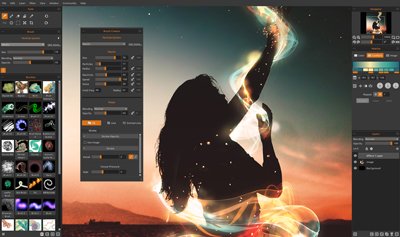
Панель инструментов
Tools Panel содержит Brush, Pen, Eraser, Fill, Pick Color, Edit Vector Layer, Symmetry, Selection, Transform, Canvas Size, Undo и Redo. Brush рисует выбранной процедурной кистью, Pen создаёт более прямой управляемый ввод, Eraser удаляет содержимое, а Fill заполняет область. Pick Color берёт цвет с полотна. Transform перемещает, масштабирует, вращает и отражает слой или выделенную часть, Canvas Size меняет размер и кадрирование холста.
Selection поддерживает прямоугольник, эллипс, многоугольник, свободный контур и Magic Wand. Активное выделение работает как простая маска: рисование и другие операции затрагивают только выбранную область. Инверсия меняет активную и защищённую части местами. При трансформации фрагмента слоя подтверждённый результат помещается на новый слой; трансформация всего слоя оставляет его в исходном слое.
Properties Panel
Содержимое Properties зависит от выбранного инструмента. Для кисти здесь доступны система частиц, размер мазка, режим смешивания, непрозрачность и параметры сглаживания. Положение курсора и давление пера можно сглаживать отдельно, а кривая чувствительности меняется от мягкой к более жёсткой. Три базовых режима кистевого смешивания имеют практическое назначение: Normal подходит для обычной покраски, Lighten формирует световые эффекты на тёмном фоне, Darken удобнее на светлом фоне.
Векторный редактор показывает опорные точки и исходную кривую мазка. Через него меняются положение точек, форма траектории и параметры уже нарисованной процедурной линии. Важное ограничение: новый редактируемый мазок на том же векторном слое заменяет предыдущий. Для независимой правки нескольких штрихов нужно заранее создавать отдельный векторный слой для каждого из них.
Brushes Panel и Brush Creator
Brushes Panel содержит пресеты и переключение между всеми кистями, рисующими, графическими и эффектными категориями. Пресет хранит сочетание системы частиц, поведения, формы, текстуры, палитры и параметров смешивания. В версии 4.1 появилась возможность импортировать кисти через меню File, а также выбирать, нужно ли брать палитру и смешивание из самого пресета.
Brush Creator делится на две логические части. Particle System управляет физикой и траекторией движения, а Shape задаёт визуальную форму, прозрачность, последовательность элементов, текстуру и способ отрисовки. Пользователь может сохранить изменённую конфигурацию как новый пресет, сбросить правки или поделиться кистью через библиотеку сообщества. Большое количество регуляторов даёт точный контроль, но усложняет воспроизведение результата: случайные параметры и чувствительность к скорости движения означают, что два похожих жеста не всегда создают идентичный рисунок.
Palette Panel
Палитра работает с одиночным цветом, градиентом или цветами из изображения. Доступны модели RGB, HSV, HSL и HSLuv, числовой ввод каналов, основной и дополнительный цвет, быстрый выбор белого и чёрного. Градиент можно построить по загруженной картинке либо по слою или выделению; программа формирует девятицветный переход из наиболее часто встречающихся цветов. Image Library хранит изображения и текстуры PNG, JPG, TIF и BMP, используемые как элементы кисти или источник цвета.
Layers Panel
Панель слоёв управляет порядком, видимостью, непрозрачностью и режимом наложения. Доступны 23 режима, включая Normal, Multiply, Screen, Overlay, Soft Light, Color Dodge, Difference, Hue, Saturation, Color, Luminosity и Subtract. Слой можно заблокировать полностью или защитить его прозрачные пиксели, дублировать, очистить, удалить, объединить с другими и преобразовать из векторного в растровый. После объединения векторные слои растрируются, поэтому перед этой операцией следует сохранить FPA и оставить копию редактируемого слоя.
Фоновый слой можно скрыть. Это необходимо для подготовки прозрачного PNG: видимый фон станет частью результата, а скрытый позволит сохранить альфа-канал. Панель также содержит кнопку передачи выбранного слоя в Photoshop через Connect.
Navigator и работа с холстом
Navigator показывает миниатюру изображения и текущую видимую область. Масштаб меняется от 1 до 2000 процентов, холст можно вписать в окно, повернуть в диапазоне от −180 до 180 градусов и отразить только для просмотра. Такое отражение не меняет пиксели и полезно для проверки композиционных ошибок. Отдельные команды вращают и перемещают холст с клавиатуры, мыши, пера или сенсорного экрана.
Системы частиц и характер мазка
Система частиц определяет не только форму следа, но и реакцию кисти на движение. В стандартный Flame Painter 4 входят Flame, Ribbon и Follow. Liner, Elastic и Fuzzy поставляются как платные дополнения; комплект Particle Systems Bundle включает все три дополнительных движка и 120 пресетов. В деморежиме дополнительные системы можно исследовать на специальном Preview layer, однако полноценная работа с ними требует соответствующего дополнения.
Flame
Flame — исходная система для световых, дымовых и огненных структур. Частицы расходятся, притягиваются и изгибаются вокруг траектории курсора. При светлом мазке на тёмном фоне режим Lighten помогает получить свечение без серого прямоугольного ореола. Изменение хаотичности, фокуса, размера и прозрачности превращает один движок в тонкие нити, плотный огонь, туман или абстрактное облако.
Ribbon
Ribbon строит ленточные формы. Мазок выглядит как протяжённая поверхность или несколько связанных полос, поэтому подходит для декоративных завитков, ткани, волн, шлейфов и графических элементов. Векторный слой позволяет после рисования изменить кривую и параметры, сохранив плавность формы.
Follow
Follow точнее следует за курсором. Он полезен там, где важна читаемая траектория: обводка объекта, световая линия вокруг фигуры, акцент по контуру или управляемый графический мазок. Система остаётся процедурной, но отклоняется от пути меньше, чем классический Flame.
Liner
Liner создаёт тонкий плоский профиль из параллельных траекторий с определённой шириной. Он рассчитан на точные линии, дорожки, штриховые поверхности и повторяющиеся графические элементы. Дополнение оправдано для постеров и паттернов, где случайный огненный след недостаточно контролируем.
Elastic
Elastic моделирует упругий курсор и мягкотелое поведение формы. Движение руки растягивает и смещает элементы так, будто они соединены эластичным материалом. Такой характер подходит для объёмных органических мазков, мягких связок и форм, которым нужна заметная инерция.
Fuzzy
Fuzzy формирует связку нитей, которые изгибаются и вытягиваются вдоль пути. Система используется для волос, шерсти, травы, щупалец, облачных структур и абстрактных волокон. Результат зависит от длины, направления, разброса и формы отдельных элементов, поэтому сложный пресет может давать как тонкую растительность, так и плотную текстурную массу.
Выбор между системами определяется не названием эффекта, а требуемой управляемостью. Для свободного свечения нужен Flame, для полосы — Ribbon, для точного следования контуру — Follow или Liner, для пружинящего объёма — Elastic, для волокон — Fuzzy. Покупка полного комплекта имеет смысл только тогда, когда эти три дополнительных типа действительно входят в регулярный процесс.
Редактируемые векторные слои и SVG
Векторный слой хранит траекторию мазка и позволяет повторно рассчитать его после изменения кисти. Можно передвинуть опорные точки, добавить или удалить вершины, изменить исходную кривую, размер, палитру, форму и другие параметры. Это отличает Flame Painter от простого генератора случайных эффектов: удачную композиционную линию не обязательно перерисовывать с нуля, если нужно заменить цвет или сделать поток плотнее.

Импорт SVG работает двумя способами. Bitmap Layer превращает все контуры в один растровый слой без дальнейшего редактирования кривых. Vector Layer создаёт отдельный векторный слой для каждого пути. Сложный SVG с сотнями контуров способен породить столь же большое количество слоёв, поэтому перед импортом полезно объединить пути в векторном редакторе и оставить только те элементы, которые действительно нужны как направляющие.
Экспорт SVG доступен не для любого мазка. Он работает с активным векторным слоем, созданным рендерером Fill. Мазки Line и Dotted Line в SVG не выводятся. В окне экспорта задаются уровень детализации от 1 до 5, форма элементов поверхности, режим непрозрачности и контур. Высокая детализация точнее повторяет исходное изображение, но создаёт более сложный файл; низкая облегчает дальнейшую правку в векторном редакторе, однако заметнее упрощает форму.
SVG из Flame Painter представляет собой набор полигональных элементов, а не исходную компактную кривую с полной физикой частиц. Поэтому его следует проверять в целевом приложении: открыть, увеличить, оценить количество объектов, прозрачность и соответствие границ. Для продолжения работы именно в Flame Painter главным редактируемым форматом остаётся FPA.
Симметрия, бесшовные текстуры и высокое разрешение
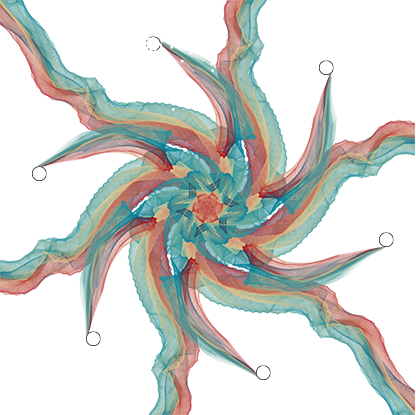
Симметрия
Symmetry Tool строит вращательную симметрию с количеством линий от 0 до 8 и может дополнительно зеркалить мазок. Центр и направления отображаются на холсте, а один жест повторяется вокруг оси. Инструмент подходит для розеток, мандал, эмблем, декоративных цветов и радиальных фонов. Для точного результата центр симметрии нужно выставить до начала рисования: последующее перемещение оси не преобразует уже нарисованные растровые штрихи.
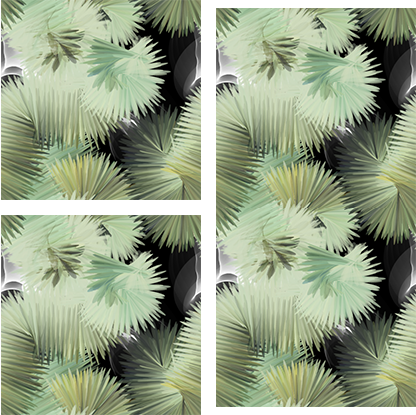
Tile Layer
Фильтр Tile Layer повторяет содержимое слоя по границам и помогает строить бесшовные текстуры. Это не автоматический генератор идеального паттерна: элементы, контраст и плотность всё равно требуют визуальной проверки. После применения нужно просмотреть повторение минимум в сетке два на два и убедиться, что по швам не образуются тёмные полосы, одинаковые крупные пятна или заметный ритм.
HiRes Renderer
HiRes Renderer применяется к векторному слою с Fill renderer и преобразует процедурный мазок в более гладкое полигональное изображение. Детализация задаётся по шкале от 1 до 5. Рендер заполняет пространство между точками и уменьшает муар, но по завершении заменяет текущий слой отрисованным результатом. Перед запуском следует дублировать векторный слой или сохранить отдельную версию FPA, иначе удобный путь возврата к исходной редактируемой траектории будет потерян.
Flame Painter не задаёт фиксированный максимальный размер изображения, однако реальный предел определяют память, видеосистема и сложность проекта. Большой холст, сложные кисти, множество векторных путей, высокое значение HiRes и длинная история отмены увеличивают расход памяти и время расчёта. Для печати рациональнее сначала утвердить композицию на рабочем разрешении, затем поднять размер и выполнить финальный рендер, чем постоянно рисовать сложной кистью на максимальном полотне.
Цвет, фильтры и режимы наложения
Flame Painter включает 12 фильтров: Brightness/Contrast, Hue/Saturation, Color Balance, Color Filter, Colorize, Desaturate, Invert, White to Alpha, Black to Alpha, Blur, Glow и Tile Layer. Они решают базовые задачи коррекции и подготовки эффекта. White to Alpha и Black to Alpha полезны для отделения светлого или тёмного фона от нарисованного элемента; Glow усиливает ореол; Hue/Saturation и Colorize меняют цвет готового слоя без перестройки кисти.
Фильтры работают с изображением или слоем и не заменяют развитую систему корректирующих слоёв универсального редактора. Перед необратимой коррекцией лучше дублировать слой. Для повторяемого процесса предпочтительнее менять палитру в векторном мазке или сохранять исходный FPA, а фильтры использовать на копии, предназначенной для финального композита.
Режимы наложения связывают эффект с фоном. Screen и Linear Dodge полезны для света, Multiply и Linear Burn — для тёмных дымовых или графических элементов, Overlay и Soft Light — для усиления контраста и цвета. При переносе слоя в другую программу результат может измениться из-за различий в цветовых настройках и реализации смешивания. Контрольный экспорт следует сравнивать на одинаковом фоне и при масштабе 100 процентов.
Типичный рабочий сценарий: световой эффект поверх фотографии
Ниже приведён воспроизводимый пример, который показывает связь основных инструментов, но не превращает обзор в полную инструкцию по каждой кнопке.
- Открыть исходное изображение. Через File > Open загружается PSD, PNG, JPG, BMP или TIF. Для сохранения слоёв удобнее исходный PSD; для простой фотографии достаточно PNG, JPG или TIF.
- Создать отдельный слой. В Layers Panel добавляется новый растровый или векторный слой над фотографией. Векторный вариант предпочтителен, если траекторию и кисть предстоит менять после рисования.
- Выбрать систему частиц. Для свободного светового шлейфа подходит Flame, для контролируемой линии вокруг объекта — Follow. На тёмной сцене устанавливается режим кисти Lighten и яркий градиент.
- Ограничить область. Выделением можно защитить лицо, предмет или край кадра. Рисование останется внутри активной области; при необходимости выделение инвертируется.
- Провести основной мазок. Сначала строится одна читаемая траектория. Несколько слабых слоёв обычно легче контролировать, чем один слишком плотный эффект. Для пера настраиваются сглаживание позиции и чувствительность давления.
- Исправить форму. На векторном слое Edit Vector Layer позволяет переместить точки, уменьшить лишний изгиб и изменить размер или цвет кисти. Для второго независимо редактируемого шлейфа создаётся новый векторный слой.
- Согласовать с фотографией. Непрозрачность слоя и режимы Screen, Linear Dodge, Overlay или Soft Light подбираются по фону. Glow усиливает ореол, Hue/Saturation корректирует оттенок.
- Сохранить мастер-файл. Проект сохраняется в FPA. Этот файл хранит внутренние данные Flame Painter и нужен для дальнейшего изменения процедурных мазков.
- Подготовить внешний результат. Для продолжения композиции со слоями выбирается PSD; для прозрачного эффекта скрывается Background и сохраняется PNG; для плоской публикации подходят PNG, JPG или TIF с учётом ограничений прозрачности.
- Проверить экспорт. Файл открывается в целевом редакторе, сравнивается с FPA при масштабе 100 процентов, проверяются края, альфа-канал, режимы наложения и отсутствие светлого прямоугольника вокруг эффекта.
Этот процесс показывает сильную сторону программы: процедурный эффект создаётся вручную, но остаётся управляемым через траекторию, палитру, слои и смешивание. Автоматического распознавания объекта или генерации по текстовому описанию нет; точность зависит от выбранной кисти, построенной кривой и ручной проверки.
Импорт, сохранение и экспорт
FPA
FPA — собственный формат проекта. Он сохраняет внутреннюю структуру работы, слои и сведения, необходимые для продолжения редактирования в Flame Painter. Только FPA следует использовать как основной мастер-файл. Демоверсия 4.1.5 также сохраняет FPA, а полная версия открывает такие проекты после покупки.
PSD
Программа открывает и сохраняет многослойные PSD. Это основной формат обмена с Photoshop, GIMP и другими редакторами, понимающими структуру PSD. Однако руководство отдельно предупреждает, что только FPA содержит всю информацию о проекте Flame Painter. PSD сохраняет слои и визуальные данные, но не должен считаться полной заменой FPA для процедурной правки.
PNG, TIF, BMP и JPG
PNG, TIF и BMP сохраняют цвет и прозрачность, но не внутреннюю структуру процедурных кистей. JPG не сохраняет прозрачность и использует сжатие с потерями. Для отдельного эффекта на прозрачном фоне безопасный рабочий вариант — скрыть Background и вывести PNG. Для фотографии без альфа-канала JPG допустим как конечная копия, но не как промежуточный мастер.
SVG
SVG импортируется как растр или набор векторных слоёв. Экспортируется только активный векторный слой с Fill renderer. Line и Dotted Line не поддерживаются для такого вывода. Детализация и способ построения полигонов влияют на размер файла и внешнее сходство, поэтому SVG требует отдельной проверки.
Drag and Drop и импорт слоя
Изображение можно перетащить из папки или браузера прямо в окно как новый слой. Через File > Import добавляются PSD, PNG, JPG, BMP и TIF, а SVG проходит отдельный выбор между растровым и векторным импортом. Перетаскивание ускоряет композит, но не отменяет контроля разрешения: маленькая картинка, растянутая до размера большого холста, не получает новых деталей.
Iterative Save и автосохранение
Iterative Save создаёт последовательные версии с числовым суффиксом. Первая получает окончание _1, последующие — возрастающий номер. Это полезно перед растрированием, HiRes Render, объединением слоёв или сильной коррекцией. Интервал автосохранения настраивается в Preferences, где функцию также можно отключить. Автосохранение не заменяет отдельные контрольные версии проекта перед необратимыми операциями.
Photoshop Connect
Flame Painter Connect — отдельный модуль для передачи слоёв между Flame Painter и Photoshop без постоянного сохранения промежуточных файлов. В Photoshop выбирается слой и команда PS to FP, после чего он появляется в пустом или новом слое Flame Painter. В обратном направлении слой отправляется кнопкой PS в Layers Panel или командой Layer > Export to Photoshop. Имя и непрозрачность слоя сохраняются, большинство режимов наложения переносится.
Документация Flame Painter 4 прямо называет Photoshop CC 2015–2019. Совместимость с более новыми выпусками Photoshop на текущей странице поддержки не уточнена. Поэтому Connect нельзя считать гарантированным мостом с любой современной сборкой: перед покупкой для производственного процесса следует проверить установку расширения, наличие панели Window > Extensions, двустороннюю передачу слоя и соответствие размеров холста. Даже при рабочем Connect FPA и PSD остаются необходимыми резервными форматами.
Сам плагин не превращает Flame Painter в фильтр Photoshop. Это канал обмена слоями между двумя запущенными приложениями. Пользователь по-прежнему выбирает кисти и рисует в отдельном окне Flame Painter, после чего возвращает результат в композицию.
Перо, сенсорный ввод и управление
Flame Painter поддерживает планшеты Wacom и Windows Ink, давление пера и настраиваемую чувствительность. Давление может влиять на непрозрачность и другие параметры кисти, если соответствующая связь включена в пресете. Сглаживание позиции уменьшает дрожание линии, сглаживание давления делает переходы мягче. Слишком высокое сглаживание увеличивает запаздывание курсора, поэтому его подбирают по размеру кисти и скорости движения.
Multi-touch доступен в Windows и macOS. Двумя пальцами можно перемещать, вращать и масштабировать вид, а одним — выполнять назначенную команду. В Preferences > Tablet отдельно включаются одиночное касание, мультитач и вращение холста. Это важно на экранном планшете: случайный поворот полотна устраняется не отключением всего сенсорного ввода, а снятием соответствующего параметра.
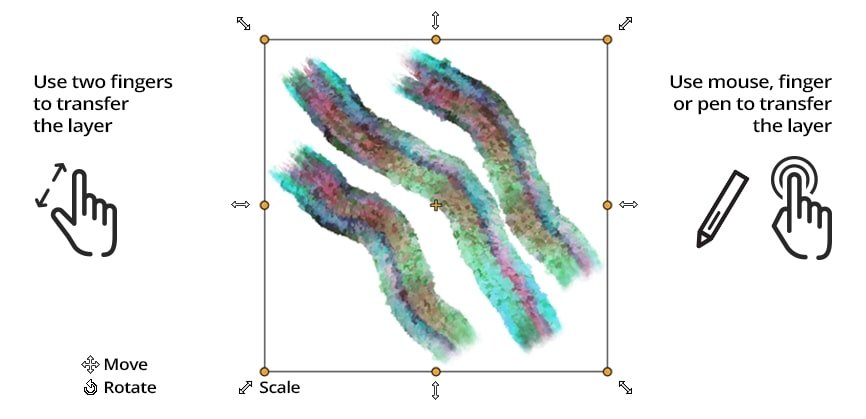
Версия 4.1 добавила прямую линию с удержанием Shift, Ruler и Perspective tools. Эти средства помогают строить геометрически организованные мазки, но не превращают программу в CAD или полноценный векторный редактор. Их назначение — направлять процедурную кисть и сохранять характер частиц в более строгой композиции.
Автоматизация, облако, мобильные и ИИ-функции
Документированный рабочий процесс Flame Painter ориентирован на один открытый проект и ручное рисование. Пакетного процессора для применения кистей или фильтров к папке изображений нет. Автоматизация ограничивается автосохранением, последовательным сохранением версий, повторным расчётом векторных мазков и обменом слоями через Photoshop Connect.
Настольная версия не является облачным редактором. Рисование, слои и сохранение выполняются в локальном приложении. Сетевые сервисы используются по отдельному решению пользователя: активация лицензии, загрузка кистей, управление покупками, форум и публикация изображения в Gallery. При работе с конфиденциальной фотографией достаточно не отправлять её в Gallery и не использовать публикацию; сам факт открытия файла в настольном приложении не равен облачной загрузке.
Генеративные ИИ-инструменты, текстовые подсказки, автоматическая замена объектов и распознавание сюжета не входят в описанный набор Flame Painter 4. Результат строится алгоритмом частиц, но управляется движением пользователя и параметрами кисти. Процедурность здесь означает математическое формирование мазка, а не генерацию изображения нейросетью.
Flame Painter for iPhone и Flame Painter for iPad доступны отдельно в App Store, имеют английский интерфейс и собственные покупки внутри приложения. Их карточки, системные требования и условия распространения отделены от настольного Flame Painter 4. Настоящий обзор, цена и требования относятся только к компьютерной версии.
Лицензия, комплекты и стоимость
Flame Painter 4 продаётся без ежемесячной подписки. На 6 августа 2026 года базовый продукт стоил 39,99 доллара вместо обычных 49,99 доллара. Эта сумма зафиксирована для указанной даты; при покупке ориентируются на итоговую стоимость в магазине. Стандартный комплект включает три системы частиц: Flame, Ribbon и Follow.
Второй вариант покупки — Flame Painter 4 with Particle Systems Bundle. Он добавляет Liner, Elastic и Fuzzy, то есть открывает все шесть систем. Те же дополнительные движки продаются отдельно и объединяются в Particle Systems Bundle с 120 пресетами. Это не две разные редакции интерфейса или файлового движка: различие заключается в доступных системах частиц и пресетах.
Полная лицензия разрешает коммерческое и некоммерческое использование. Для частного пользователя EULA допускает установку на три принадлежащих ему компьютера при условии, что одновременно используется только один. Для коммерческого предприятия лицензия предусматривает одну копию на одном компьютере, которой последовательно могут пользоваться разные сотрудники на этой общей машине. Образовательные площадки лицензируются отдельно.
Деморежим бесплатен, предназначен только для оценки и личного некоммерческого использования. Его практическое преимущество в версии 4.1.5 — возможность сохранить FPA и открыть проект после покупки. При выборе между базой и полным комплектом рациональнее сначала проверить Flame, Ribbon и Follow в демо, затем отдельно оценить Preview layer трёх дополнений. Покупать все системы только ради количества кистей не требуется, если рабочие задачи ограничены световыми шлейфами и свободными органическими эффектами.
Небольшие обновления внутри основной версии предоставляются бесплатно, а переход между основными поколениями относится к платному обновлению со скидкой. Владельцы Flame Painter 2 или 3 могут использовать отдельное предложение Upgrade, однако размер скидки зависит от текущего магазина и не фиксируется в этом обзоре.
Ограничения и риски, которые нужно учитывать
- Узкая специализация. Сильная сторона программы — процедурные кисти и эффекты, а не полный цикл обработки фотографии, верстка или каталогизация.
- Три из шести систем продаются отдельно. В базовую покупку не входят Liner, Elastic и Fuzzy.
- FPA остаётся обязательным мастер-файлом. PSD и растровые форматы не сохраняют всю внутреннюю информацию Flame Painter.
- Один редактируемый мазок на векторном слое. Новый штрих заменяет предыдущий, поэтому проект быстро разрастается на множество векторных слоёв.
- Ограниченный SVG-экспорт. Он работает только с Fill renderer; Line и Dotted Line не выводятся как SVG.
- Старый перечень поддерживаемых систем. Windows 11 и нативная работа на современных Apple Silicon не подтверждены в опубликованных требованиях.
- Устаревший диапазон Photoshop Connect. Руководство называет Photoshop CC 2015–2019, поэтому новый Photoshop требует предварительной проверки.
- Нет подтверждённого русского интерфейса. Документация и изменения версии 4.1 подтверждают английский, немецкий, испанский и словацкий варианты, но не русскую локализацию.
- Нет пакетной обработки и генеративного ИИ. Каждый эффект строится и проверяется вручную в отдельном проекте.
- Ресурсоёмкость сложных сцен. Большой холст, множество частиц, векторных путей и высокий HiRes увеличивают расход памяти и время расчёта.
Плюсы и минусы
Плюсы ✔️
- Процедурные кисти создают свет, дым, волокна, ленты и органические структуры, которые трудно воспроизвести обычной круглой кистью.
- Векторные слои позволяют менять траекторию, палитру и параметры мазка после рисования.
- Базовая поставка включает три разные системы частиц, а Brush Creator даёт глубокую настройку поведения и формы.
- Поддерживаются FPA, многослойный PSD, основные растровые форматы и ограниченный импорт и экспорт SVG.
- Есть 23 режима наложения, 12 фильтров, симметрия, бесшовное повторение и HiRes Renderer.
- Работают давление пера, Wacom, Windows Ink и мультитач в Windows и macOS.
- Разовая лицензия не требует ежемесячных платежей.
- Демоверсия сохраняет FPA, поэтому пробный проект не теряется после перехода на полную версию.
- Онлайн-библиотека предоставляет дополнительные пресеты, которые импортируются в приложение.
Минусы ❌
- Liner, Elastic и Fuzzy не входят в базовый комплект и требуют отдельной покупки или Bundle.
- Программа не заменяет универсальный фоторедактор, RAW-конвертер, DAM-каталог или пакетный обработчик.
- Только FPA сохраняет весь проект; перенос в PSD не гарантирует сохранение процедурной редактируемости.
- Векторный слой рассчитан на один независимо редактируемый мазок, что усложняет крупную композицию.
- SVG-экспорт доступен только для Fill renderer и создаёт полигональную структуру, сложность которой растёт вместе с детализацией.
- Официальные системные требования не отражают Windows 11 и нативные сборки для современных Apple Silicon.
- Документированная совместимость Photoshop Connect ограничена CC 2015–2019.
- Русская локализация не подтверждена.
- Деморежим предназначен для оценки и не даёт обычного финального экспорта готового изображения.
Кому подойдёт
- Фотографам и ретушёрам, которым нужны вручную управляемые световые следы, дым, искры, дождь, облака, боке и декоративные наложения.
- Иллюстраторам и концепт-художникам, использующим органические линии, волокна, энергетические эффекты и абстрактные фоны.
- Графическим дизайнерам, создающим постеры, обложки, паттерны и акцентные элементы, которые затем дорабатываются в другом редакторе.
- Владельцам графического планшета, которым важны давление пера, сглаживание, редактируемая траектория и чувствительность к жесту.
- Пользователям без подписки, которым нужен отдельный специализированный инструмент с разовой лицензией.
- Авторам абстрактной графики, готовым исследовать параметры кисти и принимать вариативность процедурного результата.
Кому не подойдёт
- Фотографам, которым нужна проявка RAW, коррекция объектива, каталог, рейтинги, метаданные и пакетный экспорт.
- Дизайнерам сложной полиграфии, которым требуются развитые текстовые инструменты, макеты страниц и управление печатными профилями.
- Командам с обязательной современной интеграцией Photoshop, пока Connect не проверен на используемой версии Adobe.
- Пользователям Linux и Android, поскольку настольная версия официально предлагается для Windows и macOS, а мобильный вариант существует отдельно только в экосистеме Apple.
- Тем, кто ожидает автоматический результат по тексту, распознавание объекта, генеративную заливку или массовую обработку папки.
- Авторам, которым нужна полная русская локализация, так как русский интерфейс не подтверждён.
- Пользователям, которым достаточно обычных кистей, слоёв и базовой иллюстрации: бесплатный универсальный редактор окажется рациональнее.
Альтернативы
Rebelle 8
Rebelle разработан той же компанией, но решает другую задачу: имитирует масла, акрил, акварель, чернила, смешивание пигментов, растекание и высыхание краски. Его выбирают для естественной живописи на цифровом холсте. Flame Painter лучше для света, волокон и процедурной графики; Rebelle — для поведения традиционных материалов.
Krita
Krita — бесплатная программа с открытым исходным кодом для цифровой живописи и 2D-анимации. Она предлагает широкий набор кистевых движков, слои, маски, ассистенты и анимационное рабочее пространство на Windows, macOS и Linux. Krita рациональнее как основной бесплатный редактор иллюстрации, но её стандартный процесс не воспроизводит специализированную систему частиц Flame Painter один к одному.
Adobe Photoshop
Photoshop подходит для полноценного композитинга, ретуши, масок, текста, цветокоррекции и современных генеративных функций. Он значительно универсальнее, но распространяется по подписке и не заменяет характерные процедурные кисти Flame Painter. Практическая связка состоит в подготовке фотографии и финальном монтаже в Photoshop, а эффектов — в Flame Painter, если Connect совместим с установленным выпуском.
Corel Painter
Corel Painter ориентирован на профессиональную цифровую живопись, Natural-Media, богатую коллекцию кистей, текстуры бумаги и собственные физические Particle Brushes. Он шире по имитации художественных материалов и сложнее по интерфейсу. Flame Painter компактнее и сфокусирован на управляемых световых и органических эффектах.
Amberlight 2
Amberlight — ещё один продукт Escape Motions, но в нём миллионы частиц управляются полями и создают компьютерные изображения и анимации. Его выбирают для генеративных абстрактных сцен и движения. Flame Painter лучше, когда композиция должна следовать ручному мазку, контуру фотографии или векторной траектории.
Частые проблемы и диагностика
Программа не активируется
Проверяются подключение к интернету, правильность учётной записи и тип установленной сборки. Демо и полная версия распространяются отдельно: купленный установщик загружается из раздела Purchases. На системе вне опубликованного перечня сначала проверяются запуск демо и поддержка OpenGL 2.0.
Кисть не оставляет видимого следа
Нужно проверить видимость и блокировку слоя, активное выделение, непрозрачность, размер кисти и режим смешивания. Светлый эффект в Darken теряется на тёмном фоне, а тёмный эффект в Lighten — на белом. Если выбран Liner, Elastic или Fuzzy без купленного дополнения, рисование доступно только в специальном Preview layer.
Рисование происходит только в части холста
Сначала проверяется активное выделение. Show Selection окрашивает неактивную область и помогает увидеть границу. Команда Deselect All снимает ограничение, Invert Selection меняет активную часть. Затем проверяется Lock Transparency: при включённой защите прозрачных пикселей кисть действует только по уже существующему содержимому слоя.
Перо не передаёт давление или линия дрожит
В Preferences > Tablet проверяется выбранный способ ввода, а в свойствах кисти — связь давления с непрозрачностью или другим параметром. Затем настраиваются Position Smoothing, Pen Pressure Smoothing и Pen Sensitivity. Драйвер планшета должен соответствовать используемой системе ввода; одновременное применение несовместимых режимов Wacom и Windows Ink способно давать рывки или отсутствие давления.
Сложная кисть работает медленно
Снижается размер холста, количество частиц, плотность формы и число одновременно видимых сложных слоёв. HiRes Render выполняется после утверждения траектории, а не во время каждого эскизного изменения. Сложные SVG перед импортом упрощаются, ненужные пути объединяются. Параметр памяти для истории отмены проверяется в Preferences: слишком малая величина ограничит Undo, слишком большая оставит меньше памяти для изображения.
После нового мазка исчез предыдущий векторный штрих
Это соответствует модели векторного слоя Flame Painter: на нём хранится один редактируемый мазок. Перед следующим штрихом создаётся New Vector Layer. Для уже построенной композиции помогает возврат через Undo или открытие предыдущей итеративной версии FPA.
SVG импортировал слишком много слоёв
Каждый путь SVG становится отдельным векторным слоем. Файл предварительно открывается в векторном редакторе, лишние элементы удаляются, а связанные пути объединяются. Альтернативный вариант — импортировать SVG как Bitmap Layer, если правка контуров внутри Flame Painter не нужна.
Команда экспорта SVG недоступна или результат пуст
Активным должен быть векторный слой с мазком Fill renderer. Line и Dotted Line не экспортируются в SVG. После вывода файл открывается в целевом векторном приложении; при чрезмерной сложности уменьшается Detail, при потере формы — увеличивается.
Прозрачность пропала после сохранения
JPG не хранит альфа-канал. Для прозрачного эффекта скрывается Background и выбирается PNG. После сохранения файл открывается на светлом и тёмном тестовом фоне. Если появляется ореол, проверяются режим кисти, фильтры White to Alpha или Black to Alpha и цвет краевых пикселей.
PSD выглядит иначе в другом редакторе
FPA сохраняется отдельно и используется как эталон. В PSD проверяются порядок слоёв, непрозрачность и режимы наложения. Некоторые внутренние параметры процедурной кисти в PSD не сохраняются, а цвет и смешивание могут отличаться между приложениями. Для критичного результата создаётся дополнительная плоская PNG-копия для визуального сравнения.
Flame Painter Connect не появляется в Photoshop
Для Connect устанавливается Installer.jsx, запускаются обе программы и открывается Window > Extensions > Flame Painter Connect. Документированный диапазон заканчивается Photoshop CC 2019. Если панель отсутствует в более новой версии Photoshop, совместимость расширения не подтверждена; для обмена используются PSD или PNG.
Проект из демоверсии не экспортируется
Демоверсия 4.1.5 сохраняет FPA для продолжения в полной версии. Обычный вывод готового изображения остаётся ограничением деморежима. Проект сохраняется как FPA, затем после покупки открывается полной сборкой и экспортируется в нужный формат.
Как проверить готовый результат
- Сохранить две версии. FPA остаётся редактируемым мастер-файлом, а PNG, PSD, TIF или JPG служит файлом передачи.
- Открыть экспорт заново. Проверяются размер в пикселях, ориентация, прозрачность, порядок слоёв и отсутствие обрезанных частиц по краям.
- Просмотреть при 100 процентах. На этом масштабе видны ступени, муар HiRes, ореолы и слишком резкое размытие.
- Проверить на двух фонах. Прозрачный световой эффект помещается на белый и чёрный фон, чтобы обнаружить матовую кайму.
- Сравнить цвет. FPA и внешний файл открываются рядом. Особое внимание уделяется Screen, Linear Dodge, Color Dodge и HSL-режимам.
- Проверить швы паттерна. Текстура повторяется в сетке минимум два на два; заметные стыки исправляются до финальной публикации.
- Проверить SVG отдельно. Оцениваются количество объектов, прозрачность, форма краёв и возможность дальнейшего редактирования.
- Оставить итеративную копию. Версия до объединения, растрирования и HiRes хранится отдельно от финального проекта.
FAQ
Можно ли использовать Flame Painter как основной фоторедактор?
Для полного цикла — нет. В нём есть слои, выделения, трансформация и базовые фильтры, но нет RAW-проявки, каталога, развитой ретуши и пакетного экспорта. Он эффективнее как специализированный редактор эффектов в связке с универсальным приложением.
Нужен ли интернет во время рисования?
Интернет обязателен для активации. Само рисование и сохранение выполняются настольной программой. Сеть дополнительно нужна для библиотеки кистей, учётной записи, покупок, форума и Gallery.
Работает ли Flame Painter на Linux или Android?
Настольный Flame Painter 4 официально выпускается для Windows и macOS. Отдельные мобильные приложения существуют для iPhone и iPad. Версии настольного Flame Painter 4 для Linux и Android не заявлены.
Есть ли русский язык?
Русский язык не входит в опубликованный список локализаций Flame Painter 4. Версия 4.1 добавила немецкий, испанский и словацкий интерфейс, а руководства Flame Painter 4 доступны на английском, немецком и испанском.
Можно ли сохранить работу в демоверсии?
Да, версия 4.1.5 сохраняет проект FPA. Такой файл открывается в полной версии после покупки. Финальный экспорт в обычный растровый формат деморежим не заменяет.
Сохраняет ли PSD все настройки кистей?
Нет. PSD сохраняет слои и визуальные данные для обмена, но только FPA содержит полную информацию проекта Flame Painter. Для дальнейшей процедурной правки нужно хранить FPA.
Как получить прозрачный фон?
В Layers Panel скрывается Background, затем работа сохраняется в PNG. JPG для этой задачи не подходит, потому что не поддерживает прозрачность.
Можно ли изменить мазок после рисования?
Да, если он создан на векторном слое. Редактируются траектория и параметры кисти. Для каждого независимого мазка нужен отдельный векторный слой.
Все ли шесть систем частиц входят в покупку?
Нет. Flame, Ribbon и Follow входят в стандартный Flame Painter 4. Liner, Elastic и Fuzzy приобретаются как дополнения или вместе с вариантом Particle Systems Bundle.
Поддерживает ли программа генеративный ИИ?
В Flame Painter 4 нет документированных инструментов генерации изображения по тексту, автоматической замены объектов или нейросетевой заливки. Его алгоритм процедурно рассчитывает частицы по ручному мазку и параметрам кисти.
Можно ли установить лицензию на несколько компьютеров?
Частному владельцу Full License разрешена установка на три собственных компьютера, но одновременно может использоваться только один. Для предприятия предусмотрена одна копия на одном общем компьютере.
Итог по сценариям использования
Flame Painter оправдан как специализированный инструмент для фотографа, иллюстратора или дизайнера, которому регулярно нужны управляемые световые, дымовые, волокнистые и абстрактные эффекты. Базового комплекта достаточно для Flame, Ribbon и Follow; полный набор стоит выбирать ради точных линий Liner, упругих форм Elastic и волокон Fuzzy, а не ради формального увеличения числа пресетов.
Для разовой работы сначала нужна демоверсия: она показывает реальную скорость на конкретном компьютере, реакцию планшета и поведение кистей, а проект сохраняется в FPA. Для постоянного коммерческого процесса важнее заранее проверить три риска: совместимость с современной операционной системой, работу Photoshop Connect с используемым выпуском Adobe и необходимость дополнительных систем частиц.
В роли единственного графического редактора Flame Painter ограничен. Для бесплатной основной живописи рациональнее Krita, для естественных красок — Rebelle или Corel Painter, для сложного композитинга и ретуши — Photoshop, для автономной генеративной анимации частиц — Amberlight. Flame Painter занимает более узкую позицию: ручной процедурный мазок, который можно превратить в эффект, векторную траекторию, слой PSD или прозрачный элемент для дальнейшего монтажа.










