Blender Video Sequence Editor — это не отдельная программа и не самостоятельный сервис, а встроенный в Blender нелинейный видеоредактор, который в актуальной документации называется Video Sequencer. Он работает внутри того же приложения, где доступны 3D-моделирование, анимация, рендеринг и композитинг, поэтому его основная особенность — монтаж видео в общем производственном окружении Blender. На 5 сентября 2026 года актуальная стабильная ветка на странице загрузки — Blender 5.2.1 LTS, выпущенная 25 августа 2026 года. Video Sequencer входит в эту сборку без отдельной оплаты, регистрации и самостоятельной лицензии.
Скачать Blender Video Sequencer бесплатно
Рекомендуемый аналог
ФотоМАСТЕР
Фоторедактор для Windows и macOS с русским интерфейсом
- Ретушь портретов и точная коррекция фото
- Понятный интерфейс на русском языке
- Подходит новичкам, легко освоить
- Обработка отдельных снимков и серий фотографий
Blender Video Sequencer
Программа для работы с видео или аудио на русском языке
- Меньше инструментов для точной локальной коррекции
- Часть расширенных функций доступна только платно
- Набор инструментов зависит от версии и платформы
- Может не подойти для сложного профессионального монтажа

Что такое Blender Video Sequence Editor и чем он отличается от Blender в целом
Название Blender Video Sequence Editor часто используют как привычное обозначение встроенного монтажного модуля, однако в руководстве Blender 5.2 LTS редактор называется Video Sequencer. Это важно для поиска нужных настроек: Video Sequencer является одним из редакторов Blender, а раздел Video Editing описывает рабочий процесс монтажа. Пользователь не устанавливает второй продукт и не переключается в отдельное приложение — все операции выполняются внутри основного файла Blender.
Video Sequencer собирает проект из полос, которые Blender называет strips. Полоса может ссылаться на видеофайл, аудиофайл, изображение, последовательность изображений, сцену Blender, текст, цветовую заливку или вычисляемый эффект. Полосы размещаются по времени и каналам, обрезаются, перемещаются, накладываются друг на друга и соединяются переходами. Финальный кадр формируется из активных полос по правилам композитинга, после чего последовательность можно вывести как видео, набор изображений или отдельно как звук.
Редактор рассчитан не только на нарезку готовых роликов. Он особенно логичен в проектах, где монтаж связан с рендерами из Blender: например, при сборке анимационного фильма, превизуализации, ролика с 3D-вставками, титрами, сценами Blender и внешним звуком. Для такого сценария не требуется экспортировать каждую промежуточную сцену в сторонний монтажный пакет только ради простого соединения кадров.
| Параметр | Актуальное состояние |
|---|---|
| Продукт | Video Sequencer, встроенный редактор Blender |
| Разработчик | Проект Blender, координируемый Blender Foundation |
| Актуальная стабильная сборка Blender | 5.2.1 LTS от 25 августа 2026 года |
| Тип | Настольный нелинейный видеоредактор внутри 3D-пакета Blender |
| Платформы текущей ветки | Windows, Windows ARM, macOS на Apple Silicon, Linux |
| Цена | Бесплатно |
| Лицензия | GNU GPL; коммерческое использование результатов разрешено |
| Регистрация | Для установки и локальной работы не требуется |
| Интернет | Основная работа Blender не требует подключения |
| Проект | Файл .blend с монтажной сценой и ссылками на внешние медиа |
| Основные источники | Видео, звук, изображения, последовательности изображений, сцены Blender, текстовые и цветовые полосы |
| Экспорт видео | Через FFmpeg с выбором контейнера, видеокодека и аудиокодека |
| Русский интерфейс | Blender поддерживает перевод интерфейса; язык и перевод интерфейса/подсказок настраиваются в Preferences |
| Мобильная или браузерная версия | В официальной линейке Blender 5.2.1 LTS распространяется как настольное приложение |
Текущий статус, лицензия и распространение
Blender остаётся активно развиваемым свободным программным обеспечением. На странице загрузки Blender 5.2.1 LTS доступен как установщик для Windows, отдельная сборка для Windows ARM, сборка для macOS на Apple Silicon и Linux; также предлагаются исходный код и варианты распространения через некоторые магазины. Маркировка LTS означает ветку длительной поддержки Blender, поэтому для рабочего проекта разумнее ориентироваться именно на стабильную LTS-сборку, а не на экспериментальные ежедневные сборки.
Video Sequencer не имеет собственного тарифа. Blender распространяется под GNU General Public License. Программу разрешено использовать для любых целей, включая коммерческие, а созданные пользователем изображения, видео и .blend-файлы остаются его работой и не получают ограничений, характерных для учебных или пробных редакций коммерческого ПО. У Blender нет бесплатного режима с урезанным экспортом, водяным знаком, лимитом длительности или обязательной платной разблокировкой Video Sequencer.
Для локальной работы регистрация не нужна. Blender способен запускаться без постоянного соединения с интернетом, а официальный текст о приватности отдельно указывает, что само приложение не требует сети для нормальной работы. Дополнения, которые обращаются к онлайн-сервисам, могут запрашивать разрешение на доступ, но такие сетевые функции не обязательны для Video Sequencer. Это принципиально отличает его от браузерных редакторов, где исходные файлы приходится загружать на сервер.
Системные требования Blender 5.2
Требования относятся ко всему Blender, а не только к монтажному модулю. Для Windows минимально указана 64-битная Windows 8.1, четырёхъядерный процессор с SSE4.2, 8 ГБ оперативной памяти и видеокарта с 2 ГБ VRAM, OpenGL 4.3 и Vulkan 1.3; рекомендуемая конфигурация — Windows 11, восемь ядер, 32 ГБ RAM и 8 ГБ VRAM. Для Linux минимальна 64-битная система с glibc 2.28 или новее, остальные базовые параметры процессора, памяти и графики сопоставимы с Windows.
Для macOS текущие ветки Blender 5.x требуют Apple Silicon и macOS 13 Ventura или новее. Blender 4.5 LTS был последним выпуском, поддерживающим Intel Mac и macOS 11.2. Поэтому владелец Intel Mac не должен ориентироваться на требования старых обзоров Video Sequence Editor: актуальная Blender 5.2.1 LTS предназначена для Apple Silicon.
При монтаже требования к удобству выше формального минимума. Официальные рекомендации Blender называют 1920×1080 минимально удобным разрешением дисплея. Высокобитрейтные или высокоразрешённые исходники дополнительно нагружают процессор, накопитель и память, поэтому реальная плавность Preview зависит не только от соответствия минимальной конфигурации, но и от кодека и структуры проекта.
Интерфейс Video Sequencer
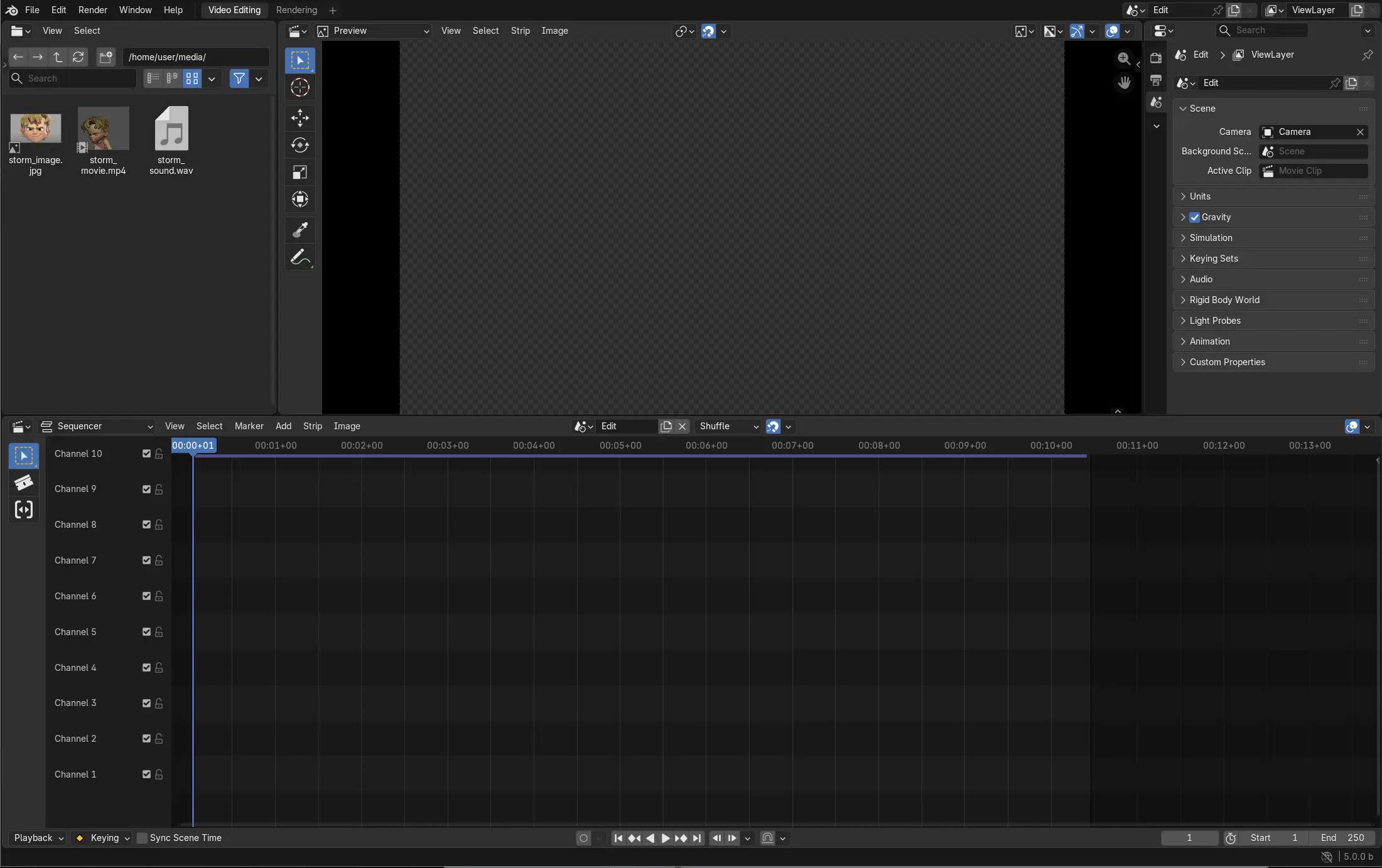
Blender 5.2 LTS предлагает специализированный шаблон Video Editing. Он собирает в одном рабочем пространстве файловый браузер, окно предпросмотра, Sequencer и необходимые свойства сцены. В шаблоне исходно задано разрешение 1920×1080 и 24 кадра/с, а параметры вывода уже ориентированы на видеорендеринг. Эти значения являются стартовой конфигурацией шаблона, а не ограничением редактора: проект может использовать другие разрешение и частоту кадров.
Sequencer и каналы
Главная монтажная область — Sequencer. Горизонтальная ось соответствует времени, вертикальные строки — каналам. Каждая полоса занимает диапазон кадров и один канал. При наложении визуальных полос порядок каналов влияет на итоговую композицию: верхние полосы могут перекрывать нижние в зависимости от режима смешивания. Аудиополосы ведут себя иначе — несколько звучащих одновременно дорожек смешиваются, а не «закрывают» друг друга по принципу видеослоёв.
Полосы можно двигать по времени, переносить между каналами, обрезать за края, разделять, дублировать и группировать. Команда Split делит выбранную полосу в текущем кадре на две части, которые продолжают ссылаться на тот же источник. Slip Strip Contents меняет участок исходного медиа, показанный внутри полосы, не сдвигая саму полосу и не меняя её длительность на таймлайне. Для точного монтажа доступна привязка к границам полос, текущему кадру, маркерам и ключам ретайминга.
Preview
Preview показывает результат Video Sequencer в положении курсора воспроизведения. Его можно использовать не только как монитор: отдельный режим Preview поддерживает инструменты для выделения и трансформации изображения. Документация 5.2 отмечает, что комбинированный режим Sequencer & Preview удобен для компактного окна, но отдельные экземпляры Sequencer и Preview дают больше инструментов Preview и позволяют гибче разложить рабочее пространство, в том числе на нескольких дисплеях.
В Preview доступны служебные наложения: безопасные области, композиционные направляющие, контур выбранного изображения, 2D Cursor, аннотации, метаданные и сравнение текущего кадра с опорным. Есть режим выделения пересвеченных областей и отображение пропавших медиа специальным цветом. Такие инструменты полезны при проверке кадрирования и технического состояния проекта, но не заменяют полноценную систему контроля вещательных спецификаций.
Sidebar, Toolbar и свойства полосы
Sidebar открывается клавишей N и показывает параметры активной полосы. Набор панелей зависит от типа источника. Для обычного видео здесь доступны композитинг, трансформация, кадрирование, параметры видео, цвет, время и источник. В Time задаются канал, начало, длительность, конец и смещения относительно исходного материала. В Proxy находятся настройки прокси и временных индексов.
Toolbar открывается клавишей T и содержит инструменты выделения и работы в Preview. Верхний Header хранит меню View, Select, Marker, Add, Strip и контекстные команды. Внизу размещаются элементы воспроизведения. Такая архитектура типична для Blender: почти каждая область является самостоятельным редактором со своим Header, Sidebar и набором сочетаний клавиш. Пользователю, который раньше работал только в традиционных видеоредакторах, придётся привыкнуть к тому, что назначение клавиш зависит от области под курсором.
Основные типы полос и монтажные операции
Video Sequencer строится вокруг типов полос. Movie Strip ссылается на видеофайл. При импорте ролика с аудиопотоком Blender может создать соответствующую Sound Strip; если файл содержит несколько видео- или аудиопотоков, потоки импортируются отдельными полосами и сохраняют предусмотренную файлом синхронизацию. Movie Strip не встраивает весь исходник внутрь .blend: редактор хранит ссылку на внешний файл. Это уменьшает размер проекта, но требует аккуратно хранить исходные медиа.
Image/Sequence Strip работает как с отдельным изображением, так и с пронумерованной последовательностью кадров. Такой источник подходит для слайдов, графических накладок, покадровой анимации и последовательностей, полученных после рендера. Для Blender-пайплайна это особенно полезно: длинную 3D-анимацию можно предварительно вывести в последовательность изображений, а затем собрать в Sequencer со звуком и титрами.
Sound Strip воспроизводит внешний аудиофайл или аудиопоток из видео. Несколько полос могут располагаться одновременно, формируя диалог, музыку, атмосферу и эффекты. Для каждой полосы доступны собственные параметры, включая громкость; свойства можно анимировать ключами, например для плавного изменения уровня. В Sequencer отображается форма волны, а участки с амплитудой выше 100% визуально отмечаются как клиппинг.
Text Strip генерирует текст прямо внутри монтажа, Color Strip — сплошную цветовую область. Adjustment Layer применяет обработку к полосам ниже себя на заданном участке таймлайна. Meta Strip группирует несколько полос в контейнер: такую группу можно перемещать, обрезать, отключать и обрабатывать как единый элемент, а при необходимости войти внутрь и отредактировать содержимое.
Переходы и эффекты
В Blender 5.2 LTS переходы выделены в отдельную группу: Sound Crossfade, Cross Strip, Gamma Cross Strip и Wipe Strip. Видеопереход обычно строится на двух входных полосах, а длительность их перекрытия определяет продолжительность перехода. Это не «готовая анимация одним кликом» в стиле мобильных редакторов, а вычисляемая полоса, существующая на таймлайне и зависящая от входов.
Среди эффект-полос в актуальном руководстве перечислены Multicam Selector, Speed Control, Glow, Gaussian Blur, Add, Subtract, Multiply, Alpha Over, Alpha Under и Color Mix. Набор отражает связь Video Sequencer с композитингом Blender: эффекты могут не только переходить от одного кадра к другому, но и комбинировать изображения математически или управлять альфа-композицией.
Multicam Selector
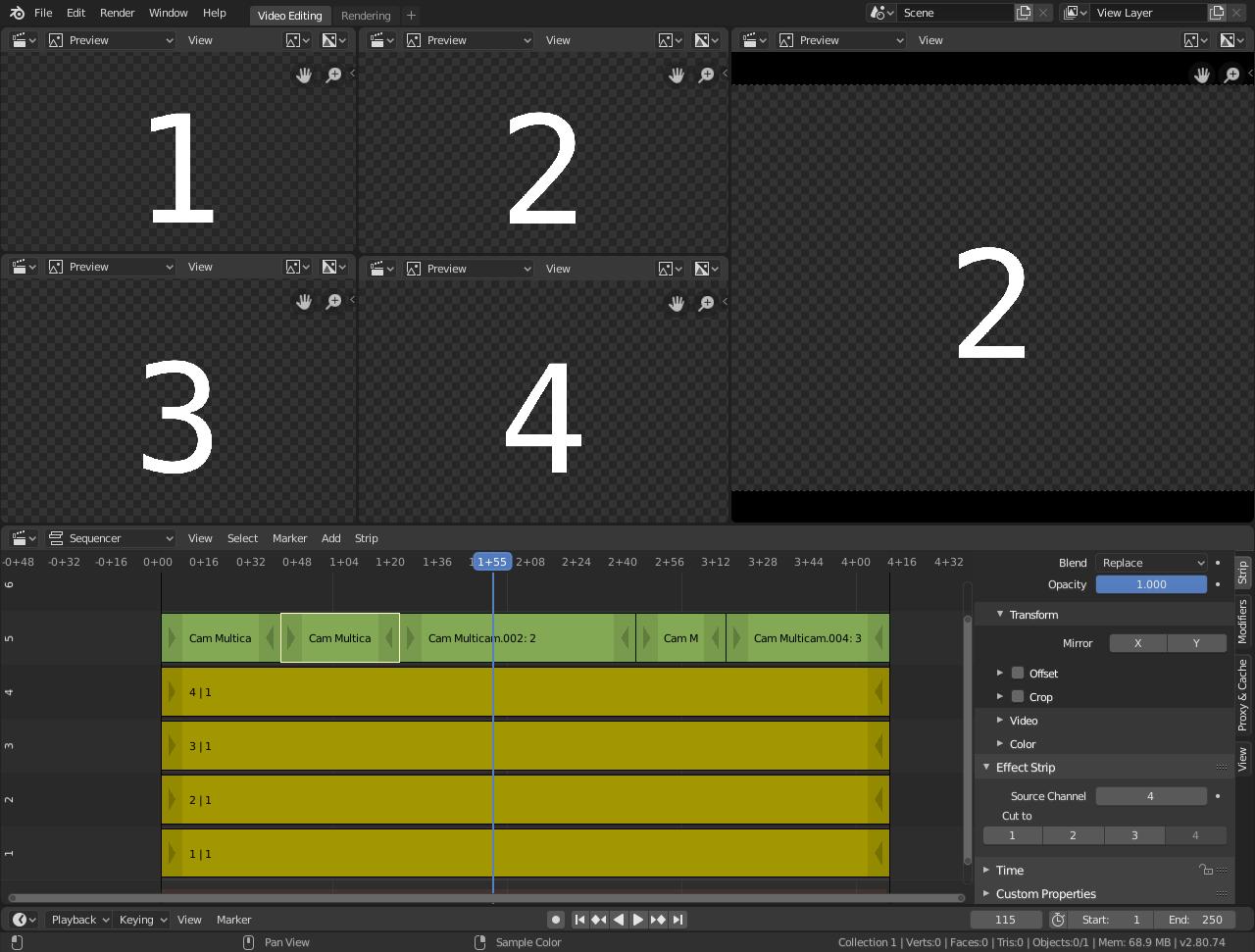
Multicam Selector предназначен для съёмки одной сцены несколькими камерами. Исходные видео размещаются на отдельных каналах и синхронизируются по звуковой форме или визуальным событиям, после чего над ними создаётся полоса Multicam Selector. Источник выбирается по номеру канала. При активной multicam-полосе клавиши 1–9 используются для переключения входа с созданием соответствующих разрезов, а финальные границы можно уточнить вручную.
Эта функция подтверждает, что Video Sequencer не ограничен простейшим линейным соединением роликов. При этом автоматической синхронизации камер по аудио в описанном рабочем процессе нет: документация предлагает сначала синхронизировать дорожки по форме звука или движению объектов. Для больших multicam-проектов особенно полезны прокси.
Ретайминг и управление скоростью
В Blender 5.2 скорость можно менять непосредственно ключами ретайминга. Ключ связывает конкретный кадр содержимого полосы с положением на таймлайне; перемещая ключи, пользователь растягивает или сжимает соответствующий участок времени. Команда Set Speed задаёт скорость сегмента числом, а отдельные операции создают стоп-кадр или плавный переход между разными скоростями.
Ретайминг имеет важное ограничение: инструмент изменяет время содержимого полосы, но не переносит существующую анимацию свойств вместе с ним. Эффект-полосы тоже нельзя ретаймить этим механизмом. Поэтому при проекте с большим количеством анимированных параметров изменение темпа лучше планировать до тонкой анимации титров, масок и эффектов.
Speed Control Strip остаётся отдельным эффектом и предлагает режимы Stretch, Multiply, Frame Number и Length. Он полезен, когда управление скоростью должно быть выражено именно эффект-полосой или анимируемым отображением кадров. В режиме Multiply отрицательное значение воспроизводит источник в обратном направлении; для замедления предусмотрена интерполяция между кадрами. Наличие двух подходов — прямого ретайминга и Speed Control — делает систему гибкой, но одновременно требует понимать, какой механизм используется в конкретной сцене.
Цвет, композитинг и модификаторы
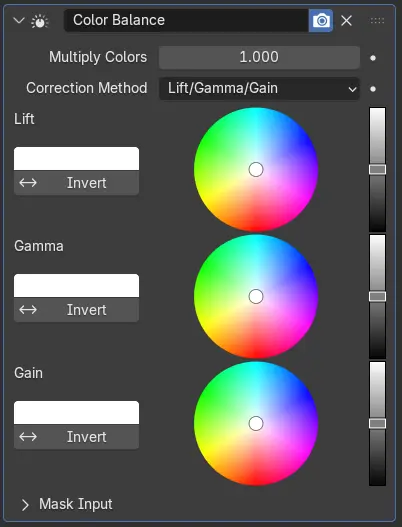
Для быстрой коррекции не обязательно создавать отдельный эффект-стрип на каждый клип. Strip Modifiers подключаются непосредственно к медиа-полосе и обрабатываются последовательно сверху вниз. В Blender 5.2 среди встроенных модификаторов изображения перечислены Brightness/Contrast, Color Balance, Compositor, Curves, Hue Correct, Mask, Tone Map и White Balance. Дополнительно доступны модификаторы, ориентированные на объектив и стилизацию: Chromatic Aberration, Film Grain, Sensor Noise, Vignette, Sepia, Split Toning, Tune Image и Unsharp Mask.
Color Balance предлагает два метода: Lift/Gamma/Gain и Offset/Power/Slope по модели ASC-CDL. Curves использует RGB-кривые. Маска модификатора может поступать из отдельного Mask data-block или из другой полосы в оттенках серого, поэтому коррекцию можно ограничить частью кадра. Adjustment Layer позволяет применить модификаторы сразу к нескольким расположенным ниже полосам без копирования одинаковой настройки на каждый клип.
В версии 5.2 система модификаторов также допускает использование групп нод Compositor, отмеченных как Assets. Такие группы появляются среди модификаторов и могут формировать повторно используемую библиотеку эффектов. Для проекта, где монтаж тесно связан с нодовым композитингом Blender, это существенное преимущество: визуальный эффект можно организовать как переиспользуемый модификатор, не превращая каждый монтажный эпизод в отдельную вручную собранную цепочку.
При этом Video Sequencer не следует считать заменой специализированной странице цветокоррекции DaVinci Resolve. В Blender есть корректирующие инструменты, маски, кривые, цветовой менеджмент и HDR-вывод, но интерфейс прежде всего вписан в общую архитектуру Blender. Для задачи «быстро выровнять несколько рендеров и собрать ролик» этого набора много; для постоянной профессиональной цветокоррекции длинных игровых или документальных проектов специализированная система окажется привычнее.
Звук и аудиомикширование
Video Sequencer способен собирать многополосную звуковую дорожку. Одновременно звучащие Sound Strips складываются при воспроизведении и рендеринге. Громкость каждой полосы регулируется независимо и может анимироваться. Для перехода между звуковыми дорожками предусмотрен Sound Crossfade. В Blender 5.2 список звуковых модификаторов включает Echo, Pitch и Sound Equalizer.
Визуализация waveform помогает резать речь и синхронизировать материалы. Для multicam-дорожек форма волны также используется как ориентир ручной синхронизации камер. Однако Video Sequencer не является полноценной цифровой аудиостанцией: его логика построена вокруг звука как части видеомонтажа. Запись, сложная реставрация, спектральное редактирование и детальная студийная обработка удобнее выполняются в специализированном аудиоредакторе, после чего готовый звук возвращается в монтаж.
Финальный звук можно закодировать вместе с видео либо вывести отдельно. В настройках видеоэкспорта доступны Mono, Stereo, 4 Channels, 5.1 и 7.1, выбор частоты дискретизации и битрейта. Отдельный аудиорендер также поддерживает многоканальные варианты. Конкретная совместимость итогового файла зависит от выбранных контейнера и кодека.
Прокси, кэш и работа с тяжёлыми исходниками
Плавность воспроизведения — один из главных практических вопросов при работе с Video Sequencer. Blender использует два уровня кэша кадров: память и дисковый кэш. Кроме того, для Movie Strip и последовательностей изображений доступны proxies — облегчённые копии исходников меньшего разрешения и/или качества. Они предназначены именно для ускорения Preview, а не для снижения качества финального вывода.
Быстрый вариант настройки — выбрать Proxy Render Size в Preview. Это включает соответствующее разрешение прокси и запускает подготовку уменьшенных файлов. Для детальной конфигурации в Sidebar есть Proxy: можно хранить прокси отдельно по полосам или в общем каталоге проекта, выбрать несколько разрешений, качество, перезапись и при необходимости указать заранее созданный файл. По умолчанию прокси отдельной полосы сохраняются рядом с исходником в структуре BL_proxy.
Нужно различать качество предпросмотра и качество рендера. Переключение Preview на 25%, 50%, 75% или 100% с прокси уменьшает нагрузку при монтаже, но исходные файлы остаются источником финального результата. Поэтому сниженное разрешение Preview не является признаком того, что экспорт обязательно выйдет таким же низким по качеству.
Импорт: что реально можно добавить в проект
Movie Strip загружает видео, используя мультимедийную подсистему FFmpeg. Blender отделяет понятия контейнера и кодека: расширение файла само по себе не гарантирует, что любая комбинация внутри него будет декодирована одинаково. При импорте нескольких потоков из одного файла Blender создаёт отдельные полосы, сохраняя их временные смещения.
Image/Sequence Strip принимает отдельные изображения и числовые последовательности кадров. В документации в качестве типичных примеров прямо указаны JPG и PNG. Этот тип особенно надёжен для рендер-пайплайна: повреждение или необходимость перерендерить один кадр не требует пересобирать целый длинный видеоконтейнер.
Sound Strip загружает отдельные звуковые файлы или аудиопотоки из видео. При монтаже всегда полезно проверять, что видео и звук действительно появились отдельными полосами и остались синхронны после перестановок. Blender ссылается на исходные файлы, поэтому перенос медиа после импорта способен привести к пропавшим материалам.
Экспорт и поддерживаемые кодеки
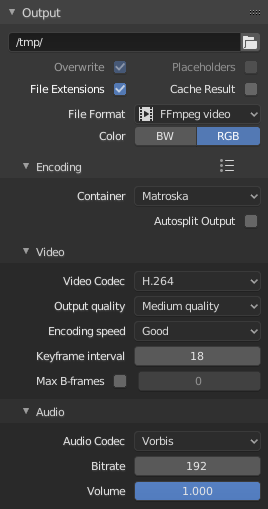
Финальный вывод настраивается в Output Properties. В Blender 5.2 видео кодируется через FFmpeg: пользователь выбирает контейнер, видеокодек, глубину цвета, качество или битрейт, скорость кодирования, интервал ключевых кадров и параметры аудио. Некоторые контейнеры несовместимы с отдельными кодеками, а некоторые кодеки ограничивают допустимые размеры кадра. При ошибке экспорта Blender рекомендует проверить именно сочетание контейнера, кодека и размеров.
Среди видеокодеков, перечисленных в актуальной документации 5.2, присутствуют AV1, H.264, H.265/HEVC, VP9/WebM, DNxHD, DV, FFmpeg video codec #1, HuffYUV, MPEG-1, MPEG-2, MPEG-4/DivX, ProRes, PNG, QuickTime Animation и Theora. У каждого набора свои ограничения по глубине цвета, альфа-каналу и HDR. Например, 10-битный вывод предусмотрен для H.264, H.265 и AV1, а 12-битный — для H.265 и AV1. Для ProRes доступны профили от 422 Proxy до 4444 XQ.
Для звука FFmpeg-панель предлагает AAC, AC3, FLAC, MP2, MP3, Opus, PCM и Vorbis, а также вариант без аудио. Типичная публикация в интернете обычно использует MPEG-4, H.264 и AAC, но Blender не навязывает один профиль: конкретный вариант выбирается под требования площадки или дальнейшего постпроизводства.
HDR-вывод поддерживается через цветовой менеджмент Blender. Документация 5.2 описывает экспорт HDR с дисплеем Rec.2100 PQ или HLG, кодеком H.265/HEVC либо AV1 и глубиной 10 или 12 бит. Совместимость HDR-файла всё равно зависит от проигрывателя и устройства, поэтому технически успешный рендер нужно дополнительно открыть в целевой среде и проверить метаданные и визуальный результат.
Как выглядит типичный рабочий процесс
Ниже приведён воспроизводимый сценарий для короткого ролика из нескольких видеофрагментов, музыки и титра. Он показывает взаимосвязь основных частей Video Sequencer, но не заменяет полное руководство по всем горячим клавишам.
- Создание проекта. В Blender выбирается шаблон Video Editing. Сначала задаются разрешение, частота кадров и диапазон кадров, чтобы монтаж с самого начала соответствовал будущему выводу.
- Импорт исходников. В File Browser выбираются видео и звук, после чего они размещаются в Sequencer. Видеофайл и содержащийся в нём звук могут появиться отдельными полосами.
- Черновой монтаж. Movie Strips располагаются на одном или нескольких каналах, лишние фрагменты обрезаются или разделяются командой Split. Snapping помогает соединить края без случайных зазоров.
- Переходы. Для мягкой смены двух кадров создаётся Cross или Gamma Cross на перекрытии исходных полос; для графического перехода используется Wipe.
- Текст и оформление. Text Strip размещается на канале выше видео. Если одинаковая цветовая обработка требуется для нескольких фрагментов, над ними можно расположить Adjustment Layer и добавить к нему нужные модификаторы.
- Звук. Музыка и голос размещаются Sound Strips. Громкость настраивается отдельно, при необходимости анимируется; для стыка двух аудиофрагментов подходит Sound Crossfade.
- Оптимизация предпросмотра. При рывках включаются прокси и уменьшенное разрешение Preview. Кэш настраивается с учётом доступной памяти и места на накопителе.
- Контроль результата. Просматриваются начало и конец каждой склейки, наличие изображения во всём диапазоне, уровни звука и отсутствие пропавших источников. При сложном цвете проверяются настройки Color Management.
- Экспорт. В Output Properties выбирается каталог, Media Type Video или соответствующий видеовывод, затем контейнер, кодеки и параметры качества. Финальная последовательность рендерится через Render Animation.
Для длинной анимации Blender часто удобнее сначала получить последовательность кадров из рендерера, а уже потом кодировать финальное видео. Такой подход делает этапы рендера и монтажа независимыми: при проблеме с одним кадром можно заменить только его, не повторяя кодирование всего исходного эпизода.
Автоматизация, пакетные операции и связь с остальным Blender
Video Sequencer не содержит отдельной кнопки «пакетный монтаж», но ряд операций рассчитан на массовое применение. Модификатор можно скопировать на несколько выбранных полос командой Copy to Selected. Adjustment Layer воздействует на несколько нижних полос одновременно. Meta Strip объединяет монтажный блок в один управляемый контейнер. Прокси можно назначить выбранным полосам и перестроить массово.
Blender также имеет Python API, через который автоматизируются операции приложения, включая работу с данными сцены и Sequencer. Это важно для студийных пайплайнов, где монтаж создаётся или обновляется скриптом из заранее подготовленных файлов. Однако для обычного пользователя программирование не является обязательным: базовый монтаж, эффекты, цвет, звук и экспорт доступны из интерфейса.
Главная системная интеграция — возможность использовать Scene Strip и Compositor. Scene Strip включает результат другой сцены Blender прямо в монтаж, а Compositor Strip и compositor modifiers связывают Sequencer с нодовой обработкой. Поэтому Video Sequencer особенно рационален там, где видео является финальным этапом 3D- или анимационного проекта, а не самостоятельным производственным процессом.
Приватность, облако и зависимость от сети
Основной монтаж выполняется локально. Blender не требует регистрации и подключения к интернету, а Movie и Sound Strips работают с файлами на диске. Исходные ролики не нужно автоматически загружать на внешний сервер ради нарезки, переходов или FFmpeg-экспорта. Для конфиденциальных материалов это упрощает контроль: пользователь сам выбирает, где физически хранятся исходники и прокси.
Сетевые функции Blender существуют отдельно от Video Sequencer. Дополнения и расширения могут обращаться к интернету, но официальная политика Blender указывает, что дополнения с сетевым доступом не обязательны для нормальной работы приложения и должны запрашивать разрешение. Поэтому риск передачи медиа определяется не самим локальным монтажом, а конкретными подключёнными внешними сервисами и расширениями.
Из этого не следует, что .blend является самодостаточным архивом всего проекта. Видео и звук обычно остаются внешними файлами, на которые проект ссылается по пути. При переносе проекта между компьютерами нужно переносить и медиа, иначе Blender покажет пропавшие источники. Для командной работы требуется заранее определить структуру каталогов и правила хранения файлов.
Плюсы и минусы
Плюсы ✔️
- Video Sequencer входит в бесплатный Blender и не имеет отдельной подписки, водяного знака или лимита длительности экспорта.
- Монтаж работает локально и не требует регистрации или постоянного подключения к интернету.
- Один проект может объединять монтаж, сцены Blender, 3D-анимацию, композитинг, титры и финальный рендер.
- Поддерживаются многоканальный таймлайн, видеопереходы, ретайминг, multicam, Adjustment Layer, маски и стек модификаторов.
- Прокси и кэш позволяют облегчать работу с тяжёлыми исходниками без снижения качества финального рендера.
- FFmpeg даёт широкий выбор современных и производственных кодеков, включая H.264, H.265/HEVC, AV1 и ProRes.
- Аудиополосы смешиваются внутри проекта; доступны кроссфейд, анимация громкости и аудиомодификаторы.
- Blender 5.2 является LTS-веткой, а сам проект активно поддерживается и распространяется как свободное ПО.
Минусы ❌
- Video Sequencer нельзя установить как отдельный лёгкий видеоредактор: пользователь получает весь Blender со сложной многоредакторной архитектурой.
- Интерфейс и сочетания клавиш подчиняются общей логике Blender, поэтому переход с традиционного NLE требует привыкания к областям, редакторам и контекстным командам.
- Медиа обычно остаются внешними файлами; перенос или переименование исходников приводит к пропавшим источникам, пока пути не будут исправлены.
- Плавность Preview на высокоразрешённых или тяжело декодируемых исходниках может потребовать прокси и дополнительной настройки кэша.
- Ретайминг содержимого полосы не переносит существующую анимацию свойств, а эффект-полосы не ретаймятся этим инструментом.
- Текущая ветка Blender 5.x на macOS требует Apple Silicon; владельцам Intel Mac приходится использовать поддерживаемую старую LTS-ветку.
- Редактор не имеет официальной мобильной или браузерной версии, поэтому быстрый монтаж на телефоне не является его сценарием.
Кому подойдёт
- 3D-художникам и аниматорам. Рендеры, сцены Blender, звук и титры можно собрать без смены программы.
- Авторам коротких роликов и анимации. Набора нарезки, переходов, текста, цветовых модификаторов и аудиодорожек достаточно для полноценной финальной сборки.
- Пользователям Linux. Blender официально поддерживает Linux и не требует отдельной платной редакции Video Sequencer.
- Тем, кто избегает облачной загрузки исходников. Базовый монтаж и экспорт полностью локальны.
- Техническим пользователям. Python API, compositor modifiers, сцены и нодовый композитинг позволяют встроить монтаж в автоматизированный пайплайн.
- Мультикамерным небольшим проектам. Multicam Selector обеспечивает ручное переключение между синхронизированными каналами.
Кому не подойдёт
- Тем, кому нужен исключительно простой видеоредактор. Полный интерфейс Blender избыточен для нескольких склеек и быстрого экспорта.
- Пользователям смартфона или планшета. Официальный Blender 5.2.1 LTS ориентирован на настольные операционные системы.
- Монтажёрам, зависящим от специализированного телевизионного или киношного NLE-пайплайна. Video Sequencer предлагает серьёзный монтажный набор, но не воспроизводит интерфейс и экосистему Premiere Pro или DaVinci Resolve.
- Пользователям Intel Mac, которым нужна именно актуальная Blender 5.2. Для этой архитектуры последней поддерживаемой macOS-веткой указан Blender 4.5 LTS.
- Тем, кому нужна встроенная облачная совместная работа через браузер. Основной рабочий процесс Video Sequencer локальный и файловый.
Альтернативы
DaVinci Resolve
DaVinci Resolve разумнее выбирать, когда видеомонтаж, цветокоррекция, звук и постпроизводство являются основной задачей, а 3D-сцены Blender — лишь один из источников. Resolve существует в бесплатной и Studio-редакциях и построен как специализированная система постпроизводства. Blender выигрывает там, где монтаж нужно тесно связать с .blend-сценами, рендерами и нодовым композитингом без перехода в другое приложение.
Kdenlive
Kdenlive — свободный нелинейный редактор, ориентированный именно на видеомонтаж. Его интерфейс ближе к классическим NLE с медиакорзиной, таймлайном и монтажными панелями. Он лучше подходит пользователю, которому не нужны 3D-моделирование, сцены Blender и общая система data-block, но требуется открытый настольный видеоредактор.
Shotcut
Shotcut — ещё один свободный кроссплатформенный видеоредактор. Его имеет смысл рассматривать для обычной нарезки и фильтров, когда установка большого 3D-пакета не оправдана. Blender предпочтительнее, если ролик содержит собственные 3D-рендеры, сложные сцены или обработку, которую удобно собирать в Compositor.
Adobe Premiere Pro
Premiere Pro рассчитан на профессиональный монтаж как самостоятельную дисциплину и использует подписную модель Adobe. Он подходит командам и авторам, уже работающим в экосистеме Adobe и ожидающим традиционный интерфейс специализированного NLE. Blender не требует подписки и даёт уникальную связку монтажа с 3D, но освоение его интерфейса ради одного видеомонтажа может быть менее рациональным.
Частые проблемы и диагностика
Blender показывает пропавшее видео или красную полосу
Первая проверка — существует ли исходный файл по пути, сохранённому в Movie Strip. Blender ссылается на внешние медиа, поэтому перемещение каталога, переименование файла или подключение проекта на другом компьютере ломает ссылку. В Preview пропавший материал может отображаться специальным цветом, а соответствующая полоса на таймлайне визуально отмечается как проблемная. После восстановления корректного пути нужно обновить источник или перезагрузить внешние файлы.
Видео импортируется, но воспроизводится рывками
Сначала следует отделить проблему производительности от повреждения файла. Если кадры декодируются, но Preview не успевает воспроизводиться в реальном времени, уменьшают Proxy Render Size, создают прокси и проверяют настройки memory/disk cache. Высокоразрешённые исходники и сложные межкадровые кодеки требуют значительно больше вычислений, чем монтажные прокси.
Экспорт завершается ошибкой
Проверяются контейнер, видеокодек, глубина цвета и размеры кадра. Документация Blender прямо предупреждает, что не все контейнеры совместимы со всеми кодеками и не каждый кодек принимает произвольные размеры. Для диагностики полезен System Console: Blender выводит туда сообщения FFmpeg, а запуск с дополнительным диагностическим выводом показывает ещё больше информации.
В финальном файле нет звука
Нужно убедиться, что Sound Strip существует, не отключена и попадает в диапазон рендера. Затем проверяются громкость полосы и аудионастройки Output. В Encoding значение Audio Codec не должно быть No Audio, если звук должен попасть в видеоконтейнер. После этого проверяется совместимость выбранного аудиокодека с контейнером.
После переноса проекта на другой компьютер часть медиа пропала
Проблема связана с файловой структурой, а не с таймлайном. .blend хранит ссылки на внешние Movie и Sound Strips. Для переносимого проекта исходники лучше держать в понятной структуре относительно .blend и переносить всю папку проекта целиком. Если пути стали другими, их нужно переназначить до финального рендера.
Цвет Preview и итогового файла заметно различается
Сначала проверяются Color Management и фактический профиль вывода. Для HDR особенно важны выбранный дисплей Rec.2100 PQ или HLG, кодек H.265/HEVC либо AV1 и поддерживаемая глубина цвета. Затем файл нужно открыть в проигрывателе, который действительно понимает выбранный HDR-режим. Различие между программами нередко связано не с монтажным модификатором, а с трактовкой цветового пространства и метаданных.
После изменения скорости анимация титра или эффекта «уехала»
Retiming Keys меняют время содержимого полосы, но не обрабатывают уже существующую анимацию свойств. Если параметр текста, маски или другого элемента был анимирован отдельно, его ключи приходится согласовывать с новым таймингом вручную. Эффект-полосы самим инструментом ретайминга также не обрабатываются.
Blender не запускается после обновления
Проверяется соответствие текущим требованиям и графический драйвер. Для Blender 5.2 нужны современные OpenGL/Vulkan-возможности, а на macOS требуется Apple Silicon. При проблеме после переноса настроек из предыдущей версии документация рекомендует в качестве первого диагностического шага загрузить заводские настройки, потому что старые дополнения и расширения могут быть несовместимы с новой версией.
Как проверить итог перед публикацией
Факт успешного рендера ещё не означает, что ролик технически готов. Для Video Sequencer полезна отдельная проверка, которая отделяет монтажные ошибки от ошибок кодирования.
- Просмотреть начало и конец каждого важного стыка, чтобы исключить случайный чёрный кадр, зазор или лишний кадр исходника.
- Проверить, что в проекте нет полос с пропавшими источниками и что все внешние файлы доступны по сохранённым путям.
- Прослушать участки с несколькими Sound Strips и убедиться, что суммарный уровень не даёт клиппинга.
- Сверить разрешение, частоту кадров, диапазон кадров, контейнер, видеокодек и аудиокодек с требованиями площадки, куда отправляется ролик.
- Открыть готовый файл в независимом проигрывателе и проверить длительность, звук, перемотку и отображение цвета.
- Если используется HDR, проверить результат на оборудовании и программном обеспечении, которое поддерживает выбранный HDR-профиль.
- Для архивного проекта сохранить не только .blend, но и исходные видео, звук, изображения и при необходимости структуру прокси.
FAQ
Blender Video Sequence Editor нужно скачивать отдельно?
Нет. Video Sequencer входит в Blender. На актуальной ветке он устанавливается вместе с Blender 5.2.1 LTS и открывается как редактор или через шаблон Video Editing.
Можно ли пользоваться Video Sequencer, не занимаясь 3D?
Да. Шаблон Video Editing сразу открывает рабочую конфигурацию для монтажа. Пользователь может импортировать видео, изображения и звук, не создавая 3D-объекты. Дополнительные возможности Blender остаются доступными, но использовать их необязательно.
Нужен ли аккаунт Blender для монтажа и экспорта?
Нет. Для установки официального Blender и локальной работы регистрация не требуется. Подключение к интернету также не является условием работы Video Sequencer.
Есть ли водяной знак в бесплатной версии?
Нет. У Blender нет отдельной урезанной бесплатной редакции Video Sequencer. Программа свободна по GPL, а результаты можно использовать в том числе коммерчески.
Можно ли экспортировать MP4 с H.264?
Да. В FFmpeg-выводе Blender доступны MPEG-4 как контейнер и H.264 как видеокодек. Для звука можно выбрать, например, AAC. При любом профиле нужно соблюдать совместимость контейнера, видеокодека и аудиокодека.
Хранит ли .blend внутри себя все исходные видео?
Movie Strips и Sound Strips ссылаются на внешние медиа. Поэтому одного .blend недостаточно, если исходные файлы были перемещены или остались на другом компьютере. Перед переносом проекта нужно сохранить связанный набор медиа.
Есть ли в Video Sequencer мультикамерный монтаж?
Да. Multicam Selector Strip выбирает изображение из нескольких каналов и позволяет во время воспроизведения переключать источник цифрами 1–9, создавая разрезы. Исходные камеры предварительно синхронизируются на таймлайне.
Можно ли ускорять и замедлять отдельные участки клипа?
Да. Retiming Keys позволяют создавать сегменты с разной скоростью и переходы между скоростями. Дополнительно существует Speed Control Strip. При этом ретайминг содержимого не переносит существующую анимацию свойств.
Подходит ли Blender для монтажа высокоразрешённого видео?
Video Sequencer рассчитан на работу с высокоразрешёнными исходниками и содержит специальную систему proxies. При снижении скорости Preview Blender рекомендует создавать облегчённые копии и использовать кэш. Практическая производительность определяется аппаратной конфигурацией и кодеком исходника.
Есть ли русский интерфейс?
Blender имеет систему переводов интерфейса: в Preferences выбирается язык и отдельно включается перевод интерфейса, подсказок и новых данных. Русская локализация и русскоязычная ветка руководства Blender 5.2 поддерживаются проектом переводов.
Работает ли Blender 5.2 на Intel Mac?
Нет. Для Blender 5.0 и новее официальные требования macOS указывают Apple Silicon и macOS 13 Ventura или более новую систему. Blender 4.5 LTS остаётся последней веткой с поддержкой Intel Mac.
Можно ли монтировать без интернета?
Да. Основные функции Blender работают локально, а Video Sequencer использует файлы с накопителя. Интернет нужен только для отдельных внешних сервисов, расширений или загрузки материалов, но не для базового монтажа и рендера.
Итог
Blender Video Sequencer наиболее убедителен не как попытка заменить любой специализированный NLE, а как монтажный слой внутри Blender. Для автора 3D-анимации, моушн-дизайна, превизуализации или ролика из рендер-последовательностей он сокращает число промежуточных приложений: сцены, изображения, звук, титры, переходы, цветовые модификаторы и финальный FFmpeg-вывод остаются в одном проектном окружении.
Для обычного настольного монтажа возможностей тоже достаточно: многоканальный таймлайн, прокси, ретайминг, multicam, Adjustment Layer, переходы, текст и многополосный звук образуют полноценный набор. Компромисс — необходимость освоить общий интерфейс Blender и следить за внешними медиа. Если главная задача — быстрые склейки без 3D и композитинга, специализированный редактор будет проще. Если монтаж является продолжением работы в Blender, Video Sequencer позволяет довести проект до готового видео без отдельной лицензии и без обязательной облачной обработки.