WildBit Viewer — настольный комплект для Windows, в котором просмотр изображений объединён с браузером папок и миниатюр, сравнением двух кадров, чтением и редактированием метаданных, пакетной обработкой, слайд-шоу, поиском по EXIF/IPTC/XMP и отдельным многоэкранным просмотрщиком. Для оценки программы в 2026 году важна не только функциональность: финальная версия 6.20.1 вышла 20 июня 2026 года, жизненный цикл продукта завершён 30 июня, а 31 июля разработчик удалил официальные установщики и архивы для загрузки. Поэтому WildBit Viewer сейчас разумно рассматривать прежде всего как локальный инструмент для тех, у кого уже сохранилась проверенная копия, а не как программу, которую стоит заново внедрять в рабочий процесс.
Скачать WildBit Viewer бесплатно
Рекомендуемый аналог
ФотоМАСТЕР
Фоторедактор для Windows и macOS с русским интерфейсом
- Ретушь портретов и точная коррекция фото
- Понятный интерфейс на русском языке
- Подходит новичкам, легко освоить
- Обработка отдельных снимков и серий фотографий
WildBit Viewer
Программа для работы с изображениями и графикой на русском языке
- Меньше инструментов для точной локальной коррекции
- Часть расширенных функций доступна только платно
- Набор инструментов зависит от версии и платформы
- Может не подойти для сложного профессионального монтажа

Разработчик — WildBit Software, проект Марко Хиетанена. Финальный пакет включает шесть самостоятельных модулей: Viewer, Slide Show, Editor, Search, Profile Switcher и Multi Screen Viewer. Они работают с общей логикой папок, избранного, рейтингов и цветовых меток, но выполняют разные задачи. Такое разделение отличает WildBit Viewer от простого системного просмотрщика: основное окно отвечает за навигацию и просмотр, редактирование открывается в Editor, поиск вынесен в отдельное приложение, а показ на нескольких мониторах — в Multi Screen Viewer.
Ниже разобраны именно финальная ветка 6.20/6.20.1 и её актуальный статус. Устаревшие возможности, которые всё ещё встречаются в старых описаниях программы, не выдаются за действующие: в 6.20 удалены Image Geo Info с картами и Remote Mode для управления слайд-шоу, а мобильный Slide Show Remote завершил жизненный цикл вместе с этой функцией.
Основные параметры WildBit Viewer
| Параметр | Что подтверждено для финальной версии |
| Тип | Настольный просмотрщик изображений и набор связанных модулей для просмотра, редактирования, поиска и слайд-шоу |
| Разработчик | WildBit Software, Марко Хиетанен |
| Финальная версия | 6.20.1 от 20 июня 2026 года |
| Текущий статус | EOL: поддержка завершена 30 июня 2026 года; официальные загрузки удалены 31 июля 2026 года |
| Платформа | Windows; Windows 11 остаётся тестируемой системой, а Windows XP, Vista, 7, 8/8.1 и 10 больше не тестируются |
| Архитектуры | Для компонентов пакета существовали 32- и 64-разрядные сборки |
| Распространение до снятия загрузок | Установщик и portable-архив; portable-режим запускается с параметром /portable |
| Лицензия | Freeware; финальная лицензия разрешает частное, образовательное и коммерческое использование без платы |
| Основные модули | Viewer, Slide Show, Editor, Search, Profile Switcher, Multi Screen Viewer |
| Форматы просмотра | Более 70 графических форматов, включая распространённые растровые форматы, PSD/PSB, SVG, WebP, DICOM, HEIC/HEIF через WIC и широкий список RAW камер |
| Пакетный экспорт | BMP, JPG, PNG, TIF, PCX, TGA, ICO и PDF |
| Метаданные | EXIF, IPTC, XMP; отдельные данные PNG; экспорт сведений в CSV и файловых списков в HTML/CSV/RTF/UNI/TXT |
| Облако и ИИ | В финальном наборе функций нет облачной обработки и ИИ-редактирования; базовый рабочий процесс строится на локальных файлах |
Что представляет собой WildBit Viewer и чем он отличается от обычного просмотрщика
Название Viewer немного занижает реальный объём продукта. Центральным компонентом действительно остаётся просмотрщик, но вокруг него сформирован компактный набор утилит для типичных операций с локальной фотопапкой. Пользователь может выбрать каталог, перейти к миниатюрам, открыть изображение крупнее, посмотреть EXIF/IPTC/XMP, присвоить рейтинг или цветовую метку, сравнить два файла, переименовать группу снимков по маске, отправить выбранные изображения в Editor или запустить слайд-шоу. Отдельный Search умеет искать не только по имени и размеру, но и по полям метаданных.
Это не полноценная система управления медиатекой с собственной каталоговой базой уровня профессиональных DAM-программ и не современный RAW-конвертер с неразрушающей проявкой. WildBit Viewer работает прежде всего с файловой системой Windows и отображает содержимое папок в стиле Проводника. Такой подход полезен, когда структура каталогов уже организована вручную и требуется быстрый доступ к файлам без импорта в библиотеку.
Редактор тоже не следует смешивать с современными многослойными фотокомбайнами. Он поддерживает слои и более ста встроенных векторных фигур, выбор областей, ретушь, цветовые коррекции, кривые, фильтры, изменение размера, захват изображения и пакетные действия, но продукт изначально строился как связка просмотрщика и вспомогательного редактора. Для сложной неразрушающей обработки RAW, развитой маскировки и современного машинного шумоподавления разумнее использовать специализированные решения.
Шесть модулей финального комплекта
- Viewer — навигация по папкам, список файлов, миниатюры, предпросмотр, полноэкранный режим, сведения об изображении, сравнение, рейтинги, цветовые метки, избранное и файловые операции.
- Slide Show — обычные и пользовательские показы, 176 переходов, настройка порядка, задержек, фона и рамок, режим рабочего стола и работа с двумя мониторами.
- Editor — ручные коррекции, выбор областей, слои, ретушь, изменение размера, эффекты, печать, получение изображения со сканера, захват экрана и пакетная обработка.
- Search — поиск по имени, расположению, датам, размеру, атрибутам и метаданным EXIF/IPTC/XMP/Other Info.
- Profile Switcher — сохранение, загрузка, сброс и удаление профилей настроек основных модулей.
- Multi Screen Viewer — распределение нескольких окон изображения по конфигурациям с несколькими мониторами, синхронные операции поворота и масштабирования.
Текущий статус: почему EOL важнее номера версии
Финальный релиз 6.20 был обозначен как последняя функциональная версия, а 6.20.1 — как последнее обслуживающее обновление. После 30 июня 2026 года разработчик прекратил выпуск новых функций, исправлений ошибок, обновлений безопасности и техническую поддержку. С 31 июля 2026 года установщики и portable-пакеты убраны с официального сайта. Это означает, что WildBit Viewer нельзя оценивать так же, как активно поддерживаемый просмотрщик.
Существующую локальную копию можно продолжать использовать и после EOL, но она больше не поддерживается. Но у такого сценария есть пределы. Новые версии Windows, новые кодеки и форматы, изменения в системных компонентах и обнаруженные позднее уязвимости больше не будут обслуживаться. При долгосрочном рабочем процессе, особенно на компьютере с ценными архивами, разумно заранее иметь план перехода на поддерживаемое приложение.
Отдельно стоит учитывать разницу между последними релизами. В 6.20 удалены Image Geo Info и связанный вывод карт, а также Slide Show Remote Mode. Поэтому старые справочные страницы и сторонние обзоры, где эти функции перечислены, не отражают финальную конфигурацию. В 6.20.1 исправлена проблема с зависимостями DLL для HEIF/HEIC, поэтому при работе с этими файлами именно номер 6.20.1 имеет практическое значение.
Платформа, установка и portable-режим
WildBit Viewer — программа для Windows. Финальная ветка тестировалась с Windows 11; Windows XP, Vista, 7, 8, 8.1 и 10 больше не входят в тестируемые системы. Это не равнозначно утверждению, что программа обязательно перестала запускаться на старых системах, но после EOL совместимость с ними не подтверждается текущим тестированием.
До удаления загрузок пакет распространялся как обычный установщик и как portable-архив. Для переносного запуска предназначен параметр /portable; в архивной схеме поставки использовались командные файлы Viewer.cmd, SlideShow.cmd, Editor.cmd, Search.cmd и MultiScreenViewer.cmd, которые запускали соответствующие исполняемые файлы в переносном режиме. Такой вариант был удобен для USB-накопителя или отдельной папки без привязки конфигурации к стандартной установке.
Сейчас официальный сайт больше не раздаёт эти файлы. Поэтому новая установка упирается не в сложность мастера, а в происхождение дистрибутива. Если у пользователя нет ранее сохранённого проверенного инсталлятора или portable-архива, поиск старой сборки на случайных зеркалах увеличивает риск получить изменённый или подменённый файл. Для нового компьютера практичнее выбрать активный просмотрщик, который можно скачать из официального источника и который продолжает получать исправления.
Интерфейс Viewer: папки, список, миниатюры и предпросмотр
Основное окно Viewer построено вокруг файловой навигации. Сверху находятся меню File, Edit, Tools, View и Help, панели инструментов, строка текущего расположения, история переходов и фильтр. Слева используется дерево папок, рядом или в центральной области — список файлов и миниатюр, а выбранное изображение отображается в области Preview. В нижней части доступны вкладки Preview и Thumbview, а строка состояния показывает сведения о текущем файле и выделении.
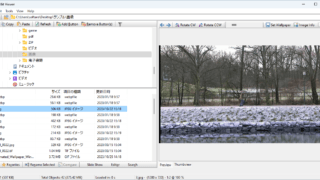
В меню File находятся операции с папками, сведения об изображении, Multipage View, открытие файла во внешней программе, свойства и выход. Edit содержит привычные операции Cut, Copy, Paste, Delete, Rename и команды выделения. Tools объединяет более специфические функции: Favorites, Set Image Info, Rating, Color Labels, Rename Selected, Compare, генератор файлового списка, экспорт сведений в CSV, запуск Slide Show, Editor, Search, Multi Screen Viewer и Profile Switcher.
Такое устройство важно для понимания рабочего процесса. WildBit Viewer не заставляет сначала импортировать каталог в отдельную библиотеку. Пользователь перемещается по реальным папкам и сразу видит содержимое. Это удобно для уже организованных архивов, рабочих каталогов с результатами съёмки, папок с веб-графикой или серий изображений, которые нужно быстро проверить и отсортировать.
Thumbview и работа с большим количеством файлов
Режим Thumbview выводит набор миниатюр и позволяет менять вид, сортировку и размер превью. В программе предусмотрены готовые размеры миниатюр от небольших вариантов до 600 × 600 пикселей. Для JPEG/TIFF и других поддерживаемых типов Viewer использует доступные сведения ориентации, а миниатюры могут учитывать EXIF Orientation. Это снижает количество кадров, которые приходится открывать по одному.
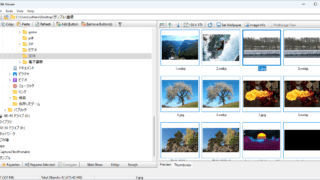
Дополнительный Shell Toolbar работает как панель быстрых папок. В неё можно перетянуть избранные каталоги, после чего использовать их как постоянные точки перехода. На папку в Shell Toolbar можно перетаскивать файлы для копирования или перемещения. Максимум панели — двадцать папок, поэтому она рассчитана не на каталогизацию всей медиатеки, а на быстрый доступ к нескольким рабочим местам.
Масштабирование, полноэкранный режим и Expanded View
Viewer поддерживает обычный и быстрый зум, увеличение выделенной области, панорамирование и плавную прокрутку. Expanded View освобождает больше пространства под изображение, а полноэкранный режим убирает элементы окна, когда нужно оценить кадр без интерфейсных панелей. В панели инструментов есть переходы к предыдущему и следующему файлу и команды поворота.
У поворота в Viewer есть важное ограничение: он предназначен для просмотра и не сохраняет повернутый файл. Если ориентацию нужно записать в изображение, следует перейти в Editor и использовать операцию, которая создаёт изменённый результат, либо применить поддерживаемую lossless-трансформацию для подходящего формата. Это хороший пример разделения ролей между Viewer и Editor: первый отвечает за быстрый отбор, второй — за изменение данных файла.
Метаданные: EXIF, IPTC, XMP и массовые операции
Окно Image Info показывает общие сведения о файле — имя, размер, геометрию изображения, соотношение сторон, режим цвета, разрешение печати и доступную миниатюру EXIF. Дальше информация разделена на вкладки EXIF, IPTC, XMP, Other Info для PNG и Histogram. Данные можно копировать, а отдельные наборы сведений — сохранять во внешние файлы.
Viewer поддерживает EXIF и IPTC для JPEG и TIFF, XMP для JPEG, TIFF и PSD, а также дополнительные поля PNG. Отдельная команда Generate Image Info to CSV создаёт табличный экспорт сведений об изображениях. Для инвентаризации папки есть генератор файловых списков в HTML, CSV, RTF, UNI и TXT. Это не полноценная база каталога, но для выгрузки перечня файлов или метаданных в таблицу возможности заметно шире стандартного просмотрщика.
Set Image Info предназначен для записи EXIF/IPTC в выбранные файлы. Здесь важно действовать осторожно: применение команды заменяет прежние значения соответствующих тегов. Перед массовой правкой метаданных разумно сохранить копии исходных файлов или хотя бы выгрузить текущие сведения в CSV. После операции нужно открыть несколько файлов повторно и убедиться, что нужные поля записаны, а остальные данные не были затронуты нежелательным образом.
Rename Selected: переименование по маске и данным снимка
Массовое переименование строится на маске имени. Для нумерации используется символ #, число ведущих разрядов можно настроить, а в шаблон вставляются специальные поля. Среди них есть размеры изображения, текущая дата и параметры из EXIF/IPTC, например модель камеры, ISO или город. Предварительный список показывает текущее и новое имя до запуска операции.
Функция полезна для папок, где исходные имена вроде DSC_0001 не помогают ориентироваться. При этом автоматическое переименование затрагивает файловую систему, поэтому сначала стоит проверить несколько строк предпросмотра: нет ли одинаковых итоговых имён, не исчезло ли расширение и правильно ли подставляются метаданные. Для архива с внешними ссылками на файлы переименование также может разорвать эти ссылки — это уже свойство любого изменения имён, а не особенность WildBit Viewer.
Сравнение двух изображений
Команда Compare открывает два выбранных файла рядом. Пользователь может масштабировать левое, правое или оба изображения, поворачивать их, смотреть гистограммы и выполнять файловые операции. Такой режим удобен для выбора между похожими кадрами, проверки вариантов после обработки или сравнения двух экспортов.
Кроме визуального просмотра предусмотрено численное сравнение пикселей. В результатах рассчитываются минимальный и максимальный PSNR, MSE, RMSE, пиковая абсолютная ошибка и средняя абсолютная ошибка. Поле Match показывает совпадение только при полном равенстве, а Equality выражает степень совпадения в процентах. Эти показатели полезны, когда визуальной оценки недостаточно и требуется понять, действительно ли файлы идентичны по изображению или между ними есть изменения.
При сравнении JPEG нужно помнить, что повторное сохранение с потерями может изменить пиксели даже без заметной визуальной разницы. Поэтому числовое несовпадение не обязательно означает серьёзное ухудшение картинки. Для проверки результата следует сопоставлять метрики с реальным изображением на масштабе 100% и, если задача связана с качеством экспорта, обращать внимание на резкие границы, мелкие текстуры и градиенты.
Editor: ручная обработка без перехода в стороннюю программу
Editor открывается как отдельный модуль. В его меню входят File, Edit, Image, Layer, Select, Capture, Tools, View, Window и Help. Несколько открытых изображений размещаются во вкладках, которые можно перетаскивать. Панели инструментов дают доступ к выделениям, рисованию и ретуши, а параметры слоёв включают границы, заливку, градиент, прозрачность, feather, тень и сглаживание.
Набор корректировок включает яркость и контраст, HSV, HSL, RGB, gamma, equalization, sharpen и другие операции. Есть автоматические команды Auto Luminosity, Auto Sharpness, Auto Equalize, Auto White Balance, Gray World и Auto Image Enhance. Кривые поддерживают стандартные файлы Adobe ACV. Дополнительно доступны Match Color, Frame Mask, преобразование в grayscale, negative и black-and-white, работа с цветовыми каналами и edge detection.
Для геометрии предусмотрены поворот и отражение, изменение размеров изображения и холста, crop и crop visible. Выделение создаётся прямоугольником, полигоном, кругом, лассо или Magic Wand. Эффекты включают пользовательские фильтры, bump map, lens, wave и morphing. Ретушь содержит Blur, Motion Blur, UnSharpen, Smooth, Smudge, Pixelize, Saturation, Wave, Sharpen, Auto-Sharpen, Brightness и Clone.
Editor поддерживает multi-level Undo/Redo, поэтому последовательность локальных правок можно откатывать. Слои и более ста встроенных векторных форм расширяют возможности за пределы простого изменения яркости. При этом архитектура остаётся ближе к компактному редактору, чем к современной системе неразрушающей проявки: RAW-файлы открываются для чтения, но не сохраняются обратно как RAW, а история правок не превращается в отдельный каталожный рецепт проявки.
Захват, сканер, печать и работа с метаданными
Editor умеет получать изображение со сканера, печатать и захватывать рабочий стол, область или окно. В 6.20 были удалены именно shortcut keys для Capture, а не вся функция захвата из меню. Поэтому старые инструкции, ориентированные на горячие клавиши, могут не соответствовать финальному релизу.
Для метаданных доступны очистка EXIF, EXIF thumbnail, IPTC, XMP или всех наборов сразу, обновление EXIF Orientation и миниатюры, а также замена EXIF thumbnail. Эти операции полезны перед публикацией изображения, но потенциально необратимы для служебной информации. При работе с оригиналами безопаснее экспортировать копию и чистить метаданные уже в ней.
Пакетная обработка: Actions, Converting и совместный режим
Batch в Editor работает в трёх режимах: Actions, Actions + Converting и Converting. Источником могут быть открытые файлы, папка или список Favorites. Действия формируются в упорядоченный Action List, поэтому к серии изображений применяется одинаковая последовательность операций.
Среди пакетных действий документированы поворот, изменение размера, яркость/контраст, gamma, blur/sharpen, HSL, grayscale, negative, sepia, изменение цветов, Auto Luminosity, Auto Sharpness, Auto Equalize, Auto White Balance, Gray World, Auto Image Enhance и операции с метаданными. Для пакетного преобразования перечислены BMP, JPG, PNG, TIF, PCX, TGA, ICO и PDF. Для некоторых выходных типов можно задать качество или параметры сжатия.
Назначение вывода задаётся отдельно. Опция Same as Source направляет результат в исходное расположение, а Keep Original File управляет сохранением исходника с добавлением префикса. Для повторяемого рабочего процесса безопаснее сначала выбрать отдельную папку назначения: так исходные файлы остаются нетронутыми, а итог можно проверить по количеству файлов, разрешению, расширениям и визуальному качеству. После проверки папку результата уже можно использовать для публикации или передачи.
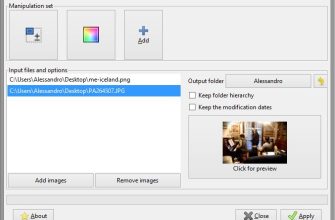
Пакетный модуль — одно из наиболее практичных отличий WildBit Viewer от простого просмотрщика. Например, серия фотографий для сайта может быть уменьшена до одинакового размера, слегка скорректирована и сохранена в JPEG без ручного открытия каждой позиции. Но программа не предлагает современную очередь фоновой синхронизации с облаком или серверный API: пакет обрабатывается локальным настольным модулем.
Slide Show: обычный показ, Custom Show и два монитора
Slide Show поддерживает автоматический и ручной показ, переход к предыдущему и следующему изображению, режимы Turn, Random, Shuffle и Reverse, циклическое воспроизведение Non Stop и таймер с секундами, минутами или часами. Для переходов предусмотрено 176 эффектов; можно выбирать стиль, порядок, шаг и задержку.
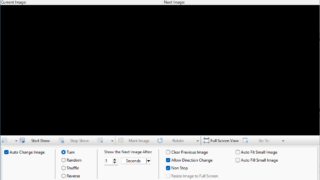
Normal Show может собирать изображения из нескольких папок и включать подпапки. Custom Show задаёт параметры для отдельных слайдов: стиль, задержку, фон, рамку и переход к следующему кадру. Списки пользовательского показа можно сохранять и редактировать. Есть Desktop Mode с вариантами Tiled, Centered, Stretched, Fit, Fill и Smart.
Для двухмониторной конфигурации предусмотрено быстрое переключение между дисплеями и Auto Monitor Switch. Это может быть полезно на презентации: управление остаётся на одном экране, а изображение выводится на другой. Однако старое Remote Mode с управлением через отдельное мобильное приложение больше не относится к финальной версии — оно удалено в 6.20, а Slide Show Remote завершён.
Search: поиск по файлам и метаданным
Search вынесен в отдельное окно, что позволяет выполнять сложный отбор, не перегружая Viewer. Основные критерии — имя, расположение и фильтры, дата, размер и атрибуты, а также EXIF, IPTC, XMP и Other Info. Маска имени поддерживает wildcard-символы, а несколько расположений можно задавать отдельно. Есть поиск в подпапках и ограничения по времени создания/изменения, размеру и атрибутам.
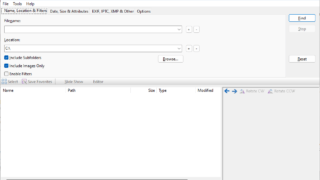
Для метаданных можно создавать до шести правил. Поддерживаются условия Contains, Does not contain, Is, Starts with, Ends with и числовые сравнения, а правила объединяются по логике All или Any. Результаты можно сохранить в Favorites, передать в Slide Show или Editor, а также копировать и перемещать.
Практический смысл такого поиска особенно заметен в папочной медиатеке без каталога. Например, можно ограничить выборку определённой папкой, затем отфильтровать фотографии по дате и метаданным камеры. Если поиск неожиданно возвращает пустой список, диагностику стоит начинать с упрощения: оставить только папку и широкую маску имени, а затем добавлять условия по одному. Так проще обнаружить фильтр, который исключил все файлы.
Profile Switcher и Multi Screen Viewer
Profile Switcher сохраняет, загружает, сбрасывает и удаляет конфигурации Viewer, Slide Show, Editor, Search и Multi Screen Viewer. Это позволяет держать разные наборы настроек для просмотра, метаданных или презентации, не перестраивая интерфейс вручную каждый раз.
Multi Screen Viewer распределяет окна по нескольким дисплеям по документированной схеме: 1–2 монитора — одно окно изображения, 3 — два, 4 — три, 5 — четыре, 6 — пять. Модуль умеет поворачивать все изображения, масштабировать выбранное или все окна, панорамировать, работать с Favorites и сохранёнными позициями. Меньшее число окон по сравнению с количеством экранов здесь является штатным поведением.
Поддерживаемые форматы: что читается и что реально сохраняется
Поддержка форматов разделяется по модулям и по операциям чтения и записи. Viewer читает более 70 типов файлов. В перечне есть TIFF/FAX, GIF, JPEG, PCX/DCX, BMP, ICO/CUR, PNG, WMF/EMF, TGA, PSD/PSB, SVG, семейство PNM, JPEG 2000, DICOM, WebP, JPEG XR/WDP/HDP, форматы, доступные через Windows Imaging Component, и большой набор RAW камер.
Через WIC поддерживаются DDS, HEIC, HEIF, HEICS, AVCS и HEIFS. Среди RAW поддерживаются CRW, CR2, CR3, DNG, NEF, RAF, X3F, ORF, SRF, MRW, DCR, PEF, SR2, ARW, KDC, RW2, IIQ, SRW и другие. Финальная версия 6.20.1 отдельно исправляет проблему с зависимостями DLL для HEIF/HEIC, возникшую в предыдущем релизе.
| Группа | Просмотр | Редактирование/вывод |
| JPEG, PNG, TIFF, BMP, PCX, TGA | Да | Поддерживается запись; эти форматы входят и в документированный пакетный экспорт |
| PSD | Да | Editor поддерживает чтение и запись PSD |
| PSB | Viewer поддерживает | Не относится к документированным форматам записи Editor |
| SVG | Да | Editor читает и записывает SVG |
| JPEG 2000 | Да | Editor поддерживает соответствующие варианты JP2/J2K/JPC/J2C |
| WebP | Да | Editor поддерживает только чтение |
| HEIC/HEIF через WIC | Да при наличии соответствующей системной поддержки | Read-only в Editor |
| RAW камер | Да, широкий список | Read-only; обратно в RAW Editor не сохраняет |
| DICOM | Да | Read-only в Editor |
| Не является основным форматом просмотра Viewer | Доступен как формат вывода, включая пакетное преобразование | |
| PS/EPS | Не основной формат просмотра | Editor использует их только для записи в PostScript Level 2 |
Главный практический вывод: «формат поддерживается» не всегда означает, что его можно сохранить. WebP, HEIC/HEIF, DICOM и RAW полезны для просмотра, но Editor не записывает их обратно в исходный тип. Если требуется изменить такой файл, его нужно сохранить в один из поддерживаемых выходных форматов. Для пакетной конвертации предусмотрены BMP, JPG, PNG, TIF, PCX, TGA, ICO и PDF.
Воспроизводимый рабочий сценарий: от папки со съёмкой до готовой копии
Чтобы понять связь модулей, полезно рассмотреть один типичный сценарий без превращения обзора в полноценную инструкцию. Допустим, в папке находится серия JPEG и RAW с одной съёмки, а задача — выбрать лучший кадр, проверить метаданные, сделать уменьшенную JPEG-копию и не изменять оригиналы.
- В Viewer открыть папку через дерево каталогов и переключиться в Thumbview. По миниатюрам убрать из текущего отбора явно ненужные кадры и присвоить перспективным файлам рейтинг или цветовую метку.
- Выделить два похожих JPEG и открыть Compare. Сначала сравнить кадры визуально, затем при необходимости использовать общий масштаб и численные показатели сходства.
- Открыть Image Info у выбранного файла и убедиться, что EXIF/IPTC/XMP читаются корректно. Если требуется перечень параметров для нескольких кадров, использовать экспорт сведений в CSV.
- Передать выбранное изображение в Editor. Сделать нужную геометрическую или цветовую коррекцию, при необходимости применить crop, resize или ретушь.
- Сохранить результат в отдельную папку в JPEG или другом доступном выходном формате. Для серии вместо ручного повтора открыть Batch, задать одинаковые Actions и отдельный Destination Folder.
- Вернуться к Viewer и проверить готовую папку: количество файлов, размеры изображений, ориентацию и вид на масштабе 100%. При необходимости сравнить один исходник и один результат через Compare.
В этом процессе Viewer остаётся центром отбора, Compare отвечает за сопоставление, Image Info — за проверку служебных данных, Editor — за изменение пикселей, а Batch — за повторение одинаковых операций. Именно такая связка делает WildBit Viewer цельным набором, несмотря на отдельные исполняемые модули.
Автоматизация, облако, мобильные функции и ИИ
Автоматизация в WildBit Viewer локальная: Batch, маски переименования, правила Search, профили и списки Favorites/Custom Show повторяют заданные пользователем операции, но не превращают программу в серверный конвейер. В финальном наборе нет облачного редактора, общей онлайн-медиатеки или синхронизации проектов; просмотр, поиск, редактирование и конвертация выполняются на Windows-компьютере без обязательной загрузки фотографий на удалённый сервис.
ИИ-инструменты в 6.20.1 также отсутствуют. Работа Search с дополнительными полями PNG относится к чтению метаданных, а не к генерации или нейросетевой обработке. Мобильного клиента основного Viewer нет; прежний Slide Show Remote утратил назначение после удаления Remote Mode в 6.20. Поэтому для облачной совместной работы, генеративного редактирования или мобильного управления нужен другой продукт.
Приватность, интернет и последствия прекращённой поддержки
Для версии 6.20.1 политика конфиденциальности отдельно фиксирует изменение диагностики: функциональность больше не сохраняет отчёты о сбоях локально и не предлагает отправлять их. Если внутренний диагностический отчёт всё же формируется, он не передаётся автоматически и остаётся под контролем пользователя. Это отличается от более ранних версий, где отчёт мог содержать сведения о приложении, исключении, активных элементах интерфейса и конфигурации системы, а пользователь добровольно решал, отправлять ли его по электронной почте.
Поскольку основные операции работают с локальными файлами, обязательной облачной загрузки нет. Однако это не повод объявлять программу полностью изолированной от сети: в старых версиях присутствовали функции проверки обновлений, электронной почты и внешних сервисов, а часть таких возможностей могла обращаться к интернету по инициативе пользователя. После EOL главным остаётся то, что штатного канала обновлений безопасности больше нет.
С точки зрения риска наиболее существенен именно статус EOL. Разработчик больше не исправляет ошибки и уязвимости и не тестирует будущие изменения Windows. Для домашнего автономного просмотра старого архива это может быть приемлемым компромиссом. Для корпоративной рабочей станции, постоянно обновляемой ОС или потока файлов из внешних источников предпочтительнее поддерживаемое приложение с актуальными сборками и каналом исправлений.
Цена, лицензия, регистрация и пробный период
Финальная лицензия WildBit Viewer 6.20.1 распространяет freeware-условия на комплект из Viewer, Slide Show, Editor, Search, Profile Switcher и Multi Screen Viewer. Использование разрешено бесплатно для частных, образовательных и коммерческих задач. Лицензия также допускает неограниченное количество копий при соблюдении условий распространения: нельзя извлекать прибыль из самой дистрибуции, изменять пакет, распространять неполную копию или включать программу как часть коммерческого продукта без отдельного согласования.
Актуального платного тарифа, подписки или ограниченного по времени пробного режима у финальной версии нет. Это не freemium-сервис с платным снятием лимитов: базовая модель — freeware. Версия не использует тайм-ауты, nag-окна, баннерную рекламу и spyware.
После удаления официальных загрузок бесплатная лицензия не означает, что разработчик продолжает предоставлять установщик. Лицензирование и доступность дистрибутива — разные вопросы. Пользователь с сохранённой копией может продолжать применять её на условиях лицензии, но официальный канал получения новой копии закрыт.
Плюсы и минусы
Плюсы ✔️
- Один бесплатный комплект объединяет просмотр, миниатюры, сравнение, редактирование, поиск по метаданным, слайд-шоу, профили и многоэкранный режим.
- Viewer работает напрямую с папками Windows и не требует обязательного импорта файлов в каталог или облачную медиатеку.
- Поддерживается более 70 форматов чтения, включая PSD/PSB, WebP, DICOM, HEIC/HEIF через WIC и широкий набор RAW камер.
- Image Info, массовое переименование и Search используют EXIF/IPTC/XMP, что полезно для уже размеченных фотоархивов.
- Compare умеет не только показывать два изображения рядом, но и рассчитывать метрики пиксельного различия.
- Editor содержит пакетные Actions и преобразование в BMP, JPG, PNG, TIF, PCX, TGA, ICO и PDF.
- Portable-режим позволяет использовать сохранённую копию без обычной установки и хранить конфигурацию отдельно.
- Финальная лицензия разрешает бесплатное частное, образовательное и коммерческое использование.
- Основной рабочий процесс локальный и не требует обязательной отправки фотографий в облачный сервис.
Минусы ❌
- Продукт официально завершил жизненный цикл: после 30 июня 2026 года нет исправлений, обновлений безопасности и технической поддержки.
- С 31 июля 2026 года официальные установщики и portable-архивы удалены, поэтому новый пользователь не может получить актуальную копию напрямую у разработчика.
- Windows 10 и более старые версии Windows больше не тестируются; тестируемой системой финальной ветки остаётся Windows 11.
- WebP, HEIC/HEIF, DICOM и RAW доступны для чтения, но Editor не сохраняет результат обратно в эти форматы.
- Поворот, выполненный непосредственно в Viewer, не записывается в файл; для сохранения изменения нужно переходить в Editor.
- В финальном релизе удалены Image Geo Info и Remote Mode слайд-шоу, поэтому старые описания возможностей могут вводить в заблуждение.
- Нет облачной медиатеки, мобильного приложения для основного продукта и современных ИИ-инструментов.
- Архитектура из нескольких отдельных модулей функциональна, но менее цельная, чем единое современное приложение для просмотра, каталогизации и редактирования.
Кому подойдёт
- Пользователю, у которого уже есть WildBit Viewer 6.20.1. Если программа стабильно работает на Windows 11 и нужна для локального просмотра, миниатюр, сравнения и пакетной конвертации, срочной миграции только ради номера версии может не требоваться.
- Владельцу папочного фотоархива. Viewer и Search подходят, когда структура хранится в каталогах Windows, а метаданные уже присутствуют в самих файлах.
- Для офлайн-работы с локальными изображениями. Основные функции не зависят от облачной загрузки, регистрации в веб-сервисе или подписки.
- Для разовых пакетных операций. Resize, цветовые действия, очистка метаданных и конвертация могут применяться к группе файлов через Batch.
- Для сравнения похожих изображений. Side-by-side просмотр и численные метрики дают больше контроля, чем простое переключение между двумя файлами.
Кому не подойдёт
- Новому пользователю, которому нужен поддерживаемый продукт. Официальных загрузок и будущих обновлений у WildBit Viewer уже нет.
- Пользователю macOS, Linux, Android или iOS. Основной продукт предназначен для Windows; старый мобильный Slide Show Remote больше не относится к действующей функциональности.
- Фотографу, которому нужна современная RAW-проявка. RAW читается, но Editor не сохраняет обратно RAW и не заменяет специализированный неразрушающий RAW-конвертер.
- Команде с облачной совместной работой. Нет общей онлайн-библиотеки, ролей, совместного редактирования и синхронизации проектов.
- Пользователю, которому нужны нейросетевые функции. Генеративное заполнение, AI-denoise, AI-upscale и автоматическая портретная ретушь не входят в 6.20.1.
- Организации с жёсткими требованиями к поддержке и безопасности. EOL означает отсутствие будущих исправлений и технической поддержки.
Альтернативы WildBit Viewer
Выбор замены зависит не от количества функций вообще, а от того, какая часть WildBit Viewer была основной: быстрый просмотр, пакетная обработка, каталогизация или работа на нескольких платформах.
XnView MP
XnView MP подходит как наиболее близкая по идее активная альтернатива: это просмотрщик, браузер и конвертер, работающий с более чем 500 форматами. Он доступен для Windows, macOS и Linux и продолжает развиваться. Для пользователя WildBit Viewer переход особенно логичен, если нужны папочная навигация, большой набор форматов и пакетная конвертация, но важно сохранить актуальную поддержку и получить кроссплатформенность. Условия бесплатного использования XnView MP отличаются: бесплатная лицензия ориентирована на частное, образовательное, некоммерческое и некоторые публичные сценарии, а для коммерческого использования предусмотрено отдельное лицензирование.
IrfanView
IrfanView остаётся лёгким Windows-просмотрщиком с 32- и 64-разрядными сборками, плагинами, пакетным преобразованием и слайд-шоу. Он лучше подходит тем, кому не нужны отдельные модули Search и Multi Screen Viewer, но важны быстрый запуск и компактность. Лицензия тоже отличается от WildBit Viewer: IrfanView бесплатен для некоммерческого частного использования, а бизнесу требуется коммерческая лицензия.
FastStone Image Viewer
FastStone Image Viewer — активный Windows-браузер, конвертер и редактор с поддержкой распространённых форматов, HEIC, WebP, PSD, TIFF и RAW. В нём есть сравнение, кадрирование, цветовые коррекции и слайд-шоу. Это практичная замена, если нужен единый поддерживаемый интерфейс для просмотра и лёгкой обработки. Программа бесплатна для личного и образовательного использования, а коммерческая лицензия продаётся отдельно как разовая покупка.
ImageGlass
ImageGlass ориентирован на современный просмотр изображений и сейчас развивается как открытый проект под GPLv3. Актуальная ветка доступна для Windows, macOS и Linux и поддерживает более 90 форматов, включая WebP, GIF, SVG, HEIC и RAW. По глубине встроенного редактора и поисковых инструментов он проще WildBit Viewer, зато подходит тем, кому нужен поддерживаемый современный просмотрщик без старого набора отдельных утилит.
digiKam
digiKam стоит рассматривать не как прямую замену лёгкому Viewer, а как шаг в сторону полноценного управления медиатекой. Это открытая программа для Windows, macOS и Linux с импортом, организацией, редактированием и работой с крупными фотоархивами. Она сложнее и тяжелее по концепции, но лучше подходит пользователю, которому уже недостаточно навигации по папкам и требуется систематическая каталогизация, теги и развитое управление коллекцией.
Частые проблемы и как их диагностировать
Официальная загрузка больше не находится
Это ожидаемое состояние, а не временный сбой сайта. Загрузки удалены 31 июля 2026 года после окончания жизненного цикла. Если проверенной сохранённой копии нет, безопаснее перейти на поддерживаемую альтернативу, чем строить новый рабочий процесс вокруг случайного зеркала со старым исполняемым файлом.
HEIC или HEIF не открывается в версии 6.20
Первое, что нужно проверить, — номер сборки в About. В 6.20.1 исправлена проблема с зависимостями DLL для HEIF/HEIC. Финальная версия также полагается на соответствующую системную поддержку WIC для этих типов. Если используется 6.20, обновление до 6.20.1 было официальным исправлением, но после удаления загрузок получить его с сайта разработчика уже нельзя.
Файл открывается, но сохранить его в том же формате нельзя
Следует свериться не только со списком чтения, но и с колонкой записи. WebP, HEIC/HEIF, DICOM и RAW относятся к read-only форматам Editor. Для изменённой копии нужно выбрать поддерживаемый выходной формат, например JPEG, PNG или TIFF. В Batch документирован набор BMP/JPG/PNG/TIF/PCX/TGA/ICO/PDF.
Поворот в Viewer исчез после повторного открытия
Поворот Viewer предназначен для отображения и не записывается в файл. Это штатное поведение. Если нужна постоянная ориентация, изображение следует открыть в Editor, применить соответствующую операцию и сохранить изменённую копию. После сохранения результат нужно снова открыть в Viewer и проверить ориентацию.
После Set Image Info пропали прежние EXIF/IPTC-поля
Команда записи метаданных заменяет предыдущие значения выбранных тегов. Поэтому перед массовой операцией полезно сохранить исходники или выгрузить текущие сведения, а после — проверить несколько файлов через Image Info. Если задача состоит только в удалении метаданных из публикационной копии, безопаснее выполнять очистку на отдельном экспорте, а не на оригинале.
Search ничего не находит
Причиной часто оказывается сочетание фильтров: маска имени, расположение, подпапки, дата, размер, атрибуты и до шести правил метаданных могут работать одновременно. Для диагностики нужно убрать дополнительные ограничения, оставить одно расположение и простую wildcard-маску, убедиться, что файлы появились, а затем возвращать критерии по одному. Если после добавления конкретного правила список снова становится пустым, найден источник исключения.
Multi Screen Viewer открыл меньше окон, чем подключено мониторов
Схема модуля специально предусматривает на одно окно меньше при конфигурациях от трёх до шести мониторов: 3 монитора дают 2 окна изображения, 4 — 3, 5 — 4, 6 — 5; при одном или двух мониторах открывается одно окно. Поэтому такое соотношение не свидетельствует о неисправности.
В меню нет карты или удалённого управления слайд-шоу
В финальной ветке эти функции действительно отсутствуют. Image Geo Info с картами и Slide Show Remote Mode удалены в 6.20. Старые руководства могут продолжать показывать соответствующие команды, но они относятся к более ранним версиям.
Программа работает на старой Windows, но ведёт себя нестабильно
XP, Vista, 7, 8/8.1 и 10 больше не относятся к тестируемым системам финальной ветки. Если проблема воспроизводится на такой ОС, официального исправления после EOL уже не будет. Для рабочего компьютера рациональнее перенести задачу на Windows 11 с сохранённой финальной версией или, предпочтительно для нового процесса, перейти на активный просмотрщик.
Как проверить результат после редактирования или пакетной обработки
WildBit Viewer даёт несколько встроенных способов контроля, но проверку лучше проводить осмысленно, а не ограничиваться фактом появления новых файлов.
- Сверить количество файлов. После Batch число ожидаемых результатов должно соответствовать набору исходников с учётом намеренно исключённых позиций.
- Проверить разрешение и формат. Image Info и файловый список помогают убедиться, что Resize и Converting дали нужные размеры и расширения.
- Открыть выборку на 100%. Особенно важны мелкие текстуры, границы контрастных объектов и текст — там легче заметить артефакты JPEG или чрезмерную резкость.
- Использовать Compare. Для критичных кадров можно сопоставить исходник и результат рядом и, при необходимости, посмотреть метрики пиксельной разницы.
- Проверить метаданные. После очистки или массовой записи повторно открыть EXIF/IPTC/XMP на нескольких файлах из разных частей серии.
- Проверить ориентацию. Это особенно важно после операций с EXIF Orientation или lossless-поворота.
- Не удалять исходники до проверки. Отдельная папка назначения делает откат простым и снижает риск потерять оригинал из-за ошибочного действия.
FAQ
Поддерживает ли Viewer анимированные GIF и многостраничные TIFF?
Да. Viewer поддерживает animated GIF и multipage TIFF. Для многостраничных файлов предусмотрен Multipage View, поэтому такой документ не приходится предварительно разбирать на отдельные изображения только ради просмотра.
Можно ли сформировать список файлов для таблицы или отчёта?
Да. File List Generator создаёт перечни в HTML, CSV, RTF, UNI и TXT. Отдельная команда Generate Image Info to CSV предназначена для выгрузки сведений об изображениях. Это удобно, когда нужен инвентарный список папки или таблица с параметрами файлов без ручного переписывания.
Умеет ли WildBit Viewer открывать изображения во внешних программах?
Да. Viewer поддерживает Open With и позволяет назначать внешние программы, после чего выбранный файл можно передать другому редактору или специализированному инструменту. Такой сценарий полезен, если WildBit Viewer используется для отбора, а сложная обработка выполняется в другом приложении.
Есть ли цветовое управление?
Viewer, Slide Show, Editor, Search и Multi Screen Viewer поддерживают CMS. Для рабочего процесса, где цвет критичен, всё равно следует отдельно контролировать системный профиль монитора и итоговый файл: наличие CMS в просмотрщике не заменяет калибровку дисплея.
Можно ли просматривать видео вместе с фотографиями?
Возможности ограничены. Для мультимедиа перечислены AVI, MPG, MPEG и WMV; это вспомогательная функция внутри фотоориентированного пакета, а не полноценная замена современному видеоплееру с широким набором контейнеров и кодеков.
Есть ли получение изображения со сканера и печать?
Да. Эти функции относятся к Editor: он умеет получать изображение со сканера и отправлять результат на печать. Поэтому простой сценарий «сканирование — базовая коррекция — сохранение или печать» можно выполнить внутри комплекта.
Можно ли сохранить разные раскладки и настройки интерфейса?
Для этого предназначен Profile Switcher. Он работает с профилями Viewer, Slide Show, Editor, Search и Multi Screen Viewer и поддерживает сохранение, загрузку, сброс и удаление конфигураций.
Как использовать рейтинги и цветовые метки между модулями?
Rating и Color Labels доступны не только в Viewer: они поддерживаются также в Slide Show, Editor и Search. Это позволяет сначала отметить кадры при просмотре, а затем использовать те же признаки во время поиска или дальнейшей обработки, не создавая отдельный список вручную.
Может ли Search искать сведения, записанные в PNG?
Да. В Search есть категория Other Info, а в поздней ветке 6.x была добавлена работа с дополнительной информацией PNG. Это расширяет поиск за пределы EXIF/IPTC/XMP, если нужные данные действительно присутствуют внутри конкретного PNG-файла.
Итог по сценариям использования
WildBit Viewer 6.20.1 остаётся функционально насыщенным Windows-комплектом: он сочетает быстрый папочный Viewer, миниатюры, сравнение, метаданные, пакетный Editor, Search, Slide Show и Multi Screen Viewer. Для владельца уже установленной финальной версии это всё ещё полезный локальный инструмент, особенно когда рабочий процесс основан на папках и не требует облака, мобильной синхронизации или ИИ.
Для нового пользователя вывод другой. Официальные загрузки удалены, поддержка прекращена, а будущих исправлений и тестирования совместимости не будет. В таком сценарии ценность старого набора функций не компенсирует жизненный цикл. XnView MP лучше подходит для близкой по идее кроссплатформенной замены, IrfanView — для лёгкого Windows-просмотра, FastStone Image Viewer — для поддерживаемой связки просмотра и базовой обработки, ImageGlass — для современного открытого просмотрщика, а digiKam — когда задача выросла до полноценного управления большой фотоколлекцией.
Если WildBit Viewer уже используется, наиболее рациональная стратегия — сохранить проверенную финальную копию, не полагаться на удалённые функции старых версий, выводить изменённые файлы в отдельные папки и постепенно подготовить замену. Если программа только выбирается в 2026 году, начинать новый долгосрочный процесс на продукте со статусом EOL нецелесообразно.