


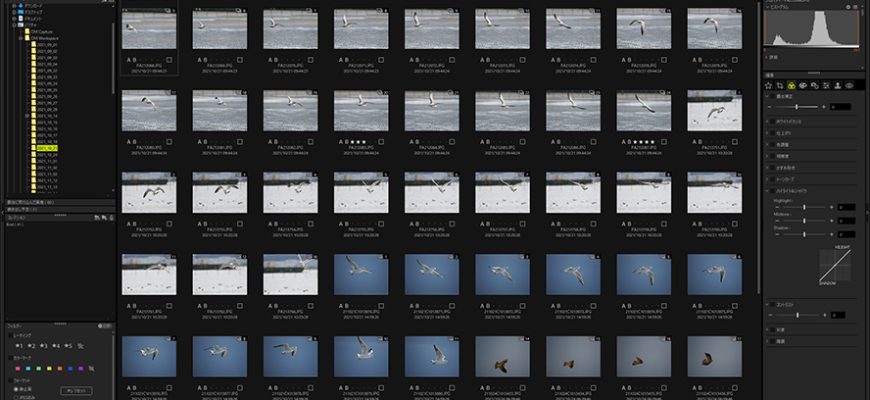
OM Workspace — настольная программа OM Digital Solutions Corporation для отбора, просмотра, проявки RAW и финальной подготовки фотографий, снятых камерами OM SYSTEM и Olympus. Ее сильная сторона — не универсальность, а тесная связь с экосистемой производителя: программа понимает фирменные RAW-файлы, умеет использовать рейтинги некоторых камер, поддерживает аппаратную USB RAW-обработку на совместимых моделях, обновляет прошивки и предлагает отдельное AI-шумоподавление для определенного набора камер. OM Workspace устанавливается на Windows или macOS и ориентирован прежде всего на владельцев совместимой фототехники; мобильные функции экосистемы вынесены в другие приложения OM SYSTEM, а в этой программе основной рабочий поток строится вокруг файлов, RAW-проявки и обслуживания камеры.
Скачать OM Workspace бесплатно
Рекомендуемый аналог
ФотоМАСТЕР
Фоторедактор для Windows и macOS с русским интерфейсом
- Ретушь портретов и точная коррекция фото
- Удаление объектов, замена фона и неба
- Пакетная обработка и популярные форматы
- Понятный русскоязычный интерфейс
OM Workspace
Программа для работы с изображениями и графикой на русском языке
- Меньше инструментов для точной локальной коррекции
- Часть расширенных функций доступна только платно
- Набор инструментов зависит от версии и платформы
- Может не подойти для сложного профессионального монтажа

Кратко об OM Workspace
| Разработчик | OM Digital Solutions Corporation |
| Тип | Настольный менеджер изображений, RAW-конвертер и фоторедактор с функциями обслуживания камер |
| Основная аудитория | Владельцы камер OM SYSTEM и Olympus |
| Платформы | Windows 10 64-bit / Windows 11; macOS 10.14–10.15 и 11–15 |
| Актуальная версия | Windows 2.4.1 от 24 марта 2026 года; macOS 2.4 от 6 февраля 2025 года |
| Стоимость | Бесплатная загрузка для владельцев камер OM Digital Solutions / Olympus |
| Условие загрузки | Нужен серийный номер камеры |
| Основные RAW-файлы | OLYMPUS RAW .orf и .ori |
| Экспорт изображений | JPEG и TIFF; RAW-файлы не экспортируются как новый RAW |
| Видео | MOV и MP4 с ограничениями; доступно объединение, обрезка и извлечение фрагментов |
| Особые функции | Focus Analyzer, Light Box, рейтинги, AI Noise Reduction, USB RAW processing, обновление прошивки |
| Интернет | Нужен для загрузки программы, справки, обновлений, прошивок и данных AI Noise Reduction; базовая работа с файлами выполняется настольным приложением |
Что это за программа и как она связана с Olympus Workspace
Название OM Workspace относится к конкретной настольной программе для Windows и macOS. Его не следует смешивать с OM Image Share, которое рассчитано на смартфоны и беспроводную связь с камерой, или с OM Capture — отдельным приложением для tethered-съемки с управлением совместимой камерой с компьютера. В OM Workspace акцент сделан на файлах после съемки: просмотре, отборе, RAW-проявке, экспорте и обслуживании камеры.
История продукта объясняет, почему в старых инструкциях встречается другое имя. Ранее программа называлась Olympus Workspace. В версии 2.0, выпущенной 15 февраля 2022 года, она получила имя OM Workspace. Еще раньше Olympus Workspace пришел на смену Olympus Viewer 3, бесплатная загрузка которого была прекращена 31 марта 2019 года. Поэтому советы для Olympus Viewer 3 нельзя автоматически переносить на текущую программу, а материалы с названием Olympus Workspace применимы только там, где функция сохранилась после переименования и подтверждается современной справкой.
Продукт остается действующим. Для Windows 24 марта 2026 года выпущена версия 2.4.1, закрывшая уязвимость установщика. Для macOS в текущей истории обновлений последней указана версия 2.4 от 6 февраля 2025 года. Отдельные номера версий на двух платформах отличаются именно потому, что мартовское исправление 2026 года относилось к Windows-установщику.
Распространение, цена и лицензирование
OM Workspace распространяется бесплатно среди владельцев камер OM Digital Solutions и Olympus. Для получения бесплатного установщика требуется серийный номер камеры. Отдельный пробный период для доступа к функциям не нужен: текущая схема распространения предусматривает бесплатную загрузку для владельцев камер. В штатной процедуре пользователь принимает условия лицензии, вводит серийный номер и выбирает установщик для Windows или macOS; обязательный вход в аккаунт в этой процедуре не указан.
Windows-версия поставляется как 64-битный установщик OWSetup_64bit.exe. Поддержка отдельной 32-битной редакции Windows завершилась в июне 2023 года. На macOS используется образ OWSetup.dmg, внутри которого запускается пакет установки. На Windows можно выбрать Typical или Custom setup; второй вариант позволяет задать папку установки. На macOS выполняется стандартная установка с последующей перезагрузкой.
Серийный номер здесь играет роль подтверждения принадлежности к экосистеме камер. Это существенное отличие от свободно распространяемых RAW-конвертеров: скачать OM Workspace как полностью независимый от камеры продукт без серийного номера штатная процедура не предлагает.
Системные требования и аппаратные ограничения
Программа рассчитана на 64-битные Windows и современные версии macOS, но требования заметно различаются в зависимости от функции. Для обычного просмотра и редактирования достаточно сравнительно скромной конфигурации, тогда как High Res Shot RAW и AI Noise Reduction предъявляют отдельные требования к памяти и видеокарте.
| Параметр | Windows | macOS |
| ОС | Windows 10 64-bit или Windows 11 | macOS 10.14–10.15, 11–15 |
| Процессор | Рекомендуется Intel Core i или новее | Intel Core i или быстрее; Apple M1 или новее |
| 4K/C4K | Core i7 или быстрее для воспроизведения и редактирования | Core i7 или быстрее для воспроизведения и редактирования на Intel |
| ОЗУ | От 2 ГБ; от 8 ГБ для High Res Shot RAW | От 2 ГБ; от 8 ГБ для High Res Shot RAW |
| Свободное место | От 3 ГБ | От 3 ГБ |
| Экран | От 1024×768 | От 1024×768 |
| Видеопамять | От 2 ГБ | От 1 ГБ |
| AI Noise Reduction | NVIDIA, CUDA 11.2 или новее, VRAM от 4 ГБ | Metal 2, VRAM от 2 ГБ |
| Подключение камеры | USB 2.0/3.0 | USB 2.0/3.0 |
На Windows есть важная оговорка для AI Noise Reduction: компьютеры с видеокартами, у которых CUDA GPU Compute Capability 9.0 или выше, могут оказаться несовместимыми; в требованиях отдельно приведен пример GeForce RTX 50 Series. То есть более новая видеокарта не гарантирует работу этой конкретной функции. Для обычного редактирования требования к GPU шире, но AI-шумоподавление на Windows привязано именно к NVIDIA и CUDA.
Заявленная совместимость macOS в текущих требованиях заканчивается macOS 15. Поэтому работу на более новой основной версии системы нельзя считать подтвержденной только потому, что компьютер соответствует требованиям по процессору и памяти. Для пользователя, который регулярно обновляет macOS в день выхода новой версии, это повод сначала сверять текущую таблицу совместимости.
Как устроен интерфейс
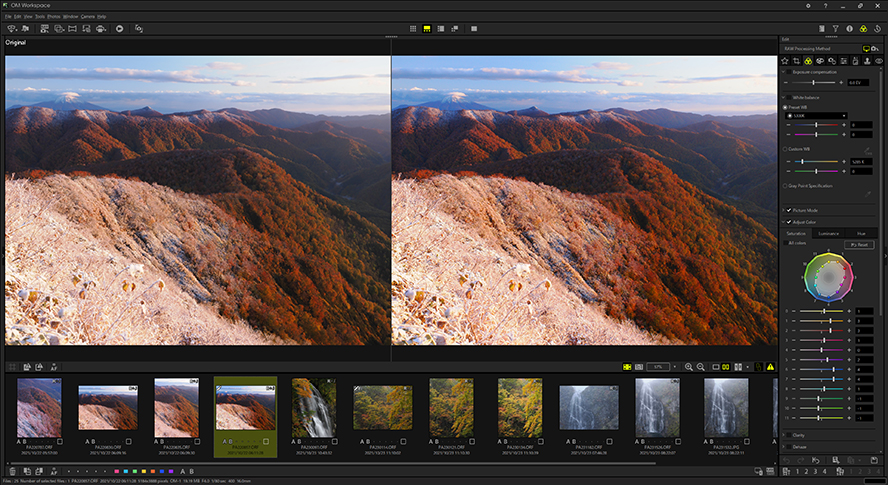
OM Workspace строится вокруг файлового просмотра и панелей, которые можно перестраивать. Окна разрешено располагать в разных конфигурациях, что рассчитано как на ноутбук, так и на рабочее место с несколькими мониторами. В типичном расположении видны дерево папок, сетка миниатюр или пленка, область просмотра, информационные панели и палитра редактирования с гистограммой.
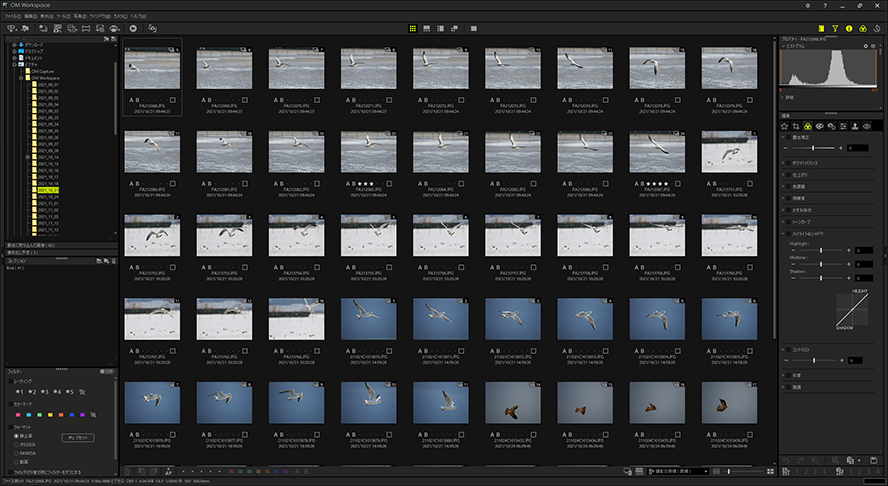
В OM Workspace центральное место занимает просмотр папок и изображений, а инструменты отбора встроены в рабочую область. Такой подход подходит для съемок, которые уже разложены по каталогам на диске: фотограф может переходить между папками, миниатюрами и крупным просмотром без смены приложения.
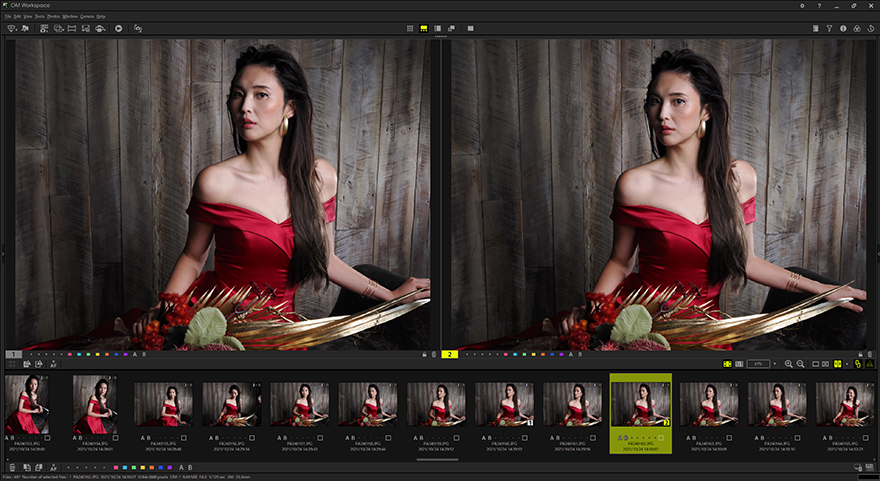
Для плотного отбора доступны разные режимы просмотра. Один клик по выбранной области может переключить изображение к 100-процентному масштабу, что ускоряет оценку резкости. Light Box выводит несколько фотографий одновременно и синхронизирует положение увеличенной области, поэтому кадры можно сравнивать по одному и тому же фрагменту, например по глазам в портрете или перьям птицы.
Редактирование выполняется в палитре параметров. Она не отделена от браузера фотографий жестко: пользователь может выбрать кадр в сетке или пленке, перейти к крупному просмотру, применить настройки и затем перенести их на другие выбранные файлы. История изменений сохраняет действия, а исходные параметры можно вернуть без повторного открытия исходного RAW.
Отбор серий: группировка, Focus Analyzer и рейтинги
Самые необычные инструменты OM Workspace относятся не к цветокоррекции, а к отбору длинных серий. Программа умеет группировать последовательные кадры по срабатыванию затвора или сцене. Вместо десятков почти одинаковых миниатюр пользователь видит группы и при необходимости раскрывает только нужную серию. Такой подход особенно полезен для спорта, птиц и животных, где одна сцена легко дает несколько десятков кадров.
Focus Analyzer оценивает фокус внутри группы последовательной съемки и сортирует изображения по относительному уровню резкости. Анализ можно привязать не только к AF-рамке, записанной в момент съемки: положение и область оценки разрешено задать вручную. Система отслеживает выбранную точку и область по кадрам, даже когда объект перемещается внутри изображения.
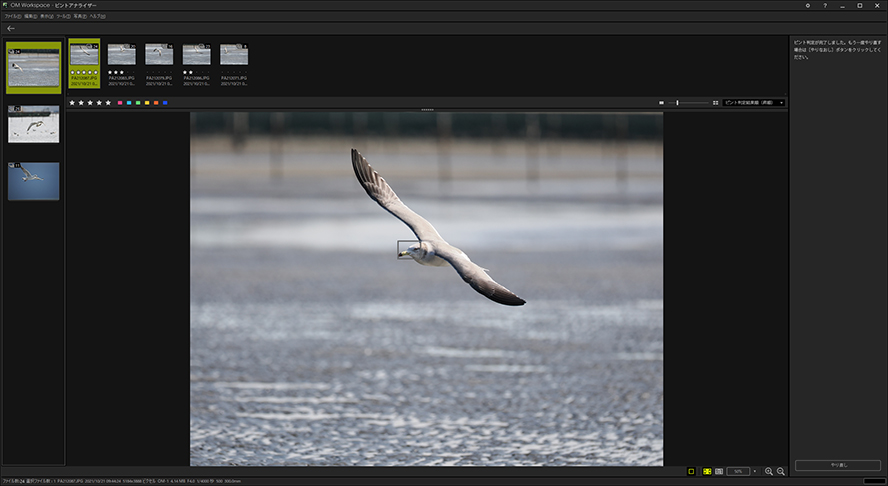
У этого инструмента есть принципиальное ограничение: сортировка относительная. Если вся серия получилась размытой, программа все равно расположит кадры по порядку оценки, но верхняя позиция не превращает неудачный файл в технически резкий. Поэтому результат анализатора нужно подтверждать 100-процентным просмотром или Light Box, а не принимать рейтинг за абсолютный тест качества.
В программе предусмотрено пять уровней рейтинга и фильтрация по рейтингу. Для OM-1 Mark II, OM-1 и OM-3 оценки, заданные в поддерживаемой камере, переносятся в OM Workspace. Это связывает первичный отбор на камере и окончательную сортировку на компьютере: фотограф может отметить кадры в поле, а затем быстро отфильтровать их после копирования файлов.
RAW-проявка и инструменты редактирования
OM Workspace работает с фирменными RAW-файлами .orf и .ori и предлагает набор инструментов проявки, ориентированный на параметры, знакомые владельцам камер Olympus и OM SYSTEM. В одном приложении можно скорректировать экспозицию и баланс белого, изменить насыщенность, яркость и оттенок, настроить кривую тона, светлые и темные участки, контраст и резкость.
В список подтвержденных инструментов также входят Clarity и Dehaze, поворот и отражение, кадрирование и коррекция наклона, Art Filter, цветные фильтры, коррекция затенения, дисторсии, геометрии типа Keystone, Fisheye Compensation, unsharp mask и удаление красных глаз. Этот набор покрывает проявку и базовую финальную коррекцию. Для задач, построенных на слоях, сложном композитинге и глубокой пиксельной ретуши, нужен редактор другого класса.
Некоторые параметры не применяются при RAW-проявке, а скорость зависит от условий работы. Для High Res Shot RAW требуется не менее 8 ГБ оперативной памяти. Это отдельное требование поверх базовых 2 ГБ, поэтому минимальная конфигурация пригодна лишь для простых задач и не отражает реальные требования к тяжелым файлам.
OM Workspace автоматически записывает сведения об изменениях. Настройки можно сбрасывать к исходным, копировать и вставлять на выбранные изображения. Четыре набора настроек разрешено сохранить под именами. Такой механизм полезен для серий, где экспозиция и свет почти не меняются: вместо повторного движения каждого ползунка используется одна подготовленная конфигурация.
Пакетная обработка и массовый экспорт
Работа с несколькими файлами не ограничивается копированием настроек. OM Workspace позволяет выбрать несколько RAW-файлов и экспортировать их за один проход. Для массового экспорта предусмотрены правила именования, в которых можно комбинировать исходное имя, пользовательский текст, дату съемки, дату и время и последовательный номер. Это удобнее ручного сохранения каждого кадра и снижает риск получить случайные одинаковые имена.
При экспорте RAW в JPEG доступны Exif-JPEG и обычный JPEG. Exif-JPEG сохраняет съемочную информацию, а отдельная опция позволяет удалить геолокацию, если координаты не должны попасть в публикуемый файл. Для одиночного и массового экспорта задаются папка назначения и имя или правило именования. При большом числе файлов обработка продолжается до завершения всей очереди.
Возможность удалить геоданные на этапе экспорта важна для приватности. Например, фотографии дома, редких животных или частной территории могут содержать координаты, записанные камерой или добавленные позже. Перед публикацией имеет смысл не только визуально проверить кадр, но и определить, нужны ли GPS-данные в финальном JPEG.
Дополнительно в экспорте предусмотрена функция добавления подписи. Текстовые пресеты подписи можно хранить и применять при сохранении изображения; в справке описана регистрация до 20 вариантов. Параметры включают текст, шрифт, стиль, цвет, тень, положение, размер и прозрачность. Это не полноценный модуль водяных знаков с графическим редактором, но для текстовой подписи или обозначения авторства возможностей достаточно.
AI Noise Reduction: что умеет и где не работает
AI Noise Reduction использует модель глубокого обучения для снижения шума в RAW-файлах, снятых на высокой чувствительности. Это не универсальная кнопка для любого изображения: функция работает только с RAW определенных камер и имеет жесткие аппаратные требования. Для Windows нужна совместимая NVIDIA с CUDA 11.2 или новее и минимум 4 ГБ VRAM; для macOS требуется Metal 2 и минимум 2 ГБ видеопамяти.
Поддерживаемые камеры: OM-1 Mark II, OM-1, OM-3, OM-5 Mark II, OM-5, E-M1X, E-M1 Mark III, E-M1 Mark II и E-M5 Mark III. В настройках доступны два приоритета — разрешение или шумоподавление, регулировка силы, подавление ложных цветов и отдельная обработка низкочастотного шума в темных участках.
Функция не оказывает эффекта на изображения ниже ISO 800, а также на Live ND, Live GND, Multi Exposure и кадры, созданные камерой через Merge Images. Поэтому наличие поддерживаемой камеры и видеокарты еще не означает, что AI NR применим к любому RAW.
После установки OM Workspace данные для AI Noise Reduction нужно загрузить отдельно через раздел Help. Программа подбирает данные под камеру и версию приложения. Это один из случаев, когда подключение к интернету нужно уже после установки, хотя сама тяжелая обработка зависит от локального GPU и видеопамяти компьютера.
На Windows есть дополнительный риск совместимости с новым поколением GPU: в текущих требованиях прямо оговорено, что работа может быть невозможна для CUDA Compute Capability 9.0 и выше, включая GeForce RTX 50 Series. Пользователь с такой видеокартой не должен считать AI NR гарантированно совместимым только по объему VRAM.
USB RAW processing: использование процессора камеры
USB RAW processing — одна из наиболее специфичных функций для владельцев совместимых камер. При подключении совместимой модели по USB OM Workspace может задействовать ее внутренний процессор обработки изображения для ускоренной RAW-проявки. Поддерживаются OM-1 Mark II, OM-1, OM-3, E-M1X с прошивкой 1.1 или новее, E-M1 Mark III и E-M1 Mark II с прошивкой 3.0 или новее.
На OM-1 Mark II, OM-1 и OM-3 через палитру редактирования можно использовать параметры RAW processing, доступные в OM Workspace, кроме AI Noise Reduction. Для E-M1X, E-M1 Mark III и E-M1 Mark II режим имеет дополнительные ограничения: RAW на карте подключенной камеры можно редактировать, результат сохраняется в JPEG, а при переключении в USB RAW processing ранее заданные в окне редактирования параметры не переносятся.
Два ограничения универсальны для этого режима. Во-первых, USB RAW processing нельзя выполнять одновременно с двумя подключенными камерами. Во-вторых, подключенная камера не обрабатывает RAW, снятый другой моделью. Режим имеет смысл именно как связка конкретной камеры и ее собственных файлов, а не как внешний ускоритель для произвольного архива.
Практический смысл USB RAW processing особенно заметен у фотографа, который хочет получить фирменную обработку через аппаратный движок камеры и не планирует переносить кадр в сторонний конвертер. Для универсальной работы с RAW разных брендов этот механизм, наоборот, неприменим.
Поддерживаемые форматы изображений, видео и аудио
Форматная поддержка у OM Workspace шире, чем только ORF, но она не универсальна. Для статических изображений программа отображает Exif-JPEG и JFIF-JPEG с расширением .jpg, OLYMPUS RAW .orf и .ori, Exif-TIFF и несжатый RGB TIFF .tif, а также MP Format .mpo. JPEG и TIFF можно выводить из программы; фирменные RAW и MPO не записываются как выходной формат того же типа.
| Тип | Форматы | Основное ограничение |
| JPEG | .jpg, Exif-JPEG и JFIF-JPEG | Просмотр и экспорт |
| RAW | .orf, .ori | Просмотр и проявка; не экспортируется как новый RAW |
| TIFF | .tif, Exif-TIFF и несжатый RGB True Color TIFF | Просмотр и экспорт |
| MP Format | .mpo | Просмотр без экспорта в MPO |
| Видео | .mov AVC/H.264 + LPCM, .mp4 AVC/H.264 + AAC, .avi Motion-JPEG + LPCM | MOV/MP4 требуют активации совместимой камерой; AVI без экспорта |
| Аудио | .wav, .mp3, .wma | Воспроизведение без экспорта |
Для MOV и MPEG-4 есть отдельное условие: воспроизведение и экспорт активируются после подключения совместимой камеры производителя по USB. После успешной активации повторное подключение для каждого запуска не требуется. MOV с HEVC/H.265 можно импортировать, но воспроизводить внутри OM Workspace нельзя.
Программа умеет сохранять MOV как MP4, объединять несколько видеоклипов, менять их порядок и добавлять фиксированные fade-in и fade-out на границах объединенного ролика. Это вспомогательные функции для камерного материала: программа подтвержденно умеет объединять, обрезать и извлекать фрагменты видео, но ее основное назначение остается фотографическим рабочим процессом.
Работа с камерой и обновление прошивки
OM Workspace совмещает фотообработку с обслуживанием совместимых камер. Из приложения можно проверять обновления ПО и прошивки камеры. Для этого компьютер подключается к интернету, камера — по USB, а процедура зависит от модели и текущей версии прошивки. На некоторых моделях используется MTP, на других Storage; инструкции отдельно предупреждают выбирать режим, соответствующий камере и версии firmware.
Прошивка — операция с более высокой ценой ошибки, чем обычный экспорт JPEG. Во время обновления нельзя выключать камеру или отсоединять USB-кабель до появления подтверждения завершения на экране камеры. Для крупных обновлений передача может занять несколько минут. Прерывание операции способно оставить камеру в неработоспособном состоянии и потребовать сервисного восстановления.
На поддерживаемых моделях настройки камеры могут быть сохранены на компьютер перед обновлением и затем восстановлены. Но поведение зависит от модели и конкретного перехода между версиями, поэтому нельзя считать резервирование настроек универсальной гарантией. Перед firmware update нужно пользоваться инструкцией именно для своей камеры, а не общим описанием OM Workspace.
Для некоторых задач камеры OM SYSTEM можно обновлять и через мобильное приложение OI.Share, однако это не отменяет OM Workspace: ряд моделей и процедур по-прежнему используют настольный вариант. Через OM Workspace также выполняется обновление прошивки совместимых объективов при подключении камеры в предусмотренном для модели USB-режиме.
Типичный рабочий процесс: от карты памяти до готового JPEG
Ниже — воспроизводимый сценарий для фотографа, который вернулся со съемки с несколькими сотнями ORF и хочет отобрать серию, привести кадры к единому виду и подготовить JPEG. Это пример маршрута внутри программы, а не обязательная инструкция для любой съемки.
- Скопировать файлы на компьютер и открыть рабочую папку. OM Workspace показывает дерево каталогов и миниатюры, поэтому удобно сначала создать отдельную папку съемки и работать с ней, не смешивая исходники с готовыми экспортами.
- Сделать первичный отбор. Для обычных кадров достаточно миниатюр и 100-процентного увеличения. Для серий включается группировка последовательной съемки; при совместимом материале Focus Analyzer помогает расставить кадры по относительной резкости.
- Сравнить близкие варианты. Несколько лучших кадров можно открыть в Light Box, синхронизировать увеличение и проверить одну и ту же область — например, глаза, мелкую фактуру или границу объекта.
- Поставить рейтинг. Пятиуровневая шкала позволяет отделить технический брак, резервные кадры и финальные варианты. Если рейтинг уже был выставлен в OM-1 Mark II, OM-1 или OM-3, он переносится в приложение.
- Проявить один эталонный RAW. Корректируются экспозиция, баланс белого, тональная кривая, света и тени, цвет, резкость и нужные геометрические параметры. Для высоких ISO на совместимой камере можно использовать AI Noise Reduction при выполнении аппаратных требований.
- Перенести обработку на серию. Сохраненные или скопированные параметры применяются к выбранным снимкам, после чего отдельные кадры при необходимости корректируются индивидуально.
- Проверить изображения перед экспортом. Увеличение 100% помогает убедиться, что резкость и шум приемлемы, а гистограмма и визуальный просмотр — что света и тени не испорчены чрезмерной коррекцией.
- Экспортировать выбранные RAW. Для публикации выбирается JPEG или Exif-JPEG, задаются папка и схема именования. Если координаты не должны передаваться получателю, включается удаление геолокации.
- Сверить готовую папку. Нужно проверить число файлов, имена, ориентацию, размер и наличие нужных метаданных. Массовый экспорт завершен только после появления статуса окончания обработки.
Такой процесс показывает реальную роль программы: OM Workspace объединяет отбор, проявку и экспорт без обязательного перехода в сторонний редактор. Но если финальная задача включает сложную ретушь, композитинг, многослойный монтаж или выборочную обработку с продвинутыми масками, после RAW-конвертации потребуется другой редактор.
Интернет, приватность и безопасность
OM Workspace устанавливается локально, а его основные вычислительные требования относятся к CPU, GPU, RAM и диску компьютера. При этом полностью автономным продукт назвать нельзя. Интернет используется для загрузки установщика, получения PDF-справки после первого запуска, обновления программы, проверки и загрузки firmware, а также для скачивания данных AI Noise Reduction.
При загрузке установщика требуется серийный номер камеры. Для пользователей из Европейской экономической зоны страница загрузки отдельно предлагает ознакомиться с уведомлением о конфиденциальности. Поэтому серийный номер и сетевое взаимодействие следует учитывать в средах, где установка программ регулируется внутренней политикой организации.
Отдельная тема — безопасность Windows-установщика. В марте 2026 года была опубликована информация об уязвимости DLL search path в OM Workspace 2.4 и более ранних Windows-инсталляторах. Сценарий требовал наличия вредоносной DLL в той же папке, что и установщик; тогда она могла загрузиться с правами процесса установки. Версия 2.4.1 устранила проблему. Пользователям Windows следует удалить сохраненные старые OWSetup_64bit.exe версии 2.4 и ниже и использовать актуальный установщик.
На уже установленной системе обновление можно запускать из Help. Это особенно важно для компьютеров, где старый OM Workspace не обновлялся годами: версии 2.2 и ниже на Windows и 2.2.1 и ниже на macOS больше не могут перейти к современным выпускам через прежний сервер обновлений, поэтому требуется свежий установщик.
Производительность: где минимальные требования вводят в заблуждение
Базовые 2 ГБ ОЗУ — минимальное требование, но отдельные функции требуют заметно больше ресурсов. Для High Res Shot RAW прямо задано не менее 8 ГБ RAM, а для 4K/C4K воспроизведения и редактирования указан Core i7 или быстрее. Это особенно очевидно по двум формально закрепленным исключениям: 8 ГБ RAM для High Res Shot RAW и Core i7 или быстрее для 4K/C4K воспроизведения и редактирования.
AI Noise Reduction еще сильнее зависит от железа. На Windows даже мощный процессор не заменяет совместимую NVIDIA с подходящей CUDA и достаточной VRAM. На Mac привязка идет к Metal 2, а современные Apple Silicon входят в заявленные требования. Поэтому перед выбором OM Workspace ради AI NR важнее проверить видеоподсистему, чем сравнивать только объем оперативной памяти.
USB RAW processing переносит часть вычислений на совместимую камеру, но одновременно вводит зависимость от конкретной модели, прошивки, кабеля и USB-режима. Это не универсальный способ ускорить программу на слабом компьютере: функция работает только с оговоренным набором камер и с их собственными RAW.
Плюсы и минусы
Плюсы ✔️
- Бесплатная настольная программа для владельцев камер OM Digital Solutions и Olympus; для загрузки требуется серийный номер камеры.
- Прямая работа с фирменными ORF/ORI и инструментами проявки, ориентированными на параметры камер OM SYSTEM.
- Сильные средства отбора серий: группировка последовательной съемки, Focus Analyzer, Light Box, 100-процентное увеличение и пятиуровневый рейтинг.
- Копирование и вставка настроек редактирования, четыре сохраняемых набора и массовый экспорт нескольких RAW с правилами именования.
- AI Noise Reduction для ряда современных и более ранних OM-D/OM камер при наличии совместимого GPU.
- USB RAW processing позволяет задействовать процессор совместимой камеры и тесно связывает проявку с фирменной обработкой.
- Обновление прошивки камеры и программного обеспечения встроено в тот же рабочий инструмент.
- При экспорте JPEG можно сохранить Exif или удалить геолокацию, что упрощает подготовку файлов к публикации.
Минусы ❌
- Скачать программу штатным способом можно только после ввода серийного номера камеры OM Digital Solutions или Olympus.
- Linux-версии нет; официально поддерживаются только Windows и macOS.
- AI Noise Reduction работает не на всех камерах и не на любом компьютере; на Windows требуется NVIDIA/CUDA, а RTX 50 Series отдельно отмечена как потенциально несовместимая.
- Для AI Noise Reduction нет эффекта на кадрах ниже ISO 800 и на некоторых вычислительных режимах камеры, включая Live ND, Live GND и Multi Exposure.
- USB RAW processing поддерживается ограниченным набором камер, не работает с RAW другой модели и не допускает одновременную работу с двумя камерами.
- Видеоинструменты базовые, а воспроизведение и экспорт MOV/MP4 требуют активации совместимой камерой; HEVC/H.265 MOV импортируется, но не воспроизводится.
- Заявленная совместимость macOS ограничена версией 15, поэтому переход на более новый major release требует отдельной проверки.
- Набор подтвержденных инструментов ориентирован на RAW-проявку, тональную, цветовую и геометрическую коррекцию, а не на сложный многослойный композитинг.
Кому подойдёт
- Владельцам OM-1, OM-3, OM-5 и совместимых Olympus. Именно здесь раскрываются фирменные функции, рейтинги, AI NR и USB RAW processing.
- Фотографам спорта, птиц и животных. Группировка серий, Focus Analyzer, Light Box и рейтинг ускоряют технический отбор большого числа похожих кадров.
- Тем, кто хочет бесплатную фирменную RAW-проявку. Можно обойтись без подписки, если нужны тональные, цветовые, геометрические корректировки и JPEG/TIFF на выходе.
- Пользователям, которым важно обновлять камеру с компьютера. Прошивки и резервирование отдельных настроек встроены в экосистемный рабочий процесс.
- Тем, кто хранит съемки по папкам. В рабочей области есть дерево каталогов, миниатюры, просмотр и инструменты отбора.
Кому не подойдёт
- Фотографам с камерами других брендов. Основные фирменные преимущества OM Workspace связаны с ORF/ORI и конкретными моделями OM SYSTEM/Olympus.
- Пользователям Linux. Нативной официальной редакции для этой системы нет.
- Тем, кому нужен межбрендовый каталог. Документированная RAW-поддержка OM Workspace сосредоточена на OLYMPUS RAW .orf/.ori, поэтому для архива из камер разных производителей рациональнее межбрендовый менеджер и конвертер.
- Ретушерам и дизайнерам. Подтвержденный набор OM Workspace сосредоточен на проявке, цвете, тоне, резкости и геометрии; сложный композитинг рациональнее выполнять в отдельном пиксельном редакторе.
- Видеомонтажерам. Объединение и обрезка клипов не заменяют монтажную систему с таймлайном, несколькими дорожками и развитой работой со звуком.
- Тем, кто рассчитывает на AI NR на любом современном GPU. Аппаратные требования конкретны и исключают часть конфигураций.
Альтернативы и когда они рациональнее
Adobe Lightroom Classic
Lightroom Classic подходит, когда нужен межбрендовый каталог, развитый поиск, маскирование и единый RAW-поток для камер разных производителей. Это коммерческий продукт Adobe Creative Cloud по подписке. По сравнению с OM Workspace он меньше зависит от конкретной камеры, зато не дает фирменного USB RAW processing через процессор OM SYSTEM и не является бесплатным дополнением к камере.
Capture One Pro
Capture One Pro разумнее для студийной работы, где критичны tethering, управление цветом, поддержка большого числа камер и продвинутый профессиональный RAW-процесс. Программа коммерческая, доступна по подписке и также имеет варианты лицензирования для настольной работы. OM Workspace проще оправдать владельцу OM SYSTEM, которому достаточно фирменной проявки и отбора без затрат на отдельный профессиональный пакет.
darktable
darktable — открытый RAW-конвертер и фотографический workflow с базой изображений, неразрушающей обработкой и версиями для Linux, Windows и macOS. Его стоит выбирать, если нужна бесплатная межбрендовая система или Linux. Взамен придется освоить собственную логику модулей, а фирменные сервисные функции OM SYSTEM и USB RAW processing отсутствуют.
RawTherapee
RawTherapee — бесплатный open-source RAW-конвертер для Windows, macOS и Linux. Он дает много технических инструментов проявки и поддерживает разные камеры, поэтому подходит пользователю, которому важнее универсальный RAW-конвейер, чем интеграция с корпусом OM SYSTEM. В текущей ветке 5.12 доступны сборки для всех трех настольных платформ.
OM Capture
OM Capture не заменяет OM Workspace как редактор, но является более подходящим фирменным инструментом, когда основная задача — tethered-съемка. Он подключает совместимую камеру к компьютеру, позволяет управлять спуском и настройками и передавать фотографии. OM Capture можно связать с OM Workspace, поэтому эти программы скорее дополняют друг друга, чем конкурируют.
Частые проблемы и диагностика
Windows-версия не запускается и показывает ошибку DLL или блокировку
В апреле 2026 года для Windows опубликована отдельная диагностика случаев, когда OM Workspace не стартует с сообщением о проблеме DLL или уведомлением Smart App Control. Причиной для описанного сценария названа блокировка со стороны Smart App Control; как первый шаг предусмотрена перезагрузка компьютера. Это важно отличать от мартовской уязвимости старого установщика: одна проблема относится к запуску приложения и механизму защиты Windows, другая — к DLL search path в установщиках 2.4 и ниже.
Если после перезагрузки приложение по-прежнему блокируется, сначала стоит убедиться, что установлена текущая версия OM Workspace и актуальные обновления Windows. В справке производителя описано и отключение Smart App Control, но это системная защита Windows, а на части версий после выключения ее нельзя сразу включить обратно без соответствующих обновлений. На рабочем или учебном компьютере такую настройку безопаснее не менять самостоятельно: причину блокировки лучше передать администратору или поддержке.
Файл не отображается или импортированное видео не воспроизводится
Сначала нужно сверить расширение с документированным набором форматов. Для фотографий подтверждены .jpg, .orf, .ori, .tif и .mpo; для видео — .mov, .mp4 и .avi с указанными кодеками. Наличие файла в папке еще не означает, что OM Workspace умеет его декодировать. Особый случай — MOV с HEVC/H.265: такой файл импортируется, но встроенное воспроизведение не поддерживается.
Для поддерживаемых MOV и MPEG-4 дополнительно требуется активация через совместимую камеру по USB. Если обычный H.264 MOV или MP4 виден, но воспроизведение и экспорт недоступны, проверяется именно факт активации. Для RAW другой марки отсутствие проявки не следует диагностировать как повреждение файла: документированный RAW-набор OM Workspace — .orf/.ori.
Пакетный экспорт RAW долго не завершается
При экспорте нескольких RAW программа обрабатывает выбранную очередь последовательно, и время растет с количеством изображений. Завершение подтверждается статусом экспорта в рабочем окне; до появления сообщения об окончании процесса закрывать программу или считать папку готовой рано. После завершения нужно сверить выбранную папку, формат и правило именования.
Есть еще один источник ложной тревоги: после изменения имени экспортированного JPEG он может не группироваться рядом с исходным RAW так же, как файл с исходным именем. В таком случае нужно проверять фактическую папку назначения и имя результата, а не только расположение миниатюры в текущем представлении.
Камера не определяется
Сначала нужно разделить две группы причин: приложение не может связаться с сервером или компьютер физически не видит камеру. Для сетевой части проверяют VPN, корпоративные ограничения, антивирус, firewall, актуальность OM Workspace, права администратора и свободное место. Для USB-подключения — подтверждение режима Storage/MTP на камере, кабель, другой USB-порт, параметры энергосбережения USB и наличие отформатированной карты в требуемом слоте, если это условие относится к модели.
Если камера появляется в проводнике или Finder, но фирменная функция не запускается, важно проверить выбранный USB-режим. Для firmware update режим может отличаться в зависимости от камеры и версии ее прошивки. Универсальное правило «всегда Storage» или «всегда MTP» здесь неверно.
AI Noise Reduction недоступен
Проверка начинается не с переустановки приложения, а с совместимости. Нужно убедиться, что RAW снят поддерживаемой камерой, ISO не ниже 800 и кадр не относится к Live ND, Live GND, Multi Exposure или Merge Images. Затем сверяют GPU: Windows требует NVIDIA, CUDA 11.2+ и минимум 4 ГБ VRAM; macOS — Metal 2 и от 2 ГБ VRAM. После этого загружаются данные AI Noise Reduction из Help.
На Windows с GeForce RTX 50 Series проблема может быть связана не с драйвером или объемом памяти, а с указанным ограничением Compute Capability 9.0 и выше. В такой конфигурации функция не должна использоваться как критерий выбора программы без отдельной проверки совместимости.
High Res Shot RAW обрабатывается медленно или не открывается как ожидалось
Для таких RAW требуется минимум 8 ГБ оперативной памяти. Если компьютер соответствует лишь базовым 2 ГБ, это не соответствует требованиям High Res Shot processing. Также часть параметров редактирования нельзя применить во время RAW processing, а время обработки зависит от конфигурации.
MOV или MP4 не воспроизводится
Для воспроизведения и экспорта поддерживаемых MOV/MPEG-4 требуется однократная активация через совместимую камеру, подключенную по USB. Если файл HEVC/H.265 в контейнере MOV, его можно импортировать, но встроенное воспроизведение не поддерживается. AVI Motion-JPEG воспроизводится, но не экспортируется через заявленный форматный набор.
Обновление программы не работает на очень старой версии
Старые ветки используют прежний сервер обновлений. Windows 2.2 и более ранние, а также macOS 2.2.1 и более ранние выпуски не переходят к современной версии через старый механизм. Решение — скачать актуальный установщик и выполнить установку поверх или после удаления старой версии согласно штатной процедуре.
На Windows сохранился старый установщик
OWSetup_64bit.exe версии 2.4 и ниже относится к диапазону, для которого в 2026 году опубликовано исправление уязвимости DLL loading. Такой файл следует удалить и получить текущий установщик. Проверить версию можно через свойства файла в Windows, раздел Details.
После установки на Mac недоступно обновление камеры
На Mac с Apple M1 системное расширение драйвера камеры может быть заблокировано macOS. В инструкции для firmware update предусмотрено разрешение системного ПО OM Digital Solutions в настройках безопасности и последующая перезагрузка. Если обычное редактирование работает, а камера не определяется именно в сервисной операции, нужно проверить состояние драйвера и разрешений.
Как проверить результат обработки перед публикацией
Наличие готового JPEG еще не означает, что обработка завершена корректно. OM Workspace дает несколько инструментов, которые стоит использовать как контрольный контур.
- Проверьте резкость при 100%. Особенно после Focus Analyzer: он ранжирует серию относительно, а не выдает абсолютный сертификат резкости.
- Сравните несколько близких кадров в Light Box. Синхронное увеличение помогает заметить разницу в фокусе, микросмазе и мимике.
- Оцените светлые и темные участки после сильной тональной коррекции. Результат должен сохранять нужные детали, а не только выглядеть контрастнее в миниатюре.
- Просмотрите шум и мелкую фактуру после AI NR. Слишком агрессивное шумоподавление может убрать полезные детали, поэтому силу эффекта нужно оценивать на характерных областях.
- Проверьте геометрию после Fisheye или Keystone Compensation. Коррекция перспективы и дисторсии меняет края кадра и может потребовать дополнительного кадрирования.
- Сверьте экспорт. Убедитесь, что выбран правильный формат, папка, схема именования и нужная политика метаданных.
- Откройте несколько итоговых файлов вне OM Workspace. Это подтверждает, что JPEG/TIFF действительно записаны, а не только отображаются в рабочей области программы.
Ограничения, о которых важно знать заранее
Главное ограничение OM Workspace — привязка специальных функций к камерам OM SYSTEM/Olympus. На совместимых моделях доступны перенос рейтинга, Focus Analyzer для серий, AI Noise Reduction и USB RAW processing. Документированный RAW-набор самой программы включает OLYMPUS RAW .orf/.ori, поэтому межбрендовый архив требует другого основного конвертера.
Второе ограничение — разрыв между базовыми и расширенными требованиями. Минимальные 2 ГБ RAM выглядят скромно, но High Res Shot требует 8 ГБ, 4K/C4K — более производительный CPU, а AI NR — конкретную графическую платформу. Покупать новую видеокарту только ради OM Workspace без проверки CUDA capability особенно рискованно.
Третье — специализация редактирования. Подтвержденный набор охватывает RAW-проявку, тон, цвет, резкость, кадрирование и геометрические коррекции. Когда проект требует сложного многослойного композитинга или глубокой пиксельной ретуши, OM Workspace рациональнее использовать как первый этап с последующим экспортом в отдельный редактор.
Четвертое — зависимость сервисных функций от интернета и USB. Справка, software update, firmware update и данные AI NR загружаются по сети. Обновление камеры дополнительно зависит от стабильного USB-подключения и достаточного питания.
FAQ
Нужно ли платить за OM Workspace?
Нет. OM Workspace доступен как бесплатная загрузка для владельцев камер OM Digital Solutions и Olympus. Для скачивания установщика нужен серийный номер камеры; отдельный пробный период для доступа к заявленным функциям не требуется.
Нужен ли аккаунт OM SYSTEM?
Штатная процедура загрузки требует принять лицензионные условия и ввести серийный номер камеры. Обязательный вход в аккаунт в этой процедуре не указан.
Работает ли OM Workspace на Linux?
Нативной официальной Linux-версии нет. Для Linux рациональнее выбирать межплатформенный RAW-конвертер, например darktable или RawTherapee, если не требуются фирменные сервисные функции камеры.
Можно ли использовать OM Workspace без интернета после установки?
OM Workspace — устанавливаемое настольное приложение, однако интернет необходим для части функций: загрузки справки, обновления приложения, проверки и скачивания прошивки камеры и получения данных AI Noise Reduction. Без сети эти операции недоступны.
Поддерживает ли программа RAW других производителей?
Документированный RAW-формат OM Workspace — OLYMPUS RAW .orf/.ori. USB RAW processing дополнительно не обрабатывает файл, снятый другой моделью камеры. Если архив состоит из нескольких брендов, универсальный конвертер удобнее.
Можно ли сохранить ORF после редактирования как новый ORF?
Нет. Форматная таблица предусматривает просмотр фирменного RAW, но не экспорт в новый RAW. Финальный результат выводится в стандартный формат изображения, например JPEG или TIFF.
Можно ли пакетно конвертировать несколько ORF в JPEG?
Да. Несколько RAW выбираются одновременно, после чего запускается экспорт. Для серии можно задать формат, папку и правила именования из исходного имени, текста, даты, времени и порядкового номера.
Сохраняется ли Exif в JPEG?
Для этого предназначен вариант Exif-JPEG. В окне экспорта также есть опция удаления геолокации, поэтому координаты можно исключить из публикуемой копии, не меняя исходный RAW.
Работает ли AI Noise Reduction с JPEG?
Функция описана для RAW поддерживаемых камер. Она рассчитана на высокие ISO и не дает эффекта ниже ISO 800, а также на перечисленных вычислительных режимах камеры.
Почему AI Noise Reduction может не работать на очень новой NVIDIA?
Для Windows требуется CUDA 11.2 или новее, но одновременно действует оговорка: GPU с Compute Capability 9.0 и выше могут быть несовместимы. В текущих требованиях в качестве примера названа GeForce RTX 50 Series.
Нужно ли каждый раз подключать камеру для MOV/MP4?
Для функций воспроизведения и экспорта MOV/MPEG-4 нужна активация через совместимую камеру по USB. После корректной активации повторная ошибка авторизации при следующих запусках не должна появляться.
Можно ли редактировать HEVC/H.265 MOV?
Такой MOV можно импортировать, но встроенное воспроизведение HEVC/H.265 не поддерживается. Для полноценной работы с подобным видео лучше использовать специализированный видеоредактор или совместимый проигрыватель.
Заменяет ли OM Workspace OM Capture?
Нет. OM Capture предназначен прежде всего для tethered-съемки и управления совместимой камерой с компьютера. OM Workspace отвечает за отбор, редактирование, RAW-проявку и обслуживание. Программы можно использовать совместно.
Заменяет ли OM Workspace Photoshop или Affinity Photo?
OM Workspace ориентирован на проявку и базовую коррекцию. Для сложного многослойного композитинга или глубокой пиксельной ретуши рационален экспорт TIFF/JPEG и продолжение работы в специализированном редакторе.
Что выбрать для большого архива с камерами разных брендов?
Lightroom Classic, Capture One Pro или darktable дают более универсальную межбрендовую организацию и RAW-процесс. OM Workspace рациональнее сохранять как фирменный инструмент для файлов OM SYSTEM, обновления прошивок и специфических возможностей USB RAW/AI NR.
Нужно ли обновляться с OM Workspace 2.4 на Windows?
Да. Windows-версия 2.4 и более ранние установщики попали под опубликованное уведомление о DLL loading vulnerability. Версия 2.4.1 от 24 марта 2026 года содержит исправление. Старый сохраненный установщик также следует удалить.
Итог по сценариям использования
Для владельца OM-1, OM-3, OM-5 или совместимой Olympus, который снимает RAW и хочет бесплатно отбирать серии, проявлять ORF и обновлять камеру, OM Workspace логично держать основным фирменным инструментом. Особенно весомыми становятся Focus Analyzer, перенос рейтинга, AI Noise Reduction и USB RAW processing — функции, которые напрямую используют сведения и возможности конкретной камеры.
Для фотографа с несколькими брендами OM Workspace лучше рассматривать как специализированное дополнение. Основной каталог и универсальную RAW-обработку удобнее вести в Lightroom Classic, Capture One, darktable или RawTherapee, а OM Workspace запускать для ORF, firmware update и фирменных операций.
Для сложной ретуши программа подходит как первый этап: выполнить отбор, фирменную RAW-проявку, геометрические коррекции, шумоподавление и экспорт, затем передать TIFF/JPEG в пиксельный редактор. Для видеомонтажа OM Workspace пригоден только для простого объединения, обрезки и перекодирования поддерживаемых файлов.
Критические проверки перед установкой сводятся к трем пунктам: серийный номер камеры, совместимая ОС и соответствие железа нужным функциям. На Windows необходимо использовать актуальный установщик 2.4.1 или новее, а ради AI Noise Reduction отдельно сверить NVIDIA/CUDA и VRAM. При таком понимании границ OM Workspace выполняет свою задачу без лишних ожиданий: это бесплатный фирменный RAW-конвертер и рабочее место для владельцев OM SYSTEM, а не универсальная замена всем программам для фотографии.










