


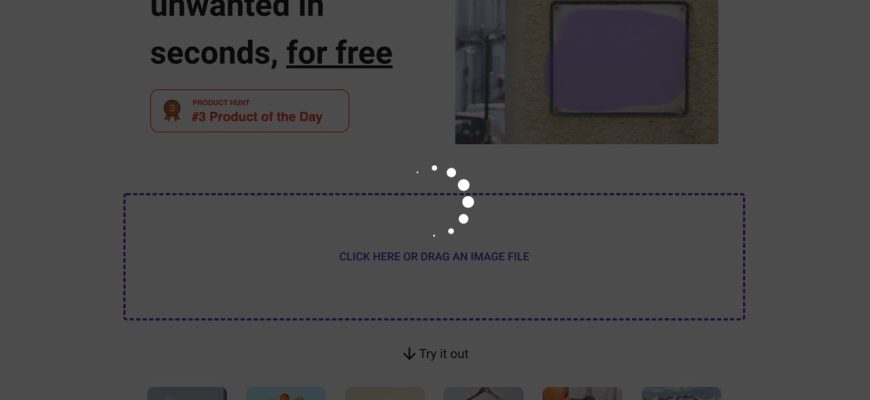
ZMO Remover — браузерный инструмент экосистемы ZMO.AI для локального удаления нежелательных элементов с фотографии: лишних предметов, людей, текста, водяных знаков и других деталей, которые пользователь отмечает кистью. В актуальном каталоге ZMO.AI эта функция по-прежнему присутствует, но называется сразу двумя близкими именами — Magic Remover и Magic Eraser — и ведёт на отдельный адрес Remover. Ключевая оговорка для обзора в 2026 году связана не с принципом работы, а с доступностью: 4 сентября 2026 года прямое обращение к выделенному адресу редактора завершалось ответом HTTP 502, хотя основной сайт ZMO.AI продолжал публиковать ссылку на него. Поэтому исторически хорошо документированный интерфейс и рабочий процесс ZMO Remover можно описать достаточно точно, а современную работоспособность отдельного веб-приложения, его текущие лимиты, форматы и собственную цену нельзя выдавать за подтверждённые.
Скачать ZMO Remover бесплатно
Рекомендуемый аналог
ФотоМАСТЕР
Фоторедактор для Windows и macOS с русским интерфейсом
- Ретушь портретов и точная коррекция фото
- Удаление объектов, замена фона и неба
- Пакетная обработка и популярные форматы
- Понятный русскоязычный интерфейс
ZMO Remover
Программа для работы с изображениями и графикой на русском языке
- Меньше инструментов для точной локальной коррекции
- Часть расширенных функций доступна только платно
- Набор инструментов зависит от версии и платформы
- Может не подойти для сложного профессионального монтажа

Что такое ZMO Remover и какой продукт рассматривается в обзоре
ZMO Remover относится к классу инструментов object removal, или AI-inpainting: пользователь не вырезает объект вручную по контуру и не копирует соседние пиксели штампом, а задаёт маску области, которую нужно убрать. Алгоритм удаляет содержимое внутри отмеченной зоны и формирует новое заполнение на основе окружающего изображения. Такой подход рассчитан на локальную ретушь — например, удаление прохожего на заднем плане, надписи, небольшого предмета, пятна, логотипа или другого отвлекающего элемента.
На текущей странице Photo Studio у ZMO.AI функция представлена как Magic Remover. Там прямо перечислены водяные знаки, нежелательные объекты, лишние люди и избыточные элементы. Ниже на той же странице ссылка называется Magic Eraser и описана как удаление ненужных частей изображения свайпом. В перечне продуктов тот же отдельный адрес подписан как Remove.app. Исторические материалы 2022–2025 годов называют этот редактор ZMO Remover или Remover – ZMO.AI. Речь идёт об одном и том же направлении локального удаления объектов, а не о нескольких независимых программах.
Юридический оператор связанных сервисов ZMO/IMGCreator в опубликованных условиях — IMGCreator Limited, действующая под именами IMGCreator.AI и IMGCreator. Компания зарегистрирована в Калифорнии, США. Это важно не только для идентификации разработчика: условия сервиса также указывают, что связанные веб-сервисы размещаются в США и данные пользователей из других регионов передаются для обработки в Соединённые Штаты.
Чем ZMO Remover не является
ZMO Remover нельзя смешивать с нынешним ZMO.AI Background Remover. Background Remover решает другую задачу: автоматически отделяет основной объект от всего фона, после чего фон можно заменить цветом или сгенерированным вариантом. Magic Remover, напротив, рассчитан на локальное стирание выбранной детали при сохранении остальной сцены. Даже если оба инструмента используют нейросетевую обработку, логика выбора области и ожидаемый результат у них различаются.
Не следует считать ZMO Remover и самостоятельным мобильным приложением. В юридических условиях ZMO фигурирует мобильное приложение Background Changer & Eraser: ZMO AI Photo Editor, но это отдельный продукт экосистемы. Сам ZMO Remover исторически документировался как веб-инструмент, открывавшийся в браузере. Отдельного установщика для Windows или macOS, который можно было бы уверенно отнести именно к ZMO Remover, подтверждено не было.
Краткие характеристики ZMO Remover
| Параметр | Подтверждённая информация |
|---|---|
| Тип продукта | Браузерный AI-инструмент локального удаления объектов и восстановления закрытой области изображения |
| Экосистема | ZMO.AI / IMGCreator; юридический оператор связанных сервисов — IMGCreator Limited |
| Актуальное название функции | На нынешней странице ZMO.AI используются названия Magic Remover и Magic Eraser; исторически — ZMO Remover и Remover – ZMO.AI |
| Основные задачи | Удаление нежелательных предметов, лишних людей, текста, водяных знаков и других локальных деталей |
| Платформа | Веб-браузер; отдельная настольная версия ZMO Remover не подтверждена |
| Способ выделения | В документированной версии — кисть с регулируемым размером |
| Сравнение с оригиналом | В документированной версии — Show Original / просмотр исходника |
| Отмена | В документированной версии — Undo |
| Экспорт | Исторически результат сохранялся как PNG; в версии 2022 года максимальная сторона выгруженного изображения была ограничена 720 пикселями |
| Регистрация | В версии 2022 года не требовалась; нынешнее правило именно для отдельного Remover подтвердить нельзя |
| Язык интерфейса | В документированной версии 2022 года — английский; наличие русского интерфейса в современной отдельной версии не подтверждено |
| Стоимость | Исторически редактор был бесплатным; современная отдельная цена и лимиты Remover не подтверждаются |
| Интернет | Нужен для браузерного сервиса и удалённой обработки |
| Текущая доступность | Основной сайт ZMO.AI продолжает ссылаться на Magic Remover, но 4 сентября 2026 года прямой адрес редактора отвечал ошибкой 502 |
Таблица намеренно разделяет исторически подтверждённые характеристики и современный статус. У ZMO Remover сохранилась ясная продуктовая идентичность, но нельзя переносить условия бесплатной версии 2022 года на 2026 год: отдельная страница не дала возможности перепроверить собственные лимиты редактора, а текущая общая тарифная сетка ZMO.AI относится ко всей экосистеме и не объясняет, какой пакет сейчас применялся бы к Magic Remover.
Текущий статус ZMO Remover на 4 сентября 2026 года
Статус у сервиса неоднозначный, и это самая важная часть современного обзора. ZMO.AI не убрал функцию из своего продуктового каталога: Magic Remover присутствует в верхней навигации Photo Studio, имеет отдельное описание и ссылку «Try for free». На той же странице сервис отвечает на вопрос о том, что именно можно удалять, перечисляя водяные знаки, нежелательные объекты и лишних людей. Следовательно, функция не выглядит официально объявленной закрытой или выведенной из линейки.
Одновременно выделенный адрес, на который ведут эти ссылки, 4 сентября 2026 года не отдавал рабочую страницу редактора и возвращал HTTP 502. Это не позволяет считать веб-приложение надёжно доступным на дату обзора. Ошибка 502 обычно означает, что промежуточный сервер не получил корректный ответ от целевого сервиса; для пользователя практический итог один: интерфейс не загружается, а начать обработку нельзя. Из одного такого ответа нельзя делать вывод о безвозвратном закрытии продукта, но и рекомендовать его как гарантированно работающий текущий сервис оснований нет.
Для выбора инструмента это важнее маркетингового статуса. Если задача срочная — например, нужно сегодня подготовить карточки товаров или убрать людей с серии фотографий, — ZMO Remover нельзя ставить единственной точкой рабочего процесса. Наличие ссылки в каталоге ещё не гарантирует доступность отдельного приложения. Рациональный подход — сначала убедиться, что редактор открывается, и только затем загружать исходник. При повторяющейся ошибке страницы разумнее сразу перейти к действующей альтернативе, а не пытаться диагностировать изображение, которое ещё даже не принято сервисом.
Интерфейс: как был устроен отдельный редактор
Современный интерфейс ZMO Remover нельзя подтвердить из-за недоступности отдельного адреса. Зато версия 2022 года задокументирована несколькими независимыми публикациями и скриншотами. Ниже показаны именно архивные экраны. Они полезны для понимания логики продукта, но не должны восприниматься как обещание того, что текущий интерфейс выглядит так же.
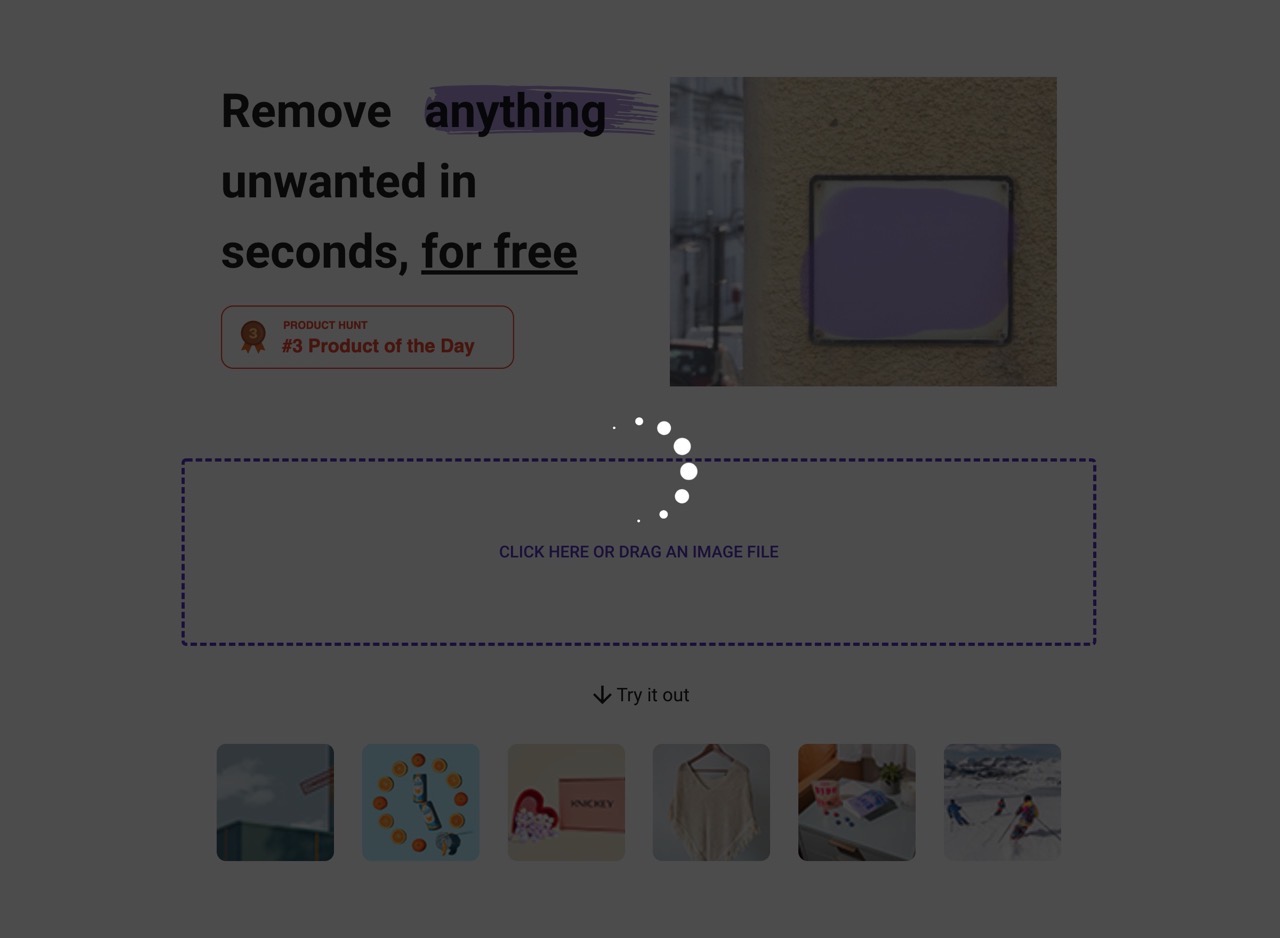
Стартовый экран
В документированной версии стартовая страница была предельно простой. Центральную часть занимала пунктирная область загрузки: файл можно было выбрать через системный диалог или перетащить мышью. Ниже отображались шесть тестовых изображений, на которых можно было понять принцип работы без подготовки собственного файла. Такая компоновка соответствовала узкой специализации продукта: здесь не было библиотеки проектов, таймлайна, слоёв или набора разных редакторских модулей.
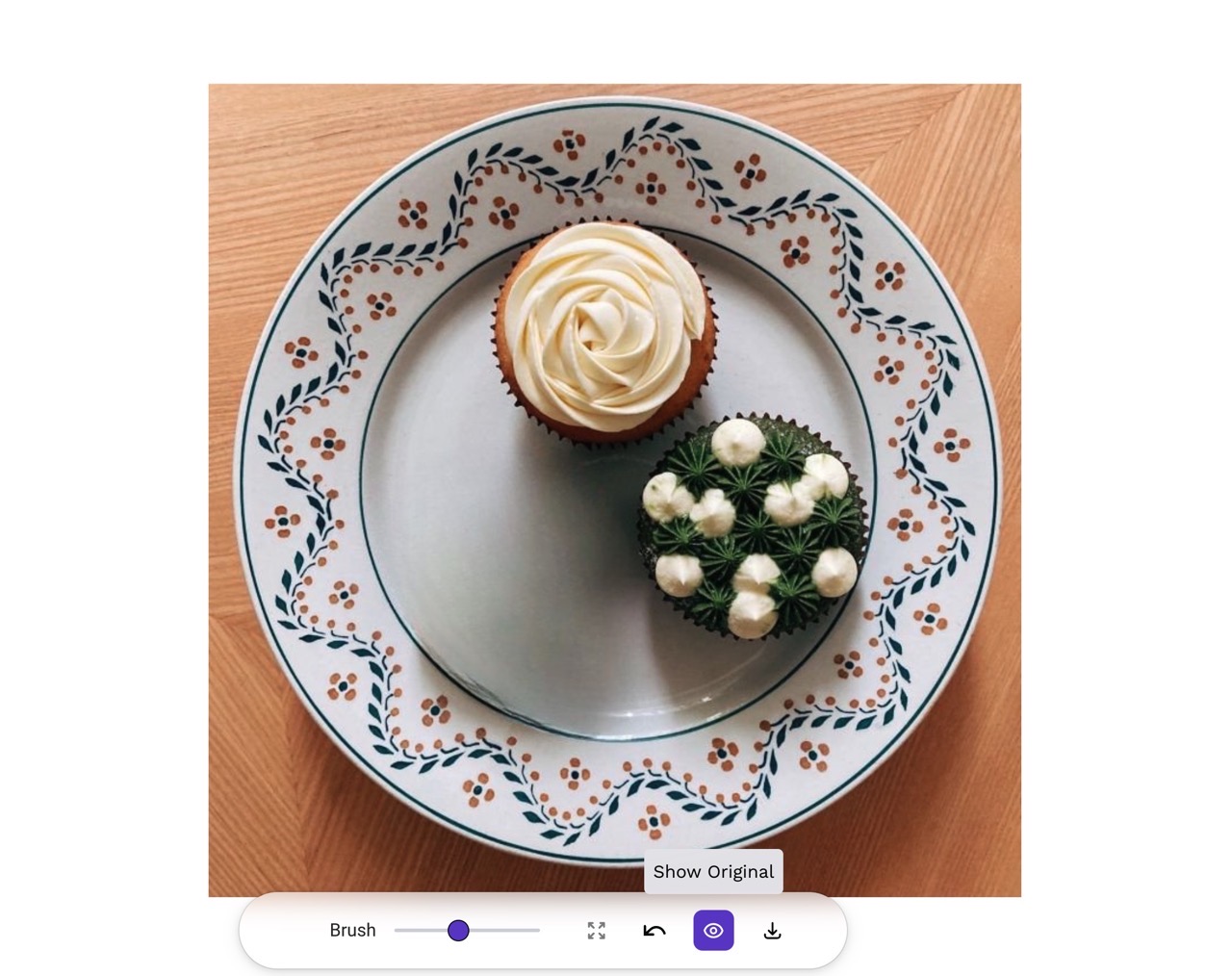
После загрузки происходил переход к рабочему холсту. Само изображение занимало почти всё окно, а под ним располагалась компактная панель инструментов. В опубликованных скриншотах видны регулятор Brush, кнопка изменения масштаба или режима просмотра, отмена, сравнение с оригиналом и загрузка результата. В других документированных вариантах интерфейса также встречалась отдельная команда Erase, запускавшая обработку после разметки. Разница объясняется изменениями интерфейса между версиями: в одной реализации стирание запускалось после завершения мазка, в другой требовало отдельного подтверждения.
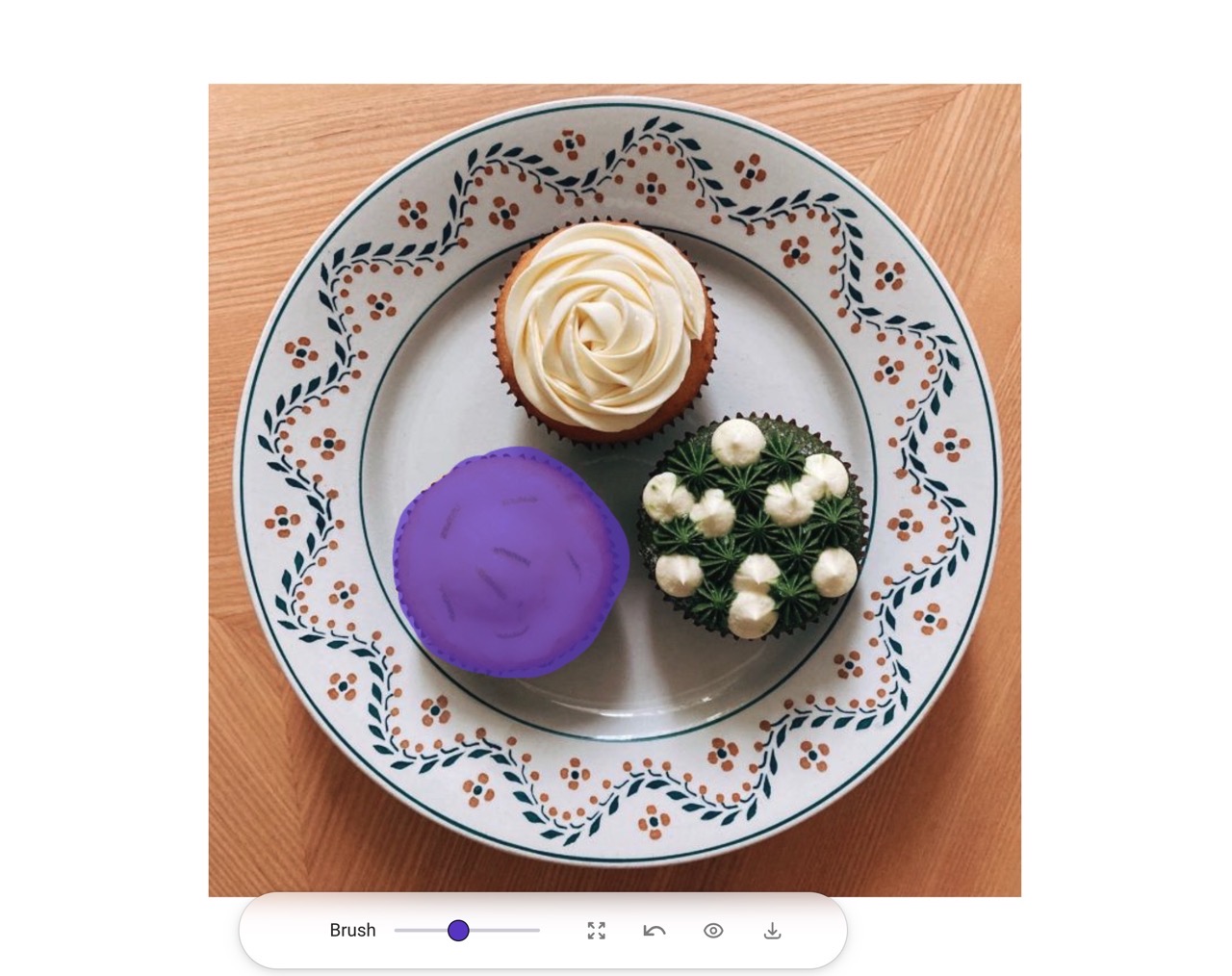
Рабочий холст и маска
Главным управляющим элементом была кисть. Пользователь закрашивал объект, который должен исчезнуть; отмеченная область отображалась фиолетовым. Ползунок Brush менял диаметр мазка. Для небольших деталей более узкая кисть помогала не захватывать соседние элементы, а для крупного предмета широкая кисть сокращала количество движений. От пользователя не требовалось вручную рисовать новую текстуру на месте удаляемого предмета: задача сводилась к формированию маски.
После получения маски алгоритм анализировал окружение и заполнял освобождённую область предполагаемым фоном. Это принципиально отличает inpainting от обычного стирания до прозрачности. В результате не должна появляться пустая дырка: сервис формирует новые пиксели, пытаясь продолжить линии, цветовые переходы и текстуры, которые видны вокруг объекта. Именно поэтому простота интерфейса не означает простоту вычислительной задачи.
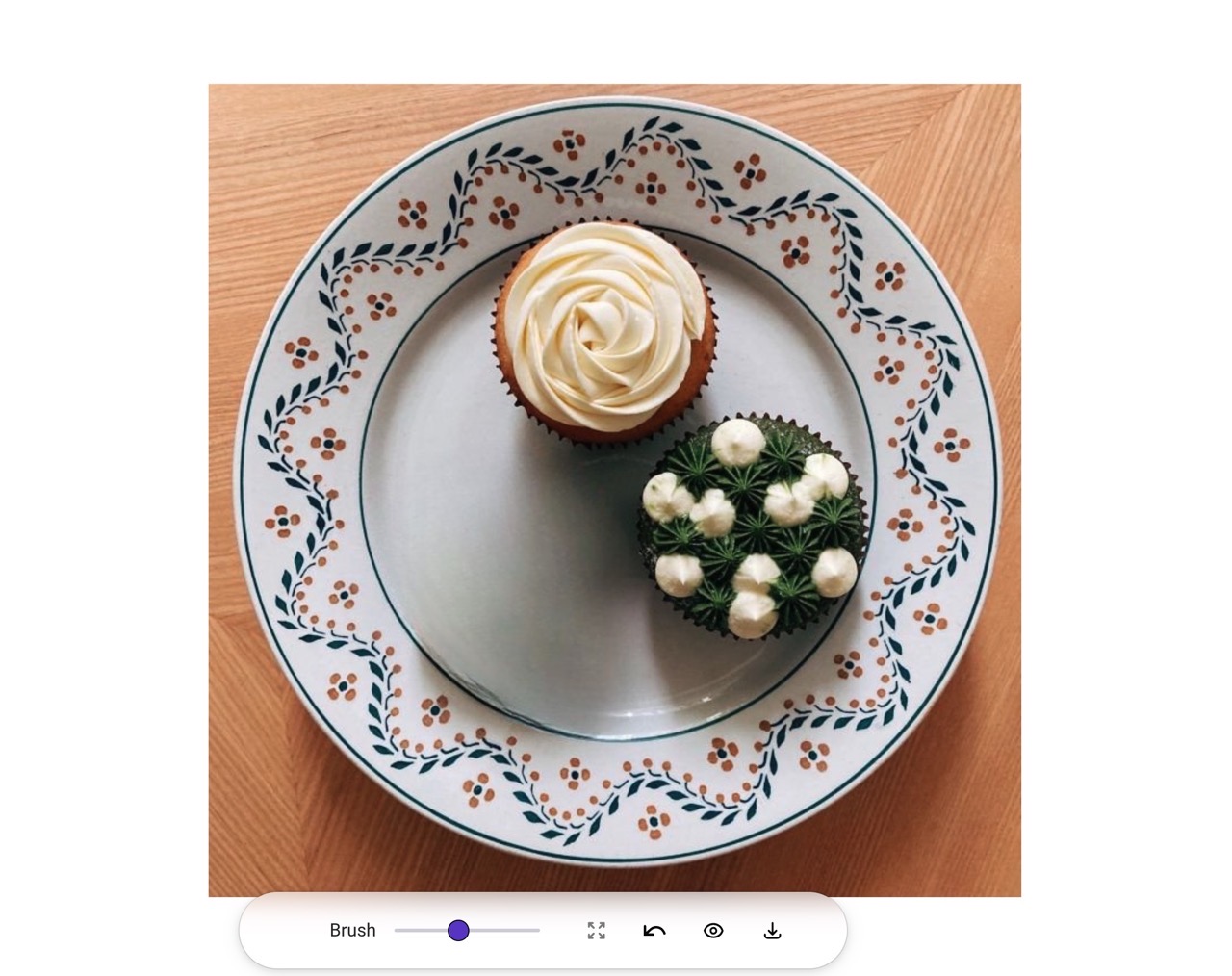
Отмена и сравнение с исходником
В старом редакторе была команда Undo. Она позволяла отменить неудачное удаление и повторить выделение с другим размером кисти. Это важнее, чем кажется: если маска захватывает часть нужного объекта, нейросеть получает неверную постановку задачи и может перерисовать участок, который пользователь хотел сохранить. Отмена давала возможность вернуться на шаг назад без повторной загрузки исходника.
Кнопка Show Original переключала просмотр на исходное изображение. Для AI-ретуши такой контроль необходим, поскольку после нескольких операций глаз быстро привыкает к изменённому варианту. Сравнение помогает заметить, не исчезли ли тонкие детали рядом с удаляемой областью и не изменились ли прямые линии, края предметов или характер текстуры.
Основные функции и что они дают
Удаление отдельных предметов
Основной сценарий — убрать предмет, который занимает ограниченную область кадра: мусор на земле, вывеску, элемент реквизита, лишнюю вещь на столе, провод или другой объект, не являющийся фоном целиком. Пользователь задаёт маску, а сервис реконструирует закрытую объектом область. На простом однородном фоне результат обычно легче сформировать, чем на сцене со множеством пересекающихся деталей, потому что алгоритму доступно больше понятного контекста вокруг маски.
Удаление лишних людей
Текущая страница ZMO.AI прямо называет extra people одним из назначений Magic Remover. Это типичный сценарий для туристических и городских фотографий: основной человек или объект остаётся, а случайный прохожий на заднем плане маскируется и заменяется продолжением сцены. Чем сильнее удаляемый человек перекрывает архитектуру, руки другого человека, сложный узор или уникальный предмет, тем больше деталей алгоритму приходится не восстанавливать, а фактически дорисовывать.
Удаление текста, логотипов и водяных знаков
Функция удаления водяных знаков упоминается в актуальном FAQ ZMO.AI, а удаление текста было частью ранних описаний ZMO Remover. Технически для сервиса это та же задача локального заполнения: пользователь маскирует буквы или знак, а модель формирует фон. Практическая граница здесь юридическая, а не техническая. Возможность удалить маркировку не даёт прав на чужое изображение. Загружать и изменять следует файлы, на использование которых у пользователя есть необходимые права и разрешения; это соответствует и общим условиям ZMO для пользовательского контента.
Удаление мелких дефектов
Исторические описания ZMO Remover включали пятна и локальные дефекты. Для небольшого участка принцип работы удобен тем, что маска может быть заметно меньше всего кадра. Однако этот редактор не следует приравнивать к специализированной портретной ретуши: подтверждений отдельного набора инструментов для кожи, частотного разложения, тоновой коррекции, работы с цветом или лица в ZMO Remover нет. Его функция — локально убрать выбранную область и заполнить её контекстом.
Повторная обработка одного участка
Документированные версии позволяли повторять удаление, если первая реконструкция выглядела плохо. В старых примерах сложный объект на детализированном природном фоне требовал нескольких проходов. Это полезный рабочий приём для inpainting: вместо одной большой маски можно разбить задачу на несколько небольших участков и после каждого результата оценивать, куда движется восстановление. Он не гарантирует идеального результата, но снижает риск того, что один широкий мазок заставит алгоритм заново придумать слишком большую часть кадра.
Типичный рабочий сценарий
Ниже описан воспроизводимый процесс для последней хорошо документированной отдельной версии ZMO Remover. Он нужен не как пошаговая инструкция на весь материал, а как способ понять, как функции редактора были связаны в единую операцию.
- Пользователь открывал веб-редактор и загружал изображение через пунктирную область или перетаскиванием файла.
- После открытия холста выбирался подходящий диаметр Brush. Для небольшого объекта использовалась более узкая кисть, чтобы маска не перекрывала соседние детали.
- Нежелательный объект полностью закрашивался фиолетовой маской. В разных версиях обработка запускалась автоматически после мазка либо отдельной командой Erase.
- Сервис удалял отмеченное содержимое и заполнял область на основе окружающей сцены.
- Результат сравнивался с исходником через Show Original. При артефактах можно было воспользоваться Undo и повторить маскирование или обработать меньший участок.
- После завершения результат сохранялся кнопкой Download или Save Image. В документированной версии 2022 года выгружался PNG с максимальной стороной 720 пикселей.
Для конкретного примера можно взять фотографию товара на столе, рядом с которым лежит ненужная этикетка. В старой логике ZMO Remover сначала загружалась фотография, затем кистью закрашивалась только этикетка вместе с её видимой границей. После реконструкции нужно было проверить, продолжается ли фактура стола без разрыва, не изменился ли край товара и не появилась ли повторяющаяся текстура. Если первая попытка искажала край предмета, маску следовало уменьшить и повторить удаление в два этапа. Такой сценарий показывает сильную сторону продукта — минимум ручных операций — и одновременно его ограничение: итоговая геометрия генерируется моделью, а не восстанавливается из скрытых данных.
Импорт, форматы и экспорт
С форматами ZMO Remover нужна строгая граница между прошлой и текущей версией. Архивные источники уверенно подтверждают загрузку обычных изображений через браузер и исторический экспорт PNG, но не дают надёжного полного списка входных расширений. Поэтому приписывать Remover поддержку RAW, PSD, TIFF, HEIC, AVIF или WebP без действующей спецификации нельзя. Тот факт, что другие инструменты ZMO работают с определёнными форматами, не превращает их автоматически в форматы ZMO Remover.
Для версии 2022 года отдельно подтверждено ограничение результата: максимальная сторона выгруженного PNG составляла 720 пикселей. Этот лимит делал сервис пригодным для небольших веб-изображений, быстрых публикаций и черновой ретуши, но плохо подходил для печати, крупных товарных карточек и сохранения полного разрешения современного фотоаппарата. Ограничение относится именно к старой версии и не должно читаться как действующее правило 2026 года.
Текущая общая тарифная страница ZMO.AI оперирует другими уровнями разрешения: для всей платформы там указаны до 640 пикселей в Free, до 1080 в Basic и Starter, до 2048 в Pro и до 4096 в Boss. Однако она не связывает эти значения с отдельным Magic Remover. На той же странице видимый список тарифов включает Starter, Pro и Boss, а FAQ продолжает упоминать Basic, что показывает внутреннюю несогласованность текущей документации. Переносить общие лимиты на ZMO Remover было бы неправильно.
Что обязательно проверить после экспорта
- Размер в пикселях. Для старой версии это было критично из-за лимита 720 пикселей; у нынешней отдельной версии лимит не подтверждён.
- Формат файла. Исторически результат сохранялся как PNG. Современный формат нужно смотреть по фактическому скачанному файлу, если сервис снова станет доступен.
- Метаданные. Нет подтверждённого обещания, что EXIF, геометки и прочие метаданные сохраняются. Если они важны, их нужно проверять после выгрузки, а не считать сохранёнными по умолчанию.
- Цвет и прозрачность. Для ZMO Remover не опубликована текущая спецификация цветовых профилей и альфа-канала. Критичный для печати или каталога результат следует открыть в целевом редакторе и проверить отдельно.
Платформы, устройства и зависимость от интернета
В документированной версии интерфейс был англоязычным: использовались подписи Brush, Show Original, Download, а в других вариантах — Erase и Save Image. Подтверждённой современной локализации на русский язык у отдельного Remover нет, поэтому обещать русскоязычный интерфейс нельзя.
ZMO Remover создавался как веб-приложение. Такой формат снимает вопрос установки: интерфейс открывается в браузере, а файл загружается на сервис для обработки. В старых публикациях редактор использовался как на компьютере, так и через браузер смартфона; один из источников прямо описывает выбор файла из фототеки телефона. Это не означает наличие отдельной нативной версии ZMO Remover для iOS или Android.
У самостоятельного веб-редактора не публиковались отдельные системные требования наподобие списка поддерживаемых процессоров, объёма RAM или видеокарт. Вычислительная нагрузка нейросетевой обработки находится на стороне сервиса, но пользователю всё равно нужен современный браузер, возможность загрузить файл и стабильное сетевое соединение. При полном отказе серверной части локального режима для ZMO Remover не предусмотрено.
Это отличие важно при сравнении с Photoshop. Актуальный Remove Tool в Photoshop позволяет выбрать облачную обработку или локальную модель на устройстве, если компьютер удовлетворяет требованиям. Для ZMO Remover подтверждённого локального AI-режима нет. Поэтому в местах с нестабильным интернетом или при политике, запрещающей загрузку исходных фото на внешние сервисы, браузерный Remover не является эквивалентом локального редактора.
Облачная обработка, приватность и права на исходники
Связанные условия IMGCreator Limited прямо предупреждают, что сервисы размещаются в Соединённых Штатах. Пользователи из других регионов, продолжая работу, передают данные в США для обработки. Для ретуши это означает практическое правило: изображение, которое загружается в браузерный AI-сервис, нельзя считать файлом, остающимся исключительно на локальном устройстве.
Условия также содержат раздел о пользовательских данных и перекладывают на пользователя ответственность за сохранение собственных копий. Поэтому исходник разумно хранить отдельно от результата, а единственную версию важной фотографии не следует оставлять только в истории веб-сервиса. Для ZMO Remover не подтверждён отдельный механизм резервного копирования, версия проекта со слоями или формат, из которого можно в любой момент восстановить предыдущие состояния.
При работе с фотографиями людей важен и вопрос разрешений. Общие правила требуют, чтобы пользователь обладал необходимыми правами, лицензиями и согласиями для загружаемого материала. Это особенно существенно при удалении водяных знаков: сам инструмент технически способен убрать маркировку, но не меняет авторские права и условия лицензии изображения. Для коммерческой публикации нужно проверять происхождение исходника независимо от того, насколько чисто нейросеть удалила знак.
У ZMO.AI действует и контентная политика для связанных сервисов. Она ограничивает загрузку и создание определённых категорий вредного, незаконного или неуместного материала и допускает меры к нарушающим правила аккаунтам. Для обычной предметной, туристической или бытовой ретуши это обычно не центральный фактор, но при рабочем внедрении в компанию политика сервиса должна рассматриваться вместе с внутренними требованиями к конфиденциальности и допустимым типам изображений.
Цена, бесплатный режим и тарифы
Исторически ZMO Remover был привлекательным именно тем, что в 2022 году работал без регистрации и без оплаты. Публикации того периода описывали отсутствие лимита на количество обработанных изображений, но одновременно фиксировали ограничение экспорта 720 пикселями по максимальной стороне. Это был классический обмен: свободный доступ в браузере ценой ограниченного разрешения результата.
Для 2026 года эти условия нельзя считать действующими. Выделенный адрес редактора не загрузился, а на основном сайте ZMO.AI нет отдельной открытой таблицы тарифов именно для Magic Remover. Общая страница планов платформы содержит Starter, Pro и Boss, систему кредитов и разные максимальные разрешения. В FAQ также упоминаются Free и Basic. Но из этой информации не следует, сколько конкретно операций удаления объекта получает пользователь Magic Remover, списываются ли за них кредиты и нужна ли отдельная подписка.
Общие юридические условия IMGCreator включают трёхдневный бесплатный пробный период для новых зарегистрированных пользователей, после которого выбранная подписка автоматически оплачивается, а покупки в общем случае обозначены как невозвратные. Эти условия относятся к связанным сервисам в целом. Их нельзя превращать в утверждение, что нынешний ZMO Remover обязательно требует такую пробную подписку: отдельная страница Remover не позволила подтвердить, какой платёжный сценарий применялся бы к нему.
Из платёжных методов в общих условиях перечислены PayPal, Discover, American Express, Mastercard, Visa, Google Pay и Apple Pay; актуальная страница тарифов отдельно указывает PayPal через FastSpring и доступ к счётам через платёжный кабинет. Для обзора самого Remover важнее другое: точную текущую цену продукта корректно не указывать, пока нет доступной страницы, связывающей конкретный тариф с этой функцией.
Как устроено AI-удаление и почему результат бывает разным
Когда кисть закрывает объект маской, алгоритм не получает скрытую фотографию того, что действительно находилось за объектом. Он оценивает контекст и строит правдоподобное продолжение сцены. Поэтому правильнее говорить не о восстановлении оригинальных пикселей, а о реконструкции. Если за удаляемой кружкой был узор скатерти, модель видит части узора по краям и пытается продолжить его, но не знает точного рисунка под кружкой.
С простыми поверхностями задача обычно определённее. Однотонная стена, небо, размытый фон, деревянная поверхность с регулярной фактурой или широкая область травы дают много соседней информации. Сложнее сцены, где объект перекрывает уникальную деталь: лицо, кисть руки, надпись, тонкую архитектурную линию, часть украшения, сложный орнамент или пересечение нескольких предметов. В таких местах результат нужно оценивать как новую генерацию, а не как достоверное восстановление.
Архивные примеры ZMO Remover хорошо показывают эту зависимость. В одном опубликованном тесте сервис смог убрать пальму перед фасадом и продолжить элементы окна; в другом — удалить карандаш на клетчатой бумаге. Более сложная макросцена с насекомым на цветке потребовала нескольких последовательных проходов, прежде чем автор источника получил приемлемый вариант. Эти примеры относятся к ранней модели и не измеряют качество 2026 года, но они наглядно объясняют природу задачи.
Почему слишком большая маска ухудшает контроль
Чем шире выделенная область, тем больше содержимого алгоритму приходится придумать. Если цель — убрать человека, который занимает лишь часть кадра, маска должна покрывать самого человека и связанные с ним элементы, которые тоже должны исчезнуть, но не половину соседней архитектуры. Слишком узкая маска тоже проблемна: вокруг удалённого объекта могут остаться фрагменты контура, тень или цветной ореол. Оптимальная стратегия — захватывать ровно тот визуальный объект, который должен исчезнуть, а затем проверять границу результата.
Почему повторный проход может помочь
Первый результат сам становится новым контекстом для следующей операции. Если нейросеть заполнила участок неудачным пятном, можно маскировать только это пятно и запросить новую реконструкцию. Именно такой подход описывался для исторического ZMO Remover и до сих пор типичен для современных Magic Eraser-инструментов. Однако последовательные генерации способны накапливать изменения, поэтому после нескольких проходов полезно возвращаться к сравнению с исходником и проверять, не поплыли ли соседние детали.
Плюсы и минусы ZMO Remover
Плюсы и минусы
Плюсы ✔️
- Узкая и понятная задача. Редактор не перегружал пользователя слоями и режимами: загрузка, кисть, удаление, сравнение и скачивание составляли весь основной процесс.
- AI-заполнение вместо пустого стирания. После удаления объект заменялся реконструированным фоном, а не прозрачной областью.
- Регулируемая кисть и отмена в документированной версии. Эти элементы позволяли корректировать маску и повторять неудачные участки.
- Сравнение с исходником. Show Original давал быстрый контроль перед сохранением.
- Работа в браузере. Для прежней версии не требовалось устанавливать отдельную настольную программу.
- Широкий перечень целей удаления. Текущая страница ZMO.AI по-прежнему относит к Magic Remover объекты, лишних людей и водяные знаки.
Минусы ❌
- Неподтверждённая текущая доступность. 4 сентября 2026 года отдельный адрес Remover возвращал 502, несмотря на действующую ссылку с основного сайта.
- Нет подтверждённой современной спецификации. Нельзя надёжно назвать текущие входные форматы, разрешение экспорта, лимиты операций и требования к регистрации.
- Исторический экспорт был ограничен. В версии 2022 года PNG имел максимум 720 пикселей по стороне, что мало для печати и крупного коммерческого изображения.
- Нет подтверждённого пакетного режима отдельного Remover. Для серии из десятков кадров нельзя обещать массовую обработку.
- Облачная зависимость. Веб-сервис требует сети и передачи изображения на удалённую инфраструктуру; локальный режим Remover не подтверждён.
- Нет неразрушающего проекта со слоями. В документированном рабочем процессе результат выгружался как обычное изображение, а не как редактируемый проект с маской и историей.
- Сложные сцены требуют визуального контроля. При перекрытии уникальных деталей AI строит правдоподобную версию, но не восстанавливает неизвестное содержимое за объектом.
Кому подойдёт
- Для разовой бытовой ретуши ZMO Remover исторически подходил пользователю, которому нужно убрать один небольшой объект без освоения профессионального редактора. Сейчас этот сценарий имеет смысл только после проверки, что отдельная страница снова открывается.
- Для небольших веб-изображений старый бесплатный лимит 720 пикселей мог быть приемлемым, если итог предназначался для миниатюры или публикации малого размера. Для современного ZMO Remover такой лимит не подтверждён.
- Для быстрого удаления случайного человека или предмета сама логика Magic Remover соответствует задаче: выделить локальную область и получить заполнение без ручного клонирования фона.
- Для пользователя без настольного редактора браузерная модель удобна тем, что не требует установки, когда политика передачи изображения в облако приемлема.
Кому не подойдёт
- Для критичного производственного процесса сервис с непроверенной доступностью нельзя использовать как единственный инструмент. Нужен работающий резервный вариант.
- Для печати и полноразмерных исходников исторически ограниченный экспорт был недостаточен, а современное разрешение отдельного Remover не подтверждено.
- Для конфиденциальных фотографий браузерная облачная обработка может противоречить требованиям организации, запрещающим передачу файлов внешнему сервису.
- Для точной неразрушающей ретуши лучше редактор со слоями, масками, локальным контролем и возможностью вернуться к каждому этапу.
- Для больших каталогов нет подтверждённого пакетного режима ZMO Remover; поштучная ручная маска на каждом кадре плохо масштабируется.
- Для восстановления фактически скрытых деталей inpainting не даёт документальной достоверности. Он создаёт визуально правдоподобное заполнение, поэтому не подходит там, где важно сохранить реальное содержание сцены.
Альтернативы ZMO Remover
Adobe Photoshop Remove Tool
Актуальный Photoshop предлагает существенно больше контроля. Remove Tool умеет работать кистью или замкнутым контуром, автоматически находить типичные отвлекающие элементы, добавлять и вычитать области из выделения и применять удаление на новом слое. В августе 2026 года Adobe документирует три режима использования генеративного AI: Auto, Generative AI on и Generative AI off. При включённой генеративной обработке пользователь может выбрать облачный или локальный вариант; локальная модель после загрузки работает на устройстве при соответствии компьютера требованиям.
Photoshop разумнее для профессиональной ретуши, полноразмерных файлов и сценария, где важно сохранить редактируемую структуру. Цена такого контроля — более сложный интерфейс, установка программы и заметно более высокие требования к оборудованию, особенно для локальной генеративной модели. Это не прямой «однокнопочный» аналог ZMO Remover, а полноценный редактор с инструментом удаления внутри.
Magic Studio Magic Eraser
Magic Eraser от Magic Studio ближе всего к старой идее ZMO Remover: загрузить изображение, выделить ненужную часть кистью, стереть и скачать. Сервис сейчас доступен в браузере, не требует регистрации для базового использования и явно перечисляет JPG, PNG, AVIF и WEBP. Кроме одиночной обработки, он предлагает массовое редактирование до 50 изображений, чего у отдельного ZMO Remover подтвердить нельзя.
Эта альтернатива особенно логична для пользователя, которому нравилась простота ZMO: рабочая модель почти та же, но текущая страница раскрывает форматы и пакетный режим. Сам сервис также рекомендует включать в маску тень объекта и обрабатывать несколько удаляемых элементов по одному, что соответствует общему принципу контролируемого inpainting.
SnapEdit
SnapEdit сочетает автоматический поиск объектов и ручную маску. Текущая страница Object Remover описывает удаление объектов и текста, генеративное заполнение освободившейся области, работу в браузере и мобильных приложениях. Пользователю предоставляется до 25 бесплатных кредитов для знакомства с функциями. Для автоматизации у SnapEdit есть отдельный API, где объект можно удалить по ручной маске или по результату детектора.
SnapEdit интереснее ZMO Remover, когда нужен не только один ручной штрих, но и автоматическое распознавание объекта, мобильная работа или интеграция в процесс через API. Для полностью бесплатной регулярной обработки нужно заранее учитывать кредитную модель, а не исходить из исторического правила ZMO «без лимита».
Cleanup.pictures
Cleanup.pictures — ещё один специализированный браузерный inpainting-сервис. Его бесплатный режим сейчас разрешает неограниченное число изображений, но ограничивает экспорт 720p. Pro снимает лимит разрешения и добавляет более качественный режим обработки; текущая официальная справка называет цену 5 долларов в месяц или 36 долларов в год и допускает пробное тестирование HD-качества.
По модели бесплатного доступа Cleanup.pictures напоминает исторический ZMO Remover особенно сильно: неограниченная обработка сочетается с ограниченным разрешением результата. Главное отличие для выбора в 2026 году — условия Cleanup.pictures доступны и описаны сейчас, тогда как отдельная страница ZMO Remover не позволила подтвердить современную цену и лимиты.
Частые проблемы и способы диагностики
Не получается установить ZMO Remover
Для отдельного ZMO Remover установка не является штатным этапом: подтверждённый продукт работал в браузере, а официального настольного установщика именно для Remover нет. Поэтому найденный сторонний EXE или DMG нельзя считать официальной версией только по совпадению названия. Для этого продукта корректная диагностика начинается с веб-страницы, а не с переустановки программы.
Страница Remover не открывается
Это первая проверка, которую имеет смысл делать сейчас. Если отдельный адрес выдаёт серверную ошибку, проблема возникает до загрузки изображения и не связана с его форматом, размером или содержимым. 4 сентября 2026 года именно такой сценарий наблюдался при прямом обращении: сервер возвращал 502. При повторении ошибки рационально проверить, открывается ли основной сайт ZMO.AI, и затем использовать другой активный редактор. Бесконечно менять исходные файлы при недоступной странице бессмысленно.
Файл выбран, но обработка не начинается
Для исторического ZMO Remover обработка зависела от веб-интерфейса и соединения с сервером. Если приложение снова станет доступно, а после загрузки ничего не происходит, сначала нужно исключить проблемы браузера: обновить страницу, проверить работу JavaScript и сетевых запросов, временно исключить вмешательство расширений, блокирующих скрипты или обращения к сторонним доменам, и повторить операцию в актуальной версии другого браузера. Это диагностические действия для веб-приложения, а не сведения о конкретном списке поддерживаемых браузеров ZMO.
После удаления остаётся кусок объекта
Обычно это означает, что маска не закрыла весь объект или его тень. В старом ZMO Remover можно было отменить шаг и повторить выделение более подходящей кистью. При тонком контуре лучше проверять края на увеличении: остатки букв, волос, проводов или цветных ореолов часто незаметны на уменьшенной копии, но становятся очевидными на финальном размере.
AI портит соседний объект
Причина часто в слишком широкой маске. Если закрасить вместе с удаляемым предметом часть нужной границы, модель будет считать её областью для перерисовки. Рабочая диагностика — откатить результат, уменьшить диаметр кисти и разделить одну крупную операцию на несколько маленьких. Важно сравнить не только центр заполнения, но и стык новой области с неизменённой частью фотографии.
На месте объекта появляется повторяющийся узор
Нейросеть может продолжить текстуру механически и создать дублирующиеся детали, особенно на кирпичной кладке, траве, узорах ткани, плитке или мелкой листве. Такой дефект нельзя оценивать только по общей миниатюре. Нужно просмотреть участок в масштабе 100 процентов, проверить периодические повторы и прямые линии, а затем при необходимости повторно обработать только проблемный фрагмент.
Результат выглядит хорошо, но слишком мал
Для версии 2022 года это было штатным ограничением: сохранённый PNG имел максимум 720 пикселей по большей стороне. Если найденная в сети инструкция обещает бесплатный Remover без ограничений, нужно отличать отсутствие ограничения на количество операций от разрешения экспорта. В 2026 году современный предел именно Remover не подтверждён, поэтому размер следует измерять у фактически скачанного файла.
После нескольких проходов меняется слишком много деталей
Каждый новый inpainting использует уже изменённую сцену как контекст. Если многократно перерисовывать широкую область, правки постепенно отходят от исходника. Лучший способ контроля — хранить оригинал отдельно, сравнивать после каждого существенного шага и при заметном дрейфе вернуться к исходному файлу, а не продолжать исправлять исправление.
Как проверить качество результата перед публикацией
Удаление объекта считается завершённым не тогда, когда исчезла сама фигура, а когда обработанный участок не привлекает внимание и соответствует требованиям дальнейшего использования. Для ZMO Remover особенно важна ручная проверка, потому что сервис исторически не предлагал слоёв и сложного набора инструментов коррекции после inpainting.
- Сравнить с оригиналом. В старом интерфейсе для этого служил Show Original. Следует проверить, не исчезли ли соседние элементы, которые должны были остаться.
- Осмотреть границы маски. Контур не должен выдавать себя размытым ореолом, резким швом или обрезанной тенью.
- Проверить геометрию. Прямые края здания, плитки, мебели, рамок и других объектов должны продолжаться без излома.
- Проверить повторяющиеся фактуры. Нейросетевое заполнение способно случайно дублировать узор; на регулярной сетке это особенно заметно.
- Посмотреть лица и анатомические детали рядом с зоной удаления. Их нельзя отдавать модели без необходимости, поскольку небольшое изменение воспринимается сильнее, чем дефект фона.
- Проверить разрешение итогового файла. Картинка, подходящая для превью, может оказаться слишком маленькой для печати или маркетплейса.
- Проверить формат и метаданные. Не следует предполагать сохранение EXIF, цветового профиля или иных служебных данных без фактической проверки файла.
- Открыть результат вне браузера. Просмотр в независимом редакторе или системном просмотрщике исключает ситуацию, когда веб-превью скрывает компрессию или масштабирование.
Что изменилось по сравнению с ранним ZMO Remover
Самое заметное изменение — не подтверждённая новая кисть или модель, а место продукта внутри экосистемы. В 2022 году ZMO Remover воспринимался как самостоятельная бесплатная утилита с собственным минималистичным экраном. В 2026 году основной ZMO.AI описывает эту задачу как один модуль Photo Studio рядом с Background Changer, Background Remover и AI Model. Название тоже стало менее единым: Magic Remover, Magic Eraser и Remove.app ведут к одному направлению.
При этом старые характеристики не были перенесены в актуальную публичную спецификацию. Раньше можно было уверенно назвать отсутствие регистрации и экспорт до 720 пикселей. Сейчас общая платформа использует планы и кредиты, но связь этих планов с отдельным Remover не раскрывается в доступных материалах. Поэтому современный обзор обязан быть консервативнее старого: описывать функцию можно, а приписывать ей старую бесплатность — нельзя.
Есть и технический разрыв в доступности. Основной сайт продолжает направлять пользователя к Remover, однако сам конечный адрес на дату подготовки не отдал рабочее приложение. Такая ситуация отличается от официально закрытого продукта: ссылочная оболочка ещё существует, но пользовательский путь не завершается редактором. Для практического выбора это повод считать ZMO Remover инструментом с неопределённой операционной готовностью, а не стабильной основой процесса.
FAQ
ZMO Remover и Magic Remover — это одно и то же?
В актуальном каталоге ZMO.AI ссылка на отдельный Remover называется Magic Remover, а в блоке инструментов — Magic Eraser. Исторически тот же отдельный редактор назывался ZMO Remover или Remover – ZMO.AI. Названия менялись, но назначение и конечный адрес относятся к локальному удалению нежелательных частей изображения.
Можно ли сейчас открыть ZMO Remover?
Основной сайт ZMO.AI по-прежнему публикует ссылку на него. Однако 4 сентября 2026 года прямой запрос к отдельному адресу завершался HTTP 502, поэтому рабочая доступность редактора на дату обзора не подтверждается. Это не равнозначно официальному объявлению о закрытии, которого в проверенных материалах нет.
ZMO Remover удаляет фон целиком?
Его основная задача другая: удалить локально выделенный объект и заполнить освободившуюся область. Для автоматического отделения основного объекта от всего фона у ZMO.AI есть отдельный Background Remover. Смешивать эти инструменты нельзя.
Нужно ли устанавливать ZMO Remover на компьютер?
Исторически это был браузерный сервис. Отдельный настольный установщик, относящийся именно к ZMO Remover, не подтверждён. Следовательно, системные требования уровня «версия Windows, объём RAM, видеокарта» для него не публиковались как для самостоятельной программы.
Какие изображения можно удалять с фото?
Текущая страница ZMO.AI перечисляет нежелательные объекты, лишних людей и водяные знаки. Ранние версии также демонстрировали удаление текста и небольших дефектов. Для результата важнее не категория объекта, а сложность того, что он перекрывает: однородный фон реконструировать проще, чем уникальные детали.
Какой формат поддерживает ZMO Remover?
Для современной отдельной версии полный список входных форматов не подтверждён. Исторически результат сохранялся как PNG. При этом форматы других инструментов ZMO нельзя автоматически приписывать Remover. Если отдельный редактор снова станет доступен, спецификацию нужно проверять по его фактическому диалогу загрузки и скачанному файлу.
Есть ли у ZMO Remover бесплатная версия без регистрации?
Так работала версия 2022 года: регистрация не требовалась, а число обработок в публикациях того периода не ограничивалось, но экспорт был ограничен 720 пикселями. Для 2026 года эти условия не подтверждены и не должны использоваться как актуальное обещание.
Есть ли пакетная обработка?
Подтверждённого пакетного режима у отдельного ZMO Remover нет. Общая экосистема ZMO располагает другими инструментами и API, но их возможности не следует переносить на Remover. Если нужна обработка десятков изображений, Magic Studio Magic Eraser прямо заявляет массовую работу до 50 файлов, а у SnapEdit есть отдельный API.
Сохраняет ли ZMO Remover исходное разрешение и EXIF?
Старый редактор исходное разрешение не сохранял при экспорте выше 720 пикселей. Современное ограничение не подтверждено. По сохранению EXIF и других метаданных надёжной спецификации нет, поэтому эти параметры необходимо проверять на готовом файле.
Можно ли использовать ZMO Remover без интернета?
Подтверждённого локального режима нет. ZMO Remover — браузерный сервис с серверной обработкой, поэтому ему требуется сетевой доступ. Для работы без передачи изображения в облако более подходящим вариантом является редактор с локальной обработкой, например поддерживаемый оборудованием режим Device у Remove Tool в Photoshop.
Безопасно ли удалять водяные знаки?
С технической точки зрения Magic Remover рассчитан в том числе на такие элементы. С точки зрения прав на контент удаление маркировки не создаёт права использовать чужую фотографию. Пользователь должен иметь необходимые права и разрешения на исходный материал независимо от того, присутствует на нём водяной знак или уже удалён.
Почему результат иногда выглядит «нарисованным»?
Потому что сервис не видит настоящие пиксели, находившиеся за удаляемым объектом. Он генерирует подходящее заполнение по контексту. На сложных линиях, уникальных узорах и перекрытиях такая реконструкция может отличаться от реальной сцены. Исправление обычно требует более точной маски, меньших участков и ручной проверки.
Итог: когда ZMO Remover имеет смысл рассматривать
ZMO Remover остаётся понятным примером узкоспециализированного AI-редактора: отметить ненужный объект кистью, получить реконструированный фон, сравнить с оригиналом и сохранить изображение. Такой процесс действительно снижает порог входа по сравнению с ручным клонированием и сложной ретушью. Текущий ZMO.AI всё ещё включает эту функцию в Photo Studio и описывает её под именами Magic Remover и Magic Eraser.
Для разовой некритичной задачи сервис можно рассматривать только после того, как выделенная страница фактически открылась и дала загрузить файл. Для регулярной работы с контентом на 4 сентября 2026 года разумнее выбрать активный инструмент с подтверждёнными условиями и форматом экспорта: Magic Studio Magic Eraser, SnapEdit или Cleanup.pictures. Для профессиональной ретуши, полного разрешения и неразрушающего процесса более подходящим направлением остаётся Photoshop Remove Tool.
Для конфиденциальных или локальных процессов ZMO Remover также не выглядит оптимальным: его модель — веб-сервис с передачей данных на удалённую инфраструктуру, тогда как современный Photoshop способен выполнять Remove Tool локально на совместимом оборудовании. Для серийной обработки отдельный Remover проигрывает инструментам с явно заявленным bulk-режимом или API.
Главное ограничение ZMO Remover в 2026 году — не исторические 720 пикселей и не простая кисть, а неопределённая текущая доступность. Пока основной сайт продолжает ссылаться на функцию, но конечный адрес отвечает серверной ошибкой, корректно воспринимать ZMO Remover как существующую в экосистеме ZMO идею и документированный прежний инструмент, а не как гарантированно доступный сегодня сервис с подтверждёнными современными тарифами. Для рабочего процесса, где срок и воспроизводимость важны, нужен действующий резервный редактор.










