


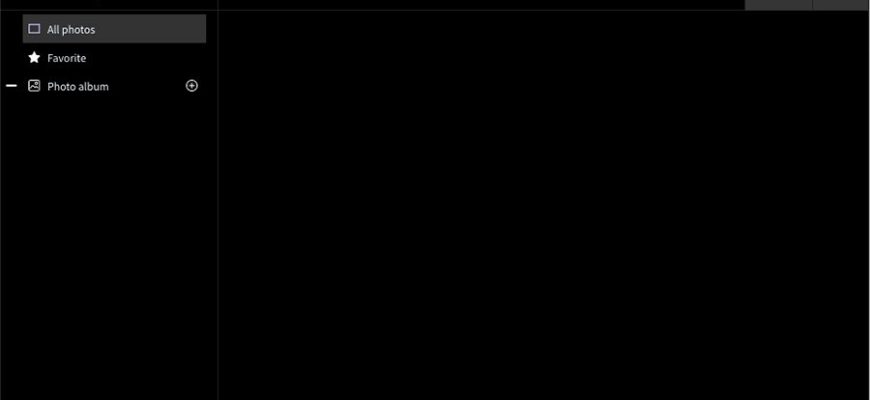
WidsMob MediaVault — настольная программа WidsMob Technology Co., Limited для хранения личных фотографий и видео в зашифрованной медиатеке на компьютере. Её задача уже, чем у обычного фотоменеджера: MediaVault не занимается RAW-проявкой, сложной ретушью или облачным фотобэкапом как основной функцией, а собирает выбранные медиафайлы внутри защищённой библиотеки, закрывает её паролем, шифрует скрываемые материалы с AES-256 и даёт просматривать, группировать и при необходимости экспортировать их обратно. Продукт остаётся действующим: доступны отдельные установщики для Windows и macOS, покупка лицензий и пользовательское руководство. Ниже разобраны текущая функциональность, ограничения пробной версии, логика интерфейса, требования к системе, риски для приватности и сценарии, в которых MediaVault действительно уместен.
Скачать WidsMob MediaVault бесплатно
Рекомендуемый аналог
ФотоМАСТЕР
Фоторедактор для Windows и macOS с русским интерфейсом
- Ретушь портретов и точная коррекция фото
- Удаление объектов, замена фона и неба
- Пакетная обработка и популярные форматы
- Понятный русскоязычный интерфейс
WidsMob MediaVault
Программа для работы с изображениями и графикой на русском языке
- Меньше инструментов для точной локальной коррекции
- Часть расширенных функций доступна только платно
- Набор инструментов зависит от версии и платформы
- Может не подойти для сложного профессионального монтажа

Что представляет собой WidsMob MediaVault
MediaVault относится к классу локальных «фотосейфов» для компьютера. Пользователь создаёт пароль, импортирует в программу отдельные файлы или целые папки, а затем работает с ними внутри закрытой библиотеки. Каждая скрываемая фотография и каждое скрываемое видео шифруются AES-256. Библиотека может содержать изображения и ролики одновременно, поэтому программа не ограничена только фотографиями и не требует отдельного видеохранилища.
Разработчиком и владельцем программ WidsMob в лицензионном соглашении указана WidsMob Technology Co., Limited. Это важно для идентичности продукта: WidsMob MediaVault — не мобильный «Photo Vault» из магазина приложений и не облачный сервис хранения по подписке. У него собственные настольные сборки для Windows и Mac и отдельный пользовательский гид. В части старых материалов WidsMob встречается название WidsMob PhotoVault, однако актуальное коммерческое название продукта — WidsMob MediaVault. В обзоре речь идёт именно о текущем MediaVault.
Главный практический смысл программы — убрать приватные изображения и видео из обычного набора папок и держать их в отдельной защищённой среде. При этом MediaVault остаётся медиатекой: внутри есть просмотр фотографий, воспроизведение видео, Favorites и пользовательские альбомы. Это отличает его от универсального зашифрованного контейнера, где содержимое обычно открывается через системный файловый менеджер и не получает отдельного интерфейса для визуального просмотра.
Основные параметры
| Параметр | Текущее состояние |
|---|---|
| Разработчик | WidsMob Technology Co., Limited |
| Тип продукта | Настольное зашифрованное хранилище и менеджер личных фото и видео |
| Платформы | Windows и macOS |
| Установщики | EXE для Windows, DMG для Mac |
| Минимум для Windows | Windows XP SP2 и новее, Vista, 7, 8, 10 и 11 |
| Минимум для Mac | macOS 10.15 или новее |
| Защита | Пароль и AES-256 для скрываемых фото и видео |
| Организация | Библиотека, разделы Photos и Videos, Favorites, пользовательские Albums |
| Импорт | Отдельные файлы, целая папка, а также добавление с iPhone, Google Photos и Google Drive |
| Изображения | JPEG/JPG, PNG, BMP, GIF, HEIC, TIFF и RAW |
| Видео | MP4 и MOV |
| Просмотр | Миниатюры, полноэкранный просмотр, фактический размер, вписывание в окно, увеличение и уменьшение, воспроизведение видео |
| Уровни безопасности | Standard и High; High повторно запрашивает пароль при чувствительных действиях |
| Автоблокировка | Есть настройка блокировки при сворачивании приложения |
| Пробная версия | Экспортированные фотографии получают водяной знак; для экспорта без него нужна зарегистрированная версия |
| Лицензии | 1 месяц и Lifetime; MediaVault также входит в 9-in-1 Bundle |
| Текущая цена | $15.99 за 1 месяц и $45.99 за Lifetime для Windows и Mac |
| Гарантия возврата | 30 дней после покупки; это условие возврата, а не обозначение длительности пробного режима |
Для Windows официальный список совместимости необычно широк и по-прежнему включает устаревшие версии системы. Этот список относится к совместимости MediaVault и не означает, что сами старые Windows продолжают получать обновления безопасности. Для повседневной работы с приватными данными разумно использовать операционную систему, которая ещё получает обновления безопасности.
Текущий статус и распространение
MediaVault активно распространяется как отдельная настольная программа. Доступны Win Download и Mac Download с отдельными установочными файлами. Windows-версия распространяется как widsmob_mediavault_win.exe, macOS-версия — как widsmob_mediavault.dmg. Одновременно доступны отдельные страницы покупки для обеих платформ.
Оплаченный ключ приходит по электронной почте. Доступны две самостоятельные лицензии: месячную на один компьютер и Lifetime на пять компьютеров соответствующей платформы. Для Windows и Mac сейчас действует одинаковая цена — $15.99 за один месяц и $45.99 за Lifetime. Рядом отображаются перечёркнутые более высокие цены, то есть эти суммы оформлены как текущая скидка. Кроме самостоятельной покупки, MediaVault включён в 9-in-1 Bundle стоимостью $169.99. Отдельный 4-in-1 Photo Editing Bundle MediaVault не содержит.
Действует 30-дневная гарантия возврата денег. Её нельзя путать с пробным периодом. Ограничение trial касается экспорта фотографий — на экспортируемое изображение добавляется водяной знак. Поэтому оценивать интерфейс и импорт можно до покупки, но проверку рабочего процесса «скрыть — открыть — экспортировать чистый файл» лучше планировать с учётом этого ограничения.
Интерфейс: из каких зон состоит рабочее окно
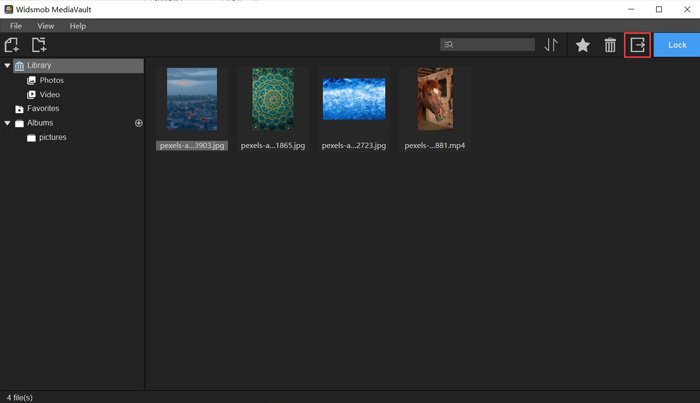
Основной интерфейс построен вокруг медиатеки, а не вокруг файлового дерева операционной системы. В левой колонке размещается Resource library с общим представлением содержимого, Favorites и блоком альбомов. В Windows-интерфейсе библиотека дополнительно разделяет фотографии и видео. Центральная область показывает импортированные элементы в виде сетки миниатюр, а сверху находятся команды импорта, поиска, сортировки и блокировки. Такой каркас подходит именно для визуальной медиатеки: пользователь видит содержимое, а не только имена зашифрованных файлов.
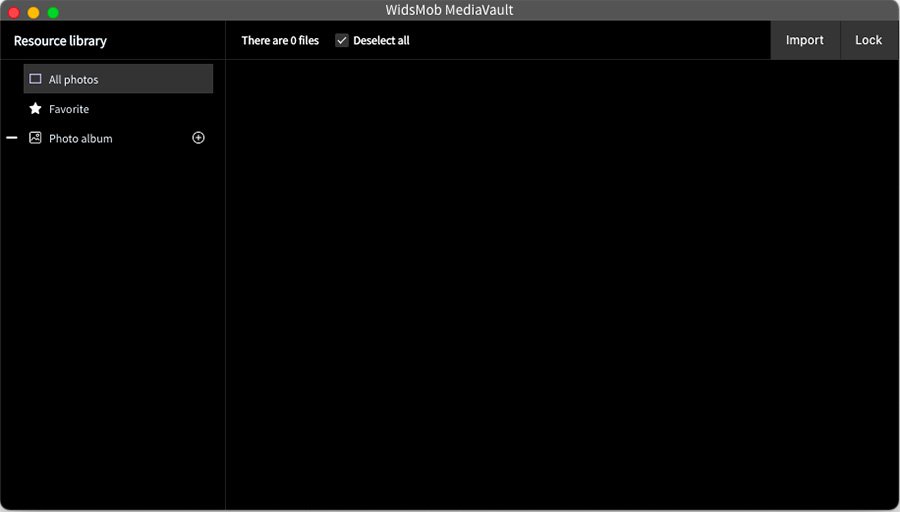
Интерфейс Windows использует компактную тёмную тему и несколько пиктограмм над сеткой. Основная логика работы проста: настройка пароля и безопасности находится в параметрах программы, импорт доступен из верхней части окна, просмотр открывается двойным щелчком, а Lock закрывает доступ к медиатеке.
Визуальная организация не пытается конкурировать с профессиональными DAM-системами. Основные категории — Photos, Videos, Favorites и Albums. Пользователь может создать новый альбом, дать ему имя, добавить туда отдельные или выбранные медиафайлы, отметить нужные материалы как избранные и удалить ненужные элементы из библиотеки. Рабочая модель строится вокруг простых визуальных категорий, поэтому MediaVault лучше оценивать как защищённый контейнер с базовой организацией, а не как профессиональную DAM-систему.
Первый запуск и пароль
При первом запуске MediaVault просит установить пароль и подтвердить его. Минимальная длина пароля — шесть символов. Доступ к закрытой библиотеке в дальнейшем зависит от этого пароля. Изменение пароля выполняется в настройках Account: нужно указать старый пароль, новый пароль и повторить новый.
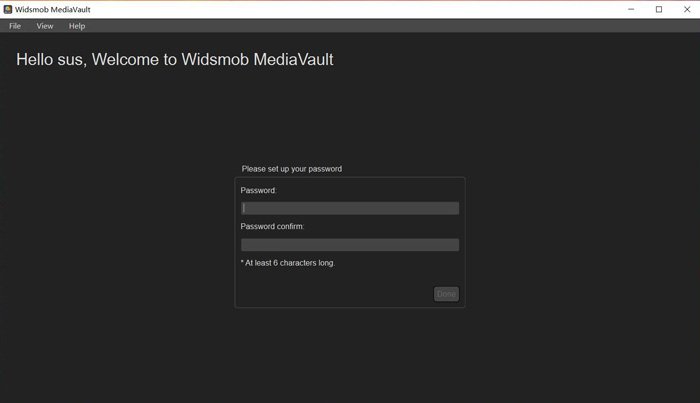
Для приватной медиатеки это не формальность. Перед массовым импортом стоит убедиться, что пароль сохранён в надёжном месте, к которому не имеют доступ другие пользователи компьютера. Смена пароля требует ввода старого пароля, поэтому пароль к важной библиотеке нужно хранить отдельно и надёжно.
Два уровня безопасности
В разделе Security предусмотрены уровни Standard и High. Standard установлен по умолчанию. При High программа повторно запрашивает пароль перед более чувствительными действиями: экспортом, отправкой или входом в настройки. Это полезно на общем компьютере: даже если медиатека уже открыта для просмотра, случайный доступ к функции выгрузки не означает автоматическую возможность вынести файл из защищённой библиотеки.
Отдельно можно включить автоматическую блокировку при сворачивании приложения. После этого сворачивание окна закрывает доступ к фото и видео до следующего ввода пароля. Есть и явная команда Lock для немедленной блокировки. Можно также назначить горячую клавишу для скрытия медиатеки.
Импорт: локальные папки, отдельные файлы, iPhone и облачные источники
Базовый импорт прост: кнопка Import Files добавляет выбранные фотографии и видео, а Import Folder принимает целую папку. Это даёт два разных режима работы. Для нескольких чувствительных снимков можно выбрать только нужные файлы; для уже подготовленной папки удобнее импортировать её целиком. После загрузки элементы появляются в Library и распределяются между разделами Photos и Videos.
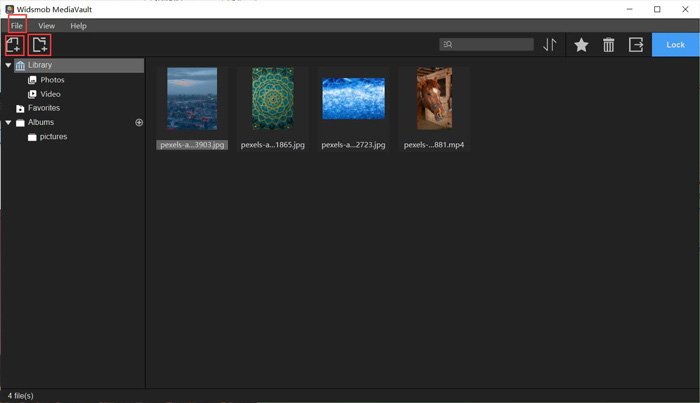
Последняя версия позволяет добавлять фотографии с iPhone, а также медиафайлы из Google Photos и Google Drive. Это именно варианты поступления данных в настольную медиатеку, а не отдельная мобильная редакция MediaVault. В рабочем сценарии с локальными файлами облачный источник вообще не нужен; при импорте из Google-сервисов, естественно, появляется зависимость от сетевого доступа и самого внешнего сервиса.
Для приватности важна одна деталь: импорт и удаление исходных файлов разделены на разные действия. Импорт нельзя считать автоматическим стиранием оригинала из обычной папки. Если цель — убрать чувствительные изображения из проводника или Finder, после успешного добавления в MediaVault нужно сначала открыть несколько импортированных файлов, убедиться в доступности библиотеки и только затем решать, что делать с исходными копиями. До этой проверки удалять единственный экземпляр не следует.
При работе с большим архивом полезно разделить процесс на этапы: создать отдельный альбом, импортировать ограниченную партию, просмотреть несколько фото и видео, заблокировать приложение, снова открыть его по паролю и выполнить тестовый экспорт. Такая последовательность проверяет не только импорт, но и обратимость процесса. После этого можно переносить следующую часть архива.
Поддерживаемые форматы
Набор форматов у MediaVault шире, чем у простого JPEG-сейфа. Поддерживаются JPG/JPEG, PNG, BMP, GIF, HEIC, TIFF и RAW для изображений, а для видео — MP4 и MOV. Редкие контейнеры и нестандартные кодеки разумно заранее проверять в пробной версии.
Поддержка RAW здесь означает возможность импортировать и хранить такие файлы в защищённой библиотеке, а не полноценную RAW-проявку. MediaVault не описывается как конвертер или редактор с экспозицией, балансом белого и профилями камеры. Для фотографа это принципиально: исходник RAW можно держать в сейфе и просматривать в поддерживаемом режиме, но задачи обработки всё равно остаются за отдельным RAW-редактором.
Экспорт возвращает выбранный файл в указанную папку. Пользователь выбирает фотографию или видео, задаёт каталог назначения и нажимает Export. Экспортный сценарий сводится к выбору папки назначения и не превращает MediaVault в конвертер с настройками целевого кодека, размера или качества. Его роль — безопасное хранение и выдача выбранного материала из хранилища.
Просмотр фотографий и видео внутри сейфа
MediaVault позволяет не расшифровывать и не выгружать файл наружу только ради просмотра. Двойной щелчок открывает фотографию или видео внутри программы. Для изображений доступны Actual Size, Fit In, Zoom In и Zoom Out. Это базовый, но полезный набор: можно проверить резкость или содержание снимка, не создавая отдельную рабочую копию в обычной папке.
Есть полноэкранный режим и слайд-шоу. При просмотре используется нижняя лента миниатюр для перехода между изображениями. Для видео предусмотрено встроенное воспроизведение с обычными элементами управления. Таким образом, библиотека остаётся пригодной для просмотра семейного или личного архива, а не только для механического складирования зашифрованных файлов.
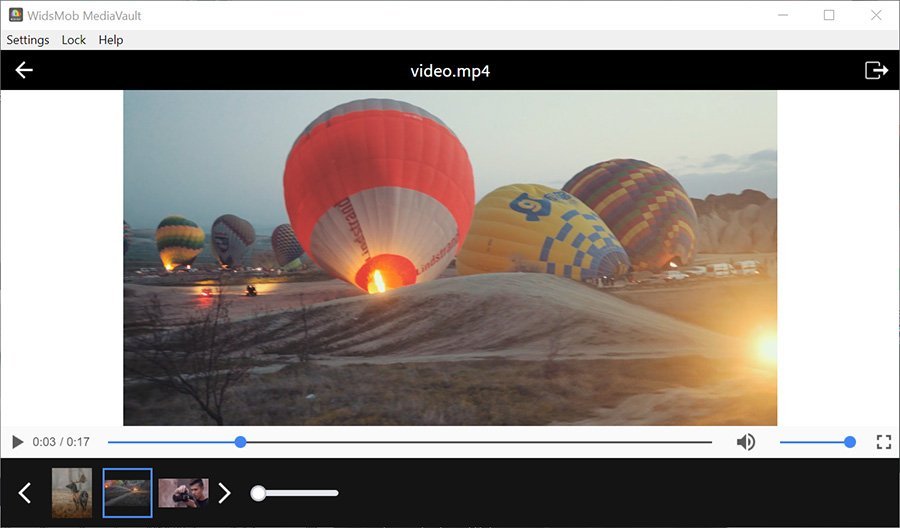
Режим Favorites облегчает работу с часто открываемыми материалами. Favorites собирает выбранные элементы в отдельную удобную категорию внутри медиатеки. Альбомы выполняют более структурную роль — можно создать именованные группы по проектам, датам или другим понятным владельцу признакам.
Альбомы, избранное и групповое управление
Новая папка-альбом создаётся через значок плюса рядом с Albums. После ввода имени туда можно добавлять выбранные фотографии и видео. Можно добавлять один или несколько файлов в разные альбомы и удалять ненужные материалы. Это даёт простую внутреннюю структуру без необходимости открывать системные каталоги.
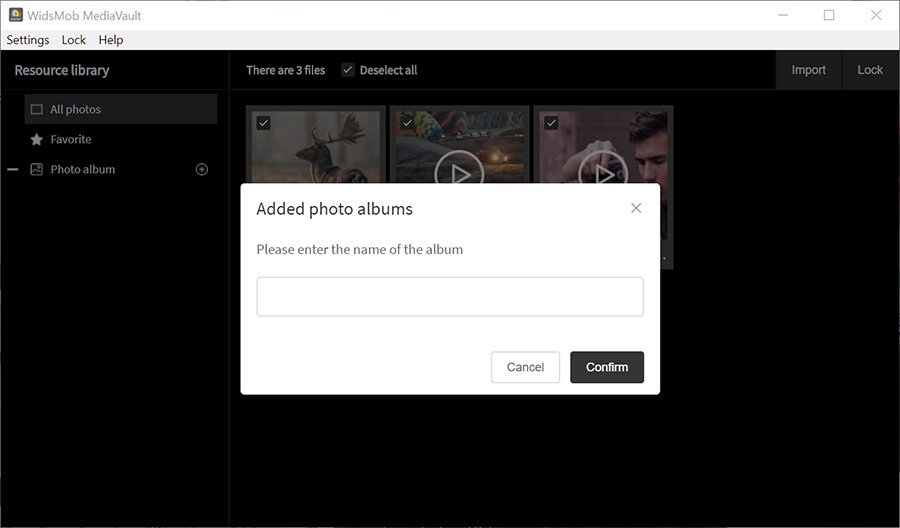
Пакетная составляющая MediaVault связана в первую очередь с импортом и организацией: можно загрузить целую папку, выбрать несколько элементов и работать с группой. MediaVault не выполняет конвейерную цветокоррекцию или массовую перекодировку. Для защищённой медиатеки это логично: программа решает задачу доступа и приватности, а не производственной обработки контента.
Шифрование и защита доступа
Основной технический тезис WidsMob — автоматическое AES-256-шифрование каждой фотографии и каждого видео, которое пользователь скрывает в MediaVault. Пароль закрывает доступ к библиотеке, а Lock позволяет быстро вернуть её в заблокированное состояние. High Security добавляет повторную проверку пароля для экспорта и других чувствительных операций, а автолок при сворачивании сокращает риск оставить открытое окно без присмотра.
При оценке защиты важно различать название алгоритма и полную модель безопасности. Для MediaVault раскрывается алгоритм AES-256, но не публикуются подробности формата зашифрованной библиотеки, схемы выработки ключа из пароля или независимого криптографического аудита. Поэтому продукт логично рассматривать как потребительский сейф для приватной медиатеки, где удобство просмотра сочетается с шифрованием. Для сценариев с повышенными требованиями к проверяемости криптографии разумнее сравнить его с специализированными открытыми средствами шифрования дисков и файлов, которые перечислены в разделе альтернатив.
Защита библиотеки не отменяет общие правила безопасности компьютера. Если пользователь оставил MediaVault открытым, смысл автолока и ручной команды Lock теряется. Если исходные файлы остались в обычной папке после импорта, шифрование копии внутри MediaVault не скрывает эти оригиналы. Если единственный экземпляр хранится только на одном диске, сбой накопителя остаётся отдельным риском. Поэтому приватность и резервирование нужно рассматривать раздельно.
Приватность, телеметрия и интернет
Основной рабочий объект MediaVault — зашифрованная медиатека на компьютере. Пользовательский гид описывает импорт из локальной папки, локальный просмотр, блокировку и экспорт обратно на диск. Одновременно поддерживается добавление материалов из iPhone, Google Photos и Google Drive. Эти источники расширяют импорт, но не превращают MediaVault в браузерный сервис.
Software Improvement Program может автоматически собирать анонимную статистику об использовании модулей и функций для улучшения продукта. От этой программы можно отказаться через расширенные параметры во время установки. Для пользователя, который выбирает MediaVault именно ради приватности, этот пункт стоит проверить при первом запуске установщика, а не ориентироваться только на слово «vault» в названии.
Коммерческая часть тоже требует сети: установщик скачивается с сайта, лицензионный ключ приходит по электронной почте, а платёжная страница использует внешний платёжный шлюз. Платёжный шлюз — Paddle. Эти процессы отделены от локального хранения медиа, однако адрес электронной почты и платёжные данные относятся к покупке и активации лицензии.
При обычном локальном импорте рабочий процесс строится вокруг файлов на компьютере; для оценки приватности ключевой вопрос — где лежат исходные файлы до и после импорта. Если материал пришёл из Google Photos или Google Drive, он уже находится в стороннем облаке. Если файл взят с локального диска, основной риск после импорта связан с сохранением незашифрованного оригинала в исходной папке. Программа не должна подменять проверку того, какие копии фактически остались на компьютере и в синхронизируемых каталогах.
Реальный рабочий сценарий: от первого запуска до контрольного экспорта
Ниже не полная инструкция по всем кнопкам, а воспроизводимый сценарий, который показывает, как функции MediaVault связаны между собой. Он подходит для первой проверки программы перед переносом большой личной коллекции.
- Установить подходящую сборку. Для Windows используется EXE, для Mac — DMG. Минимум для Mac — macOS 10.15; Windows-совместимость перечислена от XP SP2 до Windows 11.
- Создать пароль. На первом запуске ввести пароль длиной не менее шести символов и подтвердить его. До импорта незаменимых файлов сохранить пароль безопасным способом.
- Усилить блокировку. Открыть настройки безопасности. Для общего компьютера выбрать High, чтобы экспорт и чувствительные действия требовали повторного ввода пароля. При необходимости включить автоматическую блокировку при сворачивании.
- Создать тестовый альбом. Добавить отдельный альбом с понятным названием, чтобы не смешивать пробные файлы с будущей основной медиатекой.
- Импортировать небольшую выборку. Добавить несколько JPEG/HEIC/RAW и один поддерживаемый ролик MP4 или MOV. Для проверки массового импорта можно добавить небольшую папку целиком.
- Проверить просмотр. Открыть фото двойным щелчком, переключить Actual Size и Fit In, увеличить фрагмент. Затем запустить видео внутри MediaVault и проверить воспроизведение.
- Проверить организацию. Добавить один элемент в Favorites, несколько файлов — в созданный альбом. Убедиться, что фотографии и видео корректно разделяются в Library.
- Заблокировать медиатеку. Нажать Lock или свернуть окно при включённом автолоке. Затем снова открыть MediaVault с паролем. Это проверяет основной защитный цикл, а не только успешный импорт.
- Выполнить контрольный экспорт. Выбрать один файл, назначить отдельную папку и экспортировать. В trial-версии на экспортированной фотографии будет водяной знак; отсутствие водяного знака требует зарегистрированной версии.
- Только после проверки решить судьбу исходников. Удаление обычных исходных файлов выполняется отдельно после импорта. Сначала нужно убедиться, что нужные материалы открываются и экспортируются из сейфа, а затем уже удалять или переносить незашифрованные копии.
Такой тест защищает от самой неприятной ошибки — массового удаления оригиналов до проверки, что закрытая медиатека действительно открывается, пароль известен, форматы читаются, а нужные файлы можно получить обратно. Для редких RAW и нестандартных видеоконтейнеров этот контроль особенно важен, потому что официальный перечень форматов не является исчерпывающей таблицей всех кодеков и камер.
Экспорт и ограничения пробной версии
Экспорт выбранного медиа начинается с указания папки назначения. При необходимости можно создать новую папку и завершить операцию командой Export. Это прямой сценарий вывода файла из сейфа без отдельной панели качества, ресайза или преобразования формата.
Главное ограничение trial-режима документировано именно здесь. При экспорте фотографии пробная версия добавляет водяной знак. После регистрации ограничение снимается. Описанное ограничение trial относится именно к экспортируемым фотографиям.
Если MediaVault нужен не просто для скрытия, а для регулярной выдачи файлов клиенту, в издательство или в другую рабочую систему, водяной знак делает trial непригодным для финального экспорта. Зато пробную версию можно использовать, чтобы проверить, подходит ли конкретная структура библиотеки, читаются ли ваши HEIC/RAW/MP4 и понятна ли логика Lock/High Security.
Цена и лицензирование
Текущая самостоятельная лицензия MediaVault предлагается в двух вариантах. Месячная стоит $15.99 и рассчитана на один компьютер. Lifetime стоит $45.99 и разрешает использовать одну лицензию на пяти ПК либо пяти Mac в зависимости от приобретённой платформы. Ключ приходит по электронной почте. На обеих витринах указана поддержка 24/7.
Lifetime в данном контексте означает тип приобретённой лицензии, а не обещание бессрочной совместимости с любыми будущими операционными системами. Лицензирование WidsMob различает lifetime-вариант и лицензии на ограниченный период. Для покупателя важнее конкретное разрешённое число устройств и текущая поддерживаемая платформа.
9-in-1 Bundle за $169.99 включает MediaVault вместе с Portrait Pro, Viewer Pro, Panorama, Montage, ImageConvert, HDR, Retoucher и GIF. Такой комплект имеет смысл только тому, кому действительно нужны несколько программ WidsMob. Покупать пакет ради одного защищённого хранилища экономически бессмысленно, потому что самостоятельная Lifetime-лицензия заметно дешевле.
30-дневная гарантия возврата действует после покупки. Оплата принимается через Visa, Mastercard, PayPal и Google Pay, а платёжным шлюзом выступает Paddle. Для обзора это важно прежде всего как различие между оплатой и пробным режимом: 30 дней относятся к возврату средств, а не к сроку бесплатной версии.
Плюсы и минусы
Плюсы ✔️
- AES-256 для скрываемых фото и видео. Защита встроена в сам сценарий импорта в сейф, а не добавляется отдельным архиватором после каждого сеанса.
- Одна библиотека для фотографий и роликов. Поддерживаются JPEG/JPG, PNG, BMP, GIF, HEIC, TIFF, RAW, MP4 и MOV, поэтому не нужно держать два разных приложения для личных снимков и коротких видео.
- Есть встроенный просмотр. Фото открываются в полноэкранном режиме, доступны фактический размер, вписывание и масштабирование, а видео проигрывается прямо в MediaVault.
- Понятная внутренняя организация. Favorites и Albums позволяют держать закрытую медиатеку в порядке без работы с набором зашифрованных имён в проводнике.
- Поддерживается импорт папки целиком. Это удобнее поэлементного добавления при переносе уже подготовленного набора материалов.
- Есть High Security и автолок. Повторный ввод пароля перед экспортом и блокировка при сворачивании полезны на компьютере с несколькими пользователями.
- Актуальные сборки есть для Windows и macOS. Прямые установщики обоих вариантов доступны, а продукт остаётся в основной линейке WidsMob.
- Текущая версия умеет брать материалы не только с локального диска. Доступно добавление с iPhone, Google Photos и Google Drive.
Минусы ❌
- Пробная версия портит контрольный экспорт фотографии водяным знаком. Для чистого результата требуется зарегистрированная версия.
- Не раскрыта техническая спецификация формата сейфа и схемы работы ключей. Известен алгоритм AES-256, но этого недостаточно для полноценной независимой оценки криптографической реализации.
- Пароль становится критической точкой доступа. Документированный сценарий смены пароля требует старый пароль, поэтому организацию хранения пароля нужно решить до переноса единственной копии архива.
- Импорт сам по себе не решает проблему незашифрованного оригинала. Руководство отдельно говорит об удалении исходных файлов после импорта, значит пользователь должен сам контролировать оставшиеся копии.
- Организация библиотеки базовая. Favorites и Albums дают базовую организацию, но MediaVault не заменяет профессиональный фотокаталог с развитой метаинформацией и редакторским процессом.
- Это не конвертер и не редактор изображений. Экспорт не описывает настройку формата, кодека или качества, а просмотр и масштабирование не заменяют обработку RAW и ретушь.
- Облачные источники добавляют внешнюю зависимость. Импорт из Google Photos и Google Drive требует доступа к этим сервисам; для полностью локального сценария лучше использовать локальные файлы и папки.
- Software Improvement Program собирает анонимную статистику использования. Пользователю, для которого приватность принципиальна, следует отключить её в расширенных параметрах установки.
Кому подойдёт
- Домашнему пользователю Windows или Mac, которому нужно отделить личные фото и видео от обычной медиатеки и закрыть их паролем без настройки виртуального диска.
- Фотографу с небольшой приватной коллекцией, когда важнее быстро открыть HEIC, JPEG, RAW или короткий ролик внутри защищённой библиотеки, чем вести профессиональный DAM-каталог.
- Пользователю общего компьютера, которому полезны High Security, ручной Lock и автоматическая блокировка при сворачивании.
- Тем, кто хранит материалы в разных источниках, потому что текущая версия поддерживает локальные файлы, целые папки, iPhone, Google Photos и Google Drive как источники импорта.
- Тем, кому нужен визуальный сейф, а не просто зашифрованный контейнер: встроенные миниатюры, Favorites, Albums, полноэкранный просмотр и видеоплеер уменьшают число операций вокруг приватных файлов.
Кому не подойдёт
- Пользователю Linux. MediaVault распространяется для Windows и macOS.
- Тем, кому нужен проверяемый открытый криптографический стек. MediaVault закрыт по реализации; для такого сценария логичнее VeraCrypt или Cryptomator.
- Тем, кто ищет полноценный фотоменеджер. Доступная организация ограничена Favorites и Albums и не закрывает задачи сложной DAM-каталогизации по метаданным и многоуровневым фильтрам.
- Тем, кому нужна RAW-обработка. Поддержка RAW в MediaVault относится к хранению и просмотру совместимых файлов, а не к проявке и коррекции.
- Тем, кому критичен бесплатный финальный экспорт. Trial добавляет водяной знак на экспортируемые фотографии.
- Тем, кто хочет мобильный сейф как основной продукт. MediaVault — настольная программа, а iPhone используется как источник импорта.
- Командам с совместной работой и ролями доступа. MediaVault предназначен для персональной защищённой библиотеки, а не для многопользовательской корпоративной DAM-работы.
Частые проблемы и диагностика
Установщик не подходит системе или программа не запускается после загрузки
Сначала проверьте платформу файла: Windows-сборка распространяется как EXE, Mac-сборка — как DMG. Для macOS минимальная версия — 10.15. Для Windows в списке совместимости присутствуют XP SP2, Vista, 7, 8, 10 и 11. Если установщик был скачан давно, лучше получить свежую копию текущей сборки и повторить установку, не удаляя уже созданную медиатеку до проверки её сохранности.
На первом запуске вместо пустой библиотеки появляется окно пароля
Это нормальный стартовый сценарий MediaVault. До импорта программа требует создать пароль и подтвердить его; минимальная длина — шесть символов. После завершения этого шага открывается библиотека, куда уже можно добавлять файлы и папки. Пароль стоит сохранить до первого массового импорта, потому что он становится основным способом доступа к закрытой медиатеке.
Файлы импортированы, но оригиналы всё ещё видны в обычной папке
Это ожидаемо для описанного процесса. Импорт в MediaVault и последующее удаление файлов с компьютера выполняются раздельно. Сначала откройте несколько элементов в сейфе, заблокируйте и снова разблокируйте библиотеку, выполните контрольный экспорт, а уже затем удаляйте незашифрованные исходники из обычной папки. Если папка синхронизируется с облаком, отдельно проверьте состояние облачной копии.
После сворачивания окно не блокируется
Автоблокировка включается отдельной настройкой. Откройте Security и активируйте пункт автоматической блокировки при сворачивании приложения. После сохранения настройки проверьте её на тестовой библиотеке: сверните окно и вернитесь в MediaVault. Если параметр выключен, сворачивание само по себе не заменяет команду Lock.
При экспорте снова требуется пароль
При уровне High это штатное поведение. Высокий уровень безопасности специально требует повторной аутентификации перед экспортом, отправкой и доступом к чувствительным настройкам. Если компьютер используется только одним человеком и такой повторный ввод не нужен, можно вернуть Standard, но это уменьшит дополнительный барьер перед выгрузкой файлов.
Экспортированная фотография содержит водяной знак
Это ограничение trial-версии, а не ошибка формата. Чистый экспорт требует зарегистрированной версии. Покупка даёт лицензионный ключ по электронной почте; после активации следует повторить экспорт того же тестового файла и проверить результат в выбранной папке.
Редкий формат не импортируется или видео не воспроизводится
Сначала сверяйте файл с поддерживаемым перечнем: JPEG/JPG, PNG, BMP, GIF, HEIC, TIFF и RAW для изображений, MP4 и MOV для видео. Для каждого редкого контейнера и кодека совместимость нужно проверять отдельно. Для редкого формата проверяйте конкретный файл до массового переноса архива. MediaVault не является видеоконвертером, поэтому проблему несовместимого кодека нужно решать до импорта или отдельным инструментом.
Не получается организовать большую библиотеку так же детально, как в фотокаталоге
В MediaVault основными средствами организации являются Library, Photos, Videos, Favorites и Albums. Если рабочий процесс зависит от сложных ключевых слов, рейтингов, геолокации, статусов отбора и пакетной правки метаданных, проблема не в настройке интерфейса, а в классе продукта. Для таких задач лучше держать основной каталог в DAM-программе, а MediaVault использовать только для отдельных приватных материалов.
После покупки не удаётся снять ограничение trial
Лицензионный ключ приходит по электронной почте, а зарегистрированная версия нужна для экспорта без водяного знака. Проверьте письмо с ключом, корректность адреса электронной почты и данные регистрации. Если лицензия не принимается, у WidsMob предусмотрен канал поддержки; не стоит переустанавливать программу и удалять медиатеку до выяснения причины активации.
Пароль хочется изменить перед передачей компьютера другому человеку
Откройте настройки, перейдите в Account и выберите Change Password. Потребуются старый пароль, новый пароль и его подтверждение. После смены закройте и заново откройте MediaVault, чтобы убедиться, что новый пароль работает, а старый больше не используется для входа.
Как проверить, что результат действительно защищён и пригоден к восстановлению
Успешный импорт сам по себе не доказывает готовность хранилища. Перед удалением оригиналов нужен короткий контрольный цикл. Сначала сравните число выбранных файлов с количеством элементов в MediaVault. Затем откройте несколько изображений разных типов и хотя бы один ролик, проверьте полноэкранный просмотр и воспроизведение. После этого нажмите Lock, закройте доступ к библиотеке и войдите снова по паролю.
Следующий этап — экспорт. Выберите один фотофайл и один ролик, сохраните их в отдельную тестовую папку и откройте обычными средствами системы. Для фотографии проверьте разрешение и визуальное содержание, для видео — длительность и воспроизведение. Trial-водяной знак на фото учитывайте как ограничение лицензии, а не как повреждение исходного файла.
Только после этой проверки можно решать, удалять ли обычные копии. Для незаменимых семейных снимков и рабочих материалов не следует превращать один локальный сейф в единственное место хранения. Шифрование защищает от просмотра без пароля, но не является резервным копированием и не устраняет риск отказа накопителя. Резервную копию приватного архива также нужно хранить в защищённом виде.
Альтернативы WidsMob MediaVault
Keepsafe Photo Vault
Keepsafe подходит тем, кому приватная медиатека нужна прежде всего на смартфоне. Актуальный Photo Vault работает на iOS и Android, защищает фото, видео, файлы и документы PIN-кодом и биометрией, а также предлагает резервное хранение в частном облаке. Бесплатный Basic рассчитан на ограниченный объём, Premium расширяет лимиты и функции. По сравнению с MediaVault это мобильная и облачно ориентированная модель: удобнее для телефона и синхронизации, но менее локальна и сильнее зависит от аккаунта и сервиса.
VeraCrypt
VeraCrypt — открытое средство шифрования дисков и контейнеров для Windows, macOS и Linux. В 2026 году актуальная стабильная ветка поддерживает современные версии этих систем. Главное отличие от MediaVault — отсутствие специализированной фотомедиатеки: VeraCrypt создаёт зашифрованный том, который после открытия выглядит как обычный диск, и туда можно складывать любые файлы. Это лучший кандидат, когда важнее прозрачный универсальный контейнер и открытая криптографическая реализация, а встроенные миниатюры, Favorites и видеоплеер не нужны.
Cryptomator
Cryptomator ориентирован на клиентское шифрование данных перед синхронизацией с облаком. Он доступен для Windows, macOS, Linux, Android и iOS, шифрует содержимое файлов и имена, а зашифрованное хранилище можно размещать в каталоге Dropbox, Google Drive, OneDrive и других сервисов. По сравнению с MediaVault это более подходящий вариант для пользователя, которому нужна защищённая облачная синхронизация между устройствами. Однако отдельной визуальной медиатеки с Albums и встроенным просмотром как у MediaVault он не заменяет.
OneDrive Personal Vault
Personal Vault — защищённая область внутри OneDrive. Доступ требует усиленной аутентификации или дополнительного подтверждения личности, а после периода бездействия хранилище автоматически блокируется. Оно доступно на ПК, в веб-версии OneDrive и мобильном приложении. Такой вариант удобнее пользователю экосистемы Microsoft, которому важен доступ к защищённым файлам с нескольких устройств. В отличие от MediaVault, это часть облачного сервиса и учётной записи Microsoft, а не отдельная локальная фотопрограмма.
Сравнение сценариев выбора
| Сценарий | Что выбрать | Почему |
|---|---|---|
| Личный сейф фото и видео на Windows/Mac с просмотром внутри приложения | WidsMob MediaVault | AES-256, пароль, Albums, Favorites, встроенный просмотр и видеоплеер |
| Приватные фото прежде всего на iPhone или Android | Keepsafe Photo Vault | Мобильное приложение, PIN/биометрия, облачный бэкап |
| Универсальный зашифрованный контейнер для любых типов файлов | VeraCrypt | Открытый проект и файловый том вместо специализированной медиатеки |
| Шифрование перед синхронизацией с обычным облачным диском | Cryptomator | Клиентское шифрование и работа с несколькими облачными провайдерами |
| Защищённая папка с доступом через Microsoft-аккаунт, веб и мобильные устройства | OneDrive Personal Vault | Многофакторный доступ, автоматическая блокировка и облачная доступность |
MediaVault выигрывает не абсолютной криптографической универсальностью, а сочетанием сейфа и медиапросмотра. Чем ближе задача к «скрыть личные фотографии и ролики на одном компьютере и удобно их смотреть», тем точнее он попадает в сценарий. Чем ближе задача к межплатформенному облаку, командной работе или защите всех типов документов, тем сильнее становятся альтернативы.
FAQ
Удаляет ли WidsMob MediaVault исходный файл после импорта?
Импорт не является автоматическим удалением оригинала. После переноса в MediaVault пользователь отдельно решает, удалять ли исходные файлы с компьютера. Поэтому до ручной очистки обычной папки незашифрованная копия может оставаться на месте.
Можно ли хранить в MediaVault видео, а не только фотографии?
Да. Продукт рассчитан на оба типа медиа. Поддерживаются импорт и встроенный просмотр MP4 и MOV, а интерфейс библиотеки разделяет фотографии и видео. Видеофайл можно открыть и воспроизвести внутри программы.
Подходит ли MediaVault для RAW-файлов камеры?
RAW прямо указан среди поддерживаемых типов изображений. Однако MediaVault не является RAW-конвертером: его назначение — защищённое хранение и просмотр, а не проявка с управлением экспозицией, цветом и профилями камеры.
Есть ли полностью бесплатная версия без ограничений?
Пробная версия при экспорте фотографий добавляет водяной знак. Чистый экспорт требует зарегистрированной версии.
Равна ли 30-дневная гарантия 30-дневному trial?
Нет. 30 дней относятся к политике возврата денег после покупки. Это отдельное коммерческое условие. Trial существует самостоятельно и имеет ограничение на экспорт фотографий.
Нужно ли подключение к интернету для каждой фотографии?
Локальный рабочий процесс строится на импорте файлов и папок непосредственно в настольное приложение. Интернет нужен для загрузки программы, получения лицензии по электронной почте и при использовании источников Google Photos или Google Drive. Локальный сценарий использует импорт файлов и папок непосредственно с компьютера.
Что даёт уровень High по сравнению со Standard?
High требует повторного ввода пароля при чувствительных действиях, включая экспорт и доступ к настройкам. Standard используется по умолчанию и не создаёт такого дополнительного барьера на каждом из этих действий.
Может ли MediaVault заменить резервную копию?
Нет. Его основная функция — ограничение доступа и шифрование приватной медиатеки. Если единственный зашифрованный архив хранится на одном накопителе, отказ этого накопителя остаётся риском. Для важных фото и видео нужен отдельный защищённый резервный экземпляр.
Какой язык показан в интерфейсе?
Интерфейс показан англоязычным: используются подписи Library, Photos, Videos, Favorites, Albums, Import, Lock, Settings и Help. Русскоязычное руководство WidsMob доступно отдельно.
Что происходит при смене пароля?
В настройках Account нужно выбрать Change Password, ввести старый пароль, новый пароль и подтвердить новый. После сохранения дальнейший доступ к библиотеке выполняется с новым паролем.
Итог по сценариям использования
WidsMob MediaVault имеет смысл выбирать не как «ещё один фотоменеджер», а как отдельный защищённый слой для приватной части медиатеки. Для домашнего Windows- или Mac-компьютера он даёт понятный цикл: установить пароль, импортировать фото и видео, разложить по Favorites и Albums, смотреть их внутри программы, быстро заблокировать библиотеку и при необходимости вернуть выбранный файл через Export. AES-256, High Security и автолок делают этот сценарий заметно практичнее простой скрытой папки.
Для небольшого личного архива главный компромисс выглядит разумно: удобство медиапросмотра в обмен на закрытую реализацию сейфа и более простую организацию, чем в профессиональном DAM. Для фотографа MediaVault подходит как отдельный приватный отсек для нескольких RAW, HEIC, JPEG и видео, но не как основной каталог и не как средство обработки исходников.
Если приоритет — мобильный доступ, лучше смотреть на Keepsafe. Если нужен универсальный открытый контейнер для любых файлов — на VeraCrypt. Если защищать нужно данные в облачной синхронизации — на Cryptomator. Если уже используется Microsoft 365 и важен доступ через ПК, браузер и телефон — уместнее OneDrive Personal Vault. MediaVault остаётся самым целевым вариантом из этой группы тогда, когда нужен именно настольный визуальный сейф с локальной медиатекой.
Перед переносом единственной копии важных снимков достаточно одной обязательной проверки: импортировать несколько файлов разных типов, открыть их внутри MediaVault, заблокировать приложение, снова войти по паролю и экспортировать тестовые экземпляры. Только после этого можно удалять обычные копии из папок. Такой порядок важнее любой рекламной характеристики, потому что одновременно проверяет совместимость форматов, сохранность пароля, работу блокировки и возможность получить файл обратно.










