MyCam — настольная программа e2eSoft для Windows, которая объединяет захват изображения с веб-камеры, запись видео, создание снимков и GIF, открытие готовых медиафайлов, фильтры и визуальные эффекты, сканирование QR- и штрихкодов, локальный альбом и передачу созданных файлов на телефон. В актуальном каталоге e2eSoft MyCam остаётся доступной для загрузки и покупки, поэтому это не закрытый архивный продукт. При этом её важно не путать с другими решениями того же разработчика: iVCam превращает телефон в веб-камеру для ПК, VCam создаёт системную виртуальную камеру, а WeCam рассчитан на более сложные сцены, виртуальные видеовыходы и стриминг. MyCam занимает более узкую нишу: это камера, медиаплеер с обработкой и простой инструмент захвата в одном окне.
Скачать MyCam от e2eSoft бесплатно
Рекомендуемый аналог
ФотоМАСТЕР
Фоторедактор для Windows и macOS с русским интерфейсом
- Ретушь портретов и точная коррекция фото
- Понятный интерфейс на русском языке
- Подходит новичкам, легко освоить
- Обработка отдельных снимков и серий фотографий
MyCam от e2eSoft
Программа для работы с видео или аудио на русском языке
- Меньше инструментов для точной локальной коррекции
- Часть расширенных функций доступна только платно
- Набор инструментов зависит от версии и платформы
- Может не подойти для сложного профессионального монтажа

Основные параметры MyCam
| Параметр | Что подтверждено |
|---|---|
| Разработчик | e2eSoft |
| Тип продукта | Настольная программа для веб-камеры, записи, снимков и обработки медиа |
| Платформа | Windows |
| Актуальная опубликованная ветка | MyCam 2.5 |
| Источники | Веб-камера, а также открываемые изображения и видеофайлы |
| Снимки | JPG и PNG; поддерживается съёмка с задержкой |
| Запись | MP4 и GIF |
| Фильтры | Встроенные фильтры и импорт 3D LUT в формате .CUBE |
| Эффекты | Визуальные эффекты, в том числе рисованные, деформирующие и украшающие |
| Дополнительные функции | QR/штрихкод, вещание на потоковый сервер, Album, передача медиа на телефон |
| Бесплатный режим | Доступен; на выходном видео присутствует водяной знак MyCam |
| Платная лицензия | Permanent License; текущая цена покупки — $9.99 |
| Интернет | Нужен для регистрации лицензионного кода; вещание требует соединения с потоковым сервером |
Эта таблица показывает главную особенность программы: MyCam не является полноценным видеоредактором с монтажной шкалой и не подменяет программную виртуальную камеру. Основной объект работы — текущий видеосигнал или открытый медиафайл, над которым применяются фильтры и эффекты, после чего пользователь делает снимок, записывает ролик или GIF, либо отправляет обработанный сигнал в поток.
Что именно называется MyCam в этом обзоре
Название MyCam встречается у разных приложений, камерных сервисов и мобильных продуктов. Здесь рассматривается только MyCam от e2eSoft — Windows-программа из продуктовой линейки e2eSoft. Актуальный официальный выпуск обозначен как MyCam v2.5, а сама программа входит в каталог Windows-продуктов e2eSoft.
Соседние продукты e2eSoft решают другие задачи. iVCam состоит из мобильного приложения и Windows-клиента и нужен, когда смартфон должен стать камерой компьютера. VCam — именно эмулятор веб-камеры, создающий виртуальное видеоустройство в системе. WeCam строит видеосцены из нескольких источников и выводит их через виртуальные камеры. MyCam, напротив, сосредоточен на просмотре, съёмке, фильтрах, эффектах и вещании. Такое разделение важно: ожидать от MyCam системного виртуального видеодрайвера только потому, что у e2eSoft есть VCam, не следует.
На сентябрь 2026 года MyCam остаётся доступной в каталоге продуктов e2eSoft, разделе загрузок и магазине. Продукт не снят с распространения: доступна ветка 2.5, а постоянная лицензия продаётся отдельно от бесплатного режима.
Интерфейс: из каких зон состоит рабочее окно
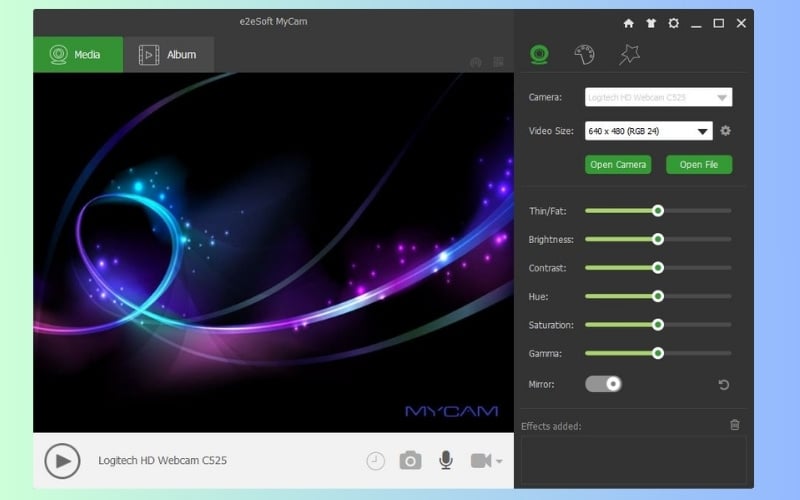
Интерфейс ветки 2.5 построен вокруг крупной области просмотра и боковой панели параметров. Слева расположен кадр с камеры или открытый файл, справа — переключаемые инструменты для источника, цветовых настроек, фильтров и эффектов. Внизу области просмотра находятся основные команды захвата: снимок, работа со звуком и видеозапись. В верхней части окна вынесены переходы к домашнему режиму, оформлению и настройкам приложения.
Панель источника
В режиме камеры боковая панель содержит список Camera и параметр Video Size. Рядом находятся команды Open Camera и Open File. Это две базовые ветки рабочего процесса. Open Camera включает выбранное устройство захвата, а Open File переводит программу к обработке уже существующего изображения или ролика. Такой подход позволяет применять один и тот же набор эффектов не только к живому видеосигналу, но и к файлам.
Ниже на той же панели видны настройки изображения, включая яркость, контраст, оттенок, насыщенность, гамму и зеркальное отображение. Набор реально доступных аппаратных параметров зависит от камеры и драйвера, поэтому для диагностики важно отделять регулировки MyCam от настроек, которые предоставляет сама веб-камера. Если устройство выдаёт только определённые разрешения или частоты кадров, программа не создаёт новые аппаратные режимы из ничего.
Фильтры и эффекты
Отдельные вкладки справа переключают библиотеку фильтров и эффектов. Фильтр меняет цветовое представление кадра; для него предусмотрена регулировка силы воздействия. В библиотеке эффектов есть рисование, стилизация, beautify и геометрические деформации. MyCam также позволяет держать несколько эффектов одновременно: для добавления следующего эффекта без замены текущего используется Ctrl при выборе.
Поддержка пользовательских 3D LUT выделяет MyCam среди совсем простых приложений камеры. В программу можно добавлять таблицы преобразования цвета в формате .CUBE. Это не означает поддержку профессионального цветокоррекционного конвейера с управлением цветовыми пространствами, но даёт возможность переносить в MyCam готовые цветовые пресеты, если они представлены совместимым LUT-файлом.
Media и Album
После захвата материал не обязательно искать через Проводник. В MyCam предусмотрен Album для управления созданными медиафайлами. Публичный интерфейс показывает разделение на Media и Album: пользователь видит миниатюры созданных файлов и может перейти к функции передачи на телефон. Для такой передачи программа формирует QR-код, который открывается мобильным устройством.
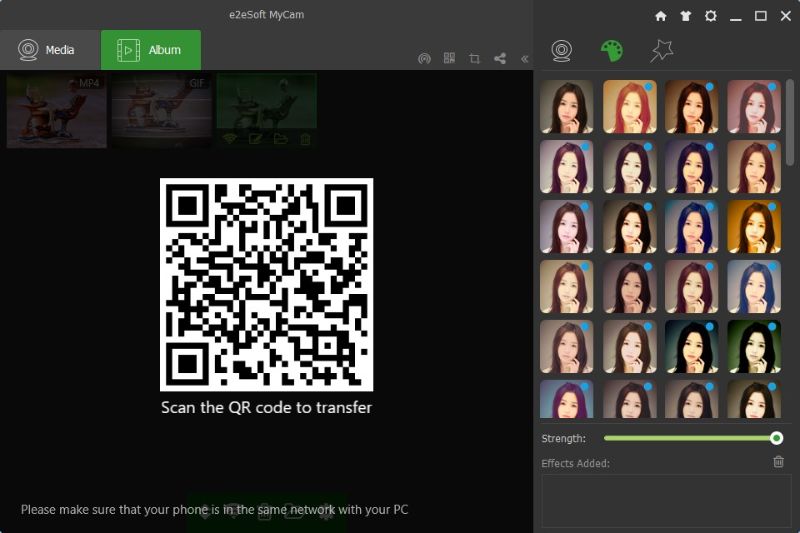
Передача через Album зависит от локальной сети: телефон должен быть подключён по Wi-Fi и находиться в той же LAN, что и компьютер. Если после сканирования QR-кода страница медиапередачи не открывается, первым делом проверяют именно эту сетевую связь. Это локальный сценарий обмена, отличный от загрузки файла в стороннее облако.
Основные функции и как они связаны между собой
Съёмка с веб-камеры
Первый сценарий MyCam — обычная веб-камера. Пользователь выбирает устройство, устанавливает доступный режим видео, открывает камеру и получает живой предпросмотр. Затем можно скорректировать изображение, включить зеркальный режим, применить фильтр или эффект и выполнить захват. Снимки сохраняются в JPG или PNG. Для фотографии предусмотрена задержка, поэтому кнопку не обязательно нажимать точно в момент кадра: отсчёт можно использовать, когда человек снимает себя один и хочет успеть занять положение перед камерой.
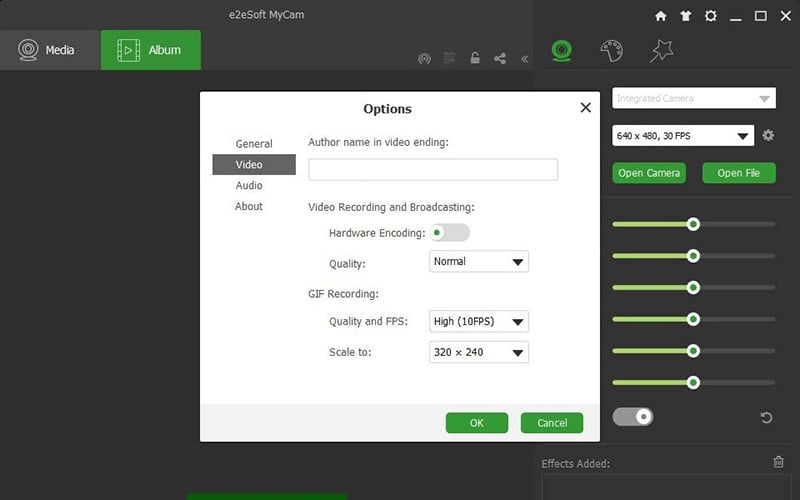
Для видео MyCam поддерживает MP4, а для короткой анимации — GIF. Эти два выхода нужно рассматривать раздельно. MP4 предназначен для обычного видеоролика, тогда как GIF удобен там, где нужен зацикленный визуальный фрагмент без полноценного видеоконтейнера. В настройках, показанных в интерфейсе, параметры видеозаписи и GIF находятся в разных блоках, поэтому качество и параметры GIF не обязаны совпадать с настройками обычной записи.
Открытие изображений и видео
MyCam работает не только с камерой: команда Open File открывает изображение или видео для просмотра и применения тех же визуальных инструментов. Это полезно для быстрой стилизации файла без запуска большого редактора. Исчерпывающая матрица входных контейнеров и кодеков для MyCam не опубликована. Для видео, которое не открывается, справка рекомендует установить LAVFilters. Поэтому расширение файла само по себе не гарантирует совместимость: значение имеет кодек внутри контейнера и наличие подходящего декодера в Windows.
Поэтому MyCam разумно использовать как лёгкую оболочку для просмотра и эффектов, но не как конвертер с гарантированной поддержкой десятков входных форматов. Если важна воспроизводимость проекта на разных компьютерах, лучше заранее проверить конкретный файл на целевой системе и не считать любой AVI, MOV или иной контейнер автоматически совместимым только из-за расширения.
Цветовые фильтры и 3D LUT
Встроенная библиотека фильтров рассчитана на одношаговое изменение внешнего вида кадра. На странице фильтров e2eSoft показаны варианты с изменением цветового баланса, десатурацией и стилизацией. Пользователь выбирает фильтр, оценивает его в окне предпросмотра и регулирует интенсивность. Важный технический плюс — возможность подключать внешние .CUBE. Такой файл содержит таблицу преобразования цвета и расширяет библиотеку без ожидания новой версии программы.
Для фотографа или автора видео это не замена RAW-конвертеру: MyCam не заявляет проявку RAW, работу с профилями камеры, масками, кривыми по каналам или неразрушающим каталогом правок. Смысл LUT здесь другой — быстро задать готовую стилизацию живому сигналу или открытому медиа, после чего записать результат.
Визуальные эффекты
Библиотека эффектов охватывает художественную стилизацию и деформации. Среди опубликованных примеров есть sketch, oil painting, cartoon, pencil, Van Gogh, bigger eyes, distort, radial blur, old movie, night, water ripple и VCR. По типу обработки это три заметные группы: перевод изображения в рисунок, геометрическое искажение и имитация экранных или оптических артефактов.
Несколько эффектов можно складывать. По инструкции e2eSoft, удерживание Ctrl при выборе очередного элемента добавляет его вместо замены предыдущего. Комбинация быстро увеличивает нагрузку на графический процессор, поэтому при сбоях не стоит сразу считать файл повреждённым: сначала нужно убрать часть эффектов и проверить исходный видеосигнал без обработки.
Обработка с использованием GPU
GPU image processing входит в основные функции MyCam, а часть видеоэффектов зависит от поддержки графического оборудования. Точная таблица совместимых моделей видеокарт для MyCam не опубликована. Поэтому диагностику удобно разделять: сначала открыть камеру без эффектов, затем добавить один эффект и оценить, сохраняется ли стабильное изображение.
Если обычное видео отображается, а конкретный эффект даёт чёрный кадр, артефакты или не включается, это больше похоже на проблему графической обработки, чем на отказ камеры. В такой ситуации полезно обновить драйвер видеокарты, проверить более простой эффект и снизить разрешение входного видео. Эти действия не меняют файл и позволяют локализовать, на каком этапе возникает ошибка.
Рабочий сценарий: от запуска до готового MP4
Типичный пример — записать короткий ролик с веб-камеры с цветовым фильтром и затем передать файл на телефон. Это не отдельная инструкция по установке, а воспроизводимая схема, показывающая логику программы.
- Запустить MyCam и открыть панель камеры.
- В списке Camera выбрать нужное устройство. Если камер несколько, проверить изображение каждой, чтобы не записать не тот источник.
- В Video Size выбрать режим, который реально предлагает камера. Для первого теста лучше не начинать с максимального разрешения: так проще отделить проблемы устройства от нагрузки эффектов.
- Нажать Open Camera и убедиться, что живой кадр отображается без задержек и обрывов.
- При необходимости настроить яркость, контраст, оттенок, насыщенность, гамму или зеркальное отображение.
- Перейти к фильтрам и выбрать один вариант. Если нужен внешний цветовой пресет, добавить совместимый LUT в формате .CUBE.
- При желании добавить визуальный эффект. Для нескольких эффектов следующий выбирается с удерживанием Ctrl.
- Начать видеозапись, записать нужный фрагмент и остановить её. Результат создаётся как MP4; GIF используется как отдельный вариант записи анимации.
- Открыть Album и проверить, что новый файл появился среди созданных медиа.
- Для передачи на телефон вызвать QR-код Album, подключить телефон к той же локальной сети, что и ПК, и открыть страницу передачи после сканирования кода.
Проверка результата здесь состоит из трёх этапов. Сначала ролик нужно воспроизвести в самом MyCam и убедиться, что кадр и эффект выглядят ожидаемо. Затем стоит открыть MP4 в другом медиаплеере: это исключает ситуацию, когда файл работает только внутри одной программы. Наконец, если материал предназначен для публикации, полезно проверить его уже на целевом устройстве или сервисе, потому что проблемы совместимости иногда связаны не с записью, а с последующим декодированием.
Форматы: что подтверждено, а что лучше не предполагать
Для выходных файлов список короткий и понятный. Фотографии сохраняются в JPG или PNG. Видео записывается в MP4, а анимация — в GIF. Для цветовых пресетов поддерживается импорт 3D LUT в формате .CUBE. Такой LUT не является фотографией или видео: это вспомогательный файл цветового преобразования, применяемый к изображению.
С входными медиа ситуация иная. MyCam заявляет открытие изображений и видео, но не публикует полный список контейнеров, кодеков и вариантов профилей. В FAQ есть отдельный совет установить LAVFilters, если некоторые ролики не открываются. Поэтому обзор не приписывает программе универсальный импорт AVI, MOV, MKV, HEVC или других форматов без проверки конкретного файла. Для пользователя это означает простое правило: выходные форматы известны точно, а совместимость входного видео лучше проверять на собственном материале.
Пакетная обработка файлов в актуальной документации MyCam не описана. Программа ориентирована на текущий источник и интерактивный предпросмотр. Автоматическая функция, которая подтверждена напрямую, — отложенная съёмка фотографии. Отдельные инструменты на базе генеративного ИИ также не заявлены; библиотека строится вокруг обычных фильтров, LUT и GPU-эффектов.
QR-коды и штрихкоды
Сканер кодов — самостоятельная функция, а не часть модуля передачи файлов. Камеру можно направить на QR-код или штрихкод. После распознавания содержимое копируется в буфер обмена. Для URL MyCam может открыть адрес, а для числового значения — выполнить поиск. Поскольку код может содержать ссылку на внешний ресурс, безопаснее сначала оценивать распознанный адрес и не считать любой QR-код доверенным только потому, что он был распознан камерой.
Этот сценарий удобен на настольном ПК, где отдельного мобильного сканера под рукой нет, но у него есть практическое ограничение: качество распознавания зависит от фокуса камеры, освещения и размера кода в кадре. Если код не определяется, сначала стоит убрать фильтры и эффекты, приблизить сам код и добиться резкого исходного изображения.
Вещание на потоковый сервер
MyCam поддерживает video broadcasting. Для YouTube и Facebook используется один и тот же принцип: получить на платформе данные потока, ввести адрес сервера и имя потока в окне Broadcast, выбрать размер видео и запустить отправку. Это прямое вещание из MyCam без обязательного промежуточного OBS.
Для простого одиночного кадра этого достаточно, но интерфейс MyCam не построен как многосценная студия. Здесь нет заявленной системы сцен с произвольным количеством источников, многоуровневой компоновки, сцен-переходов и аудиомикшера уровня OBS или WeCam. Поэтому программа логична, когда нужно транслировать один обработанный источник; для трансляции с захватом экрана, несколькими камерами, титрами и сложным переключением сцен разумнее перейти на специализированный стриминговый инструмент.
Данные потока следует считать чувствительными: действующий stream key или аналогичный идентификатор даёт доступ к отправке потока на соответствующий канал. Окно Broadcast принимает эти параметры, поэтому на скриншотах и при демонстрации экрана их не следует показывать.
Функция Album и передача на телефон
Album решает две связанные задачи: организует файлы, созданные MyCam, и даёт способ открыть их на телефоне. Передача реализована через QR-код и локальное сетевое соединение. Телефон должен быть подключён по Wi-Fi и находиться в той же LAN, что и компьютер. Если QR-код от Album сканируется, но страница с файлом не открывается, нужно проверить, не находятся ли устройства в разных сетях и не изолирует ли их маршрутизатор.
Для домашней сети полезно учитывать гостевой Wi-Fi. Некоторые точки доступа специально запрещают устройствам в гостевой сети видеть друг друга. В таком режиме телефон может иметь интернет и успешно сканировать QR-код, но не достучаться до локального адреса компьютера. Проверка простая: подключить оба устройства к одной обычной Wi-Fi сети и повторить передачу без VPN и гостевой изоляции.
Album не следует путать с облачным хранилищем. В документации описана передача по локальной сети; отдельный облачный аккаунт или синхронизация медиатеки между устройствами для MyCam не заявлены. Если нужен постоянный доступ к библиотеке с нескольких компьютеров или телефонов, эту задачу лучше решать файловой синхронизацией или фотосервисом отдельно от MyCam.
Лицензия, цена и ограничения бесплатного режима
MyCam можно использовать бесплатно. Главное подтверждённое ограничение — водяной знак MyCam в выходном видео. Платная редакция продаётся как Permanent License за $9.99. Пробная и зарегистрированная версии не различаются по набору функций; регистрация снимает водяной знак и активирует лицензию.
Фиксированный срок вроде 7, 14 или 30 дней для бесплатного использования MyCam не опубликован. Бесплатный режим описан через водяной знак в итоговом видео, а не через календарный лимит. Отдельный водяной знак для фотографий в действующих условиях не указан, поэтому ограничение видео нельзя автоматически переносить на все типы результата.
В текущих материалах e2eSoft есть расхождение по числу компьютеров: обзор MyCam всё ещё говорит о лицензии до двух ПК, тогда как действующие условия покупки ограничивают один license code одним ПК. Эти же условия допускают повторную регистрацию на том же компьютере при отсутствии изменений оборудования и перенос кода после деактивации. Для покупки следует считать актуальным ограничение одного ПК, поскольку оно относится непосредственно к регистрации продаваемого сейчас кода.
Для регистрации компьютеру требуется интернет. Код лицензии приходит на электронную почту после оплаты и отображается в деталях заказа. Доступны PayPal, банковская карта и Stripe. Для нескольких рабочих мест e2eSoft предлагает отдельный корпоративный код.
Требования к системе и производительности
MyCam — Windows-приложение. Отдельная актуальная таблица минимальных требований по процессору, оперативной памяти и конкретной модели GPU для него не опубликована, поэтому точные цифры по ОЗУ или частоте процессора в обзор не включаются. Для работы с заявленными функциями существенны три компонента: исправная камера с рабочим драйвером Windows, графическая подсистема для эффектов и декодеры для чтения отдельных видеофайлов.
GPU особенно важен при эффектах: часть видеоэффектов не работает на графическом оборудовании без необходимой поддержки. Если MyCam запускается и камера открывается, но конкретный эффект не применяется, диагностику нужно вести отдельно от захвата — это другой этап обработки, чем обнаружение самой камеры.
Для воспроизведения импортированных файлов критичен программный декодер. При проблемах с открытием некоторых видео MyCam рекомендует LAVFilters. Один и тот же файл способен открываться по-разному на компьютерах с разным набором декодеров. Если исходник читается в другом плеере, но не в MyCam, сначала проверяют именно декодирование, а не перекодируют исходное видео без диагностики.
Приватность и сетевые риски
MyCam работает с камерой, видеофайлами и при записи — со звуковым трактом, поэтому разрешения Windows имеют практическое значение. Для настольных приложений Windows доступ к камере управляется системной настройкой разрешения для desktop apps. Если камера физически исправна, но MyCam не получает кадр, проверка этих разрешений должна идти до переустановки программы.
Политика конфиденциальности e2eSoft относится к сервисам компании в целом и допускает сбор технических Log Data при ошибках: IP-адреса, имени устройства, версии операционной системы, конфигурации приложения, времени использования и статистики; также упоминаются сторонние сервисы. При этом политика не утверждает, что каждый локальный кадр MyCam автоматически отправляется на сервер. Поэтому вопросы телеметрии и передачи самого медиаконтента нужно рассматривать раздельно.
Сетевые функции нужно разделять по назначению. Регистрация лицензии обращается к сети e2eSoft. Broadcast отправляет видео на выбранный потоковый сервер. Album использует локальную сеть для передачи медиаданных телефону. В пользовательских материалах, содержащих лица, документы или личную обстановку, важно понимать, какой именно режим включён: локальный предпросмотр принципиально отличается от активного вещания.
Дополнительный риск связан с QR-сканером. Программа умеет открывать распознанный URL, а значит незнакомый код может вести на нежелательный сайт. Безопасный порядок — сначала оценить домен и только затем переходить по ссылке. Это особенно важно для распечатанных кодов в публичных местах, происхождение которых неизвестно.
Плюсы и минусы
Плюсы ✔️
- Один интерфейс объединяет веб-камеру и открытие готовых изображений или видео, поэтому фильтры и эффекты применяются к обоим типам источников.
- Выходные форматы заданы понятно: JPG/PNG для снимков, MP4 для видео и GIF для анимации.
- Поддержка 3D LUT .CUBE позволяет расширять библиотеку цветовых фильтров своими пресетами.
- Несколько визуальных эффектов можно комбинировать, добавляя следующий эффект с Ctrl.
- Album даёт локальную передачу созданных файлов на телефон через QR-код без обязательного облачного каталога.
- Встроено сканирование QR- и штрихкодов.
- Есть прямое вещание на потоковый сервер без обязательной связки с отдельной стриминговой программой.
- Бесплатный режим позволяет оценить основной набор функций; платная лицензия нужна для снятия водяного знака с выходного видео.
Минусы ❌
- Продукт ограничен Windows и не имеет заявленных настольных версий для macOS или Linux.
- Полная матрица входных медиаформатов не опубликована, поэтому открытие отдельных видео зависит от установленных декодеров.
- GPU-эффекты могут не работать на неподдерживаемой графике; точной таблицы совместимых видеокарт для MyCam нет.
- В бесплатном видео присутствует водяной знак MyCam.
- Это не многосценная студия: для сложного стриминга с несколькими источниками, компоновкой и аудиомикшированием нужны другие программы.
- В материалах e2eSoft расходятся старое упоминание двух ПК и действующее правило регистрации одного компьютера на license code.
- Для передачи через Album телефон и ПК должны находиться в одной локальной сети, что может не работать в гостевых или изолированных Wi-Fi сетях.
Кому подойдёт
Для домашней веб-камеры. MyCam подходит, когда нужно быстро увидеть кадр, выбрать доступное разрешение, сделать снимок или записать короткий ролик без создания проекта видеомонтажа.
Для селфи и стилизованных записей. Встроенные фильтры, LUT и эффекты рассчитаны на визуальную обработку до захвата результата. Пользователь сразу видит итоговый вид кадра и записывает уже обработанную версию.
Для коротких GIF. GIF выделен в отдельный режим, поэтому программу можно использовать для простой анимированной зарисовки с камеры или открытого медиа.
Для локальной передачи на телефон. Album удобен, когда нужно забрать сделанный на ПК файл на мобильное устройство в той же сети без ручного поиска общего сетевого каталога.
Для одиночного стрима. Если задача сводится к одному источнику с фильтром или эффектом и отправке на потоковый сервер, встроенный Broadcast закрывает сценарий без сложной студийной схемы.
Кому не подойдёт
Пользователям macOS и Linux. MyCam относится к Windows-линейке e2eSoft. Для других настольных платформ нужен другой продукт.
Тем, кому нужна виртуальная камера как системное устройство. В линейке e2eSoft эту роль выполняют VCam и WeCam. MyCam не следует покупать как замену драйверу виртуальной веб-камеры.
Для сложного видеомонтажа. У MyCam нет заявленной нелинейной монтажной шкалы, многодорожечного проекта, титровой системы уровня NLE, цветовых страниц или продвинутого аудиомикшера.
Для профессиональной многосценной трансляции. Сцены, несколько источников, захват окон, браузерные элементы, сложное маршрутизирование аудио и переходы лучше реализуются в OBS Studio, WeCam или аналогичной студии.
Для строго воспроизводимого медиаконвейера. Если необходимо заранее гарантировать поддержку конкретных профессиональных кодеков и контейнеров на разных рабочих станциях, MyCam неудобен из-за отсутствия подробной официальной матрицы импорта.
Альтернативы MyCam
Windows Camera
Встроенное приложение Camera в Windows 10 и 11 проще MyCam. Оно снимает фото и видео, переключает камеры, умеет сканировать QR- и штрихкоды, а для поддерживаемых устройств — документы и доски. Его стоит выбрать, когда эффекты, LUT, Album и прямое вещание не нужны. Преимущество — отсутствие отдельной установки стороннего продукта; компромисс — гораздо меньшая ориентация на художественные фильтры и потоковую обработку.
CyberLink YouCam
YouCam — более крупный коммерческий продукт для веб-камеры и видеозвонков. Актуальная линейка YouCam 10/365 включает эффекты, наложения, live makeup, замену или размытие фона и средства для видеовстреч и трансляций. Его логичнее рассматривать, когда обработка лица и фон являются центральной задачей, а не дополнительной функцией. MyCam имеет более узкий набор задач вокруг съёмки, фильтров, GIF и простого вещания, тогда как YouCam сильнее ориентирован на видеоконференции.
ManyCam
ManyCam ориентирован на виртуальную веб-камеру, видеозвонки и стриминг и выпускается для Windows и macOS. Он умеет отдавать обработанное видео как виртуальную камеру в другие приложения, работать с фонами и подключать мобильное устройство как источник. Это вариант для пользователя, которому результат нужен не только как записанный файл, но и как камера в сторонней программе. MyCam проще: он ближе к приложению съёмки и эффектов, а не к системе виртуального видеомаршрутинга.
OBS Studio
OBS Studio — бесплатная программа с открытым исходным кодом для Windows, macOS и Linux. Она строит сцены из окон, изображений, текста, веб-камер, карт захвата и других источников, записывает и транслирует видео и поддерживает Virtual Camera. OBS стоит выбрать для сложных эфиров, записи экрана и многосценного производства. MyCam решает более узкую задачу захвата с камеры, фильтров и GIF и не заменяет архитектуру сцен OBS.
e2eSoft WeCam
WeCam — ближайшая альтернатива внутри той же линейки. Она предназначена для WYSIWYG-редактирования видеосцен, нескольких медиаисточников, виртуального видеовыхода и стриминга с аппаратным кодированием. Если MyCam уже кажется тесным из-за одного основного кадра и простых эффектов, WeCam логично рассматривать как следующий уровень. При этом для единичных снимков, GIF и работы с QR-кодами MyCam остаётся более прямым инструментом.
Частые проблемы и диагностика
MyCam не видит камеру
Сначала нужно определить, видит ли устройство сама Windows. Откройте системное приложение Camera. Если изображения нет и там, проблема находится ниже уровня MyCam: камера отключена, закрыта аппаратной шторкой, заблокирована разрешениями Windows, имеет неисправный драйвер или физически не определяется системой. Если Camera работает, а MyCam — нет, закройте другие приложения, которые могут удерживать веб-камеру, затем перезапустите MyCam и заново выберите устройство в списке Camera.
Для классических настольных приложений Windows отдельно управляет разрешением доступа к камере. При запрете desktop apps программа может запускаться нормально, но не получать видеопоток. Проверка разрешений быстрее и безопаснее полной переустановки.
Камера открывается, но кадр чёрный или зависает
Уберите все фильтры и эффекты и снизьте Video Size до более лёгкого режима. Если чистое изображение появляется, источник и драйвер работают, а проблема связана с обработкой или нагрузкой. Затем добавляйте настройки по одной. Такой метод локализует конкретный эффект или слишком тяжёлый режим без изменения системы сразу в нескольких местах.
Не работает конкретный видеоэффект
FAQ e2eSoft связывает такие случаи с GPU. MyCam активно использует графический процессор, и не каждое оборудование поддерживает все эффекты. Обновите драйвер графики, перезапустите программу и повторите тест с одним эффектом на умеренном разрешении. Если базовый кадр исправен, а один тип эффекта стабильно не включается, это признак несовместимости обработки, а не веб-камеры.
Эффект заменяет предыдущий
По умолчанию выбор нового эффекта может заменить текущий. Чтобы добавить ещё один и сохранить уже выбранный, удерживайте Ctrl во время выбора. После создания цепочки следите за нагрузкой: несколько GPU-эффектов одновременно требуют больше ресурсов, чем один фильтр.
Видео не открывается через Open File
Расширение файла недостаточно для диагностики. Проверьте, открывается ли ролик в другом плеере и какой кодек он использует. e2eSoft рекомендует LAVFilters, когда MyCam не может открыть некоторые видео. После установки декодеров перезапустите программу и повторите открытие. Если файл по-прежнему не читается, для дальнейшей работы безопаснее подготовить копию в MP4 с распространённым кодеком через отдельный конвертер, сохранив исходник без изменений.
Запись получилась не в том виде
Перед повторной записью разделите проблему на источник и обработку. Сначала сделайте короткий тест без фильтра, затем с фильтром, затем с эффектом. Проверьте каждый MP4 вне MyCam. Если дефект появляется уже в чистой записи, причина связана с камерой, кодированием или драйвером; если только после эффекта — с GPU-обработкой; если файл корректен локально, но плохо воспроизводится на другом устройстве — с совместимостью декодера на стороне воспроизведения.
GIF слишком тяжёлый или выглядит хуже видео
GIF и MP4 — разные выходы. В настройках MyCam для GIF предусмотрены собственные параметры качества, FPS и масштаба. Уменьшение размера и частоты кадров сокращает объём GIF, но делает движение менее плавным. Для длинного фрагмента и сохранения качества разумнее MP4; GIF лучше оставлять для короткой петли.
Телефон сканирует QR-код Album, но файл не открывается
Проверьте, что телефон использует Wi-Fi и находится в той же LAN, что ПК. Затем исключите гостевую сеть, клиентскую изоляцию маршрутизатора и VPN, которые могут разнести устройства по разным сетевым сегментам. Если интернет на телефоне работает, это ещё не доказывает доступность компьютера внутри локальной сети.
Не проходит активация лицензии
Для регистрации MyCam интернет обязателен. Код лучше вставлять копированием, а не набирать вручную. Если сетевой экран блокирует приложение, нужно разрешить MyCam соединение на время регистрации. Для переноса лицензии зарегистрированную установку сначала деактивируют удалением программы, после чего код можно зарегистрировать на другом ПК.
QR- или штрихкод не распознаётся
Уберите эффекты и фильтры, обеспечьте равномерное освещение, держите код плоско перед камерой и добейтесь резкого изображения. Сканирование зависит от исходного кадра; декоративная деформация, сильная цветовая фильтрация и размытие уменьшают контраст геометрии кода.
Не начинается вещание
Проверьте отдельно три компонента: локальный кадр, параметры потока и сеть. Если MyCam нормально записывает MP4, камера работает. Затем убедитесь, что в Broadcast введены актуальные данные выбранного потокового сервера и что компьютер имеет доступ в интернет. После этого запустите короткий закрытый тест на платформе, прежде чем начинать публичный эфир.
Как проверить результат перед публикацией
Для фотографии откройте JPG или PNG вне MyCam и проверьте резкость, ориентацию, цвет и отсутствие случайного эффекта. Если снимок предназначен для печати или документа, лучше не использовать художественные фильтры: MyCam не является инструментом цветовой калибровки или подготовки официальных фотографий.
Для MP4 проверьте начало и конец ролика, синхронность звука, плавность движения и корректность выбранного эффекта. Затем воспроизведите файл в независимом плеере. Такая проверка отделяет успешную запись от способности самого MyCam воспроизвести созданный материал.
Для GIF оцените длительность петли, FPS и размер кадра. Анимация должна запускаться в браузере или просмотрщике без обращения к MyCam. Если задача допускает обычное видео, сравните визуальное качество GIF и MP4: для длинных сцен MP4 обычно является более подходящим контейнером.
Для стрима используйте непубличную или тестовую трансляцию. Сначала убедитесь, что платформа получает сигнал, затем проверьте фактическое разрешение и звук со второго устройства. Не оценивайте эфир только по локальному предпросмотру MyCam: он подтверждает обработку кадра на ПК, но не прохождение потока через сеть и сервер платформы.
FAQ
MyCam — это виртуальная камера для Zoom или Teams?
MyCam от e2eSoft — прежде всего приложение камеры, записи, обработки файлов и вещания. В линейке e2eSoft отдельный продукт VCam создаёт виртуальное устройство камеры, а WeCam совмещает сцену и виртуальные видеовыходы. Поэтому MyCam не следует выбирать только ради системной Virtual Camera.
Можно ли пользоваться MyCam бесплатно?
Да. e2eSoft разрешает бесплатное использование, а на выходном видео остаётся водяной знак MyCam. Карточка покупки утверждает, что функционального различия между trial и registered version нет; регистрация снимает watermark и активирует лицензию.
Есть ли ограничение бесплатного режима по дням?
Фиксированный срок пробного периода в текущих материалах MyCam не указан. Бесплатный режим описан через водяной знак в видео, а не через календарный лимит.
Сколько стоит MyCam?
Текущая цена Permanent License — $9.99. Отдельная welcome-страница всё ещё содержит старую промо-цену $9.95, поэтому при оплате следует сверять итоговую сумму в корзине.
На сколько компьютеров действует лицензия?
Действующие условия покупки устанавливают один ПК на один license code и описывают перенос через деактивацию. В обзорном описании сохранилась иная формулировка про два ПК. Для покупки безопасный расчёт — одна лицензия на один одновременно зарегистрированный компьютер.
Нужен ли аккаунт для бесплатной работы?
Обязательный аккаунт как условие запуска бесплатного режима не указан. Платная активация выполняется лицензионным кодом. Для покупки нужен адрес электронной почты, на который отправляется код.
Нужен ли интернет для записи с веб-камеры?
Интернет обязателен при регистрации лицензии, а Broadcast подключается к потоковому серверу. Передача через Album использует локальную сеть. Отдельная облачная обработка фото и видео в перечне функций MyCam не описана.
Можно ли открыть в MyCam готовое видео?
Да, программа открывает изображения и видеофайлы. Полного списка поддерживаемых входных контейнеров e2eSoft не публикует. Если конкретный ролик не читается, FAQ рекомендует установить LAVFilters.
Какие форматы MyCam создаёт?
Снимки — JPG и PNG. Видеозапись — MP4. Отдельный режим создаёт GIF. Для пользовательских цветовых фильтров поддерживается импорт 3D LUT .CUBE.
Можно ли подключить свои LUT?
Да. MyCam поддерживает 3D LUT в формате .CUBE. Они добавляют новые варианты цветового преобразования поверх встроенных фильтров.
Можно ли накладывать несколько эффектов?
Да. Следующий эффект добавляется с удерживанием Ctrl. Без этого новый выбор может заменить уже активный эффект.
Почему эффект не работает, хотя камера показывает изображение?
e2eSoft связывает часть таких проблем с поддержкой GPU. Проверяйте эффект отдельно от захвата: отключите остальные эффекты, снизьте разрешение, обновите графический драйвер и повторите тест.
Подходит ли MyCam для профессионального монтажа?
Нет как основная монтажная система. Программа не заявляет нелинейную многодорожечную шкалу и инструменты полноценного NLE. Она лучше подходит для захвата, фильтров, эффектов, GIF и простого вещания.
Можно ли передать запись на телефон без облачного диска?
Да, через Album. MyCam показывает QR-код, а телефон и ПК должны находиться в одной локальной сети. При гостевой изоляции Wi-Fi такой обмен может блокироваться маршрутизатором.
MyCam умеет сканировать QR-коды?
Да. QR- и штрихкоды распознаются с камеры; результат копируется в буфер обмена. URL может быть открыт, а числовое значение — передано в поиск.
Можно ли стримить напрямую?
Да. MyCam поддерживает вещание на потоковый сервер. В руководстве e2eSoft показаны YouTube и Facebook как примеры, а в окне Broadcast вводятся параметры потока и выбирается размер видео.
Итог
MyCam имеет смысл выбирать как компактную Windows-камеру с обработкой: снять JPG/PNG, записать MP4 или GIF, применить фильтр или .CUBE LUT, добавить эффект, просканировать код, сохранить материал в Album или отправить один обработанный источник на потоковый сервер. Для такого набора задач программа остаётся актуально доступной и не требует перехода к сложному монтажному проекту.
Для видеозвонков через системную виртуальную камеру лучше рассматривать VCam, WeCam или ManyCam; для многосценной трансляции и записи экрана — OBS Studio; для базовой съёмки без художественной обработки достаточно Windows Camera. Платная лицензия MyCam оправдана прежде всего тогда, когда регулярно требуется видео без фирменного watermark. Перед покупкой следует учитывать текущее правило магазина об одном ПК на код, необходимость интернет-соединения при активации и зависимость части эффектов от возможностей GPU.