


Image Comparer — настольная программа Bolide Software для Windows, которая ищет не только полностью совпадающие файлы, но и визуально похожие изображения. Она сравнивает содержимое фотографий, формирует пары и группы совпадений, показывает процент сходства, помогает отметить лишние копии и затем переместить, скопировать либо удалить выбранные файлы. Это специализированный инструмент очистки фотоколлекций, а не фоторедактор, просмотрщик, облачная галерея или универсальный файловый менеджер.
Скачать Image Comparer бесплатно
Рекомендуемый аналог
ФотоМАСТЕР
Фоторедактор для Windows и macOS с русским интерфейсом
- Ретушь портретов и точная коррекция фото
- Удаление объектов, замена фона и неба
- Пакетная обработка и популярные форматы
- Понятный русскоязычный интерфейс
Image Comparer
Программа для работы с изображениями и графикой на русском языке
- Меньше инструментов для точной локальной коррекции
- Часть расширенных функций доступна только платно
- Набор инструментов зависит от версии и платформы
- Может не подойти для сложного профессионального монтажа

В обзоре рассматривается именно Image Comparer 4.2 Build 808 от Bolide Software. Его не следует смешивать с одноимёнными веб-инструментами, проектом Image Comparator на SourceForge, командами сравнения в графических редакторах и отдельной консольной редакцией Bolide Software. Настольная версия работает через локальные папки и собственные базы галерей, тогда как консольная редакция продаётся отдельно и предназначена для автоматизированного вызова алгоритма из сценариев и серверных процессов.
Главная практическая ценность программы проявляется в коллекциях, где одинаковая сцена хранится в разных разрешениях, форматах, степенях JPEG-сжатия или после поворота и отражения. Обычный поиск по имени, размеру или контрольной сумме такие варианты часто не объединяет. Image Comparer строит визуальные отпечатки, сравнивает их по выбранному порогу и оставляет окончательное решение пользователю. Поэтому результат нужно воспринимать как набор кандидатов на удаление, а не как безошибочный автоматический приговор каждому файлу.
Что представляет собой Image Comparer
Разработчик продукта — Bolide Software. Актуальная публичная сборка настольной программы имеет номер 4.2 Build 808 и датирована 18 мая 2025 года. Установщик продолжает распространяться, страница покупки принимает заказы, а продуктовые материалы поддерживаются в 2026 году. Следовательно, Image Comparer нельзя считать закрытым или снятым с продажи решением, хотя темп выпуска версий заметно спокойнее, чем у массовых подписочных сервисов.
Программа решает четыре связанные задачи. Сначала она индексирует изображения из одной или нескольких папок и сохраняет сведения о них в галерее. Затем сравнивает визуальные отпечатки внутри одной галереи либо между двумя галереями. После расчёта показывает найденные пары в табличном или древовидном представлении. На заключительном этапе пользователь вручную или автоматически ставит отметки и выполняет пакетные операции с отмеченными файлами.
Термин галерея здесь не означает альбом с копиями фотографий. Это файл базы с расширением ICG, содержащий ссылки на исходные изображения, их параметры и предварительно рассчитанные отпечатки. Сами снимки остаются в исходных папках. Благодаря этому одну галерею можно собрать из каталогов на разных дисках, а после первичного индексирования возвращаться к ней без повторного добавления всех путей.
Результаты сравнения хранятся отдельно в файле ICR. В такой базе записаны ссылки на исходники, проценты сходства и пользовательские отметки. Повторное открытие ICR не запускает расчёт заново. Это удобно при большой коллекции, но создаёт зависимость от структуры папок: если файлы переименовать, переместить или удалить вне Image Comparer, сохранённые результаты перестанут точно соответствовать текущему расположению данных.
Основные параметры
| Параметр | Подтверждённые сведения |
|---|---|
| Разработчик | Bolide Software |
| Тип продукта | Настольная утилита поиска одинаковых и похожих изображений |
| Актуальная версия | Image Comparer 4.2 Build 808 |
| Платформа | Windows 7, 8, 10 и 11 |
| Размер установщика | Около 12 МБ |
| Основной принцип | Сравнение визуального содержимого и рассчитанных отпечатков |
| Режимы сравнения | Внутри одной галереи или между двумя галереями |
| Представление результатов | Пары изображений, древовидный список, блок Top 10 Similar Images |
| Локализация | Доступен русский интерфейс и русская справка |
| Основные форматы | JPEG, JPEG 2000, BMP, GIF, PNG, TIFF, WEBP, HEIF/HEIC, PSD/PSB и многочисленные RAW-форматы |
| Служебные файлы | ICG для галерей, ICR для результатов, текстовый журнал сравнения |
| Лицензирование | Платная бессрочная лицензия; Home и Business |
| Цена Home | 39,95 доллара, домашнее использование, до двух собственных компьютеров |
| Цена Business | 99,95 доллара, домашнее и офисное использование |
| Пробный режим | Поиск и просмотр доступны, копирование, перемещение и удаление найденных файлов заблокированы |
| Облачная обработка | Не используется в описанном рабочем процессе; анализ выполняется по локальным файлам |
| Мобильные версии | Не выпускаются |
Таблица показывает узкую специализацию продукта. Image Comparer не заменяет каталогизатор с метаданными, RAW-конвертер или редактор. Он рассчитан на один цикл: собрать источники, рассчитать сходство, проверить кандидатов и безопасно обработать лишние копии.
Платформы, установка и текущая доступность
Image Comparer распространяется как установщик для Windows. Текущие системные требования ограничиваются Windows 7, Windows 8, Windows 10 и Windows 11. Отдельных версий для macOS, Linux, Android, iPhone и браузера нет. Веб-страницы разработчика служат для загрузки, покупки, справки и поддержки, но сам поиск дубликатов выполняет локальная программа.
Установщик занимает приблизительно 12 МБ. Для его получения не требуется создавать учётную запись. Платная активация строится на имени и ключе, который отправляется на электронную почту после оплаты. Покупка проходит через PayPro Global; доступны банковские карты, PayPal и другие методы платёжного провайдера. Подписка не используется: лицензия оплачивается один раз.
Домашняя лицензия стоит 39,95 доллара и предназначена только для личного использования. На странице заказа для неё прямо указан предел до двух собственных компьютеров, например настольного ПК и ноутбука. Business License стоит 99,95 доллара и разрешает домашнее и офисное применение. Для развёртывания на нескольких рабочих местах условия следует рассчитывать как отдельное лицензирование, а не считать одну покупку корпоративной лицензией на неограниченное число устройств.
Младшие обновления внутри основной ветки предоставляются бесплатно. Переход на следующую крупную версию может предлагаться со скидкой, но не входит в обещание пожизненно бесплатных крупных обновлений. Это важное отличие от формулировки «бессрочная лицензия»: бессрочным является право пользоваться купленной редакцией, а не гарантированное получение всех будущих поколений программы.
Материалы расходятся в формулировке длительности теста. Основной продуктовый раздел и лицензионное соглашение называют 30-дневный период, тогда как отдельный сайт Image Comparer пишет о бессрочном сканировании и просмотре. Однозначно подтверждён функциональный предел: без ключа программа находит и показывает совпадения, но не разрешает копировать, перемещать или удалять отмеченные файлы. Срок конкретной установленной сборки следует проверять в её лицензионном диалоге, а не планировать работу только по одной из противоречащих страниц.
Как устроен интерфейс
Главное окно использует традиционную схему настольных приложений Windows. Сверху находятся меню Gallery, Compare, Tools и Help, ниже — панель быстрых команд. Центральная область переключается между вкладками Gallery и Image pairs. Интерфейс не скрывает структуру работы за одной большой кнопкой: галерея, параметры сравнения, результаты и операции с файлами представлены как самостоятельные этапы.
Comparison Wizard
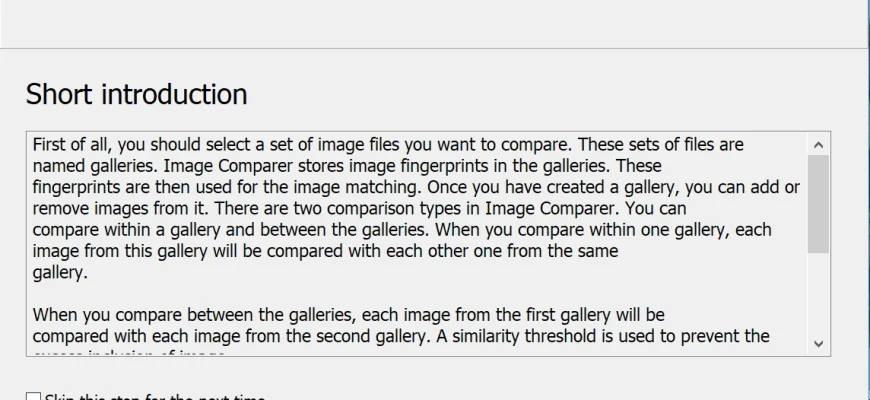
При первом запуске открывается мастер сравнения. Он объясняет модель галерей, предлагает выбрать сравнение внутри одной группы или между двумя группами, помогает добавить папки, определить режим поиска и указать место сохранения результатов. Мастер можно отключить для следующих запусков и вызвать заново из меню Tools.
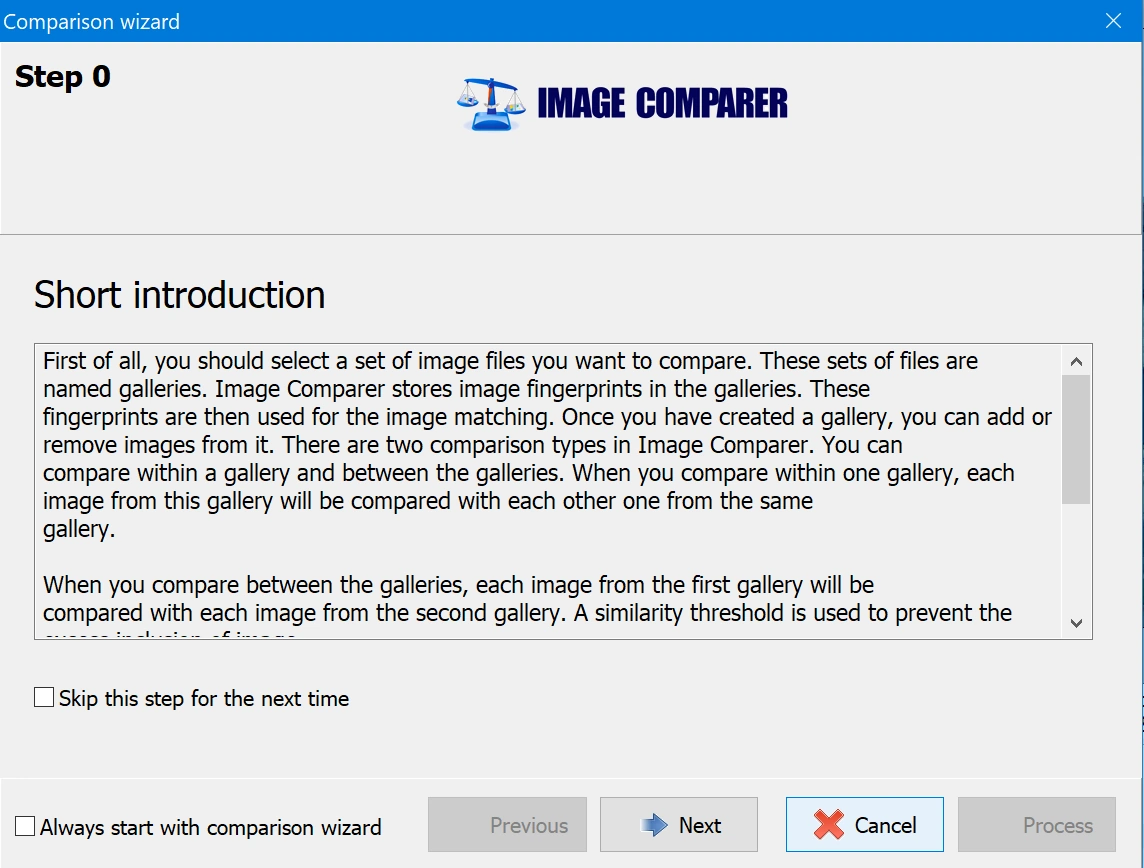
Преимущество мастера — воспроизводимость начальной настройки. Пользователь не должен заранее знать, чем ICG отличается от ICR. Недостаток — терминология программы остаётся непривычной: сначала создаётся база галереи, затем отдельная база результатов. Для разовой очистки одной папки это выглядит сложнее, чем интерфейс современных утилит с одной кнопкой Scan.
Вкладка Gallery
Вкладка Gallery показывает содержимое открытой галереи. При умеренном количестве файлов изображения выводятся сеткой миниатюр. Справа расположен блок Top 10 Similar Images, который после расчёта показывает до десяти наиболее похожих файлов для выбранного снимка. Контекстное меню позволяет добавлять отдельные изображения, целые папки, убирать записи из галереи или физически удалять файлы.
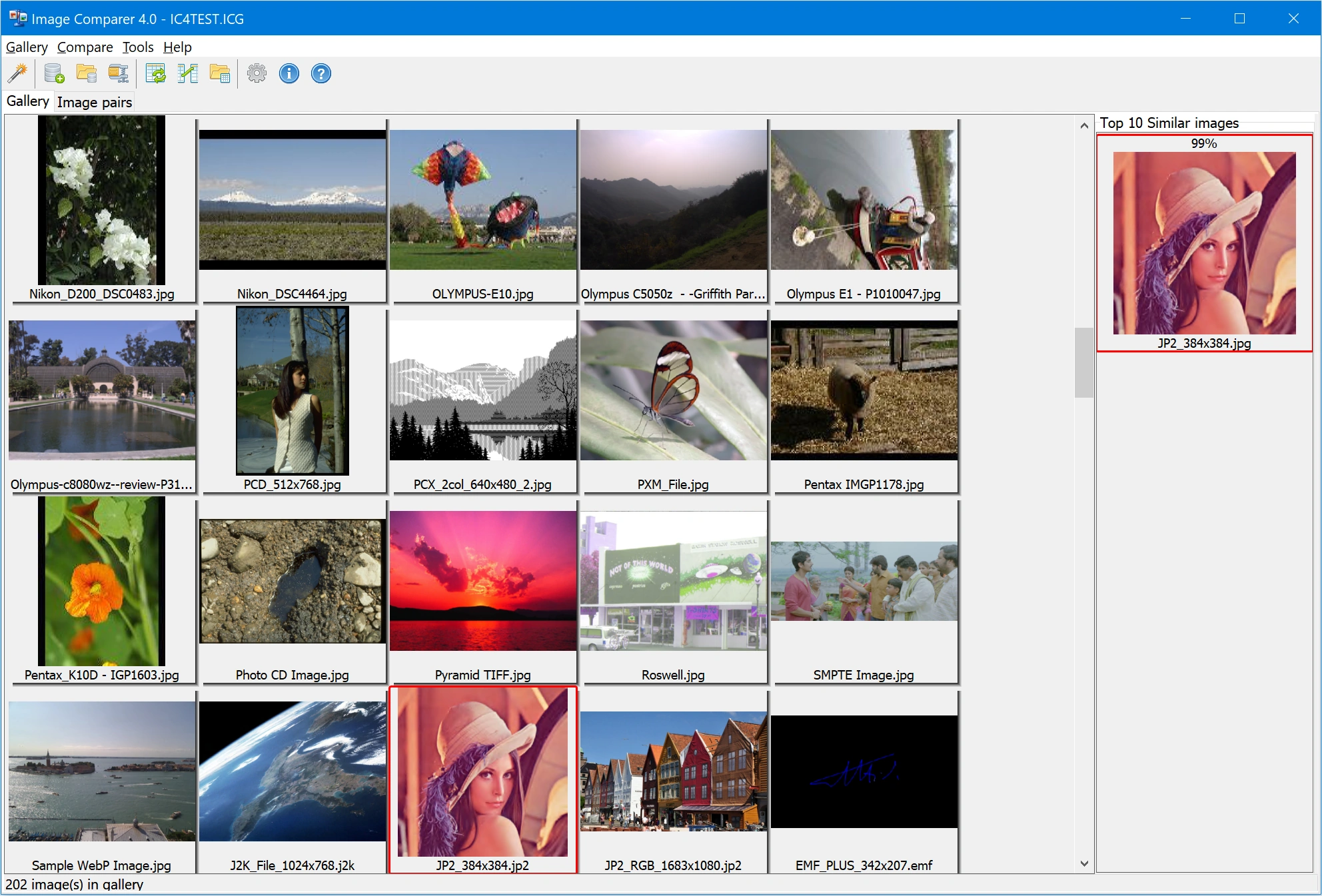
Если число файлов превышает установленный предел предварительного просмотра, программа переходит к таблице имён с одной миниатюрой выбранного изображения. Предел, размер эскизов и запуск мастера задаются на вкладке General в настройках. Такая схема уменьшает расход памяти и ускоряет навигацию по крупной базе, но делает визуальный просмотр менее наглядным.
Вкладка Image pairs
Основная рабочая зона результатов состоит из двух панелей предварительного просмотра, центрального процента сходства, кнопки Actions, ползунка фильтра и таблицы найденных пар. Над изображениями выводятся названия галерей, под ними — путь, формат, разрешение, глубина цвета и размер файла. Пользователь видит не только процент, но и технические различия, которые влияют на решение о сохранении одной из копий.
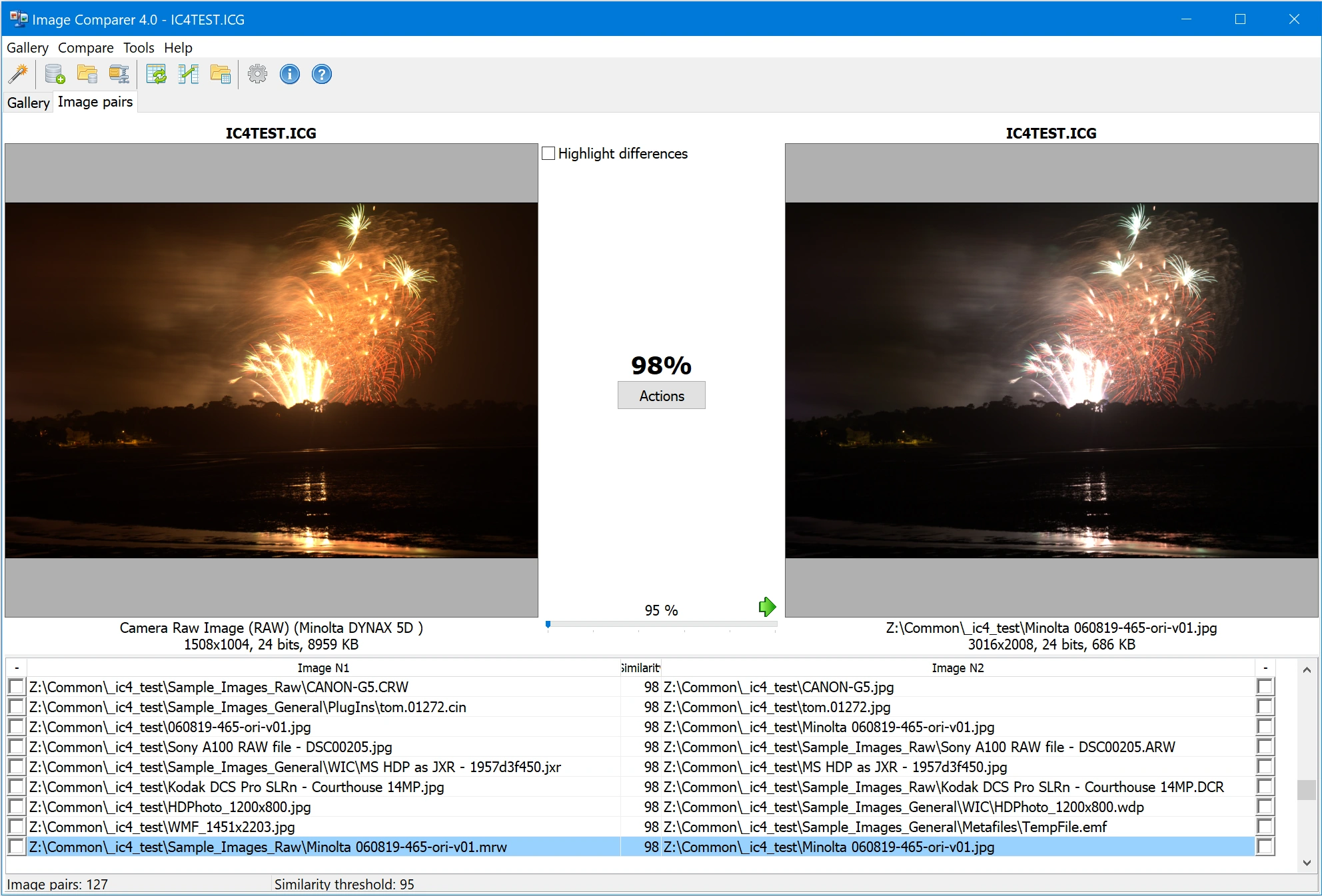
В таблице предусмотрены два столбца файлов, центральный столбец Similarity и крайние столбцы отметок. Список по умолчанию сортируется по сходству, но может быть перестроен по именам. Ползунок под превью фильтрует пары по минимальному проценту. При удержании Shift границу можно задавать как диапазон, а не только как нижний порог.
Двойной щелчок по строке или превью открывает пару в полноэкранном режиме. В нём можно переключать отметки кликом по изображению и переходить между совпадениями без возвращения к таблице. Это полезно при серийной съёмке, где различия находятся в выражении лица, резкости, положении объекта или небольшом изменении кадра.
Древовидный режим
Альтернативное представление группирует связи в дерево. Оно показывает один файл и связанные с ним похожие изображения, а рядом выводит процент, дату, размеры и другие параметры. Такой режим удобнее, когда один исходник имеет много производных копий: уменьшенную версию, экспорт для сайта, переименованный файл и несколько пересжатых JPEG.
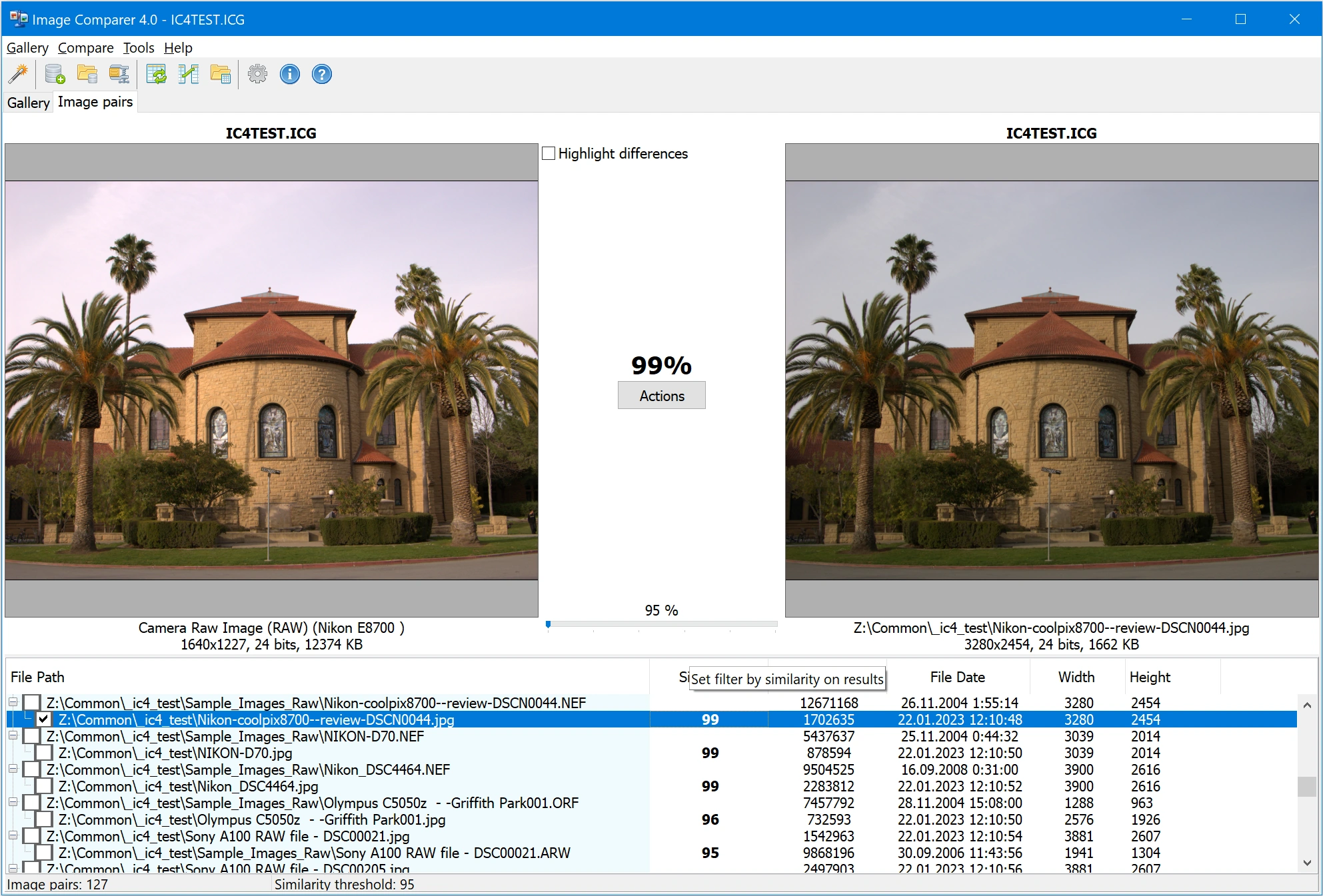
Таблица лучше подходит для последовательной проверки пар и точного управления левой и правой колонками. Дерево удобнее для понимания структуры группы. Программа позволяет выбирать представление в меню Compare, поэтому формат просмотра можно менять без повторного расчёта.
Параметры сравнения
Окно Preferences разделено на General, Comparison и Language. В General задаются размеры эскизов, максимальное количество миниатюр и поведение мастера. В Comparison настраиваются порог сходства, поиск повёрнутых и зеркально отражённых вариантов, а также алгоритм сравнения. В ветке 4.x новый более быстрый алгоритм используется по умолчанию, при этом старый оставлен как переключаемый вариант.
Порог сходства — главный регулятор между полнотой и объёмом результатов. Значение 100 процентов предназначено для максимально строгого визуального совпадения. Снижение порога добавляет похожие, но не идентичные изображения и увеличивает число сравнений. Дополнительная проверка поворотов и отражений также замедляет обработку, поэтому её разумно включать только для коллекций, где такие преобразования действительно встречаются.
Основные функции и связь между ними
Сравнение по визуальному содержимому
Image Comparer не ограничивается именем файла, датой, размером или контрольной суммой. Программа рассчитывает отпечаток изображения и оценивает визуальное сходство. Благодаря этому JPEG можно сопоставить с BMP, RAW — с готовым JPEG, а большой оригинал — с уменьшенной копией. Поддержка разных форматов относится к декодированию изображений; процент отражает работу алгоритма сравнения, а не идентичность байтов.
Из этого следует важное правило проверки. Пара со значением 100 процентов не должна автоматически считаться криптографически одинаковой. Два файла могут визуально совпадать, но различаться форматом, метаданными, профилем цвета, уровнем сжатия или служебной информацией. Перед удалением оригинала нужно учитывать путь, расширение, разрешение, размер и назначение файла.
Сравнение внутри одной галереи
В режиме Among gallery каждый файл сравнивается со всеми остальными файлами той же галереи. Этот вариант предназначен для очистки общего архива, папки импорта с камеры, объединённых резервных копий или каталога, в который годами складывались изображения из разных источников. Чем больше элементов, тем больше комбинаций требуется обработать, поэтому порог и состав галереи напрямую влияют на время работы.
Одна галерея может включать несколько папок и подпапок, в том числе расположенных на разных дисках. При создании из папки программа добавляет найденные изображения из вложенных каталогов. Позже в галерею можно включать отдельные файлы, добавлять новые директории и удалять записи без физического удаления исходников.
Сравнение двух галерей
В режиме With another gallery каждый файл первой галереи сравнивается с каждым файлом второй. Внутри каждой группы поиск не выполняется. Такой принцип полезен для проверки новой выгрузки против уже очищенного архива, сопоставления рабочего и резервного диска, поиска повторов между папкой заказчика и собственной медиатекой либо контроля переноса коллекции.
Разделение на две галереи уменьшает количество нерелевантных связей, когда задача состоит не в полной очистке каждого источника, а только в поиске пересечений. Например, архив может содержать внутренние повторы, которые пока нельзя трогать, а новая папка должна быть проверена исключительно на наличие уже существующих снимков.
Top 10 Similar Images
Панель Top 10 показывает до десяти файлов, наиболее близких к выбранному изображению. Она не заменяет общую таблицу, но ускоряет локальный анализ: достаточно выбрать сомнительный кадр в галерее, чтобы увидеть ближайшие варианты. Из контекстного меню выбранные элементы можно копировать, перемещать, удалять с диска или только убирать из Top 10.
Для фотографа этот блок полезен при серии похожих кадров. Для веб-редактора — при поиске разных экспортов одного изображения. Для владельца семейного архива — при обнаружении копий, разошедшихся по папкам после мессенджеров, облачных загрузок и резервного копирования.
Процент сходства и фильтрация
Процент служит относительной оценкой близости по алгоритму Image Comparer. Порог в настройках определяет, какие пары попадут в расчётный результат, а ползунок на вкладке Image pairs фильтрует уже найденный список. Это два разных этапа: слишком высокий порог при сравнении нельзя исправить простым снижением фильтра после окончания, потому что отброшенные пары не были включены в базу результатов.
Для поиска строгих копий разумно начинать со 100 процентов. Для серийных снимков и переработанных вариантов порог снижают постепенно. Слишком низкое значение создаёт длинный список похожих по композиции или тональности изображений, которые не являются дубликатами. Особенно осторожной настройки требуют чёрно-белые и полутоновые коллекции: справка предупреждает, что результат для них может не соответствовать ожиданиям.
Поиск повёрнутых и отражённых вариантов
Дополнительные параметры позволяют учитывать поворот и зеркальное отражение. Они полезны для сканов, изображений из мессенджеров, копий после исправления ориентации и дизайнерских заготовок. Проверка геометрических преобразований увеличивает время сравнения, поэтому постоянное включение всех вариантов без реальной необходимости ухудшает производительность.
Подсветка различий
Флажок Highlight differences добавляет прямоугольники в областях, которые алгоритм считает отличающимися. Отдельный ползунок регулирует чувствительность подсветки: справа остаются крупные различия, при движении влево появляются более мелкие. Для пары со 100-процентным сходством прямоугольники не выводятся.
Подсветка помогает заметить локальную ретушь, добавленный элемент, изменённый фрагмент или разницу кадрирования. Прямоугольник обозначает область, внутри которой найдено отличие; он не гарантирует, что изменение находится точно в центре. Инструмент полезен как указатель для глаза, но не является пиксельной картой доказательств и не заменяет ручной просмотр оригиналов.
Автоматические отметки
Image Comparer умеет отмечать точные совпадения в выбранной колонке и выбирать изображения по техническому качеству. При оценке учитываются размер, количество цветов, разрешение и другие параметры файла. Это не художественная оценка: программа не понимает ценность выражения лица, удачную фазу движения, композицию, момент съёмки или смысловое значение кадра.
Автоматическая отметка подходит для очевидных производных копий, когда один файл больше, имеет большее разрешение и нужен как мастер. В серии кадров одинакового размера она не должна использоваться как окончательный выбор лучшего снимка. Даже зелёная стрелка в интерфейсе отражает формальные параметры, а не гарантированную резкость и эстетическое преимущество.
Пакетные операции
После расстановки отметок программа может скопировать выбранные изображения в другую папку, переместить их, удалить физически, переименовать или исключить из результатов. Перед файловой операцией открывается окно подтверждения со списком и предварительным просмотром. Это снижает риск случайного удаления, но ответственность остаётся на пользователе.
Отметки можно инвертировать в колонке, сортировать по их наличию и автоматически ставить на 100-процентные совпадения. Такой механизм особенно полезен при сотнях пар: пользователь сначала защищает файлы, которые нужно сохранить, затем инвертирует выбор и получает пакет кандидатов на перенос в карантин.
Сохранение и обновление баз
Галерея ICG сохраняет рассчитанные данные, а ICR — конкретный результат сравнения. Меню Reopen хранит до десяти недавно открытых галерей и результатов. Gallery Compact уменьшает размер базы после многочисленных добавлений и удалений. Gallery Refresh проверяет существование файлов и удаляет из базы записи, для которых исходник больше не найден.
Refresh results выполняет аналогичную проверку для результата. Команда нужна, когда в таблице появились пустые имена или пропали миниатюры после перемещения и удаления изображений через Проводник или другую программу. Обновление не восстанавливает отсутствующие файлы; оно только приводит базу в соответствие с текущим состоянием диска.
Проверка новых изображений
Функция Check new images позволяет сравнить новые файлы с уже существующей галереей перед добавлением. Это полезно для регулярного импорта: очищенный архив остаётся контрольной базой, а очередная партия проверяется на пересечения. Такой сценарий уменьшает повторное накопление копий и использует уже рассчитанные отпечатки.
Консольная редакция
Bolide Software предлагает отдельный Image Comparer command-line. Он принимает два объекта сравнения: отдельный файл, текстовый список имён или папку. Поддерживаются BMP, JPG, JPEG, GIF, PNG, TXT и LST. Если указаны две группы, сравнение выполняется только между ними.
Консольная редакция не входит в домашнюю лицензию настольной программы. Она продаётся отдельно за 149 долларов через обращение к разработчику. Незарегистрированный вариант возвращает значение -1 вместо реального процента сходства. Этот продукт предназначен для сценариев, пакетной обработки и интеграции, тогда как обычная Image Comparer ориентирована на интерактивный просмотр и ручное подтверждение результатов.
Чего в программе нет
Image Comparer не содержит облачной медиатеки, совместных альбомов, мобильного клиента, синхронизации между устройствами, распознавания лиц, тегирования по объектам, генеративных функций или нейросетевого редактирования. В публичной документации алгоритм описывается как сравнение отпечатков и визуального содержимого, а не как ИИ-модель. Отсутствует и полноценный экспорт обработанной фотографии: программа управляет исходными файлами, но не конвертирует и не ретуширует их.
Форматы, импорт и экспорт
Поддержка форматов значительно шире стандартного набора домашних фотографий. В список входят TIF и TIFF, GIF, JPG и JPEG, PCX, BMP, PNG, JP2 и J2K, WEBP, HEIF и HEIC, PSD и PSB, а также многочисленные RAW-расширения: CRW, CR2, DNG, NEF, RAF, X3F, ORF, PEF, ARW, RW2, SRW, IIQ и другие. Также перечислены DICOM, WMF, EMF, TGA, PPM, PGM, PBM, XCF, SVG и ряд специализированных форматов.
Широкий список означает, что программа способна декодировать изображения и построить отпечаток. Он не означает одинаковую скорость и полноту для каждого типа. Справка прямо отмечает, что JPEG обрабатывается быстрее всего, а RAW — медленнее. Для HEIC и HEIF в версии 4.2 был изменён способ обработки, поэтому при проблемах с такими файлами нужно сначала убедиться, что установлена именно текущая сборка.
Импорт выполняется тремя способами: добавлением папки при создании галереи, добавлением новой папки в открытую галерею и выбором одного или нескольких отдельных изображений. При добавлении каталога учитываются вложенные папки. Программа не копирует файлы в ICG, а записывает ссылки на их расположение.
Понятие экспорта в Image Comparer относится не к новому графическому файлу, а к результатам работы. Галерея сохраняется как ICG, сравнение — как ICR, а журнал — как Unicode-текст со строками, содержащими полный путь первого файла, полный путь второго файла и процент сходства. Кроме того, отмеченные изображения можно скопировать или переместить в выбранную папку.
Сохранение журнала полезно для аудита и последующей обработки таблицы, но это не готовый отчёт с миниатюрами и группировкой. Экспорта в CSV, XLSX, HTML, PDF или визуальный контактный лист в текущей документации настольной версии не заявлено. Если нужен машинный конвейер, следует рассматривать отдельную консольную редакцию или другой инструмент с CLI и структурированным выводом.
Воспроизводимый рабочий сценарий
Типичный пример — очистка архива, в котором папка Фото содержит оригиналы с камеры, экспортированные JPEG и несколько восстановленных резервных копий. Цель состоит в том, чтобы найти визуальные повторы, сохранить наиболее ценные версии и не удалить рабочие исходники.
- Подготовить резервную копию. До запуска массовых операций нужно иметь отдельную копию важных каталогов. Image Comparer выполняет реальные файловые действия, а лицензионное соглашение исключает ответственность разработчика за потерю данных.
- Создать галерею. В Comparison Wizard выбирается поиск внутри одной группы. В галерею добавляются нужные каталоги. Если архив расположен на нескольких дисках, их можно объединить в одной ICG.
- Начать со строгого порога. Для первого прохода устанавливается 100 процентов без поиска поворотов и отражений. Такой режим формирует наиболее короткий список и выполняется быстрее.
- Сохранить результат. Мастер предлагает имя и папку для ICR. После индексирования открываются вкладка Image pairs, таблица пар и Top 10.
- Проверить технические параметры. Для каждой группы сравниваются путь, расширение, разрешение и размер. RAW не следует удалять только потому, что рядом найден визуально такой же JPEG.
- Использовать полноэкранный просмотр. Для серий и неоднозначных совпадений пара открывается двойным щелчком. При необходимости включается Highlight differences и регулируется порог подсветки.
- Ставить отметки по правилам архива. Например, сохранять RAW, мастер-файлы PSD, версии с максимальным разрешением и экземпляры из основной структуры каталогов. Автоматическую оценку качества применять только к очевидным производным копиям.
- Переместить кандидатов в карантин. Вместо немедленного физического удаления отмеченные файлы сначала переносятся в отдельную папку. После проверки проектов, каталогизаторов и резервных копий карантин можно очистить.
- Повторить поиск с более низким порогом. Второй проход ищет не строгие повторы, а похожие кадры и пересжатые варианты. Порог снижается небольшими шагами, чтобы не получить тысячи нерелевантных пар.
- Сохранить журнал. Текстовый лог фиксирует пары и проценты. Он полезен, если нужно объяснить удаление, проверить пути или сравнить результаты нескольких проходов.
Если задача состоит в проверке новой папки против уже очищенной коллекции, вместо одной галереи создаются две. В первую входит архив, во вторую — новая партия. Режим сравнения между галереями не ищет повторы внутри каждой группы, поэтому результат показывает только пересечения между старым и новым набором.
Производительность и ограничения
Время сравнения растёт вместе с числом изображений и количеством возможных пар. Внутри одной галереи каждый файл сопоставляется со всеми остальными. При сравнении двух галерей каждая запись первой группы проверяется против каждой записи второй. Поэтому разделение архива по годам, проектам или источникам может дать более управляемый результат, чем одна база из сотен тысяч несвязанных файлов.
Низкий порог сходства увеличивает число кандидатов и время расчёта. Проверка поворотов и отражений добавляет дополнительные преобразования. RAW декодируется медленнее JPEG. Большие миниатюры и высокая граница их количества повышают расход памяти. Эти факторы можно контролировать в настройках, не меняя исходные файлы.
Для версии 4.2 не опубликованы точные минимумы процессора и оперативной памяти. По мере роста архива программа ограничивает число превью, переключается на таблицу и предлагает Compact для уменьшения базы.
Алгоритм сходства не заменяет контрольную сумму. Он специально допускает совпадение файлов разных размеров и форматов. Это сильная сторона при поиске производных копий и одновременно источник ложных объединений. Два разных кадра с почти одинаковой композицией могут получить высокий процент, особенно в серийной съёмке, сканах документов и чёрно-белых изображениях.
Автоматическая отметка «лучшего качества» опирается на технические признаки. Больший файл не всегда является предпочтительным: он может содержать шум, неправильный цвет, лишнюю резкость или ненужный апскейл. Меньшая версия может быть обязательным ресурсом сайта или приложения. Выбор нужно связывать с назначением, а не только с размером и разрешением.
Служебные ICG и ICR хранят ссылки, а не автономные копии. Перенос исходников нарушает связь с базой. Перед архивированием проекта нужно сохранять не только ICR, но и исходную структуру папок. Если структура уже изменилась, Refresh удалит недействительные записи, однако не восстановит прежние пути.
Интернет, регистрация и приватность
Анализ выполняется в настольной программе по путям. Галерея содержит ссылки, параметры и отпечатки, результат — ссылки, проценты и отметки. Облачная загрузка фотографий не является частью описанного процесса. Интернет нужен для получения установщика, покупки, доставки ключа, открытия справки, проверки обновлений и обращения в поддержку.
Для пробного запуска учётная запись не требуется. При покупке передаётся электронная почта, на которую отправляется ключ. Политика конфиденциальности сообщает, что при заказе данные обрабатывает PayPro Global. При первом запуске зарегистрированной версии имя регистрации может передаваться серверу в запросе страницы успешной регистрации.
При установке программа может открыть страницу благодарности и отправить сведения о загруженных данных вместе с анонимным идентификатором. Также могут передаваться регистрационные данные, версия программы и идентификатор компьютера. При удалении часть продуктов открывает необязательную форму обратной связи; имя и версия удаляемой программы могут отправляться серверу.
Запрос поддержки может включать имя, адрес электронной почты, название и версию программы, операционную систему и описание проблемы. Если форма открыта из зарегистрированной копии, регистрационное имя может подставляться автоматически. Пользователь, которому важно минимизировать передачу данных, может открывать форму через раздел Contact и вводить поля вручную.
Главный риск приватности при работе с фотографиями связан не с облачной обработкой, а с файловыми операциями на локальном диске. Программа видит пути и содержимое выбранных каталогов, а пользователь может удалить исходники. Поэтому рабочую галерею следует ограничивать нужными папками, а перед пакетным действием проверять список подтверждения.
Стоимость и ограничения пробной версии
Home License
Домашняя лицензия стоит 39,95 доллара. Это разовый платёж для личного использования на двух собственных компьютерах. После активации исчезают функциональные ограничения пробной версии и напоминающие окна, становятся доступны файловые операции и техническая поддержка.
Business License
Business License стоит 99,95 доллара и разрешает применение дома и в офисе. Она нужна, когда программа используется в компании, студии, редакции, агентстве или у индивидуального специалиста в коммерческом рабочем процессе. Покупка не превращает настольную редакцию в серверный продукт и не включает консольную версию.
Что остаётся в пробном режиме
Пробная редакция выполняет основную проверку: создаёт галереи, рассчитывает совпадения и позволяет просматривать результат. Заблокированы действия, которые меняют расположение данных или удаляют файлы: Copy, Move и Delete. Такой подход позволяет оценить качество алгоритма на собственной коллекции до покупки, но не завершить очистку средствами программы.
Из-за расхождения в публичных формулировках срок теста нельзя считать единообразно подтверждённым для всех точек распространения. Функциональный лимит подтверждён однозначно и важнее для планирования: бесплатная оценка показывает кандидатов, платная лицензия нужна для обработки отмеченных файлов из интерфейса Image Comparer.
Кому подойдёт
- Фотографам с локальным архивом Windows. Программа сопоставляет RAW и готовые изображения, показывает технические параметры и помогает разобрать серии похожих кадров.
- Владельцам смешанных резервных копий. Сравнение по содержимому находит повторы после переименования, пересжатия и изменения разрешения.
- Веб-редакторам и дизайнерам. Две галереи позволяют проверить новый набор ресурсов против существующей библиотеки без поиска дублей внутри каждого источника.
- Пользователям, которым нужен локальный анализ. Рабочий процесс не зависит от загрузки фототеки в облачный сервис.
- Тем, кто готов вручную подтверждать удаление. Пары, полноэкранный просмотр, подсветка различий и журнал дают достаточно данных для контролируемой очистки.
- Пользователям старых компьютеров с Windows 7 или 8. Эти системы остаются в официальном списке совместимости.
Кому не подойдёт
- Пользователям macOS и Linux. Настольная редакция выпускается только для Windows.
- Тем, кто хочет бесплатное удаление. Пробный режим не выполняет копирование, перемещение и удаление найденных файлов.
- Владельцам облачных фототек. Программа не управляет Google Photos, iCloud Photos или сетевыми альбомами как сервисами и не синхронизирует коллекции между устройствами.
- Тем, кому нужен полноценный DAM. Здесь нет рейтингов, сложных метаданных, распознавания лиц, карт, цветовых меток и редакционного каталога уровня digiKam.
- Пользователям, ожидающим автоматический выбор удачного кадра. Техническая оценка качества не заменяет творческую селекцию.
- Командам с серверной автоматизацией. Обычная лицензия не включает командную строку; отдельная консольная редакция стоит дороже и имеет более узкий список входных форматов.
- Тем, кому нужен современный упрощённый интерфейс. Модель ICG/ICR, отдельные меню и таблицы требуют больше понимания, чем одностраничные утилиты очистки.
Плюсы и минусы
Плюсы ✔️
- поиск по визуальному содержимому обнаруживает переименованные, уменьшенные, пересжатые и разноформатные копии;
- два режима сравнения разделяют очистку одной коллекции и поиск пересечений между источниками;
- поддерживается широкий набор обычных, профессиональных и RAW-форматов, включая HEIC и WEBP;
- пары можно проверять рядом, в полноэкранном режиме, в дереве и через Top 10 Similar Images;
- доступны регулируемый порог сходства, фильтрация результатов и подсветка отличающихся областей;
- галереи и результаты сохраняются, поэтому большой расчёт не требуется повторять при каждом запуске;
- русский интерфейс и русская справка упрощают освоение терминологии;
- лицензия оплачивается один раз, без обязательной подписки;
- поддерживаются Windows 7, 8, 10 и 11;
- перед пакетной файловой операцией показывается отдельное окно подтверждения со списком и превью.
Минусы ❌
- нет версий для macOS, Linux, Android и iOS;
- пробная редакция не позволяет завершить очистку копированием, перемещением или удалением;
- публичные материалы противоречат друг другу по длительности тестового периода;
- структура галерей ICG и результатов ICR сложнее, чем прямое сканирование одной папки;
- сохранённые базы зависят от исходных путей и требуют обновления после внешнего перемещения файлов;
- визуальный процент не доказывает байтовую идентичность, поэтому массовое удаление требует ручной проверки;
- автоматическая оценка качества основана на технических параметрах и не выбирает художественно лучший кадр;
- низкий порог, RAW и поиск поворотов заметно увеличивают время обработки;
- для чёрно-белых и полутоновых изображений справка предупреждает о неудовлетворительных совпадениях;
- командная строка продаётся отдельно и не входит в обычную лицензию.
Альтернативы Image Comparer
dupeGuru
dupeGuru — бесплатная программа с открытым исходным кодом для Windows, macOS и Linux. В Picture mode она использует нечёткое сравнение изображений и находит похожие, а не только полностью одинаковые файлы. Это разумная альтернатива, когда важны бесплатность и кроссплатформенность. Image Comparer удобнее разделяет одну и две галереи и предоставляет специализированные экраны пар, подсветку различий и сохранённые базы ICG/ICR.
Czkawka и Krokiet
Czkawka — открытый многоплатформенный набор для поиска дубликатов, похожих изображений, похожих видео, пустых папок и других видов мусора. Современный графический интерфейс проекта называется Krokiet; также доступна командная строка. Он подходит пользователям, которым нужен бесплатный универсальный очиститель и автоматизация. Image Comparer уже по назначению, зато его модель галерей и результат с двумя крупными превью лучше ориентированы на фотосравнение.
digiKam
digiKam — бесплатный открытый менеджер фотографий с поддержкой Windows, macOS и Linux. Его Similarity View умеет искать дубликаты по диапазону сходства, а инструмент обслуживания объединяет эту задачу с другими операциями каталога. Выбор в пользу digiKam оправдан, когда кроме очистки нужны метаданные, альбомы, рейтинг, поиск, лица и полноценная медиатека. Image Comparer проще как отдельный инструмент и не требует внедрять архив в большой DAM.
Duplicate Photo Cleaner
Duplicate Photo Cleaner — коммерческая программа для Windows и macOS с режимами поиска похожих фотографий, сравнением папок и инструментами массового выбора. Она актуальнее для пользователя Mac и предлагает более современный сценарий очистки. Image Comparer интересен поддержкой Windows 7, бессрочной домашней лицензией по фиксированной цене и подробной работой с сохранёнными галереями, но уступает по платформенному охвату.
Встроенный поиск точных копий по контрольным суммам
Для архивов, где нужны только байтово одинаковые файлы, специализированный визуальный алгоритм может быть избыточен. Утилита с SHA-хешами быстрее и даёт строгий критерий идентичности. Image Comparer следует выбирать, когда в коллекции есть разные разрешения, форматы, пересжатые экспорты, повороты и серийные кадры, которые хеширование не объединит.
Частые проблемы и диагностика
Сравнение выполняется слишком долго
Сначала проверьте порог. Чем он ниже, тем больше кандидатов программа включает в результат и тем дольше работает. Для строгих копий поставьте 100 процентов. Отключите повороты и отражения, если архив не содержит таких вариантов. Разделите огромную галерею на тематические или временные части. RAW-файлы обрабатываются медленнее JPEG, поэтому смешанную коллекцию можно проверить в несколько проходов.
Галерея медленно открывается и занимает много памяти
Уменьшите размер эскизов и максимальное число миниатюр в General. После превышения лимита программа показывает таблицу файлов с одним превью выбранного изображения. Если галерея многократно изменялась, выполните Gallery Compact. Команда удаляет накопившиеся служебные данные базы и уменьшает её размер.
Похожее изображение не найдено
Причиной бывает слишком высокий порог, отсутствие нужной папки в ICG или отключённая проверка геометрических преобразований. Сначала убедитесь, что оба файла действительно входят в галерею. Затем снизьте порог небольшим шагом. Для повернутой или зеркальной копии включите соответствующий параметр и пересчитайте результат, поскольку изменение фильтра после завершения не добавляет пары, которые ранее не были рассчитаны.
В результатах слишком много нерелевантных пар
Поднимите порог и отключите ненужные преобразования. Отдельно оцените характер коллекции: серии с одинаковым фоном, сканы страниц, иконки и чёрно-белые изображения способны образовывать визуально близкие группы. Не пытайтесь обработать весь список автоматической отметкой. Сначала ограничьте диапазон ползунком, затем просмотрите наиболее высокие проценты.
В таблице появились пустые имена или пропали превью
Так происходит, когда исходные файлы перемещены или удалены вне программы. Выполните Compare — Refresh results. Команда проверит ссылки и удалит из базы записи, для которых файл не найден. Для галереи используется Gallery — Refresh. Восстановить перемещённый объект по старому пути эти команды не могут.
Не удаётся копировать, перемещать или удалять файлы
Это штатное ограничение пробного режима. Сканирование и просмотр служат для оценки алгоритма, а файловые операции разблокируются после ввода лицензии. Проверьте раздел Help для ввода ключа и убедитесь, что регистрационное имя введено в той форме, с которой был создан код.
Автоматически отмечен не тот файл
Функция Mark images with higher quality оценивает формальные признаки: размеры, разрешение, число цветов и другие параметры. Она не знает, какой файл является мастер-копией проекта, какой кадр лучше по смыслу и какие метаданные важны. Снимите отметку вручную, проверьте обе версии в полном размере и сформулируйте правило архива до следующего пакетного действия.
Подсветка различий ничего не показывает
Для 100-процентной пары прямоугольники не выводятся. Для очень близких изображений сдвигайте Change differences threshold влево. Если область появилась, отличие находится где-то внутри прямоугольника, а не обязательно в его центре. Отсутствие подсветки не подтверждает равенство метаданных и форматов.
После перемещения файлов сохранённый результат устарел
ICR хранит пути, поэтому перенос меняет фактическое состояние коллекции. После файловых операций через Image Comparer база обновляется согласованно. После изменений через Проводник откройте результат и выполните Refresh. Для долгосрочного аудита дополнительно сохраните текстовый журнал, который фиксирует исходные пути и проценты на момент расчёта.
Как проверить результат перед удалением
Надёжная очистка строится на нескольких независимых признаках. Процент сходства показывает решение алгоритма, но окончательная проверка должна учитывать технические и смысловые свойства. Особенно строго нужно работать с RAW, PSD, сканами, семейными архивами и файлами, на которые ссылаются проекты.
- Сравните полные пути. Папка часто раскрывает назначение: Original, Export, Web, Backup или проект клиента.
- Проверьте расширения. JPEG не заменяет RAW, а сведённый TIFF не заменяет многослойный PSD.
- Сопоставьте размеры и разрешение. Больший файл не всегда лучше, но необъяснимое уменьшение требует осторожности.
- Откройте полноэкранную пару. Рассмотрите фокус, движение, мимику, края кадра и локальную ретушь.
- Включите Highlight differences. Используйте прямоугольники как навигацию по изменённым областям.
- Проверьте метаданные внешним средством. Image Comparer ориентирован на визуальное содержимое и не служит редактором EXIF, IPTC или цветовых профилей.
- Сначала переместите, затем удаляйте. Карантин позволяет обнаружить сломанные ссылки в проектах и каталогизаторах.
- Сохраните ICR и текстовый лог. Они фиксируют структуру решения и помогают восстановить контекст.
- Проверьте освобождаемое место и список подтверждения. Не соглашайтесь с пакетной операцией, пока количество файлов не совпадает с планом.
Для точных архивных требований визуальный поиск следует дополнять хешированием. Image Comparer отвечает на вопрос «выглядят ли изображения одинаково или похоже», а криптографическая сумма — «совпадают ли байты». Эти проверки решают разные задачи и не должны подменять друг друга.
FAQ
Image Comparer — это бесплатная программа?
Нет. Это try-before-you-buy продукт. Пробная редакция выполняет поиск и показывает совпадения, но не копирует, не перемещает и не удаляет отмеченные файлы. Домашняя лицензия стоит 39,95 доллара, Business License — 99,95 доллара.
Нужна ли подписка?
Нет. Обе настольные лицензии оплачиваются один раз. Младшие обновления внутри основной версии бесплатны, крупное обновление может потребовать отдельной оплаты со скидкой.
Работает ли программа на Windows 11?
Да. В официальный перечень входят Windows 7, 8, 10 и 11.
Нужен ли интернет для сканирования?
Нет. Галереи создаются из локальных папок, а отпечатки и результаты сохраняются в локальных ICG и ICR. Интернет нужен для загрузки, покупки, ключа, обновлений, справки и поддержки.
Найдёт ли она один снимок в JPEG и RAW?
Поддержка JPEG и большого числа RAW-форматов позволяет включить их в одну галерею и сравнить по визуальному содержимому. Результат нужно проверять вручную: готовый JPEG не является полноценной заменой RAW-исходника.
Что означает 100 процентов сходства?
Это максимальная оценка алгоритма Image Comparer. Она относится к визуальному совпадению, а не обязательно к полному равенству байтов, формата и метаданных. Для доказательства идентичности файла используют контрольные суммы.
Можно ли найти повёрнутые фотографии?
Да. В настройках сравнения включаются проверка поворотов и зеркальных отражений. Эти параметры увеличивают время расчёта.
Можно ли экспортировать список совпадений?
Да. Save comparison log сохраняет Unicode-текст, где для каждой пары записаны полные пути и процент сходства. Экспорт визуального отчёта в PDF или HTML не заявлен.
Выбирает ли программа самый резкий кадр?
Она может автоматически отмечать файл с более высокими техническими параметрами, но не выполняет полноценную художественную оценку резкости, момента и композиции. Серии кадров нужно просматривать вручную.
Можно ли полностью автоматизировать процесс?
Настольная редакция поддерживает автоматические отметки и пакетные действия, но рассчитана на интерактивную проверку. Для сценариев существует отдельная консольная версия за 149 долларов; она не входит в обычную лицензию.
Безопасно ли использовать Delete marked image files?
Команда физически удаляет отмеченные файлы после окна подтверждения. Безопаснее сначала переместить кандидатов в отдельный каталог, проверить проекты и резервные копии, а затем очистить карантин.
Поддерживает ли программа русский язык?
Да. Русская локализация интерфейса и русская справка входят в продукт.
Чем Image Comparer отличается от обычного поиска дубликатов?
Обычная утилита часто ищет одинаковые размеры, имена или хеши. Image Comparer сопоставляет визуальное содержимое и поэтому обнаруживает изменённое разрешение, формат, уровень сжатия, поворот и похожие кадры. Цена гибкости — необходимость ручного подтверждения.
Итог по сценариям использования
Image Comparer оправдан, когда фотоколлекция хранится на Windows и содержит не только точные копии, но и производные версии одного изображения. Его сильная сторона — сочетание визуального поиска, двух моделей галерей, подробного просмотра пар, подсветки различий и контролируемых пакетных операций. Программа особенно полезна для локальных архивов фотографа, смешанных резервных копий и проверки новой партии файлов против очищенной базы.
Для разовой бесплатной очистки лучше выбрать dupeGuru или Czkawka. Для macOS нужен кроссплатформенный либо специализированный продукт. Для полноценного каталога с тегами, лицами и метаданными разумнее digiKam. Для строгого удаления только байтовых копий достаточно хеш-поиска. Image Comparer занимает промежуточную нишу: он глубже обычного duplicate finder анализирует визуальное сходство, но не превращается в медиатеку или редактор.
Покупка Home License имеет смысл после проверки пробной версии на реальной коллекции и подтверждения, что алгоритм находит нужные типы совпадений. Перед массовой обработкой следует определить правила сохранения RAW, мастер-файлов и рабочих экспортов, создать резервную копию и сначала использовать перемещение в карантин. При таком процессе программа даёт высокий уровень контроля без обязательной подписки и без переноса фототеки в облако.










