


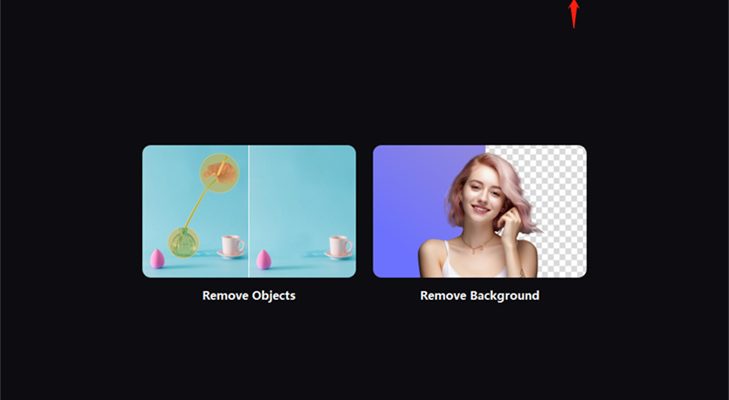
HitPaw Photo Object Remover — отдельная настольная программа для удаления людей, предметов, текста, локальных дефектов и фона с изображений. Она рассчитана на короткий сценарий: пользователь загружает фотографию, кистью или прямоугольной рамкой отмечает ненужную область, запускает обработку, оценивает восстановленный фон и экспортирует результат. Программа также выделяет передний план автоматически, позволяет уточнять маску командами Keep и Erase и заменять удалённый фон сплошным цветом. В обзоре разобраны именно возможности этой редакции для Windows и macOS, без смешения с HitPaw FotorPea, браузерным HitPaw Online Object Remover и отдельным приложением для видео.
Скачать HitPaw Photo Object Remover бесплатно
Рекомендуемый аналог
ФотоМАСТЕР
Фоторедактор для Windows и macOS с русским интерфейсом
- Ретушь портретов и точная коррекция фото
- Удаление объектов, замена фона и неба
- Пакетная обработка и популярные форматы
- Понятный русскоязычный интерфейс
HitPaw Photo Object Remover
Программа для работы с изображениями и графикой на русском языке
- Меньше инструментов для точной локальной коррекции
- Часть расширенных функций доступна только платно
- Набор инструментов зависит от версии и платформы
- Может не подойти для сложного профессионального монтажа

Краткие характеристики
| Параметр | Подтверждённое значение |
|---|---|
| Разработчик и правообладатель | HitPaw CO., LIMITED |
| Тип продукта | Настольный редактор для удаления объектов и фона с фотографий |
| Текущий статус | Программа доступна для загрузки, покупки и активации; отдельные страницы продукта и поддержки действуют |
| Операционные системы | Windows 11, 10, 8 и 7 только в 64-разрядной редакции; macOS 10.15 и новее |
| Основные режимы | Remove Objects и Remove Background |
| Выделение объектов | Кисть и прямоугольная рамка; изменение размера кисти; добавление и уменьшение выделения; отмена |
| Работа с фоном | Автоматическое распознавание, ручное уточнение Keep и Erase, замена на сплошной цвет |
| Поддерживаемые изображения | JPEG, JPG, PNG и WebP |
| Несколько файлов | Очередь изображений, список миниатюр и команда Export All |
| Обработка фотографий | Локально на компьютере; фотографии не загружаются на сервер для удаления объектов |
| Бесплатный режим | Предварительный просмотр; полноценный экспорт относится к платным планам, для удаления фона указан лимит трёх изображений |
| Лицензии | Месячная, годовая, бессрочная, командная и корпоративная; Windows- и Mac-лицензии не взаимозаменяемы |
Что это за продукт и для каких задач он создан
Основная специализация HitPaw Photo Object Remover — локальная ретушь с восстановлением участка, который раньше занимал удаляемый объект. Типичные примеры: случайный прохожий в кадре, мусор на земле, провод на фоне неба, надпись, небольшая вывеска, пятно, царапина на отсканированной фотографии или дефект кожи на портрете. После того как пользователь задаёт маску, алгоритм анализирует окружение и заполняет выбранную область подходящими фрагментами изображения.
Программа не является универсальным растровым редактором. В ней нет подтверждённого набора слоёв, кривых, каналов, развитой цветокоррекции, RAW-проявки, типографики или монтажа нескольких изображений. Её рабочая модель построена вокруг двух задач: удалить выделенный элемент либо отделить объект от фона. Это упрощает интерфейс, но одновременно ограничивает дальнейшую обработку. После сложного удаления результат нередко требуется довести в другом редакторе, особенно когда фон содержит повторяющиеся линии, мелкий узор, текстуру волос или архитектурную геометрию.
Разработчиком выступает HitPaw CO., LIMITED. Продукт распространяется через отдельные страницы загрузки и покупки, имеет собственный справочный раздел, регистрацию и тарифы. По состоянию на 6 августа 2026 года он остаётся действующим самостоятельным приложением. Публичная карточка не закрепляет номер актуальной сборки, поэтому версию установленного экземпляра следует смотреть в разделе About, а доступность обновления — через встроенную проверку.
Чем Photo Object Remover отличается от других продуктов HitPaw
HitPaw Photo Object Remover работает со статическими изображениями и предлагает два специализированных режима. Его нельзя считать прежним названием HitPaw FotorPea: обе позиции одновременно присутствуют в каталоге настольных фотоинструментов, имеют разные страницы покупки и разную стоимость.
HitPaw FotorPea — более широкий редактор и усилитель фотографий. В него также входит удаление объектов, но дополнительно доступны другие модели улучшения, генеративные и реставрационные функции. Системные требования FotorPea нельзя автоматически переносить на Photo Object Remover: это разные продукты, хотя они используют общую учётную запись бренда и пересекаются по отдельным сценариям.
HitPaw Online Object Remover открывается в браузере и принимает JPG, JPEG, PNG и WebP через веб-форму. Он не требует установки, но работает как отдельный облачный сервис. Утверждение о локальной обработке относится к настольному Photo Object Remover, а не к онлайн-инструменту: при работе в браузере изображение передаётся сервису для обработки.
HitPaw Video Object Remover предназначен для видео, отслеживает движение выбранного объекта по кадрам и поддерживает видеоконтейнеры. Наличие похожего названия не означает, что Photo Object Remover принимает ролики или анимированные проекты. Для обзора фотографий учитываются только JPEG, JPG, PNG и WebP.
Мобильные приложения HitPaw относятся к другой линейке. У Photo Object Remover подтверждены настольные сборки для Windows и macOS. Приложения AI Marvels и другие мобильные продукты могут содержать собственные инструменты ретуши, но их покупки, интерфейс и условия не являются мобильной редакцией рассматриваемой программы.
Платформы, распространение и установка
Windows
Windows-сборка поддерживает 64-разрядные Windows 11, Windows 10, Windows 8 и Windows 7. Установщик имеет имя hitpaw-photo-object-remover.exe. В мастере установки выбираются путь и язык, после чего пользователь принимает лицензионное соглашение и запускает установку. Отдельный публичный документ с минимальными требованиями к процессору, видеокарте, оперативной памяти и свободному месту для этой программы не опубликован, поэтому параметры HitPaw FotorPea или Video Object Remover использовать вместо них нельзя.
Практическое требование к диску всё же очевидно из механики сохранения: программе нужно место для установки, временной обработки и экспортируемых файлов. При ошибке Failed to save справочный центр прямо рекомендует проверить свободное пространство. На компьютере с небольшим системным разделом следует заранее выбрать папку экспорта на диске с достаточным запасом, особенно при работе с серией фотографий высокого разрешения.
macOS
Mac-версия рассчитана на macOS 10.15 и новее. Она продаётся отдельно от Windows-варианта, а лицензия одной платформы не активирует другую. Кроме того, права на сборку, приобретённую непосредственно у HitPaw, и подписка через Mac App Store не объединяются. Это важно при переезде между каналами распространения: оплата в магазине Apple не превращается в лицензию для версии, загруженной с сайта, и наоборот.
Страница продукта не перечисляет поддерживаемые процессорные архитектуры и не задаёт отдельные требования для Intel и Apple silicon. Поэтому совместимость конкретного Mac безопаснее оценивать по версии macOS и доступности установщика, не приписывая приложению неподтверждённые показатели производительности.
Учётная запись, активация и обновления
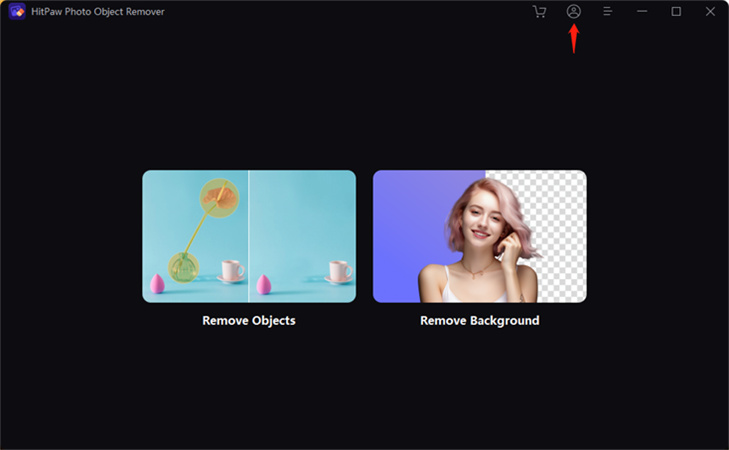
Бесплатный запуск позволяет познакомиться с рабочим процессом, однако для активации платных возможностей используется HitPaw Account. В правом верхнем углу стартового окна находится значок профиля. Через команду Register пользователь входит по электронной почте или с учётной записью Google. После покупки лицензия обновляется кнопкой Refresh; команда Upgrade Now ведёт к оформлению платного плана.
Индивидуальная лицензия рассчитана на один компьютер соответствующей платформы. Для нескольких рабочих мест предназначены командные планы. Если программа установлена заново или лицензия не отображается после оплаты, сначала следует войти тем же адресом электронной почты и обновить статус учётной записи, а не покупать продукт повторно.
В служебном меню предусмотрены проверка обновлений, открытие папки журналов, отправка обратной связи, переход к руководству и раздел About. Журналы пригодны для обращения в поддержку: они позволяют передать сведения об ошибке без описания каждого внутреннего события вручную. Отправлять такие файлы следует только через официальный канал поддержки и после просмотра их содержимого, поскольку журналы могут включать технические данные об устройстве и операции.
Интерфейс и рабочие зоны
Стартовое окно
После запуска пользователь видит две крупные карточки: Remove Objects и Remove Background. Первая открывает ретушь выбранной области, вторая запускает автоматическое отделение переднего плана. Верхняя панель содержит переход к покупке, профиль, меню и стандартные кнопки окна. Такое разделение не даёт случайно смешать две маски: объектный режим восстанавливает содержимое внутри выделения, а фоновый режим формирует границу между сохраняемым объектом и удаляемым окружением.
Рабочая область Remove Objects
В режиме удаления объектов основную часть окна занимает фотография. Слева находится вертикальная колонка миниатюр с кнопкой добавления файлов и удалением выбранного элемента из очереди. Такая компоновка позволяет переключаться между несколькими изображениями, не возвращаясь на домашний экран.
Нижняя панель объединяет навигацию и ретушь. В ней видны масштабирование, ползунок увеличения, перемещение изображения рукой, отмена и повтор действия, средства сравнения, кисть, прямоугольное выделение, Preview, выбор папки и Export All. Кисть подходит для объектов неправильной формы, а рамка быстрее охватывает прямоугольную или компактную область. Размер кисти меняется ползунком.
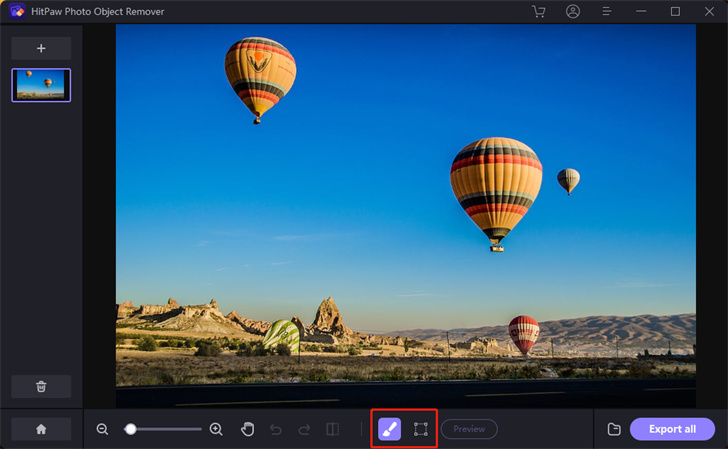
Выделенный участок подсвечивается. Пользователь может расширить или сократить область, отменить неудачное выделение и создать маску заново. Это существеннее автоматического выбора объекта: качество заполнения зависит от того, попали ли в маску контур предмета, его тень и мелкие выступающие детали. Слишком узкое выделение оставляет фрагменты исходного объекта, а чрезмерно широкое заставляет алгоритм реконструировать лишнюю часть сцены.
Рабочая область Remove Background
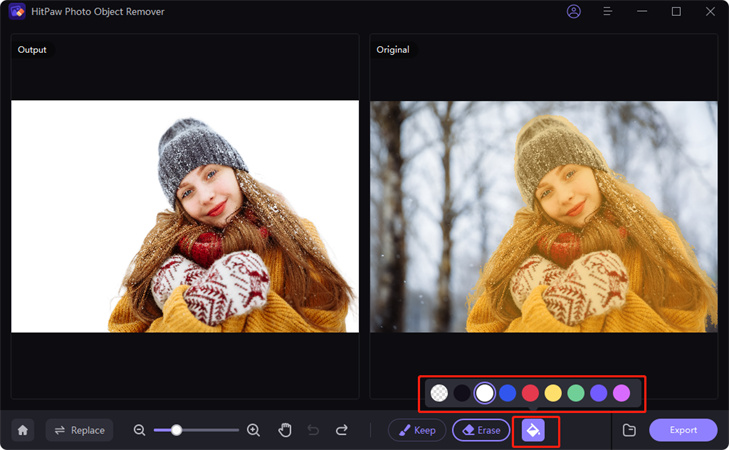
Фоновый режим построен как сравнение Output и Original. После импорта программа автоматически анализирует изображение и формирует черновую маску. Слева показывается результат с удалённым окружением, справа — исходная фотография. При сложном контуре пользователь корректирует маску кистями Keep и Erase, меняя их размер.
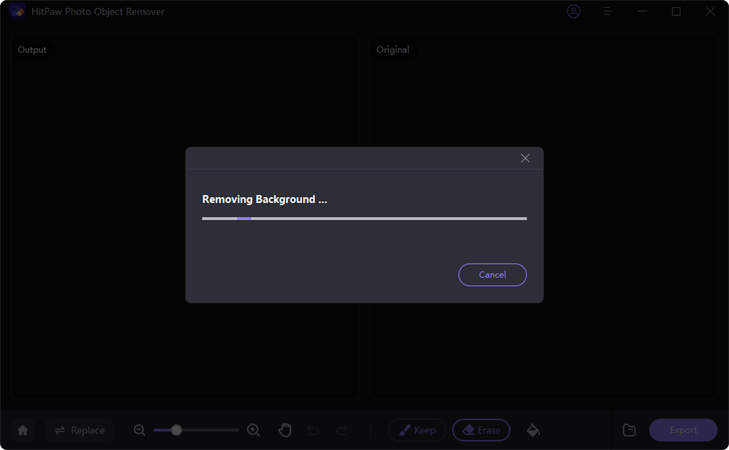
Keep возвращает в сохраняемую область фрагменты объекта, которые алгоритм принял за фон. Erase удаляет остатки окружения. Эти команды особенно нужны на волосах, мехе, тонких ремешках, ветках, полупрозрачных краях и деталях близкого к фону цвета. После уточнения можно оставить удалённое окружение либо заменить его одним из предложенных сплошных цветов.
Основные функции
Удаление людей и предметов
Объектный режим предназначен для удаления прохожих, туристов, случайных предметов, мусора, небольших теней, текстовых фрагментов и других отвлекающих деталей. Пользователь не описывает объект текстом и не выбирает его из списка: он задаёт область кистью или рамкой. После команды Preview алгоритм реконструирует фон по соседним участкам.
Такой подход предсказуем при небольших объектах на сравнительно однородном фоне. Пятно на стене, мусор на асфальте или человек на размытой дальней плоскости требуют меньше восстановления, чем крупная фигура, закрывающая сложную архитектуру. Программа не знает, что находилось за объектом в реальности; она создаёт правдоподобное заполнение из видимого контекста. Поэтому результат нужно оценивать как ретушь, а не как восстановление утраченной исходной информации.
Ретушь портрета
Кистью можно отмечать прыщи, веснушки, морщины, небольшие пятна и локальные дефекты. Для портретов лучше использовать умеренный размер инструмента и обрабатывать только конкретную область. Большая маска на коже способна сгладить естественную текстуру, изменить край губ, носа или волос и создать заметное пятно. Программа удаляет выбранный фрагмент, но не предоставляет подтверждённой системы частотного разложения, неразрушающих слоёв или регулируемой силы эффекта.
Именно поэтому HitPaw Photo Object Remover подходит для единичной чистки, но не заменяет полноценную портретную ретушь. Когда важно сохранить поры, контролировать светотень и работать с несколькими версиями маски, разумнее выбрать редактор со слоями и восстанавливающими кистями.
Удаление текста и водяных знаков
Технически текст и графический знак удаляются тем же способом, что и любой объект: пользователь выделяет область, затем алгоритм заполняет её окружением. Качество зависит от фона. Надпись на небе или однотонной стене обычно проще восстановить, чем текст поверх лица, одежды, мелкого орнамента или важных деталей.
Удаление водяного знака допустимо только тогда, когда пользователь имеет право изменять изображение. Наличие инструмента не отменяет авторское право, условия лицензии стока и права владельца фотографии. Для собственного исходника, где осталась дата камеры, старый логотип компании или техническая метка, функция может быть полезна; для чужого защищённого материала необходимо разрешение правообладателя.
Чистка старых фотографий
Локальное заполнение применяется к царапинам, заломам, точкам и пятнам на сканах. Длинную царапину лучше выделять по её форме, не захватывая соседние лица и подписи. Если дефект пересекает глаз, рот, палец или другой уникальный элемент, автоматическое заполнение может придумать неверную структуру. В таком случае нужен редактор с клонированием, слоями и ручным контролем источника.
Photo Object Remover не следует воспринимать как архивную реставрационную систему. Он исправляет видимый дефект, но не подтверждает работу с многослойными проектами, историей неразрушающих правок, профилями сканера или специализированным восстановлением зерна. Для семейной копии это может быть достаточным, для музейной и полиграфической реставрации — нет.
Автоматическое удаление фона
В отличие от объектного режима, здесь первичная маска строится автоматически. Алгоритм определяет передний план и сразу показывает результат. Пользователь затем исправляет границу Keep и Erase. Такой процесс подходит для портретов, карточек товаров, аватаров и простых предметных снимков, где объект заметно отличается от окружения.
После отделения переднего плана можно выбрать сплошной цвет. Это удобно для нейтральной подложки, однако программа не подтверждает загрузку собственного фонового изображения в этой редакции. Если требуется поместить объект в новую сцену, добавить тень, выровнять освещение и сохранить редактируемую композицию, экспортированный результат придётся открыть в другом редакторе.
Очередь файлов и Export All
Слева можно держать несколько фотографий, а команда Export All сохраняет результаты очереди. Это сокращает переходы между файлами, но не равно полностью автоматической пакетной ретуши. Для каждого изображения по-прежнему требуется корректное выделение объекта или проверка фоновой маски. Не подтверждены правила, которые переносили бы одну и ту же маску, координаты или параметры на всю папку.
Очередь полезна для серии однотипных кадров: пользователь последовательно открывает миниатюры, создаёт маску, запускает Preview и после проверки экспортирует подготовленные варианты одной командой. Для сотен товарных фотографий важнее полноценная пакетная система с шаблонами и едиными параметрами; в Photo Object Remover такая автоматизация публично не описана.
Форматы, импорт и экспорт
Подтверждены JPEG, JPG, PNG и WebP. JPEG и JPG обозначают один формат с разными расширениями. PNG полезен для графики и изображений с прозрачностью, WebP — для веб-публикаций. HEIC, HEIF, TIFF, BMP, GIF, PSD, DNG и другие RAW-форматы в перечень не входят.
Импорт выполняется через кнопку режима или перетаскиванием файла в рабочую область. В объектном окне есть кнопка добавления новых изображений и миниатюры очереди. Для неподдерживаемого снимка безопасный путь — сначала создать копию в JPEG, PNG или WebP с помощью конвертера, сохранив оригинал отдельно.
Руководство описывает выбор папки и команды Export либо Export All, но не публикует отдельную таблицу выходных форматов, глубины цвета, качества JPEG, профилей ICC или правил сохранения метаданных. Нельзя заранее считать, что программа сохранит EXIF, GPS, авторские поля, исходный цветовой профиль или прозрачность во всех режимах. После экспорта эти параметры нужно проверить в свойствах файла или специализированном просмотрщике метаданных.
Не подтверждены экспорт в PSD, сохранение маски как отдельного файла и продолжение проекта со слоями. Рабочий результат следует рассматривать как готовое растровое изображение. Для обратимой обработки необходимо сохранить исходник и экспортировать копию под новым именем.
Воспроизводимый рабочий сценарий: удалить прохожего с пейзажа
- Подготовить исходник. Создать копию фотографии и убедиться, что она сохранена в JPEG, JPG, PNG или WebP. Если снимок важен, не использовать единственный экземпляр.
- Открыть Remove Objects. Загрузить файл кнопкой добавления или перетащить его в рабочую область. При серии кадров остальные изображения можно добавить в левую колонку.
- Увеличить сложный участок. Масштабировать холст так, чтобы были видны контур человека, обувь, волосы и отбрасываемая тень. Перемещение рукой помогает не менять выделение при навигации.
- Выбрать инструмент. Для компактной фигуры подходит прямоугольная рамка. Для силуэта рядом с важными деталями точнее кисть. Размер кисти должен позволять закрыть объект без захвата лишнего фона.
- Отметить всю ненужную область. В маску включают не только тело, но и связанные детали: тень, отражение, ремень сумки, выступающий край одежды. Оставшийся фрагмент после обработки заметнее небольшого расширения маски.
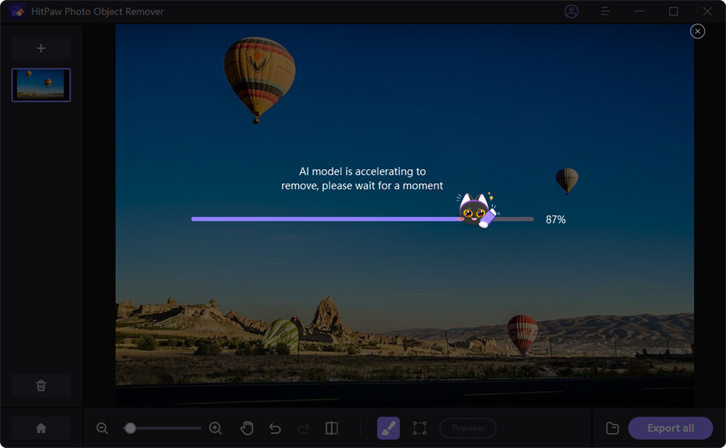
- Запустить Preview. На время обработки появляется индикатор прогресса. Скорость зависит от разрешения и производительности компьютера; изображения крупнее 2560 × 1440 обрабатываются дольше.
- Проверить реконструкцию. Осмотреть место удаления при увеличении. На дороге и траве искать повторяющиеся пятна, на перилах — сломанные линии, на воде — разрыв отражений, на стенах — несовпадающую перспективу.
- Исправить маску. При остатках объекта отменить действие или скорректировать выделение. Если алгоритм затронул важную деталь, уменьшить область и повторить Preview.
- Экспортировать копию. Выбрать папку и сохранить результат. Для очереди использовать Export All только после проверки каждой миниатюры.
- Сверить файл. Открыть экспорт отдельно, проверить размеры, резкость, цвет, формат, наличие нужных метаданных и отсутствие артефактов по краям маски.
Качество результата и реальные ограничения
Когда автоматическое заполнение работает предсказуемее
- объект занимает небольшую долю кадра и окружён повторяемой текстурой;
- фон однотонный либо мягко размытый;
- границы удаления не пересекают лицо, текст, логотип или уникальный рисунок;
- вокруг маски достаточно видимой информации, по которой можно продолжить фон;
- тень или отражение объекта также включены в выделение;
- перспективные линии не скрыты объектом на большой площади.
На таких сценах специализированный интерфейс даёт быстрый результат без освоения слоёв и клонирующего штампа. Однако даже простой фон следует проверять: алгоритм может создать повторяющийся участок, заметный при печати или сильном увеличении.
Сложные сцены
Большой объект перед зданием закрывает окна, кирпичную кладку и линии перспективы. Программа вынуждена дорисовывать невидимую часть, поэтому геометрия может стать нелогичной. Аналогичная проблема возникает с человеком перед группой людей: восстановить закрытое лицо по соседнему фону невозможно без генерации нового содержания.
Волосы, мех, сетка, кружево, прозрачное стекло и дым усложняют фоновую маску. Keep и Erase помогают уточнить границу, но не дают подтверждённой настройки растушёвки, цветового подавления каймы или отдельной обработки полупрозрачности. Белый объект на светлом фоне и тёмные волосы на тёмной стене требуют особенно внимательной ручной коррекции.
Текст и регулярный орнамент чувствительны к малейшему нарушению. На плитке, кирпиче, ткани и заборе заметны дублированные фрагменты. В таких случаях редактор с клонированием из выбранного источника, перспективным преобразованием и слоями предоставляет больше контроля.
Как проверять итог
- Контур. Вокруг удалённого объекта не должно оставаться тёмной или светлой каймы, полупрозрачных пикселей и обрезанных деталей.
- Текстура. Ищите одинаковые пятна, повторяющиеся травинки, облака, камни и участки ткани.
- Геометрия. Линии пола, стен, проводов, перил и горизонта должны продолжаться без ступенек и изгибов.
- Свет. После удаления фигуры не должна сохраняться её тень или отражение. Новый участок должен соответствовать направлению освещения.
- Резкость и шум. Заполненная зона не должна быть заметно мягче, резче или чище соседних пикселей.
- Цвет. Проверяйте пятна и градиенты на небе, коже и стенах. Незаметный на уменьшенной картинке переход проявляется при печати.
- Размеры и формат. Сравните ширину, высоту и расширение файла с исходником и задачей публикации.
- Метаданные. При необходимости отдельно проверьте EXIF, дату съёмки, GPS и профиль цвета, поскольку их сохранение не описано.
Проверка при масштабе 100% обязательна для публикации в полном разрешении. Дополнительно полезно уменьшить изображение до фактического размера размещения: часть микродефектов исчезнет, но нарушение крупных линий и света останется заметным.
Локальная обработка, интернет и приватность
Настольный HitPaw Photo Object Remover обрабатывает фотографии локально и не загружает их для удаления объектов. Это отличает его от браузерного HitPaw Online Object Remover. Для конфиденциальных снимков необходимо пользоваться именно настольной программой и не переносить вывод о локальной обработке на веб-версию.
Локальная обработка не означает полное отсутствие сетевого обмена. Интернет требуется для загрузки установщика, покупки, входа в аккаунт, активации, обновления лицензии, проверки обновлений и связи с поддержкой. Общая политика HitPaw предусматривает сбор технических сведений: типа и модели устройства, версии системы и программы, разрешения экрана, языковой настройки, имени и размера рабочего файла без содержимого исходного документа, журналов операций и отчётов о сбоях. Для аккаунта обрабатываются введённые пользователем контактные данные, а для платежа — сведения заказа через платёжных провайдеров.
Политика HitPaw также описывает облачную обработку для отдельных AI-функций других продуктов и сервисов. Это общее положение нельзя автоматически приравнивать к объектному удалению в рассматриваемом настольном приложении: его собственный технический FAQ прямо фиксирует локальную обработку фотографий. При использовании любого дополнительного онлайн-инструмента HitPaw правила передачи файлов нужно оценивать отдельно.
Для работы с документами, медицинскими снимками, материалами несовершеннолетних, внутренними фотографиями компании и изображениями с персональными данными следует дополнительно учитывать корпоративные правила. Локальное выполнение снижает риск передачи самого файла, но аккаунт, телеметрия и обращения в поддержку создают отдельный контур данных.
Цена, лицензирование и ограничения пробной версии
Цены ниже проверены 6 августа 2026 года и указаны без налога. Итоговая сумма может отличаться по стране, валюте и платёжному провайдеру. Месячный и годовой планы продлеваются автоматически; отменить подписку нужно до даты следующего списания.
| План | Windows | macOS | Условия |
|---|---|---|---|
| Пробный | Бесплатно | Бесплатно | Предварительный просмотр; экспорт требует платной лицензии, для AI Remove Image Background указан лимит 3 изображений |
| 1 месяц | 13,99 доллара | 15,99 доллара | Автоматическое продление, отмена до следующего списания |
| 1 год | 25,99 доллара | 29,99 доллара | Автоматическое продление |
| Бессрочная | 79,99 доллара | 89,99 доллара | Разовый платёж за лицензию соответствующей платформы |
| Командная на 5 устройств | 139,95 доллара в год | 139,95 доллара в год | Автоматическое продление, коммерческое использование, управление несколькими пользователями |
Индивидуальная покупка активируется на одном PC или одном Mac. Лицензия привязана к платформе: Лицензия Windows не превращается в лицензию macOS. При наличии компьютеров двух типов расходы нужно считать отдельно. Командная редакция предлагает варианты на 5, 10 и 100 устройств; для более крупного внедрения условия согласовываются с отделом продаж.
Бесплатный режим подходит для оценки интерфейса и качества предварительного просмотра, но не является полноценным бесплатным редактором для регулярного экспорта. Покупать план до теста на собственных типичных кадрах нерационально: автоматическое заполнение зависит от сцены, и наличие платной лицензии не устраняет ограничения инпейнтинга.
На страницах оплаты заявлена 30-дневная гарантия возврата, однако она не означает безусловный возврат по любой причине. Решение принимается по действующей политике и обстоятельствам заказа. Покупку через Mac App Store регулирует Apple, а возврат запрашивается через магазин; HitPaw не управляет таким возвратом напрямую.
Плюсы и минусы
Плюсы ✔️
- два чётко разделённых сценария: локальное удаление объекта и автоматическое удаление фона;
- ручное выделение кистью и прямоугольной рамкой без сложной системы слоёв;
- настройка размера кисти, изменение области и отмена неудачного выделения;
- параллельный просмотр Output и Original при работе с фоном;
- уточнение фоновой маски командами Keep и Erase;
- замена удалённого фона на сплошной цвет внутри программы;
- очередь нескольких изображений и Export All;
- поддержка Windows и macOS;
- локальная обработка фотографий без отправки исходников на сервер;
- поддержка распространённых JPEG, JPG, PNG и WebP;
- предварительный просмотр до экспорта;
- отдельные индивидуальные, бессрочные и многопользовательские лицензии.
Минусы ❌
- бесплатный режим не даёт полноценного свободного экспорта результата;
- Windows- и Mac-лицензии приобретаются отдельно и не переносятся между платформами;
- покупка через Mac App Store не взаимозаменяема с прямой Mac-лицензией;
- не подтверждена работа с HEIC, TIFF, PSD, BMP, GIF и RAW-файлами;
- не опубликованы настройки выходного формата, качества JPEG, профиля цвета и метаданных;
- нет подтверждённых слоёв, масок проекта и неразрушающего сохранения правок;
- очередь файлов не заменяет автоматические правила пакетной обработки;
- сложные линии, узоры, волосы, прозрачность и крупные перекрытия требуют ручной проверки;
- отдельная публичная спецификация не раскрывает требования к CPU, GPU и RAM;
- нет подтверждённой мобильной редакции именно этого продукта;
- для новой фоновой сцены, теней и композиционного монтажа нужен другой редактор;
- локальная обработка снимка не исключает аккаунт, телеметрию и сетевую активацию.
Кому подойдёт
- Новичку с разовой ретушью. Интерфейс не требует знания слоёв, каналов и клонирующего штампа. Достаточно отметить объект и проверить Preview.
- Фотографу-путешественнику. Программа рассчитана на удаление прохожих, мусора, вывесок и других небольших отвлекающих деталей.
- Владельцу небольшого магазина. Режим удаления фона и сплошная подложка подходят для несложных карточек товаров при ручной проверке контура.
- Пользователю с конфиденциальными фотографиями. Настольная обработка выполняется локально, в отличие от браузерного сервиса.
- Владельцу старых сканов. Кисть можно применять к отдельным царапинам, точкам и заломам, если дефект не закрывает уникальные детали.
- Небольшой команде. Есть многопользовательские годовые лицензии с правом коммерческого применения.
Кому не подойдёт
- Профессиональному ретушёру с неразрушающим процессом. Нужны слои, маски, точный источник клонирования, цветокоррекция и сохранение проекта.
- Фотографу, работающему с RAW. Поддержка RAW не заявлена; сначала потребуется проявка и экспорт в совместимый формат.
- Пользователю HEIC без конвертации. HEIC и HEIF отсутствуют в подтверждённом перечне.
- Мобильному автору. Рассматриваемая редакция предназначена для компьютеров, а мобильные приложения HitPaw являются отдельными продуктами.
- Студии с сотнями однотипных кадров. Очередь и Export All не дают подтверждённого переноса масок и автоматических правил на каталог.
- Дизайнеру сложных композиций. Программа меняет фон на цвет, но не заменяет редактор для монтажа, теней, перспективы и согласования освещения.
- Пользователю, которому нужен полностью бесплатный экспорт. Пробная версия ориентирована на просмотр результата перед покупкой.
- Владельцу Windows и Mac с одной лицензией. Для двух платформ потребуются отдельные права.
Альтернативы
Adobe Photoshop
Photoshop подходит для сложной ручной ретуши. Remove Tool и Generative Fill удаляют крупные объекты, а слои, маски, Clone Stamp, Healing Brush и Content-Aware Fill позволяют исправлять геометрию и текстуру поэтапно. Главное отличие — контроль и неразрушающий рабочий процесс вместо одной специализированной операции. Цена входа и сложность освоения выше, а часть генеративных функций использует облачную обработку.
Inpaint
Inpaint от Teorex — настольный инструмент для Windows 8 и новее и macOS 10.14 и новее. Он удаляет предметы, туристов, даты, царапины и другие дефекты, поддерживает простые инструменты выделения, Guide Lines, MultiView и пакетную обработку. Его стоит рассматривать, когда нужен лёгкий локальный редактор без подписки на широкий пакет функций. HitPaw сильнее акцентирует автоматическое отделение фона, тогда как Inpaint предлагает дополнительные способы направлять восстановление сложной области.
TouchRetouch
TouchRetouch от ADVA Soft предназначен прежде всего для телефона и планшета. Приложение доступно в App Store и Google Play, удаляет объекты, людей, провода, сетки и небольшие дефекты. Оно разумнее для обработки в дороге, когда переносить фото на компьютер неудобно. HitPaw Photo Object Remover лучше соответствует настольному процессу с очередью файлов и отдельным фоновым режимом.
Cleanup.pictures
Cleanup.pictures работает в браузере: фотографию можно перетащить на страницу, закрасить ненужный элемент и получить заполненный участок без установки программы. Это решение удобно для одного несложного файла на чужом компьютере. Компромисс — передача изображения веб-сервису и зависимость от интернет-соединения. Для конфиденциальных снимков локальный HitPaw предпочтительнее.
HitPaw FotorPea
FotorPea — альтернатива внутри той же экосистемы для пользователя, которому кроме удаления объектов нужны улучшение резкости, шумоподавление, увеличение разрешения, восстановление старых фотографий и другие инструменты. Это более широкий и более дорогой продукт. Покупать два приложения с пересекающейся функцией нецелесообразно: выбор зависит от того, нужна ли только чистка и фон либо полноценный набор AI-обработки.
Частые проблемы и диагностика
Установщик не загружается
Проверить стабильность соединения, свободное место, кэш браузера и разрешение загрузок в настройках безопасности. Затем обновить браузер или повторить загрузку в другом. Установщик следует получать из центра загрузок HitPaw, а не с каталога стороннего распространителя.
Файл не импортируется
Сверить расширение с JPEG, JPG, PNG или WebP. Переименование HEIC в JPG не конвертирует данные и не решает проблему. Нужно открыть исходник совместимым приложением и сохранить копию в поддерживаемом формате. Повреждённый JPEG следует сначала проверить в обычном просмотрщике.
Обработка идёт долго
Длительность зависит от разрешения и производительности компьютера. Для снимков крупнее 2560 × 1440 справочный центр предупреждает об увеличении времени. Закрытие ресурсоёмких приложений освобождает память и вычислительные ресурсы, но программа не публикует гарантированное время обработки.
После удаления остался фрагмент объекта
Увеличить изображение и проверить маску. Часто не выделены тень, волосы, край одежды, отражение или тонкий провод. Скорректировать область, изменить размер кисти и повторить Preview. Не расширять маску на важные соседние детали без необходимости.
Фон выглядит размазанным или повторяется
Причина обычно в недостатке видимого контекста: объект закрывает слишком большую или уникальную часть сцены. Уменьшить область, обрабатывать локальные части отдельно либо перейти в редактор с клонированием и ручным выбором источника. Автоматическая модель не восстанавливает фактическое содержимое за объектом.
После удаления фона пропали волосы или край одежды
В режиме Remove Background использовать Keep, уменьшить кисть и вернуть нужные участки. Остатки окружения удаляются Erase. Проверять результат на контрастном цвете, потому что белая кайма незаметна на белой подложке, а тёмная — на чёрной.
Не удаётся сохранить результат
При сообщении Failed to save сначала проверить свободное место на выбранном диске. Затем выбрать другую папку, исключить недопустимые символы из имени и убедиться, что каталог доступен для записи. Если ошибка повторяется, открыть папку журналов и передать сведения официальной поддержке.
Экспорт недоступен в пробной версии
Пробный режим предназначен для предварительного просмотра. Полноценный экспорт включён в платные планы, а для фонового режима в сравнении указан лимит трёх изображений. Наличие качественного Preview не означает, что файл можно сохранить без активации.
Лицензия не активируется на другом компьютере или системе
Индивидуальное право относится к одному PC либо одному Mac. Windows- и Mac-версии не используют одну лицензию. Войти тем же адресом, открыть профиль и нажать Refresh. Для нескольких компьютеров требуется командный план; проблемы переноса решаются через поддержку.
Покупка Mac App Store не видна в версии с сайта
Эти каналы не разделяют права. Нужно использовать сборку и учётную запись того магазина, где оформлена подписка. Возвраты за покупку App Store запрашиваются у Apple.
Программа запускается, но лицензия исчезла
Проверить интернет, адрес входа и срок подписки. Месячный и годовой планы продлеваются автоматически, но платёж может не пройти. После восстановления доступа нажать Refresh. Не сообщать пароль и платёжные данные в неофициальных чатах.
FAQ
Можно ли удалить объект полностью автоматически?
В объектном режиме пользователь сам задаёт область кистью или рамкой. Автоматизировано заполнение выделенного места. В фоновом режиме первичная маска строится автоматически, после чего её можно исправить Keep и Erase.
Работает ли программа без интернета?
Удаление объектов на настольном компьютере выполняется локально. Интернет остаётся нужен для загрузки, входа, покупки, активации, обновления статуса лицензии и проверки обновлений.
Загружаются ли фотографии в облако?
Технический FAQ именно Photo Object Remover сообщает, что настольная программа не загружает фотографии и обрабатывает их на устройстве. Браузерный HitPaw Online Object Remover является другим сервисом и принимает файл через веб-страницу.
Можно ли открыть HEIC с iPhone?
HEIC не входит в подтверждённый список. Фотографию нужно предварительно сохранить в JPEG, PNG или WebP. Оригинал HEIC лучше оставить отдельно.
Поддерживаются ли RAW-файлы камеры?
RAW-форматы не заявлены. Сначала требуется проявить снимок в RAW-конвертере и экспортировать копию в совместимый растровый формат.
Сохраняет ли программа прозрачный фон?
Режим удаляет фон и показывает результат, но публичная спецификация не даёт отдельного описания выходных форматов и параметров альфа-канала. Возможность прозрачного экспорта нужно проверить в пробной версии на конкретной сборке до покупки.
Можно ли заменить фон собственной фотографией?
Подтверждена замена на сплошной цвет. Импорт собственной фоновой сцены для Photo Object Remover не описан. Для монтажа нужен редактор со слоями либо HitPaw FotorPea, если его текущий набор функций подходит задаче.
Есть ли пакетная обработка?
Можно загрузить несколько изображений, переключаться по миниатюрам и использовать Export All. Перенос одной маски или полностью автоматическая обработка папки не подтверждены.
Удаляет ли программа водяные знаки?
Текст и графический знак можно выделить как объект. Результат зависит от фона. Изменять чужое изображение допустимо только при наличии прав или разрешения.
Сохраняются ли EXIF и GPS?
Документация не обещает сохранение метаданных. После экспорта нужно проверить свойства файла. Для важных архивов исходник следует хранить отдельно.
Есть ли русская локализация?
Мастер установки позволяет выбрать язык, но публичный перечень локализаций этой редакции не опубликован. Наличие русского интерфейса нужно смотреть непосредственно в установщике текущей сборки.
Чем бессрочная лицензия отличается от подписки?
Месячная и годовая лицензии продлеваются автоматически. Бессрочная оплачивается один раз для выбранной платформы. Условия предоставления будущих крупных версий отдельно не раскрыты, поэтому бессрочную лицензию нельзя трактовать как гарантию всех будущих продуктов HitPaw.
Можно ли одной покупкой активировать Windows и Mac?
Нет. Лицензии не являются кроссплатформенными. Для двух систем требуются отдельные права.
Почему Preview выглядит хорошо, а покупку всё равно нужно оформлять?
Предварительный просмотр служит для оценки результата. Экспорт относится к платным возможностям. Такой режим позволяет проверить алгоритм на собственном кадре, но не заменяет бесплатный редактор.
Можно ли восстановить то, что реально находилось за человеком?
Нет. Алгоритм создаёт заполнение по видимому окружению. Если объект закрывает уникальную деталь, программа не располагает исходной информацией о ней и может только сгенерировать правдоподобный вариант.
Итог по сценариям использования
Для разового удаления прохожего, пятна, провода или небольшой надписи HitPaw Photo Object Remover предлагает короткий и понятный путь: выделение, Preview, проверка и экспорт. Отдельный фоновый режим полезен для портрета или несложной карточки товара, особенно когда достаточно отделить объект и заменить окружение однотонной подложкой, а маску можно быстро исправить Keep и Erase.
При регулярной обработке нескольких десятков кадров ценность дают очередь миниатюр и Export All, однако каждую маску всё равно нужно контролировать. Для массового каталога с едиными правилами, автоматическими шаблонами и интеграцией в производственный процесс требуется более развитый пакетный инструмент.
Для конфиденциальных фотографий настольная версия предпочтительнее браузерного сервиса, поскольку объектное удаление выполняется локально. При этом активация, учётная запись, обновления и техническая телеметрия остаются сетевыми компонентами, которые следует учитывать в корпоративной политике.
Для сложной ретуши, крупных перекрытий, архитектуры, волос, полупрозрачных материалов и печатного качества рациональнее использовать Photoshop, Inpaint или другой редактор с ручным источником клонирования, слоями и масками. HitPaw Photo Object Remover не претендует на полный цикл обработки: его сильная сторона — узкая задача с минимальным числом действий, а главный предел — отсутствие точного контроля над тем, как алгоритм реконструирует скрытый фон.
Покупка оправдана после проверки Preview на собственных типичных фотографиях. Для Windows годовой план стоит ненамного дороже двух месяцев, а бессрочная лицензия рассчитана на длительное использование одной платформы. Пользователю Windows и Mac нужно учитывать отдельные лицензии. Тем, кому одновременно нужны улучшение качества, увеличение разрешения и другие AI-инструменты, разумнее сравнить стоимость с HitPaw FotorPea, чтобы не платить за две программы с пересекающейся функцией.










