


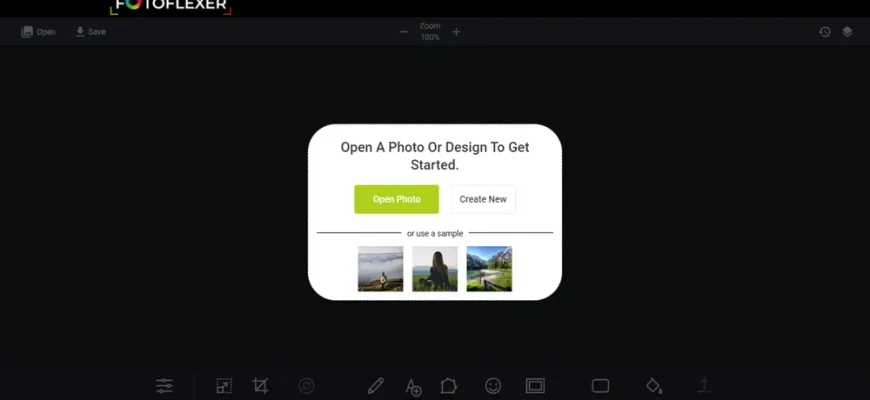
FotoFlexer — бесплатный браузерный редактор для несложной обработки растровых изображений: кадрирования, изменения размера, поворота, добавления текста, фигур, наклеек, рамок и базовых фильтров. Нынешний сервис развивает Inspire Media OOD; это перезапущенный продукт, а не прежнее приложение эпохи Flash, поэтому старые описания FotoFlexer нельзя автоматически переносить на действующую версию. В обзоре разобраны подтверждённые возможности редактора, устройство интерфейса, работа с файлами, ограничения автоматизации и форматов, условия использования, приватность и сценарии, в которых разумнее выбрать другой инструмент.
Скачать FotoFlexer бесплатно
Рекомендуемый аналог
ФотоМАСТЕР
Фоторедактор для Windows и macOS с русским интерфейсом
- Ретушь портретов и точная коррекция фото
- Удаление объектов, замена фона и неба
- Пакетная обработка и популярные форматы
- Понятный русскоязычный интерфейс
FotoFlexer
Программа для работы с изображениями и графикой на русском языке
- Меньше инструментов для точной локальной коррекции
- Часть расширенных функций доступна только платно
- Набор инструментов зависит от версии и платформы
- Может не подойти для сложного профессионального монтажа

Краткий вывод и основные параметры FotoFlexer
Актуальный FotoFlexer рассчитан на короткую последовательность действий: открыть фотографию или создать пустой холст, выполнить несколько визуальных правок и сохранить готовый результат. Сервис не требует установки настольной программы и не предлагает сложную систему проектов. Его сильная сторона — небольшой набор понятных инструментов в одном окне. Главные ограничения — отсутствие пакетной обработки, неподтверждённая поддержка профессиональных форматов, отсутствие опубликованной системы версий проекта и скромная справочная документация.
| Параметр | Подтверждённое состояние |
|---|---|
| Официальное название | FotoFlexer |
| Оператор и разработчик текущего сервиса | Inspire Media OOD |
| Тип продукта | Онлайн-редактор растровых изображений |
| Способ работы | Веб-приложение в браузере без установки отдельной программы |
| Текущий статус | Действующий перезапущенный сервис; на официальном сайте редактор доступен |
| Интерфейс | Основные подписи инструментов представлены на английском языке |
| Стоимость | Бесплатное использование; действующие платные редакции и пробный тариф не опубликованы |
| Регистрация | Базовый запуск редактора доступен без обязательного шага создания учётной записи |
| Подтверждённый формат изображения | JPEG/JPG; исчерпывающий перечень форматов импорта и экспорта не опубликован |
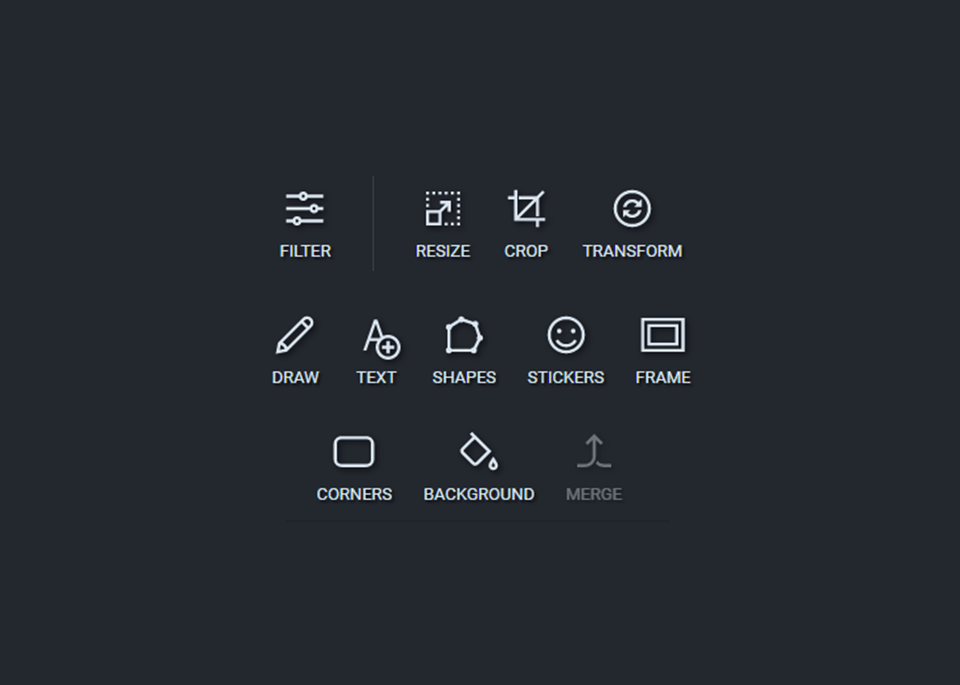
| Основные инструменты | Filter, Resize, Crop, Transform, Draw, Text, Shapes, Stickers, Frame, Corners, Background, Merge |
| Пакетная обработка | Не поддерживается в текущей версии |
| ИИ-инструменты | Отдельный действующий набор ИИ-функций не подтверждён; некоторые автоматические возможности перечислены только в планах развития |
| Мобильная версия | Можно открыть сайт в мобильном браузере; отдельное официальное приложение для iOS или Android не опубликовано |
| Работа без интернета | Офлайн-режим не заявлен; подключение требуется как минимум для загрузки веб-приложения |
FotoFlexer следует оценивать как лёгкий редактор для единичных изображений, а не как замену Photoshop, Photopea, GIMP или профессиональному RAW-конвертеру. Он уместен, когда задача ограничена одной фотографией и не требует слоёв, масок, точного управления цветом, пакетных операций или сохранения редактируемого проекта.
Что представляет собой нынешний FotoFlexer
Текущий FotoFlexer принадлежит Inspire Media OOD. Компания получила домен FotoFlexer.com на аукционе и начала развивать новый бесплатный фоторедактор. Это важно для правильной идентификации продукта: в интернете остаётся множество материалов о старой версии с другими панелями, функциями и интеграциями. Такие сведения описывают предыдущее поколение сервиса и не подтверждают возможности современного редактора.
Нынешний продукт открывается как веб-приложение. Пользователь попадает в рабочее окно, где можно загрузить фотографию кнопкой Open Photo, создать новый документ через Create New или начать с одного из демонстрационных изображений. После загрузки основной набор команд располагается вокруг холста: сверху находятся действия открытия, сохранения и изменения масштаба просмотра, ниже — группы инструментов обработки и оформления.
Назначение FotoFlexer узкое и практическое. Редактор помогает подготовить изображение для публикации, обрезать лишние области, привести файл к нужным пропорциям, изменить размеры, развернуть или отразить фотографию, наложить фильтр, добавить подпись и простые декоративные элементы. Он не позиционируется как система каталогизации фотографий, менеджер медиатеки, RAW-проявщик, векторный редактор или настольная программа для допечатной подготовки.
На дату подготовки обзора, 6 августа 2026 года, официальный сайт доступен, редактор запускается, а текущая страница продукта описывает первую версию нового сервиса и дорожную карту. В планах упоминаются дополнительные автоматические инструменты, однако функция, указанная в планах, не считается действующей до появления в интерфейсе и документации. Поэтому удаление фона, автоматическая ретушь человека, превращение фотографии в мультяшное изображение и пакетная обработка не включены в перечень подтверждённых возможностей.
Платформы, устройства и способ распространения
FotoFlexer распространяется как веб-сервис. Установщик для Windows или macOS не требуется: рабочий интерфейс загружается по адресу официального сайта. Такой формат снимает вопросы о разрядности операционной системы, свободном месте для установки и обновлении локальной программы. Одновременно он делает редактор зависимым от браузера, выполнения JavaScript, настроек приватности и доступности сайта.
Официальная страница не публикует отдельную таблицу совместимости с конкретными версиями Chrome, Edge, Firefox, Safari или мобильных браузеров. Поэтому нельзя гарантировать одинаковое поведение на каждом устройстве. Для предсказуемой работы разумно использовать актуальный браузер с включённым JavaScript, разрешённым сохранением загрузок и достаточным объёмом памяти для выбранного изображения.
На смартфоне или планшете сайт можно открыть в браузере, но FotoFlexer не следует считать полноценным мобильным приложением. В официальных магазинах не заявлена отдельная актуальная программа FotoFlexer для iOS или Android, связанная с нынешним веб-сервисом Inspire Media. Сенсорное управление также не описано в отдельном руководстве. Небольшой экран оставляет меньше места для холста и панели инструментов, поэтому точное кадрирование, позиционирование текста и работа с мелкими элементами удобнее на ноутбуке или настольном компьютере.
Офлайн-режим не опубликован. Даже если открытая страница некоторое время остаётся в памяти браузера, это не равно поддерживаемому автономному режиму. Для начала работы необходимо загрузить приложение с сервера, а сохранение результата зависит от поведения веб-страницы и браузера. FotoFlexer не стоит выбирать для поездки без устойчивого подключения, если результат нужно гарантированно получить в заданный момент.
Интерфейс FotoFlexer и организация рабочего окна
Начальный экран построен вокруг двух действий: открыть готовую фотографию или создать новый документ. Рядом представлены примеры, которые позволяют увидеть интерфейс без подбора собственного файла.
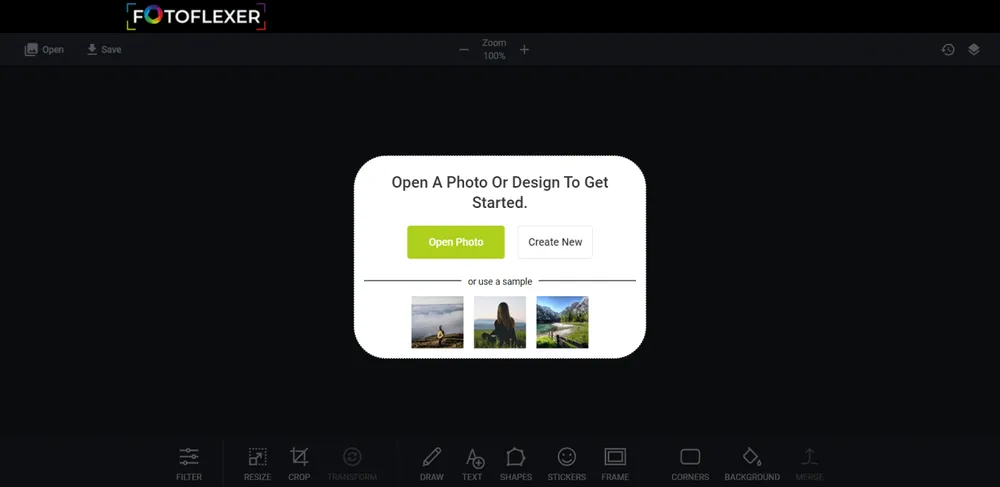
После открытия изображения центральную часть занимает холст. Верхняя полоса содержит Open, Save и текущий масштаб, например Zoom 100%. Open возвращает к выбору изображения, Save запускает сохранение результата, а масштаб меняет только представление на экране. Увеличение до 100% полезно при проверке резкости, границ текста и артефактов после фильтра, но само по себе не изменяет пиксельные размеры файла.
Основные инструменты расположены в нижней панели. Они сгруппированы по назначению: коррекция и геометрия, рисование и добавление объектов, оформление краёв и фона, финальное объединение композиции. Такой порядок соответствует обычному процессу: сначала исправить кадр и размеры, затем добавить элементы, после чего сохранить итог.
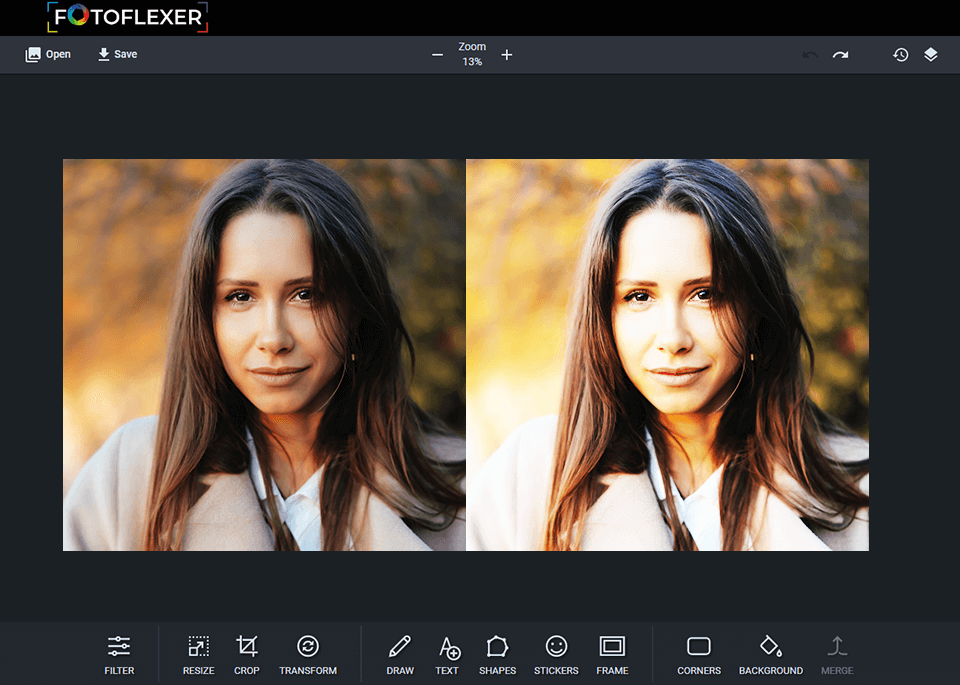
FotoFlexer не показывает сложную панель слоёв, каналы, историю с длинной цепочкой состояний, цветовые профили или модуль управления библиотекой. Это упрощает разовую правку, но одновременно ограничивает контроль над сложной композицией. При добавлении текста, фигур и наклеек следует завершать каждую операцию осознанно и периодически сохранять промежуточную копию, поскольку публичная документация не обещает восстановление проекта после закрытия вкладки.
Подписи команд представлены на английском языке. На официальном сайте не опубликован переключатель на русский интерфейс. Термины короткие и знакомые, однако пользователю без опыта потребуется запомнить различия между Crop, Resize и Transform: первая команда меняет границы кадра, вторая — количество пикселей, третья — ориентацию и геометрию изображения.
Подробный разбор основных функций
Filter: готовая стилизация изображения
Раздел Filter применяет к фотографии готовый визуальный эффект. Этот способ подходит для быстрого изменения общего характера кадра, когда не требуется отдельная настройка кривых, каналов или локальных масок. Фильтр воздействует на изображение целиком, поэтому до его применения полезно привести кадр к окончательной композиции и оценить результат при масштабе 100%.
FotoFlexer не публикует полный стабильный каталог фильтров и точные математические параметры каждого эффекта. В обзоре нельзя обещать конкретный набор пресетов или ручные ползунки, которых нет в текущей документации. Практическая роль инструмента понятна: он даёт законченную стилизацию одной операцией, но не заменяет точную цветокоррекцию с контролем экспозиции, баланса белого, отдельных цветовых диапазонов и профиля вывода.
Фильтр лучше применять один раз к копии исходника. Повторное сохранение JPEG после нескольких циклов редактирования повышает риск накопления артефактов сжатия. Если эффект оказался слишком сильным, надёжнее вернуться к исходной фотографии и выбрать другой вариант, чем многократно перекрывать один фильтр другим.
Resize: изменение пиксельных размеров
Resize меняет ширину и высоту изображения. Официальное описание предусматривает ввод размеров и сохранение пропорций, а также масштабирование в процентах. Блокировка соотношения сторон предотвращает растяжение лица, предметов и круглых объектов. Когда пропорции отключены, независимое изменение ширины и высоты деформирует содержимое кадра.
Размер следует задавать исходя из конечного назначения. Для веб-публикации важны пиксели, а не сантиметры. Например, изображение можно сначала обрезать до нужного формата, а затем уменьшить до ширины, принятой на сайте. Обратный порядок менее удобен: после уменьшения последующее кадрирование удалит часть уже сокращённого разрешения.
Увеличение маленького изображения не восстанавливает отсутствующие детали. Resize способен создать файл с большей шириной и высотой, но не превращает размытый источник в качественный крупный оригинал. Для реального увеличения с реконструкцией деталей нужен специализированный апскейлер; отдельная подтверждённая ИИ-модель такого типа в FotoFlexer не заявлена.
Crop: кадрирование и работа с пропорциями
Crop удаляет лишние области по краям и меняет композицию. В документации FotoFlexer перечислены готовые пропорции 3:2, 5:3, 4:3, 5:4, 6:4, 7:5, 10:8 и 16:9. Предустановка помогает получить ровный формат без расчёта сторон вручную. Свободное кадрирование уместно, когда точное отношение сторон не задано.
Кадрирование решает две разные задачи. Первая — композиционная: убрать пустое пространство, выровнять горизонтальное или вертикальное построение, сместить акцент на объект. Вторая — техническая: привести изображение к формату обложки, карточки или экрана. Для второй задачи сначала выбирают пропорцию, затем двигают рамку так, чтобы важные детали не попадали слишком близко к краю.
Crop необратимо исключает пиксели из сохраняемого результата. Публичный интерфейс не обещает неразрушающий проект с возможностью раскрыть кадр после повторного открытия. Поэтому исходник следует хранить отдельно. Для портрета особенно важно оставить запас над головой и возле подбородка, а для изображения с текстом — безопасные поля, которые не будут обрезаны на площадке публикации.
Transform: ориентация и геометрия
Transform отвечает за изменение ориентации изображения. В типичном редакторе этот блок используется для поворота и отражения, и именно такие операции заявлены в описании FotoFlexer. Поворот нужен для кадров с ошибочной ориентацией, сканов и фотографий, снятых с наклонённым устройством. Отражение помогает изменить направление взгляда или движения в композиции, но для фотографий с надписями, номерами и узнаваемыми асимметричными объектами оно может создать фактическую ошибку.
Геометрическую правку следует выполнять до добавления текста, наклеек и рамок. Иначе декоративные элементы могут повернуться вместе с основой или потребовать повторного позиционирования. После трансформации полезно проверить края: вращение на угол, отличный от прямого, часто приводит к появлению пустых углов и необходимости дополнительного кадрирования. Точный свободный поворот и способ заполнения краёв публично не описаны, поэтому рассчитывать на профессиональную коррекцию перспективы нельзя.
Draw: ручные пометки
Draw позволяет рисовать поверх изображения. Инструмент подходит для простых пометок, стрелок от руки, выделения области и декоративных линий. Его практическая ценность выше в поясняющих изображениях и быстрых иллюстрациях, чем в художественной живописи: FotoFlexer не публикует набор профессиональных кистей, поддержку графических планшетов, стабилизацию штриха или управление текстурами.
Ручные линии следует наносить при подходящем масштабе. При слишком маленьком отображении неровность штриха незаметна до сохранения, а при слишком большом легко потерять представление о всей композиции. Для точной стрелки, рамки или геометрического указателя лучше использовать Shapes, поскольку фигура сохраняет ровные границы и легче выравнивается.
Text: подписи и простые макеты
Text добавляет надпись поверх изображения. Это делает FotoFlexer пригодным для простых обложек, поздравительных карточек, поясняющих подписей и публикаций с коротким заголовком. Текст следует воспринимать как элемент текущей композиции, а не как полноценный типографический модуль. Официальная документация не публикует полный список шрифтов, правила загрузки собственных гарнитур, управление кернингом или создание многостраничного макета.
Разборчивость зависит от контраста и расположения. На пёстром фоне буквы могут потеряться, поэтому перед добавлением надписи разумно выбрать спокойную область, затем проверить результат на реальном размере публикации. Короткий заголовок работает лучше длинного абзаца: браузерный фоторедактор не предназначен для верстки большого объёма текста.
Надпись желательно размещать после кадрирования и изменения размера. При последующем уменьшении мелкий текст может стать нечётким, а после нового кадрирования — оказаться слишком близко к краю. Перед сохранением нужно проверить орфографию, переносы и отсутствие случайного выхода букв за границы холста.
Shapes и Stickers: готовые объекты
Shapes добавляет геометрические элементы, а Stickers — готовые декоративные изображения. Фигуры подходят для плашек, указателей, рамок вокруг фрагмента, простых схем и визуального отделения текста от фона. Наклейки рассчитаны на неформальное оформление, где важнее скорость, чем оригинальная графика.
Эти инструменты упрощают создание композиции, но не превращают FotoFlexer в векторный редактор. Нет подтверждения экспорта редактируемых SVG-объектов, сложных логических операций над контурами или точной сетки привязок. Добавленные элементы следует рассматривать как части итогового растрового изображения.
Чрезмерное количество объектов ухудшает читаемость. Для информационной карточки обычно достаточно одной плашки и одной стрелки, а для фотографии — одного акцента. Перед сохранением полезно проверить, не закрывает ли наклейка лицо, товар, подпись или важную деталь, и не выходит ли объект за пределы кадра.
Frame и Corners: оформление границ
Frame добавляет рамку, а Corners изменяет оформление углов. Эти команды помогают отделить изображение от фона страницы, сделать карточку визуально завершённой или смягчить прямоугольный контур. Эффект нужно оценивать в контексте площадки: рамка, заметная на белом холсте редактора, может исчезнуть на странице того же цвета, а скруглённые углы могут конфликтовать с автоматической обрезкой сайта.
Оформление границ выполняют после окончательного кадрирования. Если применить рамку раньше, новый Crop способен удалить её часть или сделать толщину неодинаковой. Для печати следует учитывать, что бытовой принтер или фотолаборатория могут дополнительно обрезать край. FotoFlexer не публикует инструменты вылетов, меток реза и управления печатными профилями, поэтому профессиональный печатный макет лучше готовить в специализированной программе.
Background: фон документа
Background управляет фоном текущего документа. Инструмент полезен при создании изображения с нуля, добавлении полей вокруг фотографии или подборе основы под текст и фигуры. Его не следует путать с автоматическим удалением заднего плана на фотографии: удаление фона было перечислено среди будущих возможностей, но не подтверждено как действующий инструмент нынешней версии.
Фон особенно важен, когда исходная фотография не заполняет весь холст. Контрастный цвет подчёркивает границы, нейтральный — не отвлекает от содержимого. Перед сохранением нужно проверить, как фон выглядит рядом с рамкой и текстом, а также не появился ли случайный цвет в пустых углах после трансформации.
Merge: финализация композиции
Merge находится в конце панели и связан с объединением элементов текущей композиции. Команда уместна после добавления текста, фигур, наклеек и фона, когда расположение объектов уже утверждено. Это не пакетное объединение множества файлов и не полноценная система слоёв с режимами смешивания. Публичная справка не описывает расширенные параметры Merge, поэтому безопаснее использовать его как завершающий этап простой композиции.
Перед объединением следует проверить позицию каждого объекта. После финализации возможность независимо изменить отдельный элемент может быть ограничена. Для сложного монтажа, где требуется долго редактировать слои, маски, прозрачность и порядок объектов, лучше использовать Photopea, GIMP или другой редактор с явной панелью слоёв и форматом проекта.
Воспроизводимый рабочий сценарий: подготовка горизонтальной обложки
Типичный сценарий FotoFlexer — превратить обычную JPEG-фотографию в горизонтальную обложку с коротким заголовком. Задача использует только подтверждённые инструменты и показывает логику сервиса без превращения обзора в сплошную инструкцию.
- Сохранить исходник отдельно. Перед загрузкой создают копию фотографии. Это защищает оригинал от случайной перезаписи и позволяет заново выполнить обработку с другими параметрами.
- Открыть редактор и загрузить файл. На стартовом экране выбирают Open Photo и указывают JPEG/JPG. Если нужен пустой макет, вместо этого используют Create New.
- Выбрать пропорцию 16:9 в Crop. Рамку перемещают так, чтобы главный объект не оказался у края, а с одной стороны осталось место для заголовка. Перед подтверждением проверяют, не обрезаны ли важные детали.
- Задать окончательную ширину через Resize. Сохраняют пропорции, чтобы изображение не растянулось. Сначала выполняют кадрирование, затем уменьшение: так в итоговом файле остаётся больше полезных деталей.
- Исправить ориентацию через Transform. Этот шаг нужен только при неправильном повороте или осознанном отражении. Для кадра с текстом или номерными знаками отражение обычно недопустимо.
- Применить один фильтр. Эффект оценивают на всём кадре и при масштабе 100%. Если он ухудшает оттенки кожи, детали в тенях или читаемость предмета, обработку отменяют или возвращаются к исходной копии.
- Добавить короткий заголовок через Text. Надпись размещают на свободной области, проверяют контраст, размер букв и безопасные поля. Для улучшения читаемости можно добавить простую плашку через Shapes.
- При необходимости оформить края. Frame и Corners применяют после кадрирования, чтобы рамка оставалась одинаковой по всему периметру.
- Объединить композицию. Merge используют после проверки текста и положения объектов. До этого момента полезно ещё раз посмотреть на изображение целиком и при увеличении.
- Сохранить результат. Через Save получают итоговый файл, затем открывают его отдельно из папки загрузок, проверяют размеры, кадр, текст и визуальное качество.
Такой процесс занимает одну сессию и не требует каталога проектов. Он хорошо соответствует возможностям FotoFlexer: геометрия, простой визуальный эффект, подпись и оформление. Если в задаче нужны несколько версий обложки, лучше сохранять каждую отдельно и давать понятные имена, поскольку система вариантов и история проекта публично не заявлены.
Импорт, поддерживаемые форматы и экспорт
Официальный FAQ подтверждает работу с JPEG/JPG. Это наиболее безопасный формат для планирования задачи в FotoFlexer. Исчерпывающий актуальный список входных и выходных форматов не опубликован, поэтому нельзя обещать поддержку PNG, WebP, HEIC, TIFF, GIF, PSD, RAW или других типов только на основании старых обзоров и поведения сторонних редакторов.
Для пользователя это означает простое правило: важный файл сначала переводят в подтверждённый JPEG/JPG, сохраняя исходник в родном формате. RAW-фотографию необходимо проявить в RAW-конвертере, PSD — открыть в программе со слоями, HEIC — при необходимости конвертировать. FotoFlexer следует использовать на подготовленной растровой копии, а не как единственный инструмент для оригинала камеры или сложного рабочего документа.
Импорт начинается через Open Photo. Также доступна команда Create New для создания документа без готовой фотографии и демонстрационные изображения на стартовом экране. Подключение облачных дисков, фотокаталогов, социальных сетей и камер в текущей официальной документации не описано. Надёжный сценарий — выбрать файл из локального хранилища через стандартное окно браузера.
Экспорт запускается командой Save. Публичная справка не публикует точную таблицу параметров сохранения: формат контейнера, степень JPEG-сжатия, управление метаданными, цветовой профиль и максимальные размеры. Поэтому после каждой важной операции результат нужно открывать отдельно и проверять, а не считать сохранение гарантией нужных технических параметров.
FotoFlexer не заявляет собственный редактируемый формат проекта. Сохранённый результат следует воспринимать как готовое растровое изображение. Он подходит для публикации и передачи, но не заменяет исходный документ со слоями. Для повторного изменения текста или наклейки после закрытия вкладки может потребоваться заново собрать композицию.
Пакетного импорта и экспорта нет. Нельзя выбрать папку, применить одинаковое кадрирование к десяткам файлов и получить очередь готовых изображений. Каждая фотография обрабатывается вручную. Для серии товаров, репортажа или каталога нужны инструменты с пакетными пресетами, например специализированный конвертер или настольный редактор.
Автоматизация, ИИ-функции и облачная составляющая
На страницах FotoFlexer встречаются общие упоминания современных технологий и будущих функций, однако в действующей панели подтверждён конкретный набор ручных инструментов. Отдельные команды генеративного заполнения, нейросетевого апскейла, автоматического удаления объектов, интеллектуального выделения человека или генерации изображений не представлены в подтверждённом списке нынешней версии.
Удаление фона, автоматические правки человека и превращение фотографии в мультяшное изображение перечислены в плане развития. Пока они не появились как документированные рабочие инструменты, рассчитывать на них нельзя. Для удаления фона лучше выбрать сервис, где такая функция доступна в текущем интерфейсе и прямо описаны ограничения бесплатного режима.
Пакетная обработка также относится к будущим задачам и прямо не поддерживается сейчас. Это принципиальное ограничение: FotoFlexer ускоряет единичную правку за счёт простоты, но не сокращает повторяющиеся действия в серии. Даже одинаковый размер и рамку придётся задавать для каждого файла отдельно.
Сервис работает через веб-страницу, но это не означает наличие облачного диска, синхронизации проектов или совместного доступа. Публичные материалы не обещают личную медиатеку, версии документа, приглашение участников, комментарии и восстановление незавершённой работы. Термин «облачный» уместен только в смысле доступа к онлайн-приложению; полноценная облачная система проектов не подтверждена.
Технический маршрут обработки изображения — полностью локально в браузере или с передачей отдельных данных на сервер — не описан достаточно подробно. Политика конфиденциальности относит изображения и файлы данных к информации, которая может обрабатываться сервисом, и указывает использование инфраструктуры в США. Поэтому FotoFlexer не следует применять к документам, медицинским снимкам, закрытым материалам клиента и любым изображениям, для которых нельзя допустить передачу стороннему сервису.
Стоимость, редакции, регистрация и лицензирование
FotoFlexer доступен бесплатно. На текущем официальном сайте не опубликованы действующие платные планы, премиальная редакция, кредитная система или пробный период. Формулировка «пробная версия» к сервису неприменима: пользователь открывает бесплатный редактор, а не временно разблокированный коммерческий пакет.
Базовый рабочий путь не требует обязательного создания аккаунта перед открытием изображения. Условия использования при этом распространяются и на зарегистрированных, и на незарегистрированных пользователей. Отсутствие шага регистрации упрощает разовую задачу, но не означает анонимность: веб-сервис может автоматически получать технические данные браузера и сетевого подключения, а политика конфиденциальности описывает использование файлов cookie и журналов.
В условиях указано, что открытие учётной записи не оплачивается. Наличие аккаунта не следует воспринимать как подтверждение облачного архива или резервного копирования: сервис отдельно предупреждает о необходимости хранить собственные резервные копии. Фото, используемые в работе, остаются ответственностью пользователя.
Права на исходное изображение должны принадлежать пользователю либо использоваться на законном основании. Условия предусматривают лицензию, необходимую сервису для предоставления функций, а при публичном распространении материалов объём разрешений может быть шире. Это стандартная причина внимательно читать условия перед загрузкой чужой коммерческой съёмки или изображения с ограниченной лицензией.
Для коммерческого проекта важна не только цена редактора, но и предсказуемость процесса. Бесплатность FotoFlexer не компенсирует отсутствие подтверждённой пакетной обработки, проекта со слоями, технической документации по экспорту и соглашения об уровне доступности. В производственной среде эти ограничения могут стоить больше, чем подписка на специализированный инструмент.
Приватность и безопасность изображений
Политика конфиденциальности FotoFlexer охватывает персональные данные, техническую информацию и загружаемые изображения или файлы. При регистрации могут обрабатываться адрес электронной почты, идентификатор и пароль. Автоматически могут фиксироваться IP-адрес, операционная система, браузер и сведения, связанные с cookie.
Документ указывает, что данные могут храниться в базе и архивах, а обработка может происходить на инфраструктуре провайдеров в США. Также предусмотрена передача подрядчикам, при реорганизации бизнеса и в случаях, требуемых законом. Сервис не гарантирует абсолютную защиту от случайного или несанкционированного доступа.
Из этого следует практическое ограничение: загружать стоит только материалы, которые допустимо обрабатывать через сторонний онлайн-сервис. Для семейной фотографии без чувствительных сведений риск обычно приемлемее, чем для паспорта, банковского документа, внутреннего макета компании, медицинского снимка или необнародованной съёмки по договору о конфиденциальности.
Перед работой полезно удалить лишние метаданные в отдельной программе, если фотография содержит координаты, имя автора, сведения о камере или комментарии. FotoFlexer не публикует отдельный инструмент контроля EXIF и не обещает, что метаданные будут сохранены или удалены определённым образом. Проверить это можно только на итоговом файле в просмотрщике метаданных.
Фото следует хранить локально до загрузки и после экспорта. Условия сервиса прямо не делают FotoFlexer резервным хранилищем. Закрытие вкладки, сбой браузера или временная недоступность сайта не должны приводить к потере единственного экземпляра.
Преимущества и ограничения
Плюсы и минусы
Плюсы ✔️
- редактор запускается в браузере и не требует установки отдельной программы;
- базовый рабочий процесс доступен без обязательной регистрации перед открытием изображения;
- основные команды собраны в одном окне и покрывают кадрирование, изменение размера, ориентацию, фильтры и простое оформление;
- Crop предлагает несколько распространённых пропорций, включая 3:2, 4:3, 5:4 и 16:9;
- можно не только открыть фотографию, но и создать новый документ;
- Text, Shapes, Stickers, Frame и Background позволяют собрать простую обложку или карточку без отдельного дизайнерского пакета;
- сервис бесплатный, а действующие платные редакции и ограниченный пробный период не заявлены;
- FotoFlexer подходит для единичной задачи, где не нужны каталог, слои и сложная подготовка проекта.
Минусы ❌
- пакетная обработка текущей версией не поддерживается;
- полный список форматов импорта и экспорта не опубликован, официально подтверждён JPEG/JPG;
- нет подтверждённого редактируемого формата проекта, панели слоёв и восстановления сессии;
- отдельные ИИ-функции и удаление фона перечислены как планы, а не как доступные инструменты;
- нет официального настольного приложения и актуального мобильного приложения для iOS или Android;
- интерфейс использует английские подписи, а переключатель на русский язык не заявлен;
- не опубликована подробная матрица совместимости браузеров и системных требований;
- сохранение не сопровождается открытой таблицей параметров качества, формата и метаданных;
- онлайн-формат и политика конфиденциальности делают сервис неподходящим для чувствительных и договорно закрытых изображений;
- редактор зависит от доступности сайта, браузера и подключения к интернету.
Кому подойдёт FotoFlexer
- Новичку для единичной правки. Интерфейс не требует изучения слоёв, каналов и сложных параметров. Можно открыть JPEG, обрезать кадр, уменьшить размеры и сохранить копию.
- Автору простой публикации. Text, Shapes, Frame и Background подходят для короткого заголовка, плашки или рамки на изображении для блога и социальной площадки.
- Пользователю чужого компьютера. Браузерный формат позволяет выполнить правку без установки программы и административных прав, если разрешён доступ к сайту и загрузкам.
- Тому, кому нужен быстрый формат 16:9, 4:3 или 3:2. Готовые пропорции упрощают кадрирование под экран, обложку или типовой фотокадр.
- Для учебной демонстрации базовых операций. На примере FotoFlexer легко показать различие между Crop, Resize и Transform, а также последовательность от исходника к готовому файлу.
- Для несложной личной фотографии. Фильтр, поворот, подпись и декоративная рамка закрывают бытовые задачи без покупки подписки.
Во всех этих сценариях важна одна оговорка: изображение не должно содержать данные, которые нельзя передавать стороннему онлайн-сервису, а исходник должен оставаться в отдельной резервной копии.
Кому FotoFlexer не подойдёт
- Фотографу, работающему с RAW. FotoFlexer не заявлен как RAW-конвертер и не предлагает управление проявкой, профилями камеры, шумоподавлением и объективными коррекциями.
- Дизайнеру со сложным PSD. Нет подтверждённой поддержки слоёв, масок, смарт-объектов, режимов смешивания и редактируемого проектного формата.
- Интернет-магазину с сотнями карточек. Отсутствие пакетной обработки делает ручное повторение размеров, рамок и фильтров неэффективным.
- Команде с согласованием версий. Не опубликованы совместный доступ, комментарии, история изменений, роли и централизованная медиатека.
- Пользователю без интернета. Поддерживаемого автономного режима и настольного установщика нет.
- Проекту с конфиденциальными изображениями. Онлайн-обработка и условия приватности не дают оснований использовать сервис для закрытых документов и материалов клиента.
- Допечатной подготовке. Не заявлены CMYK-процесс, цветопробы, вылеты, метки реза и управление печатными профилями.
- Задаче, где требуется автоматическое удаление фона или генеративная ретушь. Эти возможности не подтверждены как действующие функции FotoFlexer.
- Пользователю, которому нужен гарантированный формат экспорта. Публичная документация не содержит исчерпывающей матрицы форматов и параметров сохранения.
Альтернативы FotoFlexer
Photopea — для слоёв и PSD в браузере
Photopea подходит, когда принципиально нужен веб-редактор, но простого холста FotoFlexer недостаточно. Он работает с PSD, слоями, масками и режимами смешивания, открывает широкий набор растровых и векторных форматов. Интерфейс сложнее, зато проект можно вести как многослойный документ. Для короткого кадрирования FotoFlexer проще; для монтажа, макета и редактируемой композиции Photopea функциональнее.
Pixlr — для современного веб-редактирования и ИИ-инструментов
Pixlr предлагает несколько браузерных редакторов и актуальные автоматические инструменты, включая функции, связанные с удалением фона и генеративной обработкой. Модель распространения включает бесплатный доступ и платные планы, поэтому часть возможностей и объём использования зависят от тарифа. Pixlr разумнее выбирать, когда нужны подтверждённые ИИ-операции; FotoFlexer — когда достаточно бесплатного набора ручных базовых команд без изучения большого интерфейса.
GIMP — для локальной работы и полного контроля
GIMP — бесплатный редактор с открытым исходным кодом для Windows, macOS и GNU/Linux. Он устанавливается на компьютер, работает без передачи каждого изображения веб-сервису и поддерживает слои, маски, плагины и сложную ретушь. Цена такого контроля — более высокий порог освоения. Для конфиденциальной фотографии или длительного проекта GIMP надёжнее; для быстрой разовой правки в браузере FotoFlexer требует меньше подготовки.
Squoosh — для сжатия и выбора веб-формата
Squoosh не заменяет универсальный фоторедактор, зато лучше решает узкую задачу оптимизации изображения для сайта. Он позволяет сравнивать варианты сжатия и кодеки, видеть итоговый размер файла и обрабатывать изображение локально в браузере. После кадрирования и добавления текста в FotoFlexer результат можно дополнительно оптимизировать в Squoosh, если важен вес страницы и требуется осознанный выбор формата.
Частые проблемы и способы диагностики
Редактор не загружается или показывает пустое рабочее поле
Сначала проверяют, открываются ли другие страницы и не заблокирован ли JavaScript. Затем временно отключают блокировщик содержимого для сайта, разрешают cookie, выполняют жёсткое обновление страницы и пробуют приватное окно. Если проблема сохраняется, открывают FotoFlexer в другом актуальном браузере. Такой порядок помогает отделить сбой сайта от расширения, повреждённого кэша или политики браузера.
Кнопка Open не принимает файл
Поскольку официально подтверждён JPEG/JPG, проблемный источник сначала сохраняют в этом формате через надёжный просмотрщик или конвертер. Для проверки используют небольшую копию с простым именем латинскими буквами. Если она открывается, причина связана с исходным форматом, размером, повреждением или нестандартными данными файла. Оригинал не удаляют до получения корректного результата.
Изображение растянулось после Resize
Причина обычно в независимом изменении ширины и высоты. Нужно включить сохранение пропорций либо вычислить вторую сторону по исходному отношению. Если требуется другой формат, сначала применяют Crop с нужной пропорцией, а затем Resize. Растяжение не исправляется дополнительным фильтром и требует возврата к исходной геометрии.
После Crop пропала важная часть кадра
Готовая пропорция фиксирует форму рамки, но не выбирает композицию за пользователя. До подтверждения рамку перемещают и проверяют все края. Для публикаций оставляют запас возле лица, логотипа и текста, поскольку сама площадка может добавить ещё одно автоматическое кадрирование. Если удалённая область уже сохранена в единственной копии, восстановить её из плоского файла нельзя.
Текст выглядит мелким или нечётким
Текст добавляют после окончательного Resize, а не до него. Размер оценивают при масштабе, близком к реальному отображению. Контраст проверяют на светлых и тёмных участках фона; при необходимости под надпись добавляют простую фигуру. После экспорта файл открывают отдельно, потому что сглаживание в рабочем холсте и в сохранённом JPEG может различаться.
Фигура, наклейка или рамка обрезается
Объект находится слишком близко к границе или был добавлен до нового кадрирования. Его перемещают внутрь безопасной области, затем проверяют всю композицию при уменьшенном масштабе. Frame применяют после Crop. Если сервис уже объединил элементы через Merge, проще вернуться к сохранённой промежуточной копии или заново открыть исходник.
Save не создаёт видимый файл
Проверяют папку загрузок и журнал загрузок браузера. Затем разрешают сайту скачивание файлов и всплывающие действия, если браузер их заблокировал. В корпоративной среде сохранение может запрещать политика администратора. Для проверки выполняют экспорт небольшого тестового JPEG; если он работает, проблема может быть связана с размером текущего документа или состоянием вкладки.
Сохранённое изображение выглядит хуже исходника
Причинами бывают уменьшение разрешения, слишком сильный фильтр и повторное JPEG-сжатие. Сравнивать нужно при одинаковом масштабе 100%, а не по размеру окна. Рабочую цепочку лучше строить от оригинала и выполнять один финальный экспорт. Если критичны точный уровень сжатия, формат WebP или контроль цветового профиля, результат следует готовить в редакторе с документированными параметрами экспорта.
После закрытия вкладки правки исчезли
FotoFlexer не публикует гарантированное автосохранение проекта и восстановление незавершённой сессии. Во время долгой работы нужно периодически экспортировать промежуточные версии. Имена файлов могут отражать этап: crop, text, final. Это не заменяет проект со слоями, но позволяет вернуться к последнему устойчивому состоянию.
Не удаётся найти удаление фона или пакетную обработку
Эти функции не входят в подтверждённый текущий набор. Они упомянуты среди направлений развития, поэтому искать скрытую кнопку или другую редакцию бессмысленно. Для удаления фона выбирают актуальный специализированный сервис, а для серии изображений — пакетный конвертер или настольный редактор.
Как проверить готовый результат
- Открыть сохранённый файл вне FotoFlexer. Это подтверждает, что загрузка завершилась и изображение читается обычным просмотрщиком.
- Сверить пиксельные размеры. Ширина и высота должны соответствовать цели публикации, а соотношение сторон — выбранному формату.
- Посмотреть изображение при 100%. Проверяют резкость, ступенчатые края, полосы градиента и артефакты JPEG.
- Проверить кадр по периметру. Ни лицо, ни текст, ни важный предмет не должны касаться случайно обрезанного края.
- Проверить надписи. Важны орфография, переносы, контраст, отсутствие обрезанных букв и достаточный размер на телефоне.
- Сравнить цвет с исходником. Фильтр не должен уничтожать детали в светах и тенях или делать кожу неестественной, если это не художественная задача.
- Проверить вес файла. Для сайта большой JPEG может потребовать дополнительной оптимизации в специализированном инструменте.
- Проверить метаданные при необходимости. Отдельный просмотрщик покажет, остались ли EXIF, координаты и комментарии.
- Открыть копию на другом устройстве. Так выявляются проблемы совместимости и слишком мелкий текст.
- Сохранить исходник и финальную версию раздельно. Итоговый файл не должен быть единственной копией фотографии.
Для публикации полезно выполнить последний контроль уже на целевой площадке в режиме предварительного просмотра. Сайт или социальная сеть может повторно сжать изображение, изменить размер и обрезать края. Эта стадия находится вне FotoFlexer, но влияет на реальный результат сильнее, чем вид холста в редакторе.
FAQ о FotoFlexer
Нынешний FotoFlexer — это та же программа, которую описывали старые обзоры?
Нет. Текущий сервис развивает Inspire Media OOD после получения домена и создания нового редактора. Материалы о старом приложении эпохи Flash могут показывать другие панели, интеграции и функции. Оценивать действующую версию нужно по нынешнему интерфейсу и официальным страницам.
Нужен ли Adobe Flash Player?
Нынешний редактор открывается как современное веб-приложение на официальном сайте и не является старой Flash-версией. Устанавливать устаревший Flash Player для работы с актуальным FotoFlexer не требуется.
Можно ли пользоваться FotoFlexer на русском языке?
Основные команды текущего интерфейса подписаны по-английски: Open, Save, Filter, Resize, Crop, Transform и другие. Официальный переключатель на русский язык не опубликован. Для базовой работы достаточно запомнить назначение коротких названий инструментов.
Поддерживает ли FotoFlexer RAW и PSD?
Поддержка RAW и PSD в текущей официальной документации не подтверждена. Надёжно заявлен JPEG/JPG. RAW следует сначала проявить в специализированном конвертере, а PSD со слоями — редактировать в Photopea, Photoshop, GIMP или другой совместимой программе.
Есть ли в FotoFlexer автоматическое удаление фона?
Удаление фона упомянуто в планах развития, но не подтверждено как действующая команда нынешней панели. Инструмент Background управляет фоном документа и не равен автоматическому вырезанию объекта.
Можно ли обработать сразу несколько фотографий?
Нет. Пакетная обработка прямо не поддерживается текущей версией. Каждый файл открывается, редактируется и сохраняется отдельно.
Обязательна ли регистрация?
Базовый старт редактора доступен без обязательного экрана создания аккаунта. Условия использования при этом распространяются и на незарегистрированных пользователей. Отсутствие аккаунта не отменяет обработку технических данных браузером и сайтом.
Сохраняет ли FotoFlexer проект со слоями?
Официальный редактируемый формат проекта и гарантированное восстановление слоёв не заявлены. Save следует воспринимать как экспорт готового растрового результата. Для сложной композиции нужен редактор с явной системой слоёв и проектным форматом.
Подходит ли FotoFlexer для конфиденциальных фотографий?
Для чувствительных материалов сервис выбирать не следует. Политика конфиденциальности охватывает изображения и файлы, допускает обработку на инфраструктуре провайдеров в США и не гарантирует абсолютную защиту от несанкционированного доступа. Закрытые документы безопаснее редактировать локально.
Можно ли подготовить в FotoFlexer файл для профессиональной печати?
Для бытовой печати простого JPEG может быть достаточно после проверки размеров. Профессиональная допечатная подготовка требует управления цветовым пространством, профилями, вылетами и точными параметрами экспорта, которых FotoFlexer публично не заявляет.
Почему масштаб Zoom 100% не меняет размер файла?
Zoom регулирует отображение холста на экране. Фактические пиксельные размеры меняет Resize. Для контроля качества используют 100%, а для подготовки заданной ширины или высоты — Resize с сохранением пропорций.
Можно ли использовать FotoFlexer как облачное хранилище фотографий?
Нет оснований считать его резервным хранилищем. Условия сервиса рекомендуют сохранять собственные резервные копии, а облачная медиатека с гарантиями хранения и восстановлением версий не описана.
Итог по сценариям использования
FotoFlexer оправдан для одной понятной задачи: открыть JPEG, скорректировать кадр и размер, добавить простой визуальный элемент и сохранить готовую копию. В этом сценарии браузерный запуск, отсутствие обязательной регистрации и компактная панель инструментов действительно уменьшают количество подготовительных действий.
Для регулярного выпуска изображений ограничивающим фактором становится отсутствие пакетной обработки. Для сложного монтажа — отсутствие подтверждённого проекта со слоями. Для RAW — отсутствие проявочного модуля. Для конфиденциальных материалов — онлайн-модель и условия обработки данных. Эти границы важнее бесплатной цены.
Новичку FotoFlexer подходит как простой редактор геометрии и оформления. Автору сайта он может помочь быстро получить обложку или иллюстрацию, но окончательный вес файла лучше контролировать в специализированном оптимизаторе. Дизайнеру и фотографу стоит сразу выбрать Photopea, GIMP, RAW-конвертер или другой инструмент, соответствующий формату исходника и требуемой точности.
Главный критерий выбора — обратимость работы. Если достаточно готового плоского изображения, FotoFlexer закрывает базовую задачу. Если через неделю потребуется изменить отдельный текст, маску, слой или цветовой профиль, нужен редактор с сохранением проекта и документированным экспортом. Исходную фотографию в любом случае следует хранить отдельно, а финальный файл проверять после загрузки из браузера.










