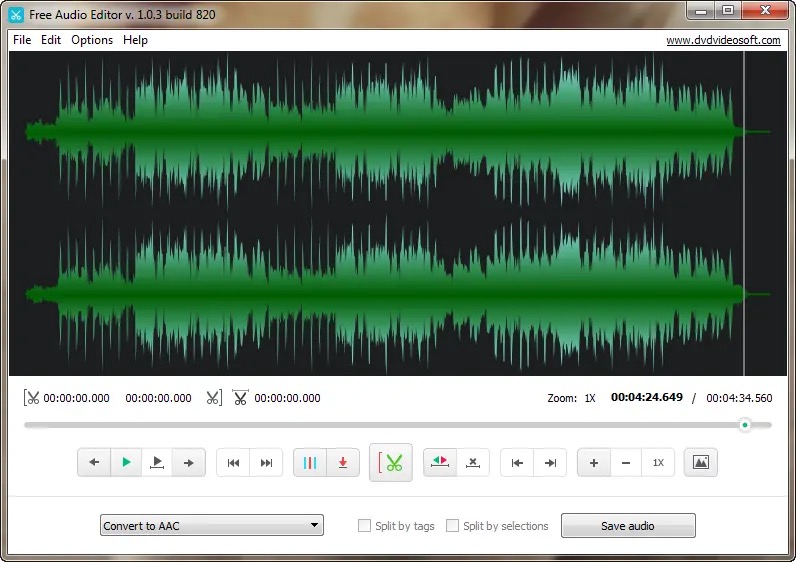
DVDVideoSoft Free Video Editor — настольная программа для Windows, рассчитанная прежде всего на удаление ненужных фрагментов из одного видеофайла и на разбиение ролика на части. На актуальной русскоязычной карточке DVDVideoSoft продукт называется просто Free Video Editor; добавление названия DVDVideoSoft перед именем помогает отличить его от множества других программ с таким же общим названием. Разработчик и издатель используют бренд DVDVideoSoft, а юридическим лицом в лицензии и футере сайта указана Digital Wave Ltd.
Скачать DVDVideoSoft Free Video Editor бесплатно
Рекомендуемый аналог
ФотоМАСТЕР
Фоторедактор для Windows и macOS с русским интерфейсом
- Ретушь портретов и точная коррекция фото
- Понятный интерфейс на русском языке
- Подходит новичкам, легко освоить
- Обработка отдельных снимков и серий фотографий
DVDVideoSoft Free Video Editor
Программа для работы с видео или аудио на русском языке
- Меньше инструментов для точной локальной коррекции
- Часть расширенных функций доступна только платно
- Набор инструментов зависит от версии и платформы
- Может не подойти для сложного профессионального монтажа

Ключевая особенность программы — возможность сохранить результат в исходном формате без перекодирования. В этом режиме редактор удаляет отмеченные участки, не выполняя полный повторный код видеопотока, поэтому задача ближе к быстрому «вырезать и сохранить», чем к полноценному монтажу с несколькими дорожками, титрами, эффектами и сложной композицией. В актуальной карточке программы для загрузки предлагается версия 1.4.64.903 размером 38,69 МБ для Windows 11, 10, 8 и 7. Продукт по-прежнему находится в основном каталоге DVDVideoSoft, имеет отдельную страницу и отдельную загрузку и не помечен как Legacy, однако публичная история обновлений редактора значительно менее активна, чем у некоторых других приложений компании. Поэтому его корректнее оценивать как доступный узкоспециализированный инструмент, а не как современную активно развивающуюся монтажную платформу.
Основные параметры DVDVideoSoft Free Video Editor
| Параметр | Что подтверждено для текущей карточки продукта |
|---|---|
| Официальное название | Free Video Editor; в обзоре используется уточняющее название DVDVideoSoft Free Video Editor |
| Разработчик / издатель | DVDVideoSoft; юридическое лицо Digital Wave Ltd. |
| Тип | Настольный видеоредактор для удаления фрагментов и разбиения видео |
| Текущая версия на странице загрузки | 1.4.64.903 |
| Размер загрузки | 38,69 МБ |
| Операционные системы | Windows 11, Windows 10, Windows 8, Windows 7 |
| Импорт, явно перечисленный разработчиком | AVI, MPG, MP4, MKV, FLV, 3GP, WebM, WMV |
| Варианты вывода | Original, AVI, MP4, MKV, MP3 только для аудио, GIF |
| Основной способ редактирования | Выделения удаляемых участков и теги на временной шкале |
| Сохранение без перекодирования | Да, при выборе Original format |
| Разбиение одного исходника на несколько файлов | Да, по выделениям или по тегам |
| Облачный редактор | Нет: документированный процесс работает с локальным файлом и сохраняет локальный результат |
| Мобильная версия именно Free Video Editor | Не заявлена |
| ИИ-функции | Не заявлены |
| Базовое распространение | Бесплатная загрузка; условия бесплатного использования ограничены EULA |
Что это за продукт и чем он не является
Free Video Editor не следует путать с универсальными нелинейными редакторами. В его официальном описании основной сценарий сформулирован предельно узко: задать начало и конец ненужного фрагмента, отметить участок, а затем сохранить новую версию ролика. Программа также умеет расставлять теги, делить по ним материал и сохранять оставшиеся части раздельно. Такая модель подходит для грубой чистки записи — например, удаления пауз, заставки, рекламного блока или нескольких ненужных эпизодов из длинного файла.
У продукта нет подтвержденной в актуальной документации многодорожечной монтажной шкалы, медиатеки проекта, отдельной дорожки титров, системы переходов, цветокоррекции по узлам, масок, keyframe-анимации или совместной работы. Это важно не потому, что подобные функции обязательны любому редактору, а потому, что слово «Video Editor» легко создать неверное ожидание. Здесь редактор — это в первую очередь резак и разделитель одного исходного видео, дополненный базовым выводом в несколько форматов.
На странице продукта отдельно подчеркивается работа без перекодирования при сохранении в исходном формате. Именно эта возможность определяет его сильную сторону: если задача состоит не в изменении изображения, а в удалении частей ролика, полный рендер может быть избыточным. При выборе Original format программа сохраняет поток без повторного кодирования и тем самым избегает потерь, неизбежных при повторном сжатии с потерями. Разработчик не публикует на текущей карточке техническое описание поведения на межкадровых границах и не обещает покадрово точный lossless-cut для любого кодека, поэтому при критичных монтажных точках результат стоит проверять непосредственно в готовом файле.
Актуальный статус и платформа
По состоянию на дату подготовки обзора Free Video Editor остается в текущем каталоге DVDVideoSoft и доступен как отдельное приложение. На продуктовой странице указаны версия 1.4.64.903, размер 38,69 МБ и совместимость с Windows 11, 10, 8 и 7. Отдельная страница общего каталога также размещает Free Video Editor в разделе программ для редактирования видео и аудио, а не в разделе устаревших версий.
В то же время статус «доступен» не равен «активно получает крупные новые функции». В опубликованных новостях DVDVideoSoft заметные изменения Free Video Editor относятся главным образом к более ранним выпускам: в 2014 году была представлена переработанная версия, затем добавлялись поворот видео и управление звуком, исправлялись отдельные проблемы интерфейса и производительности. В 2026 году компания публикует свежие новости прежде всего о своих YouTube-загрузчиках. На самой карточке Free Video Editor дата последнего релиза не указана. Поэтому невозможно честно назвать текущую частоту обновлений или обещать регулярную поддержку конкретных будущих версий Windows.
Официально редактор позиционируется как приложение для Windows. В каталоге DVDVideoSoft отдельный блок macOS содержит другие продукты компании, но Free Video Editor там не заявлен. Версий этого редактора для Linux, Android или iOS на актуальной карточке также нет. Если нужен монтаж на нескольких настольных системах или на телефоне, лучше сразу выбирать кроссплатформенную альтернативу, а не рассчитывать на синхронизацию проектов DVDVideoSoft между устройствами.
Установка, запуск и требования
Для Free Video Editor предлагается отдельный установщик Windows. Документация не публикует современную подробную таблицу минимальных требований к процессору, оперативной памяти, видеокарте и свободному месту на диске, поэтому такие цифры нельзя корректно добавлять от себя. Подтверждены только поддерживаемые версии Windows и размер загрузки. Общая справка DVDVideoSoft также указывает, что программы компании следует запускать с правами администратора; этот совет полезен прежде всего при проблемах с установкой, обновлением или доступом к системным папкам.
Фактическая нагрузка при работе зависит от длительности и структуры конкретного файла. После импорта редактор индексирует видео, строит звуковую волну и автоматически расставляет теги по первым кадрам сцен. Разработчик предупреждает, что индексация длинного видео на менее производительном компьютере может занять несколько минут. Это отдельный этап до собственно редактирования, поэтому «без перекодирования» не означает, что любой длинный файл открывается мгновенно.
Базовый рабочий процесс в документации не включает регистрацию учетной записи: программа запускается, пользователь добавляет локальный файл, выполняет выделения и сохраняет результат. Для Premium Membership применяется отдельная активация 25-значным ключом. Следовательно, учетная запись не является документированным обязательным условием обычного редактирования, однако сеть может использоваться для получения установщика, обновлений, активации Premium и обращения в поддержку.
Как устроен интерфейс
Интерфейс Free Video Editor построен вокруг одного открытого видео и одной временной шкалы. Это не компоновка классического NLE с окном медиатеки слева, несколькими дорожками снизу и монитором программы справа. Здесь рабочие зоны расположены последовательно сверху вниз: меню, область просмотра или импорта, звуковая форма волны, шкала времени с метками, блок транспортных и монтажных кнопок и строка параметров вывода.
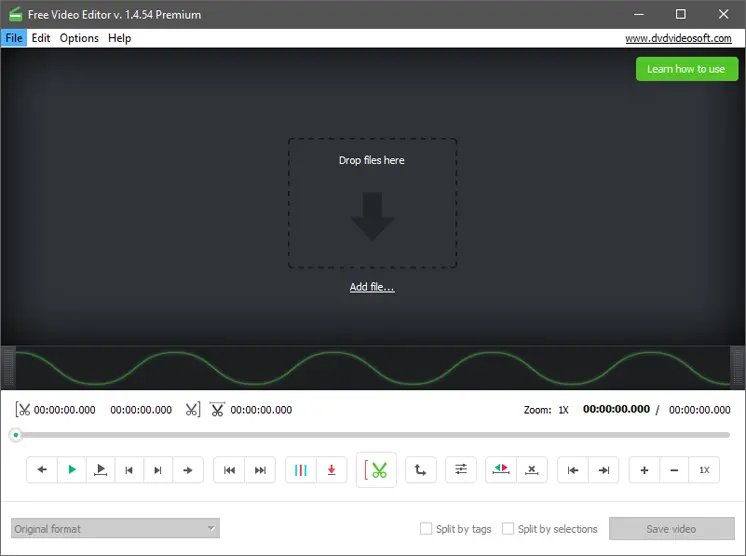
Верхнее меню и зона импорта
В официальных скриншотах видны пункты File, Edit, Options и Help. До загрузки ролика центральную часть занимает область Drop files here и ссылка Add file. Это отражает два документированных способа импорта: выбрать файл через диалог или перетащить его в окно. Никакой отдельной процедуры создания проекта, задания частоты кадров проекта или предварительного импорта в медиатеку не требуется.
Такой интерфейс уменьшает число предварительных решений, но одновременно показывает границы продукта: основной объект работы — один открытый файл, а не коллекция клипов. В текущем руководстве нет режима одновременного импорта папки роликов в очередь для пакетной обрезки. Функция разбиения может создать несколько результатов из одного исходника, однако это не то же самое, что массовая обработка десятков разных исходных файлов.
Окно просмотра, звуковая волна и временная шкала
После открытия видео центральная область превращается в окно предпросмотра. Под ним строится форма звуковой волны, которая показывает относительную интенсивность аудио по времени. Она полезна не как полноценный аудиоредактор, а как навигационная подсказка: участки тишины, всплески речи или резкие звуковые события легче соотнести с изображением.
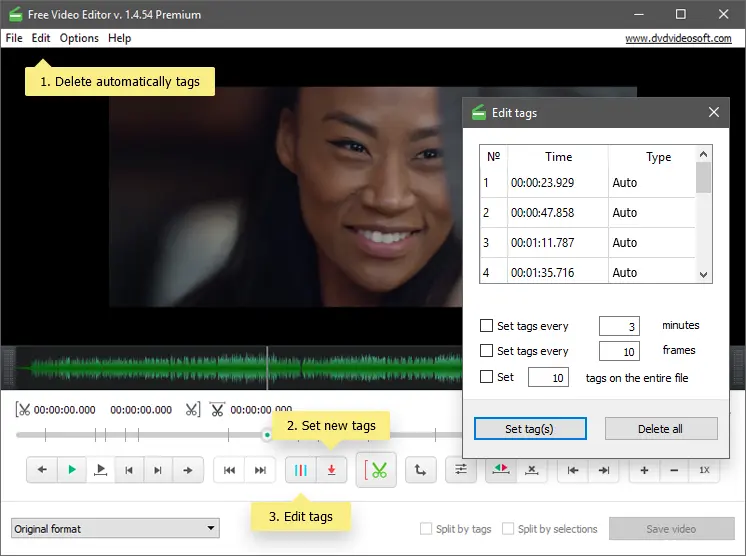
Ниже расположена временная шкала с индикатором воспроизведения и тегами. Документация прямо говорит, что программа автоматически ставит теги на первые кадры сцен. Пользователь может удалить эти авто-теги, расставить свои, задать фиксированный интервал между ними или указать необходимое количество тегов на весь файл. Это автоматизация по анализу сцен и правилам разметки, но не ИИ-монтаж: разработчик не заявляет генеративных моделей, распознавания речи, семантического анализа сюжета или автоматической сборки клипа.
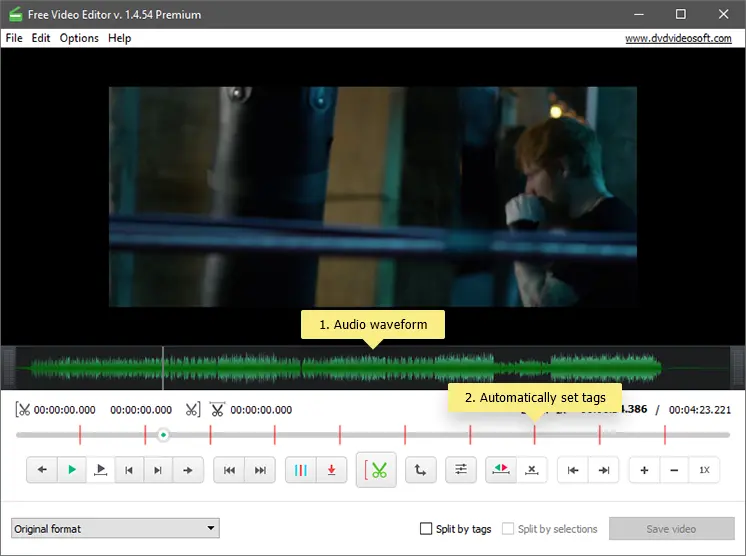
Транспортные и монтажные команды
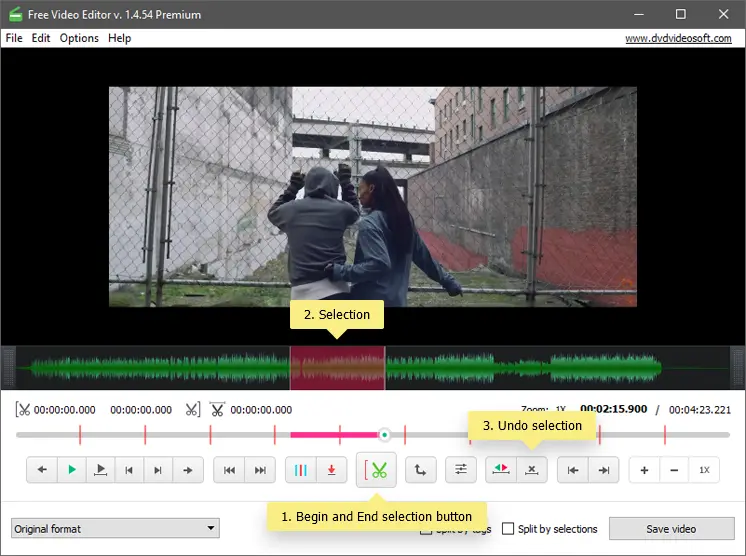
Под шкалой находится ряд кнопок воспроизведения и навигации, а рядом — инструменты выделений и тегов. Руководство описывает ключевые действия по названиям, а не требует запоминать все пиктограммы. Для удаления участка используется команда начала/окончания выделения: сначала индикатор ставят в точку начала, активируют Begin selection, затем перемещают индикатор в конечную точку и завершают выделение той же командой. Можно создать несколько независимых выделений, а затем отменять их через Undo selection.
Здесь важно понимать семантику выделения. В Free Video Editor пользователь отмечает прежде всего то, что нужно удалить, а не то, что нужно оставить. При обычном Save video все выделенные участки исключаются, а невыделенная часть сохраняется единым файлом. Для человека, привыкшего к редакторам, где диапазон In/Out означает «экспортировать выбранное», эта логика требует короткой адаптации.
Редактор тегов
Отдельное окно Edit tags позволяет управлять метками более системно. По официальному руководству можно поставить теги через равные временные интервалы, через определенное число кадров, задать требуемое количество тегов на весь файл или удалить все теги. Кроме того, пользователь может ставить отдельные теги вручную на текущей позиции воспроизведения.
Практическое значение тегов отличается от выделений. Выделения задают удаляемые диапазоны. Теги же удобны как точки разбиения. Если требуется, например, превратить длинную запись лекции в несколько отдельных файлов по главам, теги можно поставить на границах глав и выбрать Split by tags + Save video. Если требуется просто удалить рекламный блок и получить один очищенный ролик, проще работать выделениями и обычным Save video.
Панель вывода
В нижней части окна находится список формата и параметры сохранения. Документация перечисляет Original, AVI, MP4, MKV, MP3 и GIF. Original нужен для сохранения в исходном формате без перекодирования. MP3 предназначен только для аудио: это способ извлечь звуковую часть, а не видеоконтейнер. GIF, напротив, создает анимированное изображение и по своей природе не сохраняет исходный видеопоток без изменений.
Рядом с форматом доступны варианты разбиения. Save video создает один файл после удаления выделенных частей. Split by selections + Save video удаляет выбранные сцены и сохраняет оставшиеся участки как отдельные файлы. Split by tags + Save video делит материал по тегам. Эта комбинация позволяет использовать программу не только как «ножницы», но и как простой сегментатор длинной записи.
Основные функции и связь между ними
Импорт локального файла
Редактор принимает файл с диска через Add file или drag-and-drop. В списке поддерживаемых входных контейнеров разработчик прямо указывает AVI, MPG, MP4, MKV, FLV, 3GP, WebM и WMV. Формулировка на странице о «практически 100% видеофайлов» является рекламным обобщением и не должна заменять конкретный перечень. Если формат отсутствует в списке, нельзя гарантировать импорт только на основании того, что файл является «обычным видео».
Индексация и анализ сцен
После загрузки создается звуковая волна, а на шкале появляются автоматически установленные теги. Это означает, что программа выполняет предварительный анализ материала, прежде чем пользователь начнет размечать его вручную. Авто-теги можно удалить полностью, если они мешают, и заменить собственной системой меток.
Индексация имеет практическое последствие для диагностики. Если после открытия длинного ролика интерфейс еще не готов к точной навигации, не обязательно сразу считать приложение зависшим: в документации прямо указано, что подготовка может занимать несколько минут в зависимости от длительности файла и производительности ПК. При повторяющихся задержках стоит сначала проверить на коротком ролике того же формата, чтобы отделить обычную индексацию от проблем декодирования конкретного файла.
Удаление одного или нескольких диапазонов
Главный монтажный инструмент — выделение ненужного диапазона по начальной и конечной точкам. Можно сделать несколько выделений в одном исходнике. Это удобно, когда требуется удалить несколько пауз или рекламных вставок за один проход. Перед сохранением выделения остаются видимыми на шкале, поэтому их можно перепроверить и отменить.
Модель «отметить то, что удалить» делает редактор особенно понятным для очистки записи. Но она менее удобна для сценария, где из десятка коротких эпизодов нужно собрать новый порядок. Документация не подтверждает свободное переставление фрагментов на монтажной шкале; разбиение сохраняет последовательность исходника. Для перестановки сцен, наложения музыки и работы с несколькими клипами нужен другой класс редактора.
Теги и разбиение
Теги используются как точки структуры. Их можно получить автоматически по сценам, поставить вручную или сгенерировать по заданному правилу. Это полезно для длинных однофайловых записей: лекций, конференций, интервью, домашних видео и других материалов, где требуется быстро разделить один исходник на главы.
Наличие автоматических тегов не означает, что программа автоматически принимает монтажные решения. Пользователь сам решает, какие метки оставить, какие удалить и по каким точкам сохранять части. Это снижает риск приписать Free Video Editor современные ИИ-возможности, которых в документации нет.
Сохранение без перекодирования
При выборе Original format программа, по заявлению разработчика, обрабатывает файл без повторного кодирования. Это обеспечивает два прямых преимущества: операция обычно быстрее полного рендера, а качество исходного сжатого потока не ухудшается из-за еще одного цикла кодирования. Такой режим логичен для простой обрезки, когда не нужны изменения изображения или звука.
При этом «без перекодирования» не следует трактовать шире, чем заявлено. Документация не публикует таблицу кодеков, правила работы с GOP, B-frames и ключевыми кадрами, поведение при VFR или перечень контейнеров, для которых lossless-save гарантирован при любых сочетаниях кодеков. Поэтому после точного удаления нескольких кадров возле сложного монтажного стыка разумно проверить начало и конец каждого сохраненного сегмента в независимом проигрывателе.
Конвертация в другой формат
Если вместо Original выбрать AVI, MP4 или MKV, редактор уже выступает не только как резак, но и как конвертер вывода. Текущая инструкция не приводит таблицу доступных видеокодеков, битрейтов, профилей и аппаратного ускорения для каждого контейнера, поэтому нельзя обещать конкретный H.264, H.265, AV1 или фиксированный уровень качества только на основании выбора расширения. Для задач, где кодек, профиль, частота кадров и битрейт должны контролироваться вручную, специализированный конвертер или более развитый редактор даст предсказуемее настраиваемый результат.
Экспорт аудио в MP3 и GIF
В списке вывода MP3 помечен как audio only. Это позволяет использовать открытый видеофайл как источник звука и сохранить аудиодорожку в MP3. Однако Free Video Editor не позиционируется как полноценный аудиоредактор: в текущем руководстве для него не описаны шумоподавление, эквалайзер, компрессор, многодорожечное сведение или редактирование спектра.
Типичный рабочий сценарий: удалить два фрагмента и сохранить качество
Ниже — воспроизводимый пример, основанный на документированном порядке работы. Это не отчет о тесте и не обещание конкретной скорости. Представим локальный MP4-файл длительностью 12 минут, из которого нужно удалить короткую заставку в начале и паузу в середине, оставив остальной материал в исходном формате.
- Запустите Free Video Editor и добавьте MP4 через Add file либо перетащите файл в окно.
- Дождитесь окончания индексации: должны появиться предпросмотр, звуковая волна и теги на временной шкале. На длинном ролике этот этап может занять несколько минут.
- Переместите индикатор воспроизведения к началу первого ненужного участка. Активируйте Begin selection, переместитесь к его концу и завершите выделение той же командой.
- Повторите операцию для второго ненужного участка. Перед сохранением убедитесь, что выделены именно удаляемые диапазоны, а не фрагменты, которые нужно сохранить.
- Если одно из выделений поставлено неверно, используйте Undo selection. Для удаления конкретного выделения документация советует разместить индикатор внутри него.
- В списке формата выберите Original. Это документированный режим без перекодирования, предназначенный для сохранения исходного качества потока.
- Оставьте обычный режим Save video, если нужен один итоговый файл. Не включайте Split by selections, иначе оставшиеся части будут сохранены раздельно.
- Сохраните результат как новый файл и не удаляйте исходник до проверки.
После завершения полезно просмотреть три зоны: первые секунды файла, оба места монтажного стыка и последние секунды. Дополнительно проверьте длительность, наличие звука и синхронность речи с изображением. Такая проверка важнее визуального впечатления от шкалы: она подтверждает, что итоговый контейнер корректно воспроизводится вне редактора и что нужный участок действительно удален.
Форматы импорта и экспорта
Для входных файлов текущая карточка называет восемь расширений: AVI, MPG, MP4, MKV, FLV, 3GP, WebM и WMV. Это именно контейнеры или файловые форматы, а не исчерпывающий список видеокодеков внутри них. Один и тот же MP4 может содержать разные видеопотоки, поэтому совпадение расширения повышает совместимость, но само по себе не доказывает поддержку любой экзотической комбинации кодека, профиля и звука.
Для вывода список другой: Original, AVI, MP4, MKV, MP3 и GIF. Здесь важно не смешивать входную и выходную совместимость. Например, WebM явно перечислен как входной формат, но в текущей инструкции отсутствует как отдельный пункт выходного списка. Поэтому обещать конвертацию «во все поддерживаемые форматы» некорректно.
| Задача | Подтвержденный вариант | Что учитывать |
|---|---|---|
| Открыть распространенный видеофайл | AVI, MPG, MP4, MKV, FLV, 3GP, WebM, WMV | Совместимость конкретного кодека внутри контейнера отдельно не раскрыта |
| Обрезать без повторного кодирования | Original | Нужно проверить монтажные стыки в готовом файле |
| Сохранить видео в другом контейнере | AVI, MP4, MKV | На странице нет полной таблицы кодеков и параметров качества |
| Извлечь звук | MP3 | Это аудио без видеоряда |
| Создать анимацию | GIF | Параметры GIF подробно не документированы |
| Получить несколько файлов | Split by selections или Split by tags | Разбиение выполняется внутри одного открытого исходника |
Что с пакетной обработкой, автоматизацией, облаком, мобильными и ИИ-функциями
У Free Video Editor есть автоматические теги, но это не пакетный конвейер и не ИИ. Программа анализирует один открытый файл и ставит метки на первых кадрах сцен. Кроме того, теги можно автоматически распределять через заданный интервал или задать их количество. Это простая автоматизация разметки, которая ускоряет деление длинного видео.
Пакетная очередь разных исходных файлов в текущем руководстве не описана. Команда Split может создать несколько выходных файлов, но источник остается один. Если нужно одинаково обрезать сотню роликов, автоматически обрабатывать папки или запускать задачи по скрипту, документация Free Video Editor такой режим не подтверждает.
Облачная загрузка файла также не является частью рабочего процесса. Документированный импорт идет с локального диска, а результат сохраняется как новый файл на компьютере. Это важно для конфиденциальных материалов: сам видеомонтаж не требует отправлять исходник на веб-сервер редактора. При этом приложение и экосистема DVDVideoSoft могут использовать интернет для загрузки установщика, обновлений, активации Premium и связи с поддержкой, поэтому «локальная обработка» не следует трактовать как обещание полностью офлайн-приложения без сетевых обращений.
Мобильной версии именно Free Video Editor для Android или iOS разработчик не заявляет. Версии для macOS и Linux на продуктовой странице также нет. ИИ-инструменты — генерация субтитров, распознавание речи, удаление фона, генеративный монтаж, автоматическая нарезка по содержанию — в актуальном описании Free Video Editor отсутствуют.
Лицензирование, бесплатный режим и Premium
Название Free Video Editor и карточка загрузки прямо позиционируют программу как бесплатную. Однако слово «free» не следует автоматически понимать как разрешение на любое коммерческое использование. EULA Digital Wave Ltd. отдельно указывает бесплатное использование программ компании для личных и образовательных целей, включая некоммерческие организации. Для бизнеса и коммерческого использования эта формулировка не дает такого же прямого разрешения, поэтому организациям разумно заранее сверять лицензионные условия с правообладателем, а не ориентироваться только на название продукта.
В экосистеме DVDVideoSoft существует Premium Membership. Общая FAQ перечисляет для Premium отсутствие рекламы, приоритетную техническую поддержку, удаленные сессии помощи и более удобное управление обновлениями. Активация Windows-приложения выполняется через File → Activate Premium membership с 25-значным ключом. При этом актуальная карточка именно Free Video Editor не публикует отдельную матрицу «Free против Premium» по монтажным функциям. Поэтому нельзя утверждать, что Premium открывает дополнительные кодеки, дорожки или эффекты, если этого нет в подтвержденной спецификации.
Публичный магазин DVDVideoSoft использует годовой и бессрочный варианты Premium и может показывать временные промоакции. Фиксировать в обзоре разовую цену нецелесообразно, потому что стоимость и скидка меняются, а на карточке самого редактора цена Premium не закреплена. Для базового сценария важнее другое: Free Video Editor скачивается как бесплатная программа, а Premium является отдельной лицензией на дополнительные сервисные преимущества и отключение рекламы.
Пробный период для базовой программы в текущем описании не заявлен. Также на карточке редактора нет подтвержденного ограничения длительности экспорта или обязательного водяного знака. Поскольку разработчик называет продукт бесплатным, корректнее говорить о бесплатной базовой редакции, а не о временной демоверсии. При этом установщик и условия Premium могут со временем меняться, поэтому рекламные предложения внутри приложения стоит оценивать отдельно от основной функции обрезки.
Приватность и зависимость от интернета
Политика конфиденциальности Digital Wave Ltd. утверждает, что приложения компании не собирают персональную информацию при использовании. Для самого Free Video Editor документированный процесс основан на локальном открытии и локальном сохранении медиа. Это выгодно отличает такой сценарий от веб-редакторов, которым иногда требуется загружать материал в облако.
Однако вокруг приложения есть сетевые компоненты. Сайт использует аналитику, а покупка Premium обрабатывается внешними платежными провайдерами. Если пользователь обращается в Help Desk, он добровольно передает контактные данные. Для диагностики DVDVideoSoft предлагает собрать архив журналов через Log Report и отправить его в поддержку; перед отправкой технических логов с рабочего компьютера разумно учитывать внутренние правила организации о передаче диагностических данных.
В общей FAQ DVDVideoSoft также описана программа сотрудничества с Bright Data: в некоторых случаях пользователю могут предложить расширенную версию приложения в обмен на использование части ресурсов устройства, причем это можно отключить в настройках. FAQ не привязывает это предложение специально к Free Video Editor, поэтому считать его обязательной частью установки этого редактора нельзя. Но если подобное предложение появится в инсталляторе или настройках, его условия следует читать отдельно и не принимать автоматически.
Ограничения, которые определяют выбор
Главное ограничение Free Video Editor — не недостаток одной конкретной кнопки, а сама архитектура продукта. Он рассчитан на простую линейную задачу с одним исходником. Если цель — удалить несколько частей, разрезать запись или получить MP3/GIF, эта специализация удобна. Если же нужен монтаж истории из нескольких камер, наложение графики, переходы, субтитры, цветокоррекция и контроль экспорта, придется перейти на другой класс программы.
- Нет подтвержденной многодорожечной шкалы для компоновки нескольких видео- и аудиослоев.
- Не заявлены титры, переходы, эффекты, keyframe-анимация и развитая цветокоррекция.
- Нет отдельной версии для macOS, Linux, Android или iOS.
- Не описана пакетная очередь разных исходных файлов.
- Не заявлены ИИ-инструменты и облачные функции совместной работы.
- Не опубликована современная подробная таблица кодеков, профилей и параметров кодирования для выходных контейнеров.
- Не опубликованы актуальные минимальные требования по CPU, RAM и GPU, кроме списка поддерживаемых Windows.
- История крупных обновлений редактора на публичном сайте заметно старше текущих обновлений основных загрузчиков DVDVideoSoft.
Еще одно ограничение связано с точностью ожиданий от «lossless». Разработчик подтверждает отсутствие перекодирования при Original format, но не документирует алгоритм обработки границ GOP и точность реза для каждого кодека. Если монтаж должен попасть в конкретный кадр, а исходник использует межкадровое сжатие, после сохранения нужно проверить стык покадрово в стороннем проигрывателе или специализированном анализаторе.
Плюсы и минусы
Плюсы ✔️
- Сохранение в исходном формате без перекодирования. Для простого удаления ненужных частей это позволяет не запускать полный повторный рендер и не добавлять потери от нового сжатия.
- Понятная модель одного файла. Не требуется создавать проект, настраивать монтажную последовательность или собирать медиатеку перед первой обрезкой.
- Несколько выделений за один проход. Можно отметить несколько ненужных диапазонов и сохранить очищенный ролик единым файлом.
- Теги и автоматическая разметка сцен. Метки можно получить автоматически, поставить вручную или распределить по интервалу, что удобно для сегментации длинной записи.
- Три режима сохранения структуры. Можно получить один очищенный файл, несколько частей после удаления выделений или разделение по тегам.
- Несколько вариантов вывода. Помимо исходного формата заявлены AVI, MP4, MKV, MP3 и GIF.
- Локальный медиапроцесс. Рабочий сценарий не требует загружать исходное видео в веб-сервис.
- Актуальная страница загрузки для Windows 11–7. Программа не перемещена разработчиком в раздел Legacy и продолжает раздаваться отдельно.
Минусы ❌
- Очень узкий монтажный набор. По текущей документации продукт не заменяет полноценный многодорожечный видеоредактор.
- Только Windows. Для macOS, Linux и мобильных платформ редактор не заявлен.
- Ограниченная прозрачность параметров экспорта. Контейнеры перечислены, но современная матрица видеокодеков, профилей и битрейтов не опубликована.
- Нет документированной пакетной очереди для разных исходников. Разбиение одного файла на множество частей не решает задачу массовой обработки каталога.
- Нет подтвержденных современных ИИ-инструментов. Автоматические теги — это разметка сцен, а не генеративный или семантический монтаж.
- Неясный темп развития именно редактора. Программа доступна, но основные публичные сведения о крупных функциональных обновлениях относятся к более ранним годам.
- Бесплатность не равна универсальной коммерческой лицензии. EULA прямо формулирует бесплатное использование для личных и образовательных/некоммерческих целей.
Кому подойдёт
- Пользователю Windows, которому нужно быстро вырезать заставку, рекламу, паузу или другой ненужный диапазон из одного ролика.
- Тем, кто хочет по возможности сохранить исходный поток без повторного кодирования и не нуждается в эффектах.
- Для разовой или нерегулярной работы с длинной записью, которую требуется разделить на главы по тегам.
- Для извлечения аудио в MP3 из уже открытого видео, если не нужны функции полноценного аудиоредактора.
- Для простого преобразования результата в AVI, MP4, MKV или GIF, когда не требуется точная настройка кодека и битрейта.
- Новичку, которому сложный интерфейс монтажной программы мешает выполнить элементарную обрезку.
Кому не подойдёт
- Монтажеру, который собирает ролик из нескольких камер, музыкальных дорожек, графики и титров.
- Пользователю macOS, Linux, Android или iOS.
- Тем, кому необходимы современные ИИ-функции: расшифровка речи, генерация субтитров, автоматическое удаление фона или генеративная сборка.
- Тем, кто должен задавать точные параметры кодека, профиля, GOP, битрейта, HDR и аппаратного кодирования при каждом экспорте.
- Команде, которой нужны совместные проекты, облачное хранение, комментарии и контроль версий.
- Организации с коммерческим сценарием, если лицензия на использование не согласована отдельно с правообладателем.
- Для массовой пакетной обработки сотен разных файлов по одному шаблону.
Альтернативы и когда они разумнее
LosslessCut
LosslessCut ближе всего к идее Free Video Editor, если приоритет — быстрые операции без перекодирования. Это кроссплатформенный интерфейс к FFmpeg, ориентированный на lossless trim/cut и другие операции с потоками. Он умеет не только вырезать части, но и переставлять сегменты, объединять совместимые файлы, управлять несколькими потоками, удалять дорожки и выполнять ряд операций без полного рендера. Официальные сборки доступны для Windows, macOS и Linux.
Выбирать LosslessCut разумнее, если нужно сохранить философию «не перекодировать без необходимости», но получить больше контроля над потоками и больше платформ. Free Video Editor проще по логике выделений и тегов, зато LosslessCut заметно шире по lossless-сценариям и прозрачнее документирует ограничения форматов и воспроизведения.
Avidemux
Avidemux — еще один простой редактор для резки, фильтрации и кодирования. В режиме Copy он способен работать без перекодирования, а при необходимости позволяет выбрать кодировщик и применить фильтры. Официальная документация прямо предупреждает о роли ключевых кадров при резке без перекодирования, что полезно для пользователя, которому важно понимать технические границы lossless-cut.
Avidemux стоит предпочесть, если кроме вырезания частей нужны базовые фильтры и более явный контроль кодирования. Он менее похож на современную монтажную программу, но функционально шире Free Video Editor. При этом его интерфейс требует лучше понимать различие между контейнером, кодеком и режимом Copy.
Shotcut
Shotcut — бесплатный открытый кроссплатформенный видеоредактор для Windows, macOS и Linux. Он поддерживает большое число аудио- и видеоформатов через FFmpeg, полноценную временную шкалу, фильтры, захват и вывод с более широким набором настроек. Это уже инструмент другого класса.
Shotcut разумнее, если из нескольких клипов нужно собрать законченный ролик, добавить фильтры, работать со звуком и управлять параметрами проекта. Для единственной задачи «вырезать две паузы и сохранить исходный поток» он сложнее Free Video Editor; для регулярного монтажа его запас возможностей намного выше.
Microsoft Clipchamp
Clipchamp — официальный видеоредактор Microsoft для Windows 11, доступный также на Windows 10 и в браузере. Он умеет комбинировать видео, изображения и аудио, добавлять текст, переходы, фильтры, записи экрана и веб-камеры; в современных версиях присутствуют и ИИ-инструменты. Браузерный редактор использует локализованную обработку медиа и не требует обязательной загрузки каждого исходника на сервер для самого процесса монтажа.
Clipchamp лучше подходит для создания законченного ролика с оформлением и шаблонными элементами. Free Video Editor предпочтительнее лишь тогда, когда требуется максимально прямой локальный сценарий обрезки, особенно с сохранением Original без заявленного перекодирования. Если нужны титры, графика, запись экрана или автоматические функции, Clipchamp функционально ближе к современному массовому редактору.
Частые проблемы и диагностика
Установщик не запускается или установка не завершается
Первое, что стоит проверить, — источник установщика и права пользователя. DVDVideoSoft распространяет отдельный установщик Free Video Editor и в общей FAQ указывает необходимость административных прав для запуска своих программ. Если инсталлятор получен со стороннего каталога, сравнить его с актуальной официальной загрузкой безопаснее, чем пытаться исправлять неизвестную сборку.
Если система блокирует запись в системную папку, попробуйте запуск из учетной записи с административными правами и убедитесь, что Windows соответствует заявленному диапазону 11/10/8/7. Не следует автоматически отключать защитные механизмы системы: если появляется предупреждение безопасности, разумнее проверить происхождение файла и подпись, а не обходить защиту.
Видео не импортируется
Сначала сравните расширение с подтвержденным списком: AVI, MPG, MP4, MKV, FLV, 3GP, WebM, WMV. Если файл имеет другой контейнер, его совместимость официально не гарантируется. Если расширение подходит, но импорт не удается, причина может быть в конкретном кодеке внутри контейнера или в повреждении файла — текущая карточка не публикует исчерпывающую матрицу кодеков.
Для локализации проблемы полезно открыть другой короткий файл того же формата. Если короткий файл работает, а один конкретный — нет, подозрение смещается к структуре исходника. Если не открывается ни один файл определенного типа, проблема может быть в совместимости текущей сборки или системной среде. При обращении в поддержку DVDVideoSoft предлагает отправлять архив журналов через Log Report.
После добавления файла программа долго готовит шкалу
Это может быть штатная индексация. Руководство предупреждает, что построение звуковой волны и подготовка тегов зависят от длительности видео и производительности компьютера и могут занимать несколько минут. Для оценки поведения сравните время обработки короткого и длинного файла одного формата. Если время растет вместе с длительностью, это похоже на нормальную подготовку данных; если интерфейс остается неработоспособным и на коротком файле, нужно переходить к диагностике установки или декодирования.
Удалился не тот фрагмент
Наиболее частая логическая ошибка — принять выделение за область сохранения. В Free Video Editor выделенные диапазоны предназначены для удаления. Перед Save video проверьте начало и конец каждого цветного диапазона на шкале. Если выделение неверно, используйте Undo selection. При обычном сохранении удаляются все выделенные части, а остальной материал объединяется в один результат.
Вместо одного файла получилось несколько
Проверьте режим сохранения. Split by selections + Save video сохраняет оставшиеся после удаления части отдельно, а Split by tags + Save video делит файл по тегам. Для одного итогового ролика нужен обычный Save video без разбиения. Автоматические теги сами по себе не должны превращать экспорт в серию файлов, если режим Split by tags не выбран.
Экспорт идет дольше ожидаемого
Убедитесь, что выбран именно Original, если цель — работа без перекодирования. При выборе AVI, MP4, MKV, MP3 или GIF приложение может выполнять преобразование, и скорость уже зависит от кодирования, длительности и мощности компьютера. «Быстрый lossless» относится к документированному сохранению в исходном формате, а не ко всем вариантам вывода.
После экспорта качество изменилось
Если требовалось сохранить исходное качество, сначала проверьте, был ли выбран Original. Вывод в другой формат означает изменение способа упаковки и потенциально перекодирование. Текущая документация не публикует детальную таблицу качества для всех выходных контейнеров, поэтому нельзя считать MP4 или MKV автоматически «без потерь» только из-за знакомого расширения.
Видеофайл сохранился, но нужно убедиться, что результат корректен
Не ограничивайтесь тем, что программа завершила задачу без ошибки. Откройте итог в независимом проигрывателе, проверьте длительность, наличие изображения и звука, синхронизацию, а затем просмотрите все места стыков. Для split-экспорта дополнительно убедитесь, что число выходных файлов совпадает с ожидаемыми сегментами и что они идут в правильном порядке.
Нужно передать проблему в поддержку
DVDVideoSoft документирует собственный механизм Log Report. Его можно запустить из группы программ DVDVideoSoft или сочетанием Ctrl+Alt+L, после чего программа открывает папку с архивом журналов. Этот архив предлагается отправить в Help Desk. Перед отправкой корпоративного журнала стоит убедиться, что такая передача разрешена правилами организации.
Как проверить результат после монтажа
- Сохраните результат под новым именем и оставьте исходник нетронутым до окончания проверки.
- Откройте выходной файл не только в Free Video Editor, но и в обычном проигрывателе.
- Сравните ожидаемую и фактическую длительность ролика с учетом удаленных диапазонов.
- Просмотрите несколько секунд до и после каждого монтажного стыка.
- Проверьте звук: он должен присутствовать там, где ожидается, и оставаться синхронным с изображением.
- Если использовали Original, убедитесь, что программа действительно сохранила требуемый исходный формат и что внешний проигрыватель открывает файл без ошибок.
- Если использовали Split, посчитайте выходные сегменты и проверьте первый и последний кадр каждого.
- Если выводили MP3, проверьте, что получен именно аудиофайл и что в нем нет неожиданных обрывов.
- Если выводили GIF, оцените длительность, повторение и размер файла отдельно: подробные параметры GIF в документации редактора не раскрыты.
FAQ
Почему программа называется DVDVideoSoft Free Video Editor, если на странице написано просто Free Video Editor?
Официальное название продукта на карточке — Free Video Editor. DVDVideoSoft — бренд разработчика и название сайта. Уточнение DVDVideoSoft перед именем полезно для идентификации, потому что «Free Video Editor» — общее словосочетание, которым могут называться разные программы.
Можно ли считать Free Video Editor современным аналогом Premiere Pro или DaVinci Resolve?
Нет. Его подтвержденный набор функций сосредоточен на удалении диапазонов, тегах, разбиении и базовом выводе. Многодорожечный монтаж, сложные эффекты, композитинг и профессиональная цветокоррекция в актуальном описании не заявлены. Это инструмент для простой структурной правки одного файла.
Нужен ли интернет, чтобы обрезать локальное видео?
Сам документированный монтажный процесс использует локальный файл и локальное сохранение; шага загрузки видео в облако нет. Интернет может понадобиться для скачивания установщика, обновлений, Premium-активации и поддержки, поэтому приложение не стоит описывать как полностью изолированное от сети.
Можно ли сохранить ролик без потери качества?
Для этого предусмотрен Original format. В руководстве прямо сказано, что при таком выборе обработка выполняется без перекодирования и исходное качество сохраняется. При этом разработчик не публикует детальное описание точности монтажных границ для каждого кодека, поэтому стыки следует проверить после сохранения.
Почему WebM есть во входных форматах, но нет в списке выхода?
Потому что перечни импорта и экспорта различаются. WebM указан среди поддерживаемых входных файлов, тогда как выходной список содержит Original, AVI, MP4, MKV, MP3 и GIF. Если WebM открыт как исходник, сохранение в Original логически относится к сохранению исходного формата, но отдельный режим «конвертировать в WebM» в текущей инструкции не заявлен.
Есть ли ограничение на число удаляемых фрагментов?
Руководство говорит, что пользователь может выбрать столько фрагментов, сколько нужно, но числового максимума не публикует. Поэтому корректно говорить о множественных выделениях без объявления конкретного лимита.
Можно ли автоматически разделить длинную запись на равные части?
Через Edit tags можно задавать теги через фиксированный временной интервал или по другим правилам, а затем использовать Split by tags + Save video. Это позволяет автоматизировать точки разбиения, хотя документация не позиционирует функцию как отдельный пакетный «равномерный splitter» со всеми возможными настройками.
Есть ли русская версия программы?
У DVDVideoSoft есть русскоязычная продуктовая страница и русскоязычное руководство с переведенными названиями действий. Однако текущая карточка не публикует отдельный список языков интерфейса версии 1.4.64.903, а официальные скриншоты показывают английский интерфейс более ранней сборки. Поэтому гарантировать конкретный язык установленного интерфейса без запуска актуального установщика нельзя.
Есть ли водяной знак в бесплатном режиме?
На текущей карточке Free Video Editor обязательный водяной знак не указан, а базовая программа прямо называется бесплатной. Общая Premium Membership обещает прежде всего отсутствие рекламы и сервисные преимущества. Поскольку отдельная матрица ограничений Free/Premium для редактора не опубликована, приписывать бесплатной версии водяной знак или лимит длительности без подтверждения нельзя.
Можно ли использовать программу в компании бесплатно?
Не следует делать такой вывод только из слова Free. EULA Digital Wave Ltd. прямо разрешает бесплатное использование для личных и образовательных целей, включая некоммерческие организации. Для коммерческого применения компании лучше отдельно подтвердить подходящую лицензию.
Почему официальный скриншот показывает версию 1.4.54 Premium, а на странице загрузки указана 1.4.64.903?
Скриншоты в руководстве не были полностью обновлены вместе с номером текущей сборки. Они полезны для понимания компоновки интерфейса, но не служат доказательством текущего номера версии. Актуальный номер следует брать из блока загрузки, где указана 1.4.64.903.
Итог по сценариям использования
Для простой разовой обрезки на Windows Free Video Editor остается понятным вариантом: открыть локальный файл, дождаться индексации, отметить ненужные участки и сохранить результат. Если важно избежать повторного кодирования, его режим Original — главный аргумент в пользу программы. Теги и разбиение добавляют полезную функцию для длинных записей, которые нужно превратить в несколько последовательных частей.
Для регулярного монтажа контента выбор уже другой. Если нужен более развитый lossless-инструментарий и кроссплатформенность, логичнее смотреть в сторону LosslessCut. Если нужны базовые фильтры и явный контроль Copy/encode — Avidemux. Для полноценной временной шкалы и монтажа из нескольких клипов лучше Shotcut. Для простого современного редактора Windows с текстом, шаблонами, записью экрана и ИИ-функциями удобнее Clipchamp.
DVDVideoSoft Free Video Editor стоит выбирать не по слову «editor» в названии, а по конкретной задаче. Его сильный сценарий — удалить части из одного существующего ролика и быстро сохранить результат, желательно в исходном формате. За пределами этой задачи ограничения интерфейса, платформ и настроек экспорта становятся важнее простоты, и переход на более современный или специализированный инструмент экономит больше времени, чем попытка расширить Free Video Editor до задач, для которых он не предназначен.