


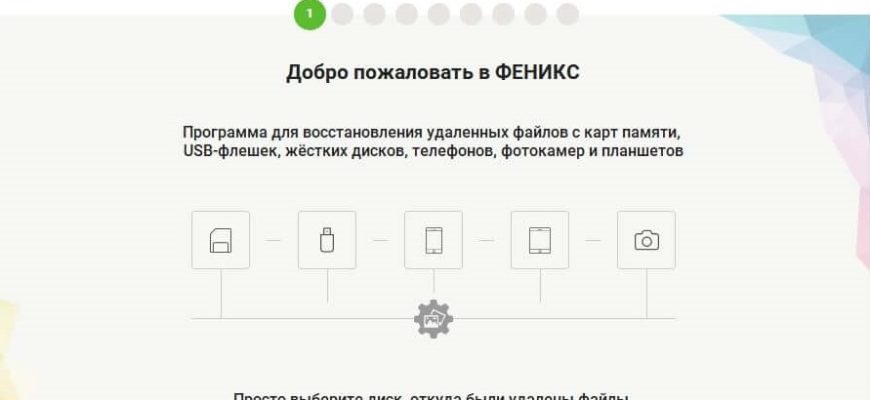
ФЕНИКС — настольная программа AMS Software для поиска и восстановления удалённых файлов на компьютерах с Windows. Она работает не как фоторедактор и не как сервис реставрации старых снимков: пользователь выбирает диск или съёмный накопитель, задаёт режим сканирования и типы искомых данных, отмечает найденные объекты и сохраняет их в другое место. Главная особенность продукта — семишаговый мастер с русским интерфейсом; главные ограничения — только Windows, отсутствие заявленных профессиональных инструментов для создания образов и работы с RAID, а также разделение функций между редакциями «Стандарт» и «Профи». Ниже разобрано, что именно умеет ФЕНИКС, как устроен его рабочий процесс, когда программа уместна и в каких случаях безопаснее выбрать другой инструмент или лабораторное восстановление.
- Скачать Феникс бесплатно
- Феникс
- Что представляет собой ФЕНИКС и с каким продуктом его не нужно путать
- Актуальный статус продукта
- Как устроен интерфейс
- Стартовый экран и выбор источника
- Список дисков
- Выбор режима сканирования
- Фильтры форматов и размера
- Экран результатов
- Выбор назначения
- Основные функции и их практический смысл
- Поиск удалённых файлов на разных носителях
- Фильтрация по типу и размеру
- Предварительный просмотр и выборочное восстановление
- Восстановление после удаления и форматирования
- Локальная работа, интернет и облако
- Поддерживаемые форматы, импорт и экспорт
- Воспроизводимый рабочий сценарий: удалённые фотографии с карты памяти
- Ограничения, риски и приватность
- Перезапись удалённых данных
- SSD и TRIM
- Физические неисправности
- Шифрование и закрытые устройства
- Конфиденциальность
- Редакции, цена, пробный режим и лицензия
- Что известно о бесплатной загрузке
- Срок действия и обновления
- Плюсы и минусы
- Кому подойдёт
- Кому не подойдёт
- Частые проблемы и диагностика
- Накопитель не появился в списке
- Видна не память телефона, а только папки
- Быстрый поиск ничего не нашёл
- Найдено слишком много файлов
- Программа зависает или сканирование резко замедляется
- Файл восстановился, но не открывается
- После покупки недоступен расширенный поиск
- Не удаётся сохранить результат
- После восстановления появились дубликаты
- Как проверить результат восстановления
- Альтернативы ФЕНИКСу
- Recuva
- DMDE
- TestDisk и PhotoRec
- R-Studio
- FAQ
- ФЕНИКС восстанавливает старые и повреждённые фотографии?
- Можно ли вернуть файлы после очистки корзины?
- Гарантирует ли расширенный поиск восстановление после форматирования?
- Можно ли восстановить данные с телефона?
- Поддерживает ли ФЕНИКС SSD?
- Нужно ли подключение к интернету во время сканирования?
- Можно ли сохранить восстановленные файлы на тот же диск?
- Чем «Стандарт» отличается от «Профи»?
- Есть ли полностью бесплатная версия?
- Почему программа показывает существующие и удалённые файлы вместе?
- Можно ли восстановить исходные имена и папки?
- Когда нужно прекратить самостоятельные попытки?
- Итог по сценариям использования
- Предложить модель для рейтинга
Скачать Феникс бесплатно

Что представляет собой ФЕНИКС и с каким продуктом его не нужно путать
Официальное название программы пишется прописными буквами — ФЕНИКС. Разработчик — российская компания AMS Software. Продукт относится к утилитам восстановления данных: он ищет удалённые документы, архивы, фотографии, аудио- и видеофайлы на внутренних дисках и подключённых носителях. Это отдельное приложение, а не модуль ФотоМАСТЕРа, ФотоВИНТАЖа или ФотоДОКТОРа.
Название легко спутать с одноимёнными программами, играми, авиационными системами и сервисами. В этом обзоре рассматривается только ФЕНИКС AMS Software версии 1.31 — локальная программа для Windows с интерфейсом в виде пошагового мастера. Она не имеет отношения к Fenix Simulations для Microsoft Flight Simulator, к авиационным комплексам Phoenix AMS, к мобильным приложениям с таким названием и к инструментам художественной реставрации изображений.
Задача ФЕНИКСа — вернуть доступ к файлам, записи о которых были удалены из файловой системы, но данные ещё не перезаписаны. Программа не ремонтирует электронные компоненты накопителя, не устраняет стук головок жёсткого диска, не восстанавливает сгоревший контроллер флешки и не заменяет резервное копирование. Любой результат зависит от состояния носителя, времени после удаления, объёма новых записей, работы TRIM на SSD и сохранности структуры файловой системы.
| Параметр | Подтверждённые сведения |
|---|---|
| Разработчик | AMS Software |
| Тип продукта | Настольная утилита для поиска и восстановления удалённых файлов |
| Текущая публичная версия | 1.31 |
| Поддерживаемые ОС | Windows 11, 10, 8 и 7 |
| Язык интерфейса | Русский |
| Размер дистрибутива | Около 14 МБ |
| Рабочая схема | Выбор устройства, выбор диска, режим сканирования, фильтры, поиск, отбор результатов, сохранение |
| Режимы поиска | Быстрый поиск и расширенный поиск |
| Редакции | «Стандарт» и «Профи» |
| Способы сохранения | Папка на доступном диске; в «Профи» также запись на CD/DVD и отправка на FTP-сервер |
| Мобильная или веб-версия | Не заявлена |
| Облачная обработка и ИИ | Не заявлены; сканирование выполняется локальным Windows-приложением |
Актуальный статус продукта
На 6 августа 2026 года страница ФЕНИКСа открыта, установщик предлагается к загрузке, а интернет-магазин принимает заказы на две редакции. Поэтому продукт нельзя считать снятым с продажи. При этом публичная карточка по-прежнему обозначает версию 1.31, а отдельная современная история изменений для неё не опубликована. Доступность покупки подтверждает коммерческий статус, но не доказывает активную разработку или регулярный выпуск новых сборок.
Это различие важно для Windows 11. Разработчик включает Windows 11 в список совместимых систем, однако номер программы остаётся прежним. Пользователю, который работает с критичными данными, разумно сначала убедиться, что утилита запускается, видит нужный накопитель и показывает результаты, а уже затем принимать решение о лицензии. Технические параметры процессора и оперативной памяти для ФЕНИКСа отдельно не опубликованы; переносить к нему требования других программ AMS Software нельзя.
Как устроен интерфейс
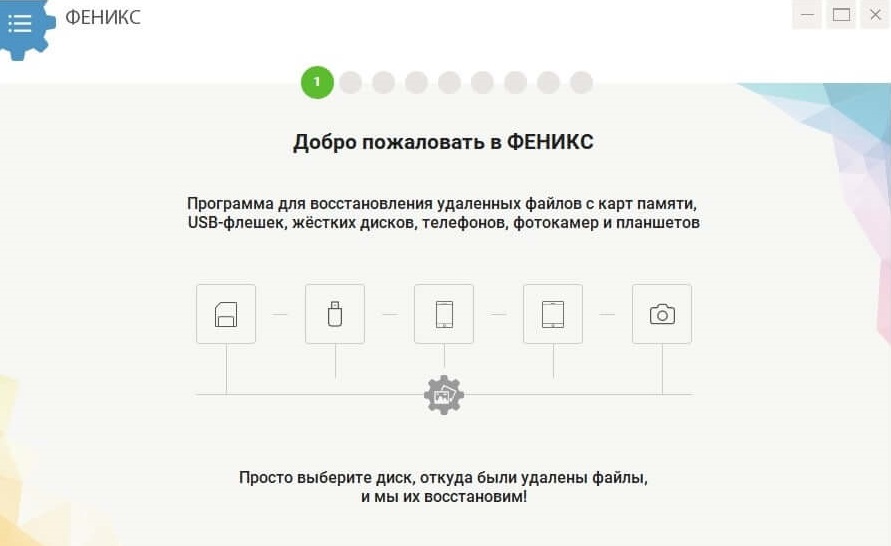
ФЕНИКС построен как линейный мастер. В верхней части окна находится ряд круглых индикаторов этапов, активный шаг отмечен зелёным. Слева размещены логотип и кнопка меню, основную площадь занимает одна рабочая форма, а внизу расположены кнопки перехода назад и вперёд. Такая схема снижает риск потеряться между панелями, но одновременно оставляет мало пространства для профессионального контроля над параметрами диска.
Стартовый экран и выбор источника
На первом шаге программа предлагает выбрать тип устройства, откуда исчезли данные. Иконки помогают сориентироваться новичку, но сами по себе не означают отдельные технологии восстановления для Android, iOS или конкретной фотокамеры. На следующем экране ФЕНИКС показывает именно доступные Windows диски и тома. Поэтому смартфон, планшет или камера должны быть подключены так, чтобы их память либо карта отображалась системой как сканируемый накопитель.
Это важное ограничение для современных телефонов. Подключение по MTP обычно показывает медиатеку, но не предоставляет приложению прямой секторный доступ ко внутренней памяти. ФЕНИКС не заявлен как средство извлечения переписки, баз приложений, удалённых сообщений, резервных копий iPhone или данных из заблокированного смартфона. Наиболее понятный мобильный сценарий — вынуть microSD, подключить её через картридер и сканировать как обычный съёмный диск.
Список дисков
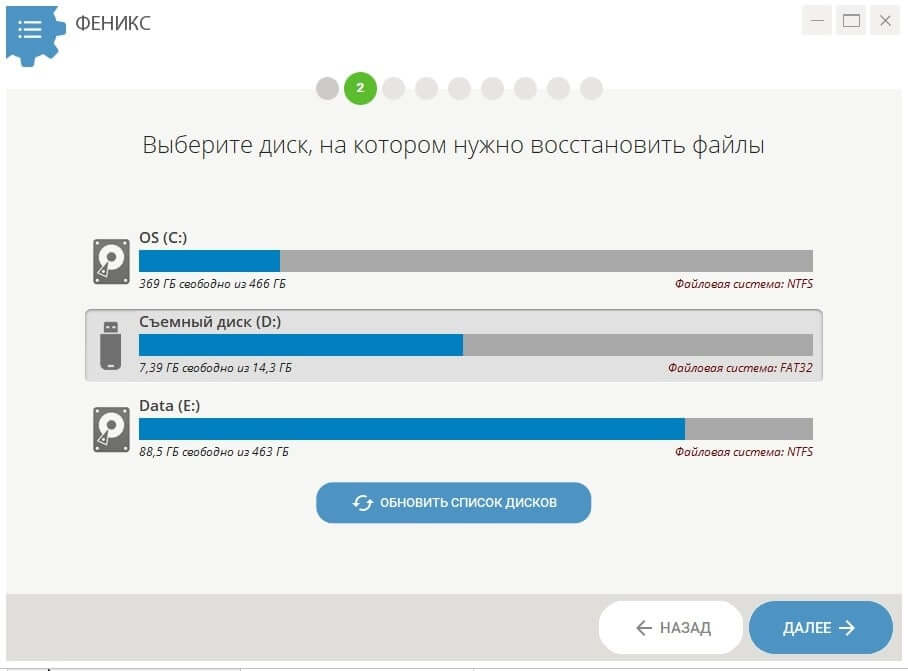
Экран выбора накопителя содержит карточки томов с буквами, полосой заполнения, общим объёмом и подписью файловой системы. На официальном скриншоте видны NTFS и FAT32. Это подтверждает работу интерфейса с распространёнными Windows-томами и флешками, но не является полным перечнем поддерживаемых файловых систем. Отдельной спецификации по exFAT, ReFS, APFS, HFS+, ext4, Btrfs или зашифрованным томам у продукта нет.
Кнопка «Обновить список дисков» нужна после повторного подключения флешки или карты. Если накопитель отсутствует и в Проводнике, и в «Управлении дисками», обновление внутри ФЕНИКСа не решит аппаратную или драйверную проблему. Если система предлагает немедленно отформатировать носитель, соглашаться до восстановления нельзя: форматирование создаёт дополнительные записи и меняет структуру файловой системы.
Выбор режима сканирования
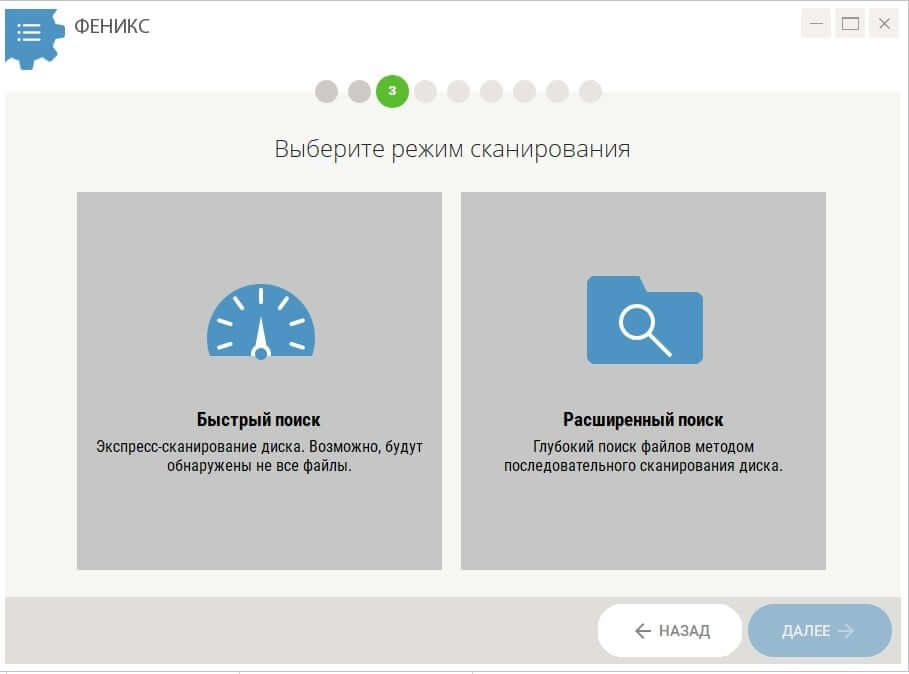
ФЕНИКС предлагает «Быстрый поиск» и «Расширенный поиск». Быстрый режим рассчитан на первичную проверку: его логично запускать после недавнего удаления, когда файловая система исправна и накопитель продолжает нормально определяться. Расширенный режим выполняет более глубокую проверку и предназначен для случаев, когда быстрый поиск не показал нужные объекты или структура была изменена форматированием.
Разница между режимами имеет лицензионное значение. Редакция «Стандарт» включает экспресс-проверку, а расширенный поиск доступен в «Профи». Поэтому покупка базовой версии не открывает второй вариант сканирования. Это не косметическое различие: при сложной потере данных глубина анализа часто важнее способа экспорта.
Фильтры форматов и размера
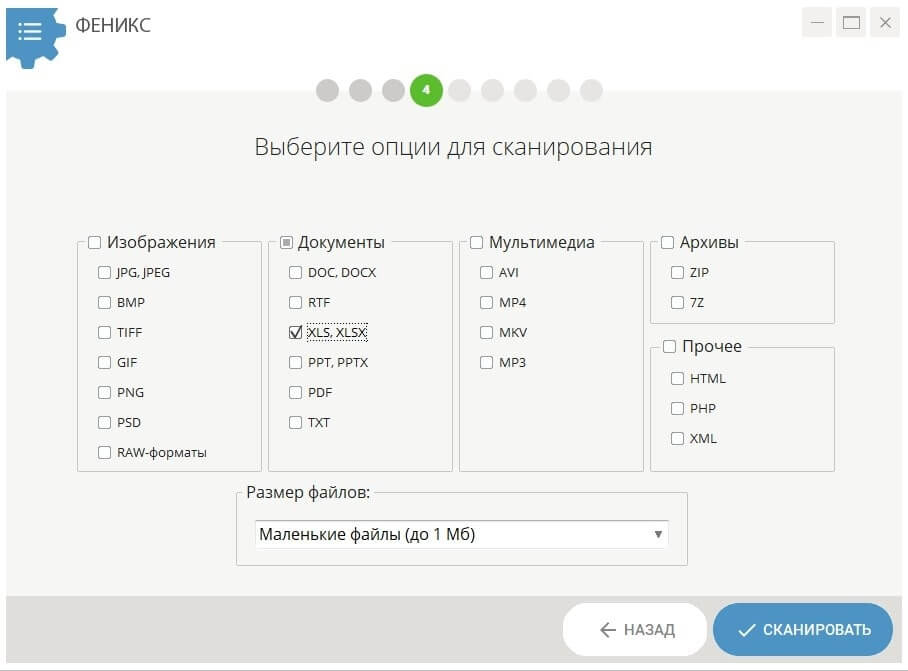
Перед запуском сканирования пользователь отмечает форматы в пяти группах: изображения, документы, мультимедиа, архивы и прочее. Фильтр сокращает число лишних результатов и упрощает последующий просмотр. Для фотографии можно оставить JPEG и RAW, для офисной таблицы — XLS и XLSX, для архива — ZIP или 7Z. Если тип файла неизвестен, слишком узкий фильтр опасен: программа может не включить нужную сигнатуру в поиск.
Ниже расположен фильтр размера. На скриншоте показан вариант «Маленькие файлы (до 1 МБ)». Он полезен для текстовых документов, но не подходит для RAW-фотографий, длинных видео и архивов. При сомнении лучше выбрать более широкий диапазон, принять более длинный список результатов и отфильтровать его позднее.
Экран результатов
После сканирования ФЕНИКС формирует список или набор крупных значков. В верхней панели доступны выбор вида, сортировка, строка поиска и отображение активной фильтрации. Каждый объект можно отметить флажком, а фотографии — открыть через кнопку предпросмотра. Публичное описание также указывает отображение исходного имени и местоположения для найденных объектов, когда соответствующая служебная информация сохранилась.
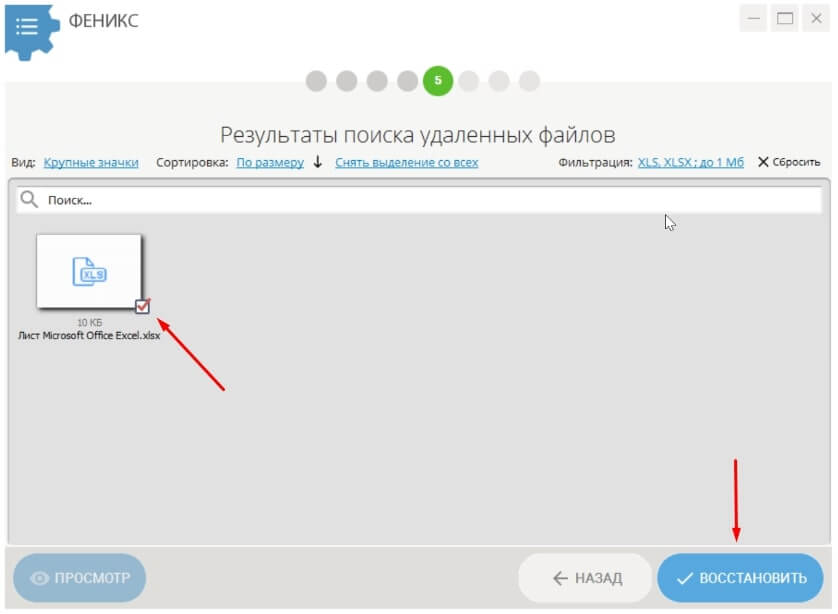
Предпросмотр особенно важен для изображений: совпадающее расширение ещё не означает, что содержимое сохранилось полностью. Миниатюра помогает отбросить явно повреждённые или ненужные кадры. Для документов, архивов и видео окончательная проверка всё равно выполняется после сохранения в безопасную папку: файл должен открываться профильным приложением, архив — проходить тест целостности, а ролик — воспроизводиться не только в начале.
Выбор назначения
Последний этап предлагает три маршрута: восстановить в папку, записать на CD/DVD или отправить по FTP. Локальная папка — основной и наиболее безопасный вариант. В качестве назначения следует выбрать другой физический накопитель, а не просто другую папку на исходном диске. Если удалённые данные ищутся на C:, сохранение на D: безопасно только тогда, когда D: находится на другом физическом устройстве, а не является соседним разделом того же SSD или HDD.
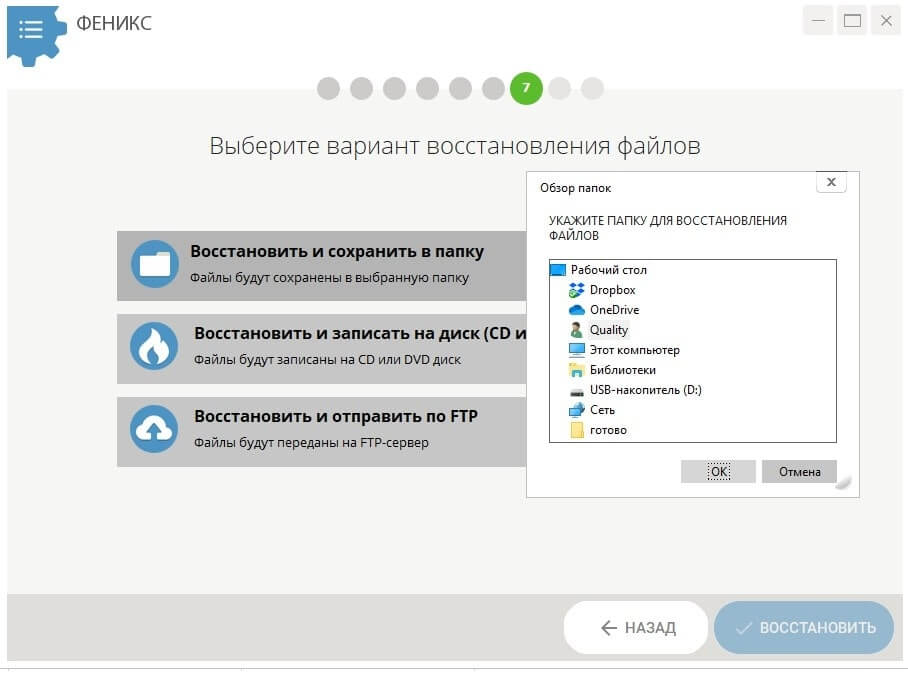
Запись на диск и FTP не повышают качество восстановления — они меняют только место назначения. Для конфиденциальных документов предпочтительна локальная папка на отдельном зашифрованном накопителе. В описании ФЕНИКСа указан FTP, но не заявлены SFTP или FTPS; поэтому нельзя считать сетевой канал зашифрованным по умолчанию. Сначала стоит сохранить данные локально, проверить целостность и только затем передавать их по защищённому корпоративному маршруту.
Основные функции и их практический смысл
Поиск удалённых файлов на разных носителях
ФЕНИКС работает с внутренними жёсткими дисками, USB-флешками, картами памяти и другими накопителями, которые Windows показывает в списке томов. Официальные материалы также называют телефоны, камеры и планшеты, однако фактический интерфейс сводит работу к выбору обнаруженного диска. Программа не подключается к облачным аккаунтам и не извлекает данные из резервных копий сервисов.
Носитель должен оставаться читаемым на аппаратном уровне. Когда диск периодически исчезает, щёлкает, сильно нагревается, тормозит всю систему или выдаёт ошибки ввода-вывода, многократное сканирование повышает риск дальнейшего отказа. В таком состоянии сначала создают посекторный образ специализированным инструментом с обработкой плохих секторов либо обращаются в лабораторию. В документированном наборе ФЕНИКСа нет собственного режима клонирования повреждённого диска.
Фильтрация по типу и размеру
Отбор форматов — одна из наиболее полезных функций мастера. Он уменьшает количество ложных совпадений и ускоряет ручной просмотр. Пример: после удаления папки с фотографиями нет смысла одновременно искать PHP, XML, презентации и архивы. Достаточно оставить JPEG, PNG и RAW-форматы, а размер не ограничивать слишком жёстко.
Фильтрация не восстанавливает имя папки и не гарантирует целостность файла. Она определяет, какие типы данных программа должна искать и показывать. Если пользователь выбрал только JPEG, а камера сохраняла RAW+JPEG и ценен именно RAW, часть материалов останется вне результата. Перед сканированием полезно вспомнить настройки камеры, расширение документа или формат экспорта приложения.
Предварительный просмотр и выборочное восстановление
ФЕНИКС позволяет не сохранять весь найденный массив. Можно отметить отдельные объекты или группу, снять общее выделение, изменить сортировку и использовать поиск. Это снижает требования к свободному месту на целевом диске и сокращает время проверки. Для фото доступен предварительный просмотр, поэтому пользователь может выбрать нужные кадры даже при частично утраченных именах.
Множественный выбор — это пакетное восстановление в простом смысле: несколько отмеченных файлов копируются одной операцией. В программе не заявлены очереди заданий, расписание, автоматический мониторинг удалений, сценарии командной строки, экспорт отчётов или централизованное восстановление рабочих станций. ФЕНИКС ориентирован на разовую ручную задачу.
Восстановление после удаления и форматирования
Продукт предназначен для очистки корзины, случайного удаления, системных сбоев и форматирования. Эти сценарии различаются по шансам. После обычного удаления на исправном HDD запись о файле может исчезнуть раньше самих данных. После быстрого форматирования часть структуры уже изменена, поэтому требуется более глубокий поиск. После полного форматирования, перезаписи, безопасного стирания или выполнения TRIM данные могут оказаться недоступными для любого программного средства.
Фраза «после форматирования» не должна восприниматься как гарантия. Программа ищет то, что физически осталось. Если поверх удалённого файла записан новый, прежнее содержимое не создаётся заново. Тот же принцип действует при установке восстановителя на диск, с которого пропали данные: установщик, временные файлы и обновления Windows могут занять освобождённые блоки.
Локальная работа, интернет и облако
Сканирование и сохранение в папку происходят в локальном Windows-приложении. Обязательная загрузка исходного накопителя в облако не заявлена. Интернет нужен для получения установщика, покупки, доставки лицензии и обращения в поддержку; сетевой доступ также потребуется при выборе FTP. Отдельного аккаунта для самого этапа сканирования в интерфейсе не показано.
ИИ-функций у ФЕНИКСа нет. Программа не дорисовывает повреждённые фотографии, не восстанавливает лица нейросетью и не реконструирует недостающие фрагменты видео. Если файл найден, но часть блоков перезаписана, художественный редактор может позднее исправить отдельные визуальные дефекты, однако это уже другая задача и другой класс программ.
Поддерживаемые форматы, импорт и экспорт
В утилите нет импорта отдельных документов для редактирования. Источником служит диск или том, который подвергается сканированию. Выбор формата на четвёртом шаге — это фильтр поиска, а не конвертация. Восстановленный объект сохраняется в исходном типе, который был распознан программой.
| Группа | Форматы, показанные в интерфейсе | Практическое замечание |
|---|---|---|
| Изображения | JPG, JPEG, BMP, TIFF, GIF, PNG, PSD, RAW-форматы | Для фото доступен предпросмотр; перечень RAW-моделей камер отдельно не опубликован |
| Документы | DOC, DOCX, RTF, XLS, XLSX, PPT, PPTX, PDF, TXT | После восстановления документ нужно открыть в соответствующей программе и проверить все страницы или листы |
| Мультимедиа | AVI, MP4, MKV, MP3 | Полный список кодеков не заявлен; контейнер может восстановиться, но повреждённый поток останется нечитаемым |
| Архивы | ZIP, 7Z | Целостность проверяется встроенной командой тестирования архиватора |
| Прочее | HTML, PHP, XML | Текстовые файлы удобно дополнительно проверить на корректную кодировку и обрыв в конце |
Список в интерфейсе подтверждает распространённые форматы, но не содержит исчерпывающей матрицы сигнатур. Нельзя автоматически распространять обозначение «RAW-форматы» на каждую новую модель камеры. Для редкого профессионального RAW, базы данных, виртуальной машины, почтового контейнера или проприетарного проекта сначала нужно убедиться, что расширение присутствует в фильтрах или что файл появляется в результатах.
Экспорт в папку работает с любым доступным местом назначения, для которого Windows предоставляет запись: другим внутренним диском, внешним HDD/SSD, флешкой или сетевой папкой, подключённой как обычный ресурс. В редакции «Профи» добавлены CD/DVD и FTP. Никаких настроек преобразования качества, сжатия, разрешения или кодека нет, потому что ФЕНИКС не конвертер.
Воспроизводимый рабочий сценарий: удалённые фотографии с карты памяти
Практический пример показывает не только кнопки, но и ограничения программы. Исходная ситуация: на SD-карте фотоаппарата случайно удалена папка с JPEG и RAW, после чего новые кадры не снимались. Для сохранения подготовлен внешний диск с достаточным свободным местом.
- Прекратить запись на карту. Не возвращать её в камеру, не форматировать, не запускать «исправление ошибок» и не копировать на неё установщик. Каждая запись способна занять блоки удалённых фотографий.
- Подключить карту через картридер. В Проводнике проверить букву и объём. Если Windows не видит устройство, сначала исключить неисправность порта, кабеля и картридера. Форматировать карту по предложению системы нельзя.
- Установить ФЕНИКС не на исходный носитель. Карта памяти не должна использоваться как место установки. Если восстанавливаются файлы с системного диска C:, безопаснее загрузить программу на другом компьютере и подключить исходный диск как дополнительный.
- На стартовом экране выбрать подходящую категорию устройства. После перехода к дискам выделить SD-карту по букве и объёму, а не по привычному названию папки.
- Запустить быстрый поиск. Он подходит для первой проверки после недавнего удаления. Если нужных кадров нет и активирована «Профи», повторить процедуру расширенным поиском.
- Настроить форматы. Оставить JPG/JPEG и RAW-форматы. Не включать ограничение «до 1 МБ», поскольку фотографии камеры обычно крупнее. Для небольших превью камера могла создавать отдельные JPEG, поэтому слишком высокий нижний порог тоже нежелателен.
- Проверить результаты. Отсортировать по размеру, просмотреть миниатюры, отметить несколько кадров из разных частей съёмки. Если один и тот же сюжет встречается в нескольких размерах, проверить как полноразмерный файл, так и превью.
- Сохранить на внешний диск. Создать отдельную папку с датой восстановления. Не выбирать исходную SD-карту и не сохранять на другой раздел того же физически повреждённого диска.
- Провести контроль. Открыть JPEG на 100% масштабе, RAW — в совместимом конвертере, сравнить размеры файлов, пролистать серию до конца. Исходную карту не форматировать, пока не проверены все нужные кадры и не создана вторая копия.
Сценарий воспроизводим для документов на флешке и видео с карты регистратора: меняются фильтры и способы проверки, но сохраняется принцип «не писать на источник — сканировать — сохранять на другой физический носитель — проверять результат». Если карта выдаёт ошибки чтения или пропадает во время сканирования, продолжать повторные попытки не следует.
Ограничения, риски и приватность
Перезапись удалённых данных
Наибольший риск создаёт не сама потеря, а действия после неё. Установка программ, загрузка обновлений, работа браузера, создание временных файлов и обычное копирование на исходный диск занимают свободные блоки. Поэтому ФЕНИКС не стоит устанавливать на тот же физический накопитель, с которого требуется вернуть критичные данные. Наличие отдельного раздела не помогает, если разделы находятся на одном устройстве.
SSD и TRIM
При удалении на SSD операционная система может передать накопителю команду TRIM: блоки помечаются как ненужные и затем очищаются контроллером. В таком случае программа восстановления видит запись о прошлом файле либо его имя, но не получает исходное содержимое. Скорость этого процесса зависит от накопителя и его состояния, однако отключение компьютера после обнаружения потери обычно безопаснее продолжения работы.
ФЕНИКС официально заявляет жёсткие диски, флешки и карты памяти, но отдельной гарантии для SSD не публикует. Даже специализированные решения не обходят уже выполненную аппаратную очистку. Если потеря произошла на системном SSD, шанс снижается из-за постоянных фоновых записей Windows.
Физические неисправности
Программа подходит для логической потери на исправном носителе. Щелчки HDD, запах перегрева, исчезновение из BIOS, нулевая ёмкость, частые отключения, резкое падение скорости и ошибки чтения указывают на аппаратную проблему. В таких случаях важные данные восстанавливают с минимальным числом включений, обычно через аппаратные средства или создание образа на исправный диск. Семишаговый мастер ФЕНИКСа не предоставляет контроля повторных чтений и карты плохих секторов.
Шифрование и закрытые устройства
ФЕНИКС сканирует доступные Windows тома. Поддержка заблокированных BitLocker-контейнеров, APFS-шифрования, аппаратно зашифрованных SSD и защищённой памяти смартфонов не заявлена. Сначала том должен быть корректно разблокирован штатным ключом и отображаться системе. Программа восстановления не заменяет пароль, ключ восстановления или учётные данные владельца.
Конфиденциальность
Локальное сохранение не требует отправки найденных файлов разработчику. Риск появляется, когда пользователь выбирает FTP, сетевую папку или стороннее облако в качестве назначения. Для персональных документов, медицинских снимков, договоров и семейного архива лучше использовать локальный диск, контролируемый владельцем. Перед передачей восстановленных данных нужно проверить, кому принадлежит сервер и каким протоколом защищено соединение.
Покупка и доставка программы связаны с электронной почтой. Активация программ AMS Software выполняется с помощью полученного кода и e-mail; лицензия рассчитана на один ПК для одной учётной записи, повторная установка после смены компьютера или Windows допускается с теми же данными. Эти сведения относятся к лицензированию, а не к содержимому сканируемого диска.
Редакции, цена, пробный режим и лицензия
На дату проверки предлагаются две редакции. «Стандарт» стоит 1400 рублей без скидки и 980 рублей по акции. «Профи» стоит 2350 рублей без скидки и 1645 рублей по акции. Текущая страница ограничивает скидку датой 15 августа; после завершения акции ориентироваться нужно на цену, показанную непосредственно в корзине.
| Возможность | Стандарт | Профи |
|---|---|---|
| Поиск фото, видео, музыки, документов и архивов | Да | Да |
| Быстрый поиск | Да | Да |
| Расширенный поиск | Нет | Да |
| Сохранение в папку | Да | Да |
| Запись восстановленных данных на CD/DVD | Нет | Да |
| Отправка на FTP-сервер | Нет | Да |
| Цена без скидки | 1400 рублей | 2350 рублей |
| Цена на 6 августа 2026 года | 980 рублей | 1645 рублей |
Для большинства пользователей решающим отличием является не CD/DVD и не FTP, а расширенный поиск. Если быстрый режим не находит данные после форматирования или повреждения структуры, редакция «Стандарт» не предоставляет второй алгоритм. Покупать базовую версию только ради низкой цены нерационально, когда исходный сценарий уже требует глубокой проверки.
Что известно о бесплатной загрузке
Официальная страница предлагает скачать программу бесплатно, однако точная продолжительность деморежима, лимит объёма восстановления и перечень заблокированных действий для ФЕНИКСа публично не расписаны. Поэтому нельзя обещать, что бесплатная установка восстановит выбранные файлы без лицензии. Демо следует рассматривать как возможность установить продукт, проверить запуск и увидеть доступные условия внутри текущей сборки.
Отсутствие конкретного лимита — недостаток прозрачности. Для программ восстановления пользователь должен знать ограничения до многочасового сканирования. Перед покупкой нужно зафиксировать, находит ли установленная сборка нужный носитель, какие результаты показывает и какая редакция требуется для выбранного режима.
Срок действия и обновления
Лицензия не ограничена по времени для купленной версии, но не означает установку на неограниченное число устройств. Общие правила AMS Software предусматривают один ПК для одной учётной записи. Новые версии бесплатно доступны в течение 12 месяцев после покупки; затем текущей купленной сборкой можно продолжать пользоваться, а переход на новую версию оплачивается отдельно. Поэтому формулировка «бесплатные обновления» на странице покупки не равна пожизненному получению всех будущих релизов.
Установочный файл и письмо с кодом активации нужно сохранить на отдельном носителе. Если письмо не приходит в течение десяти минут, разработчик рекомендует проверить папку «Спам» и затем обратиться в поддержку. При переустановке используется сохранённый дистрибутив той версии, на которую приобретена лицензия.
Плюсы и минусы
Плюсы ✔️
- Русский семишаговый мастер последовательно ведёт от выбора источника до места сохранения.
- Список дисков показывает букву, объём, свободное место и файловую систему, что помогает не перепутать носители.
- Фильтры охватывают распространённые изображения, документы, видео, аудио, архивы и веб-файлы.
- Можно ограничить поиск типом и размером, сортировать результаты, отмечать отдельные объекты и просматривать найденные фотографии.
- Локальная обработка не требует загрузки исходного диска на сервер разработчика.
- Поддерживаются Windows 11, 10, 8 и 7; дистрибутив занимает около 14 МБ.
- Разделение «Стандарт» и «Профи» прямо связывает расширенный поиск, CD/DVD и FTP с более дорогой редакцией.
Минусы ❌
- Нет версий для macOS, Linux, Android и iOS.
- Расширенный поиск недоступен в редакции «Стандарт».
- Точные ограничения бесплатной сборки для ФЕНИКСа не опубликованы.
- Публичная версия остаётся 1.31, а современной подробной истории изменений нет.
- В документированном рабочем процессе отсутствуют создание образа диска, клонирование с обработкой ошибок, SMART, RAID-реконструкция и секторный редактор.
- Программа требует установки; переносимая сборка не заявлена, что неудобно при восстановлении с системного диска.
- Полный список файловых систем и поддерживаемых RAW-камер не раскрыт.
- FTP указан без подтверждённой поддержки SFTP или FTPS, поэтому сетевой экспорт нельзя считать защищённым по умолчанию.
- Иконки телефона и планшета не означают восстановление данных приложений или внутренней памяти, недоступной Windows как диск.
Кому подойдёт
- Новичку на Windows, который случайно удалил документы или фотографии и хочет пройти понятный мастер без терминов о разделах, сигнатурах и секторах.
- Владельцу исправной флешки или карты памяти, если устройство определяется с правильным объёмом и после удаления на него ничего не записывали.
- Пользователю с распространёнными форматами: JPEG, PNG, офисные документы, PDF, MP4, MP3, ZIP и 7Z.
- Для разовой домашней задачи, когда достаточно выбрать накопитель, отфильтровать результаты и сохранить их на другой диск.
- Тем, кому важен русский интерфейс и кто не готов осваивать командную строку или профессиональный дисковый редактор.
Кому не подойдёт
- Владельцу физически неисправного диска. Щелчки, пропадание устройства, плохие секторы и ошибки чтения требуют образа или лаборатории, а не повторных полных сканирований.
- Пользователю macOS или Linux. Нативные версии для этих систем не заявлены.
- Специалисту по RAID, NAS и потерянным разделам. ФЕНИКС не документирует конструктор RAID, сетевое восстановление, восстановление таблицы разделов и работу с образами.
- Для мобильной криминалистики. Программа не извлекает переписки, базы приложений, историю звонков и данные из защищённой памяти телефона.
- Для гарантированного возврата с SSD после TRIM. Программного способа вернуть уже очищенные контроллером блоки нет.
- Для полностью бесплатного восстановления с заранее понятным лимитом. Специфические ограничения деморежима ФЕНИКСа не опубликованы; у альтернатив условия прозрачнее.
- Для данных с высокой ценой ошибки. Единственный экземпляр бухгалтерской базы, дипломного проекта или семейного архива безопаснее сначала клонировать, а при аппаратных симптомах передать специалистам.
Частые проблемы и диагностика
Накопитель не появился в списке
Сначала нажмите «Обновить список дисков», затем безопасно переподключите устройство. Для USB-носителя используйте другой порт без концентратора, для карты — другой картридер. Проверьте, отображается ли правильная ёмкость в «Управлении дисками». Если Windows не видит физическое устройство, ФЕНИКС тоже не получит к нему доступ.
Не инициализируйте диск и не создавайте новый том по предложению системы. Эти операции записывают служебные структуры. Если устройство отображается с нулевым объёмом или постоянно отключается, остановите самостоятельные попытки.
Видна не память телефона, а только папки
Подключение по MTP не эквивалентно обычному диску. ФЕНИКС выбирает тома, а не приложения телефона. Для microSD используйте картридер. Внутренняя память современных смартфонов защищена и обычно не предоставляется настольной программе для низкоуровневого сканирования.
Быстрый поиск ничего не нашёл
Проверьте, выбран ли правильный том, не исключён ли нужный формат и не установлен ли слишком узкий размер. Затем, при наличии редакции «Профи», запустите расширенный поиск. Если данные были перезаписаны, отформатированы с полной очисткой или удалены с SSD после TRIM, смена режима не создаст отсутствующие блоки.
Найдено слишком много файлов
Сбросьте лишние форматы, задайте разумный диапазон размера, используйте сортировку и строку поиска. Для фотографий ориентируйтесь на предпросмотр и типичный размер кадров камеры. Не восстанавливайте весь массив на исходный диск: это увеличит перезапись и усложнит проверку.
Программа зависает или сканирование резко замедляется
Сначала исключите нестабильный USB-порт, повреждённый кабель и перегрев внешнего корпуса. Если задержка повторяется на одном участке, возможны ошибки чтения. Многократный запуск глубокого поиска на умирающем HDD создаёт дополнительную нагрузку. Правильный следующий шаг — образ или клон с контролем ошибок, а не бесконечный перезапуск мастера.
Файл восстановился, но не открывается
Факт обнаружения имени или сигнатуры не означает сохранность всех блоков. Проверьте размер, попробуйте профильное приложение, для архива запустите тест целостности, для видео промотайте запись до конца. Нулевой размер, обрыв, цветные полосы на фото и ошибки CRC указывают на частичную перезапись или фрагментацию.
После покупки недоступен расширенный поиск
Убедитесь, что приобретена именно «Профи», а не «Стандарт». Введите код активации и e-mail через предложенное окно или меню «Справка», перезапустите программу и проверьте сведения о редакции. Если письмо не пришло, проверьте «Спам» и не создавайте несколько одинаковых обращений в поддержку: дубликаты увеличивают время обработки.
Не удаётся сохранить результат
Проверьте свободное место и права записи на целевом диске. Имя папки лучше сделать коротким и без ограниченных символов. Для начала используйте локальную папку на другом физическом накопителе. CD/DVD требует исправного привода и чистого носителя, FTP — доступного сервера, учётных данных и сетевого соединения.
После восстановления появились дубликаты
Один объект может находиться по записи файловой системы и отдельно по сигнатуре, а камера часто хранит JPEG рядом с RAW и уменьшенным превью. Сравнивайте размер, разрешение, дату и содержимое. Удалять копии стоит только после проверки, потому что файл с правильным именем может быть повреждён, а безымянная копия — целой.
Как проверить результат восстановления
Контроль нельзя ограничивать наличием файлов в папке. Нужна выборка из начала, середины и конца набора, а для ценных материалов — проверка каждого объекта. Исходный носитель сохраняют без изменений до завершения контроля и создания резервной копии.
- Фотографии: открыть полноразмерно, увеличить проблемные области, проверить нижнюю часть кадра и метаданные; для RAW выполнить проявку в совместимом конвертере.
- Видео: воспроизвести начало, середину и конец, проверить перемотку, звук и длительность; короткий работающий превью-кадр не подтверждает целостность всего контейнера.
- Документы: открыть в исходном приложении, пролистать страницы, проверить формулы, изображения, шрифты и вложенные объекты.
- Таблицы: проверить все листы, связи, макросы и пересчёт формул; успешное открытие первой вкладки недостаточно.
- Архивы: выполнить тест ZIP или 7Z и распаковать в отдельную временную папку.
- Аудио: проверить длительность, перемотку и отсутствие тишины или обрыва в конце.
- Веб-файлы и код: открыть в текстовом редакторе, проверить кодировку, начало и окончание, затем запустить статическую проверку или локальную сборку.
После проверки создайте минимум две копии на разных носителях. Только затем исходную карту или диск можно форматировать и возвращать в эксплуатацию. Если носитель показывал аппаратные ошибки, использовать его для единственного экземпляра данных больше нельзя.
Альтернативы ФЕНИКСу
Recuva
Recuva подходит для простого восстановления на Windows и имеет бесплатную домашнюю редакцию. В ней есть мастер, быстрый и глубокий поиск, восстановление с повреждённых или недавно отформатированных дисков и предварительная оценка найденных файлов. По сравнению с ФЕНИКСом преимущество — понятная бесплатная модель и наличие глубокого поиска без покупки российской редакции «Профи». Недостаток — ограниченная пригодность для сложной структуры разделов и профессиональной работы.
DMDE
DMDE разумнее выбрать, когда нужен переносимый запуск без установки, создание образа, клонирование с обработкой ошибок, восстановление разделов, работа с большим числом файловых систем или реконструкция RAID. Бесплатная редакция позволяет восстанавливать до 4000 файлов из выбранного каталога за одну операцию без ограничения числа повторов. Интерфейс значительно сложнее семишагового мастера ФЕНИКСа, зато пользователь получает инструменты для безопасной работы с проблемным носителем.
TestDisk и PhotoRec
Связка TestDisk и PhotoRec бесплатна, открыта и доступна для Windows, macOS и Linux. TestDisk ориентирован на потерянные разделы, загрузочные секторы и удалённые файлы в поддерживаемых файловых системах. PhotoRec ищет данные по сигнатурам даже после серьёзного повреждения структуры, но обычно не сохраняет исходные имена и папки. Это альтернатива для пользователя, готового к техническому интерфейсу и последующей сортировке большого массива результатов.
R-Studio
R-Studio предназначен для профессиональных и сложных случаев: поддерживает множество файловых систем Windows, macOS и Linux, работу с образами, сетевое восстановление, виртуальные RAID и анализ сильно повреждённых структур. Он заметно сложнее и дороже ФЕНИКСа, но лучше соответствует задачам специалиста, лаборатории или системного администратора. Для одной удалённой папки на исправной флешке его возможности избыточны.
| Сценарий | Наиболее логичный вариант |
|---|---|
| Недавнее удаление на исправной флешке, нужен русский мастер | ФЕНИКС или Recuva |
| Нужно бесплатное восстановление с прозрачным лимитом | Recuva или DMDE Free |
| Потерян раздел или повреждён загрузочный сектор | TestDisk или DMDE |
| Нужно извлечь файлы по сигнатурам без сохранения имён | PhotoRec |
| Нужен образ диска, RAID, сеть и широкий набор файловых систем | DMDE или R-Studio |
| Есть щелчки, пропадание диска или серьёзные ошибки чтения | Лаборатория восстановления данных |
FAQ
ФЕНИКС восстанавливает старые и повреждённые фотографии?
Он восстанавливает удалённые файлы фотографий с носителя. Царапины, выцветание, разрывы бумаги, размытие и художественные дефекты программа не исправляет. Для визуальной реставрации нужен фоторедактор, а для возврата удалённого JPEG или RAW — утилита восстановления.
Можно ли вернуть файлы после очистки корзины?
Да, это один из основных сценариев программы, пока блоки не заняты новыми данными. После очистки корзины следует прекратить работу с исходным диском, не устанавливать на него ФЕНИКС и сохранять результат на другое физическое устройство.
Гарантирует ли расширенный поиск восстановление после форматирования?
Нет. Расширенный режим увеличивает глубину анализа, но не возвращает перезаписанные или физически очищенные блоки. Результат зависит от типа форматирования, дальнейших записей, файловой системы и состояния носителя.
Можно ли восстановить данные с телефона?
Только те данные, к которым Windows предоставляет доступ как к сканируемому накопителю. Проще всего работать с извлечённой картой microSD. Внутренняя память, переписки, базы приложений и защищённые разделы смартфона не входят в заявленный функционал.
Поддерживает ли ФЕНИКС SSD?
Отдельная публичная спецификация по SSD отсутствует. Windows может показать SSD как обычный том, но TRIM резко снижает шанс возврата удалённых данных. Наличие имени файла в списке не означает сохранность его содержимого.
Нужно ли подключение к интернету во время сканирования?
Локальный сценарий выбора диска и сохранения в папку не заявлен как облачный. Интернет нужен для загрузки, покупки, доставки и поддержки, а также для FTP. Офлайн-способ активации отдельно не описан.
Можно ли сохранить восстановленные файлы на тот же диск?
Так делать нельзя, даже если программа позволяет выбрать папку. Запись на исходное физическое устройство способна перезаписать ещё не восстановленные данные. Назначение должно находиться на другом HDD, SSD, флешке или сетевом ресурсе.
Чем «Стандарт» отличается от «Профи»?
«Стандарт» выполняет быстрый поиск и сохраняет файлы в папку. «Профи» добавляет расширенный поиск, запись на CD/DVD и отправку по FTP. Для сложного удаления главное отличие — доступ к глубокому режиму.
Есть ли полностью бесплатная версия?
Установщик доступен бесплатно, но точный лимит восстановления и срок деморежима для ФЕНИКСа публично не раскрыты. Перед длительным сканированием нужно открыть текущие условия в самой программе и не считать слово «скачать бесплатно» обещанием бесплатного экспорта всех файлов.
Почему программа показывает существующие и удалённые файлы вместе?
Сканирование анализирует записи и сигнатуры на выбранном томе. При повреждённой структуре один объект может появиться несколько раз, а миниатюра или служебная запись может сохраниться отдельно от основного файла. Используйте сортировку, фильтры и контроль после экспорта.
Можно ли восстановить исходные имена и папки?
ФЕНИКС показывает исходные названия и расположение там, где метаданные сохранились. После глубокого поиска по сигнатурам часть объектов может быть распознана только по типу и содержимому. Полное восстановление структуры нельзя гарантировать.
Когда нужно прекратить самостоятельные попытки?
При щелчках HDD, запахе перегрева, нулевой ёмкости, постоянных отключениях, ошибках чтения и критической ценности единственного экземпляра данных. Повторные сканирования изнашивают нестабильный носитель и уменьшают объём, который сможет считать лаборатория.
Итог по сценариям использования
ФЕНИКС подходит для понятной домашней задачи на Windows: исправная флешка, карта памяти или диск, недавнее удаление, распространённый формат и отдельное место для сохранения. Семишаговый мастер, фильтры и предпросмотр фотографий уменьшают число решений, которые должен принимать новичок.
Редакция «Стандарт» оправдана только для простого быстрого поиска. Когда данные исчезли после форматирования или первый проход ничего не показал, требуется «Профи» либо альтернатива с глубоким сканированием. Покупка ради FTP или CD/DVD вторична: качество восстановления определяет режим поиска и состояние носителя.
Для системного SSD, повреждённого HDD, потерянного раздела, RAID, NAS, macOS, Linux и мобильной внутренней памяти ФЕНИКС слишком узок. В этих сценариях предпочтительны DMDE, TestDisk/PhotoRec, R-Studio или профессиональная лаборатория. Независимо от выбранной программы главный критерий остаётся тем же: не записывать на источник, сохранять на другое физическое устройство и считать восстановление завершённым только после проверки файлов и создания второй копии.










