


Чтобы сделать рингтон из песни на Android, нужен не весь трек, а отдельный аудиофайл с нужным фрагментом. Самый короткий путь зависит от того, где лежит исходник. Если композиция уже на компьютере и важна точная работа по звуковой волне, удобно подготовить MP3 в АудиоМАСТЕРЕ и перенести его в папку Ringtones на смартфоне. Если файл уже находится в памяти телефона, быстрее работать в мобильном резаке. Когда устанавливать приложение не хочется, подойдет браузерный сервис.
Ниже разобраны пять практических способов: АудиоМАСТЕР для Windows с последующим переносом файла на Android, два часто используемых мобильных приложения для нарезки рингтонов, Ringer.org и Audio Cutter сервиса 123apps. В каждом случае задача одна и та же: открыть локальный аудиофайл, точно отметить начало и конец, прослушать выбранный отрезок, сохранить его как новый файл и проверить, что Android видит его в списке мелодий.
- Что подготовить перед обрезкой песни
- Способ 1. АудиоМАСТЕР — обрезка на Windows и перенос рингтона на Android
- Шаг 1. Доставьте исходный файл на компьютер
- Шаг 2. Откройте песню и найдите начало будущего рингтона
- Шаг 3. Выделите только тот участок, который нужно оставить
- Шаг 4. Сохраните выделение отдельным файлом
- Шаг 5. Выберите MP3 и не повышайте параметры без причины
- Шаг 6. Перенесите файл в папку Ringtones
- Шаг 7. Назначьте мелодию в настройках Android
- Что проверить после экспорта
- Способ 2. MP3 Cutter and Ringtone Maker — обрезать песню прямо на Android
- Как вырезать нужный фрагмент
- Когда приложение просит доступ к контактам
- Что делать, если песня не отображается
- Способ 3. Ringtone Maker:create ringtone — точные точки Start и End
- Пошаговая нарезка
- Папки, в которые сохраняется результат
- Разрешения и конфиденциальность
- Как безопасно откатить неудачную нарезку
- Способ 4. Ringer.org — сделать MP3-рингтон в браузере
- Как обрезать песню в Ringer.org на Android
- Когда этот способ удобнее приложения
- Что делать, если загрузка прервалась
- Способ 5. 123apps — Audio Cutter без установки
- Как обрезать песню через Audio Cutter
- Что происходит с загруженным файлом
- Бесплатный режим и ограничения
- Когда 123apps удобнее Ringer.org
- Как поставить готовый фрагмент на звонок Android
- Если файл не появился в списке
- Как назначить отдельный звонок контакту
- Две SIM-карты
- Как проверить качество фрагмента до установки
- Проверяйте именно готовый файл
- Не пытайтесь улучшить качество увеличением битрейта
- Осторожнее с усилением громкости
- Fade помогает не всегда
- Дайте файлу понятное имя
- Типичные проблемы и безопасная диагностика
- Редактор не видит песню
- Файл виден, но не открывается
- После обрезки начало сместилось
- В рингтоне слышен щелчок
- Рингтон получился слишком тихим
- Готовый MP3 не появляется в настройках звонка
- Рингтон появился среди уведомлений, а не звонков
- Браузерный сервис долго загружает песню
- После скачивания браузер открывает файл, но непонятно, где он лежит
- Приложение просит лишнее разрешение
- Как выбрать способ под свою ситуацию
- Частые вопросы
- Можно ли обрезать песню без компьютера?
- Обязательно ли делать рингтон длиной 30 или 40 секунд?
- Какой формат выбрать для Android?
- Можно ли оставить полную песню и рингтон одновременно?
- Почему офлайн-песня из музыкального сервиса не находится в редакторе?
- Нужно ли конвертировать WAV или FLAC в MP3 до обрезки?
- Почему лучше не резать уже обрезанный MP3 второй и третий раз?
- Можно ли поставить разные мелодии разным контактам?
- Как понять, что проблема не в редакторе, а в Android?
- Вывод
- Предложить модель для рейтинга
Что подготовить перед обрезкой песни
Сначала убедитесь, что песня существует как обычный файл, который открывается из памяти телефона, карты памяти или компьютера. Аудио, сохраненное внутри стримингового приложения для офлайн-прослушивания, часто хранится во внутреннем формате самого сервиса и не появляется в системном выборе файлов. В такой ситуации резак просто не увидит композицию. Для работы нужен доступный файл — например MP3, M4A, WAV, FLAC или другой формат, который принимает выбранный редактор.
Исходник лучше не перезаписывать. Сохраняйте отрезок под новым именем: так всегда можно вернуться к полной версии песни и изменить границы. Для рингтона на Android наиболее беспроблемный вариант — MP3. В официальной справке Android именно MP3 предлагается копировать с компьютера в папку Ringtones. Это не означает, что система не работает с другими форматами, но MP3 удобен как совместимый вариант для переноса между редактором, файловым менеджером и настройками звонка.
Перед нарезкой найдите место, с которого рингтон должен начинаться. Для звонка обычно важнее не общая длина отрывка, а удачная первая секунда. Если поставить маркер прямо на удар барабана, первую согласную вокала или резкий транзиент, начало может восприниматься обрубленным. Оставьте небольшой естественный заход, прослушайте фрагмент с самого старта и только потом сохраняйте. Фиксированного правила «ровно 30 секунд» для Android нет: системная справка не задает обязательную длительность пользовательского MP3.
Проверьте свободное место в памяти. Один короткий MP3 занимает немного, но редактору при открытии длинной записи может понадобиться дополнительное пространство для временных данных и готового файла. На телефоне также заранее дайте приложению доступ к выбранному аудио через системный проводник. Разрешение на контакты требуется только тем редакторам, которые умеют назначать отдельный рингтон конкретному человеку; для обычной нарезки песни такая функция не нужна.
| Способ | Где работает | Для какой задачи удобен | Что учитывать |
|---|---|---|---|
| АудиоМАСТЕР | Windows | Точная подготовка фрагмента на большом экране и перенос на Android | Это не Android-приложение; для обрезки нужна подходящая редакция программы |
| MP3 Cutter and Ringtone Maker | Android | Быстро вырезать кусок, сохранить как ringtone, alarm или notification | Есть реклама и покупки внутри приложения |
| Ringtone Maker:create ringtone | Android | Нарезка по звуковой волне с точными точками Start и End | Есть реклама; для назначения контакту нужен доступ к контактам |
| Ringer.org | Браузер | Сделать MP3-рингтон без установки приложения | Файл загружается в веб-сервис, нужен интернет |
| 123apps | Браузер | Обрезка, fade in/out, изменение громкости, скорости и высоты тона | Файл загружается в сервис; бесплатный режим имеет лимиты |
Если исходный материал на самом деле находится внутри видеоролика, сначала отделите звук или обрежьте видео. Для этой задачи на TopFotograf есть отдельный разбор онлайн-обрезки и экспорта видео в браузере. Для обычной песни переходить через видеоредактор не нужно: это добавляет лишний этап и может привести к повторному кодированию звука.
Способ 1. АудиоМАСТЕР — обрезка на Windows и перенос рингтона на Android
АудиоМАСТЕР — настольный аудиоредактор для Windows, а не приложение для Android. Этот путь удобен, когда трек уже находится на компьютере, когда на телефоне неудобно попадать в нужную точку пальцем или когда требуется проверить границы по крупной звуковой волне. Актуальная версия на странице продукта — 3.58; заявлена поддержка Windows 11, 10, 8, 7 и XP. Программа сохраняет аудио в MP3, WAV, WMA, MP2, AAC, AC3, OGG и FLAC.
С функциями лицензии есть важная деталь. На текущей странице покупки обрезка, склейка, смешивание и создание рингтонов перечислены в редакциях Премиум и Платинум. Поэтому наличие установщика с кнопкой бесплатной загрузки не следует трактовать как полностью бесплатную лицензию на нужную операцию. Перед началом проверьте, что установленная редакция открывает инструмент обрезки и команду сохранения выделенного участка.
Шаг 1. Доставьте исходный файл на компьютер
Если песня уже лежит на диске компьютера, переходите к следующему шагу. Если исходник находится в общей памяти Android, подключите смартфон USB-кабелем, выберите на телефоне режим передачи файлов и скопируйте композицию в отдельную папку на ПК. Работать с копией удобнее, чем редактировать файл прямо в памяти смартфона: отключение кабеля не оборвет сохранение, а оригинал останется нетронутым.
Шаг 2. Откройте песню и найдите начало будущего рингтона
Запустите АудиоМАСТЕР и используйте команду «Добавить файл». После импорта появится звуковая волна. Запустите воспроизведение и остановитесь рядом с нужным местом. Масштаб волны позволяет точнее попасть в начало фразы. Не выбирайте отрезок только по цифрам времени: две песни с одинаковой длительностью могут начинаться совершенно по-разному, а рингтон должен естественно звучать с первой секунды.
Шаг 3. Выделите только тот участок, который нужно оставить
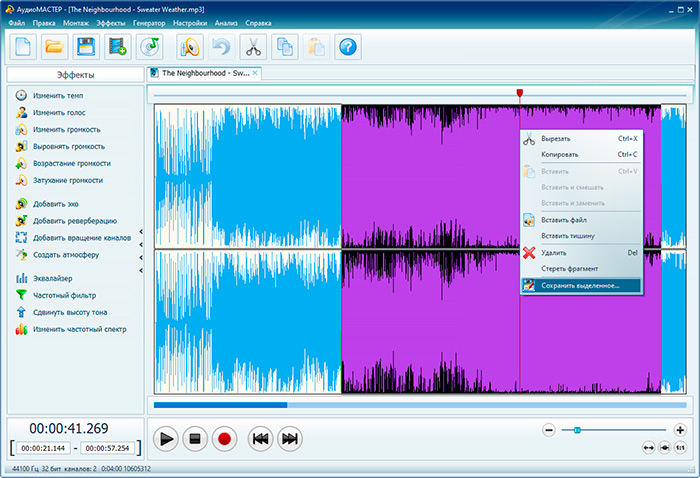
Проведите мышью по волне от точки старта до конца фрагмента. Выделенная область отличается цветом. Прослушайте именно ее. Если первая нота обрывается, сдвиньте левую границу немного раньше. Если в конце слышен лишний слог или начало следующего такта, укоротите правую границу. Повторяйте прослушивание до тех пор, пока фрагмент не звучит самодостаточно.
Шаг 4. Сохраните выделение отдельным файлом
Щелкните по выделенному участку правой кнопкой мыши и выберите «Сохранить выделенное». Этот путь удобнее удаления всего лишнего: исходная песня остается полной, а редактор формирует новый файл только из отмеченной области. Если требуется удалить кусок внутри записи, в программе есть ножницы и клавиша Del, но для обычного рингтона такая операция не нужна.
Шаг 5. Выберите MP3 и не повышайте параметры без причины
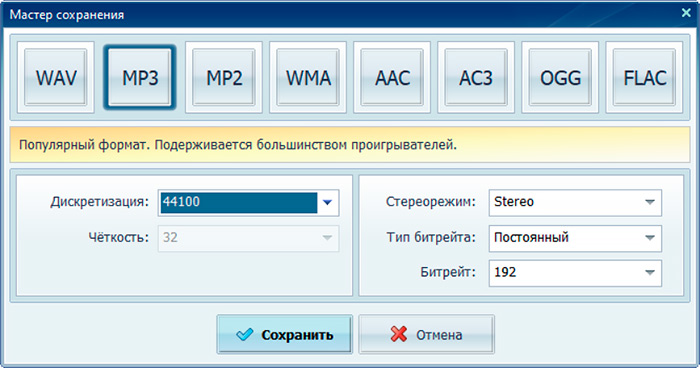
В мастере сохранения выберите MP3. Редактор позволяет задавать битрейт, частоту дискретизации и режим каналов. Для рингтона нет смысла искусственно повышать битрейт выше исходного в надежде улучшить звук: повторное кодирование не восстанавливает потерянные детали. Если неизвестно, с какими параметрами сделан исходник, разумнее использовать обычный пресет MP3 и затем оценить результат на самом телефоне.
Шаг 6. Перенесите файл в папку Ringtones
Подключите Android-смартфон к компьютеру через USB и откройте внутреннюю память в проводнике. Найдите папку Ringtones и скопируйте туда готовый MP3. Именно такой порядок описан в справке Android для переноса собственной мелодии с компьютера: подключить телефон, открыть папку Ringtones, скопировать MP3 и отключить устройство.
Шаг 7. Назначьте мелодию в настройках Android
На телефоне откройте «Настройки» → «Звук и вибрация» → «Рингтон», выберите новый файл и нажмите «Сохранить». В оболочках производителей название раздела может отличаться, но ориентир остается тем же: настройки звука и пункт выбора мелодии звонка. Если файл только что скопирован и сразу не отображается, закройте экран выбора рингтона и откройте его заново после завершения передачи.
Что проверить после экспорта
Откройте готовый MP3 на телефоне как обычный аудиофайл и прослушайте первые и последние две-три секунды. Это важнее, чем ориентироваться на предпрослушивание в редакторе: после экспорта вы контролируете уже итоговый файл. Если граница неудачна, не редактируйте получившийся MP3 повторно. Вернитесь к исходной песне в АудиоМАСТЕРЕ, скорректируйте выделение и снова выполните «Сохранить выделенное».
Способ 2. MP3 Cutter and Ringtone Maker — обрезать песню прямо на Android
MP3 Cutter and Ringtone Maker от InShot Inc. рассчитан именно на короткий мобильный сценарий: выбрать аудио из памяти телефона или SD-карты, отметить длину, при необходимости изменить формат, битрейт или громкость и сохранить результат как Ringtone, Alarm, Notification либо обычный файл для отправки. В Google Play приложение содержит рекламу и покупки внутри приложения; последнее обновление датировано 4 сентября 2026 года.
Редактор поддерживает MP3, WAV, OGG, M4A, FLAC и другие аудиоформаты, умеет масштабировать волну, ставить точки Start и End, добавлять fade in/fade out, регулировать громкость и битрейт. Для простой нарезки большинство этих инструментов не нужно: чем меньше преобразований вы применяете перед экспортом, тем легче понять, что именно изменило звук.
Как вырезать нужный фрагмент
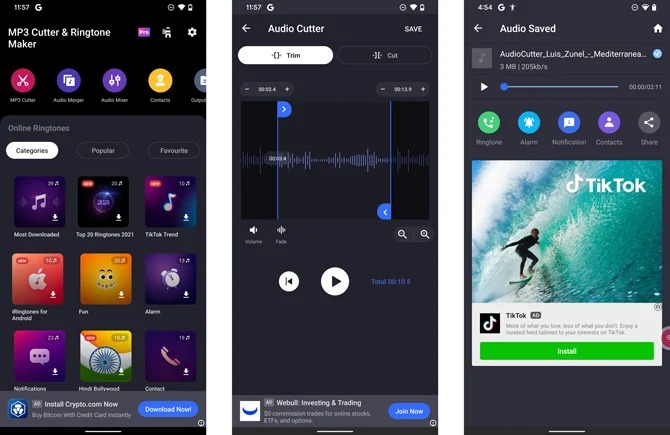
- Запустите приложение и выберите инструмент нарезки. В англоязычном интерфейсе на главном экране он подписан MP3 Cutter, а рабочее окно — Audio Cutter.
- Выберите песню из памяти телефона или SD-карты. Если Android открывает системный выбор документов, укажите папку Music, Downloads или другую папку, где действительно лежит исходный файл.
- На звуковой волне установите левую и правую границы. Масштабируйте волну, когда нужно точно попасть в удар, вступление вокала или паузу.
- Нажмите воспроизведение и прослушайте выбранный отрезок от начала до конца. Не оценивайте только середину: ошибки чаще всего слышны в первой и последней секунде.
- При необходимости используйте Fade или Volume. Fade полезен, когда финал обрывается на длительном звуке. Усиление громкости применяйте умеренно: слишком большой прирост может привести к слышимым искажениям уже на динамике телефона.
- Нажмите SAVE. На этапе сохранения приложение позволяет изменить имя, формат, битрейт и громкость.
- Выберите назначение результата: Ringtone для звонка, Alarm для будильника, Notification для уведомлений или Share, если нужен обычный файл для передачи.
Когда приложение просит доступ к контактам
Доступ к контактам связан с отдельной функцией назначения уникального рингтона конкретному человеку. В описании приложения эта причина указана отдельно. Для создания обычного файла и установки общей мелодии звонка назначение контакту не требуется. Если персональные рингтоны не нужны, используйте системный экран Android после сохранения файла.
Что делать, если песня не отображается
Сначала откройте файл обычным системным проигрывателем или из приложения «Файлы». Если он там есть, вернитесь в резак и используйте системный выбор файла вместо автоматического списка музыки. Если композиция существует только как офлайн-загрузка внутри музыкального сервиса и не видна в общей памяти, мобильный редактор не получает обычный файл для открытия. В этом случае нужен локальный аудиофайл.
Не путайте этот резак с отдельным видеоредактором InShot. У приложений один разработчик, но разные карточки, назначение и рабочие окна. Если требуется работа именно с видеодорожкой, а не с отдельной песней, на TopFotograf есть разбор монтажа видео и звука в InShot.
Способ 3. Ringtone Maker:create ringtone — точные точки Start и End
Ringtone Maker:create ringtone от Big Bang Inc. — еще один Android-редактор, который регулярно используется именно для создания сигналов звонка. Актуальная карточка Google Play указывает обновление от 8 сентября 2026 года. Приложение работает с MP3, FLAC, OGG, WAV, AAC/M4A, MP4, 3GPP/AMR и MIDI, показывает прокручиваемую звуковую волну и позволяет задать начало и конец тремя способами: перемещением маркеров, фиксацией Start/End и вводом времени.
Этот способ полезен, когда на небольшой волне трудно поставить границу одним движением. Можно сначала приблизительно выделить участок пальцем, затем уточнить начало и конец по времени. Приложение умеет сохранять результат как Music, Ringtone, Alarm или Notification, а также назначать мелодию контакту.
Пошаговая нарезка
- Откройте приложение и выберите локальную песню. Для удобства заранее переименуйте исходный файл понятным именем, если в памяти много аудиозаписей.
- Дождитесь построения звуковой волны. Переместите маркер начала к первой нужной ноте, а маркер конца — к месту, где рингтон должен завершиться.
- Запустите воспроизведение выбранного участка. При необходимости используйте точки Start и End или числовой ввод времени для корректировки.
- Сохраните фрагмент как Ringtone. Приложение создает новый аудиофайл, поэтому исходную песню оставляйте в памяти до окончательной проверки.
- Назначьте результат общей мелодией или закройте окно и выполните установку через системные настройки Android. Для обычного рингтона второй путь дает понятный контроль: видно, действительно ли файл появился среди доступных мелодий.
Папки, в которые сохраняется результат
В текущем описании приложения указаны отдельные пути во внутренней памяти: ringtones для звонков, notifications для уведомлений, alarms для будильника и music для обычного аудио. Это удобно для диагностики. Если после сохранения файл не находится в списке рингтонов, проверьте, куда именно его отправили: выбор типа Music вместо Ringtone может оставить клип среди музыки, а не среди звонков.
Разрешения и конфиденциальность
Для назначения мелодии отдельному контакту приложению нужен доступ к контактам. В разделе безопасности Google Play также указано, что приложение может собирать и передавать третьим сторонам данные об активности, работе приложения и идентификаторах устройства; передача данных помечена как нешифрованная, а удаление собранных данных — как недоступное. Это не мешает самой операции обрезки, но является существенным различием по сравнению с локальным настольным редактором, особенно если приложение используется только ради одной короткой нарезки.
Как безопасно откатить неудачную нарезку
Не редактируйте уже обрезанный клип несколько раз подряд. Если граница оказалась неверной, снова откройте исходную полную песню, выставьте новые Start и End и сохраните еще один файл под другим именем. Так вы не накапливаете повторное кодирование и не теряете возможность вернуться на несколько секунд раньше.
Способ 4. Ringer.org — сделать MP3-рингтон в браузере
Ringer.org подходит, когда на телефоне уже есть локальный аудиофайл, но устанавливать отдельный редактор не хочется. Сервис работает по простой схеме: загрузка файла, выбор границ, прослушивание, формат MP3 и команда создания рингтона. На текущей странице перечислены входные форматы AAC, FLAC, M4A, MP3, OGG, WAV и WMA; для Android выбирается MP3, тогда как M4R предназначен для iPhone.
Веб-метод отличается от мобильного приложения тем, что исходник загружается в сервис. Поэтому он удобен для обычной музыки и несекретных записей, но не является первым выбором для приватных диктофонных файлов, рабочих разговоров или другого чувствительного аудио. Здесь лучше использовать локальную обработку.
Как обрезать песню в Ringer.org на Android
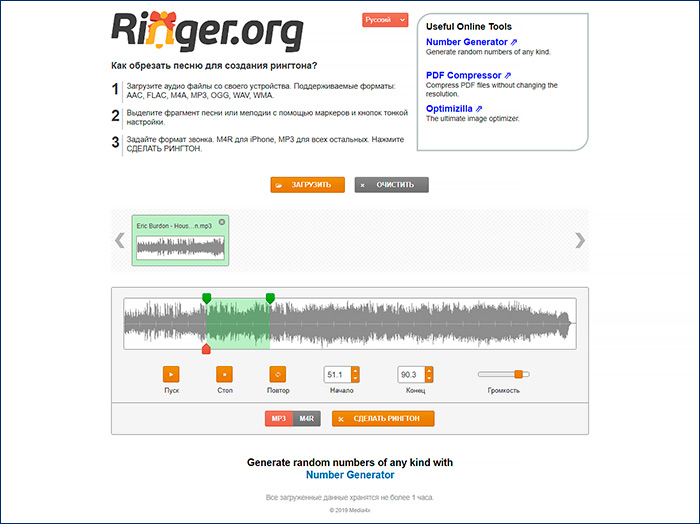
- Откройте Ringer.org в браузере телефона и нажмите «Загрузить».
- В системном выборе файлов укажите песню из памяти Android. Дождитесь загрузки и появления звуковой волны.
- Передвиньте маркеры к началу и концу нужного отрезка. При необходимости уточните время в полях под волной.
- Нажмите «Пуск» и прослушайте выбранный клип. Проверяйте именно начало: при звонке слушатель слышит его первым.
- Выберите MP3. Для Android этот вариант практичнее, чем M4R.
- Нажмите «Сделать рингтон», дождитесь обработки и скачайте готовый файл.
- Откройте загрузки браузера и воспроизведите полученный MP3. Затем перенесите его в Ringtones при необходимости и назначьте через настройки звука.
Когда этот способ удобнее приложения
Ringer.org полезен для разовой задачи на чужом или редко используемом телефоне: не нужно оставлять установленное приложение ради одного рингтона. Еще одно преимущество — очень прямой интерфейс, где нет микширования, конвертера видео, голосовых эффектов и других инструментов, отвлекающих от нарезки. Обратная сторона та же: сервис зависит от соединения, а загрузка длинного файла расходует трафик и занимает время.
Что делать, если загрузка прервалась
Не нажимайте «Сделать рингтон» повторно, пока волна не появилась полностью. Сначала проверьте соединение, заново откройте страницу и загрузите файл еще раз. Если мобильный интернет нестабилен, для длинной песни надежнее локальный резак на Android. Сохраненный результат обязательно проверьте из папки загрузок: браузерный предпросмотр и скачанный MP3 — это два разных этапа.
Способ 5. 123apps — Audio Cutter без установки
У 123apps инструмент для этой задачи называется Audio Cutter. На русской странице он открывается с кнопкой «Выбрать файл», после загрузки показывает звуковую волну и предлагает выделить нужный интервал бегунками. Основная команда — «Обрезать». В отличие от Ringer.org, здесь доступны дополнительные операции над выбранным звуком: fade in/fade out, изменение громкости, скорости и высоты тона.
Сервис распознает более 300 аудио- и видеоформатов. Это удобно, когда файл пришел в необычном контейнере и простой мобильный резак его не показывает. Однако поддержка большого числа форматов не означает, что рингтон стоит оставлять в редком формате: для переноса в Android разумно сохранить обычный MP3, если сервис предлагает такой вариант.
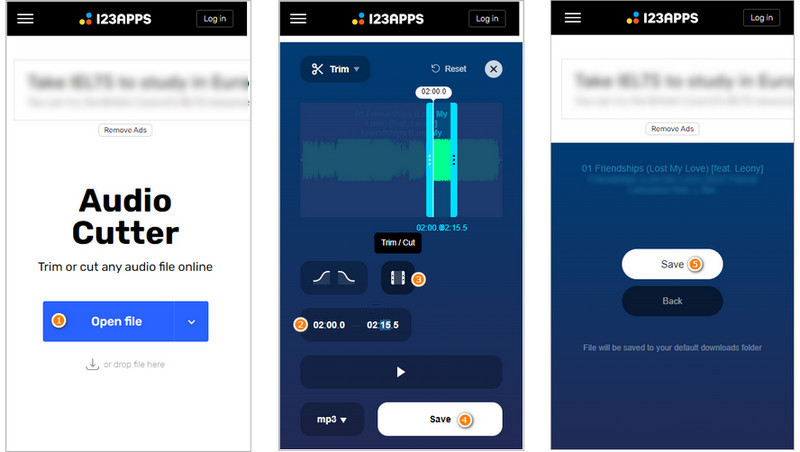
Как обрезать песню через Audio Cutter
- Откройте Audio Cutter сервиса 123apps в браузере Android и нажмите «Выбрать файл».
- Выберите локальную композицию. Сервис также поддерживает импорт из облачных хранилищ, но для песни, которая уже есть на телефоне, это лишний маршрут.
- Дождитесь построения волны. Перемещайте левый и правый бегунки, пока между ними не останется только нужный фрагмент.
- Прослушайте отрезок. Если начало слишком резкое, немного сдвиньте левую границу или включите плавное нарастание. Для естественного окончания можно применить затухание.
- Не меняйте скорость, высоту тона и громкость без конкретной причины. Для обычного рингтона достаточно правильных границ.
- Нажмите «Обрезать», дождитесь обработки и сохраните результат в доступном аудиоформате, предпочтительно MP3 для дальнейшей установки на Android.
- Откройте скачанный файл из браузера или приложения «Файлы», прослушайте его и затем назначьте мелодией звонка.
Что происходит с загруженным файлом
Для работы Audio Cutter файл передается сервису. В политике конфиденциальности 123apps указано, что пользовательские данные для обработки хранятся на серверах только необходимое время и автоматически удаляются не позднее чем через 12 часов после завершения использования сервиса. Регистрация для базовой работы не обязательна. Это полезная оговорка для обычных музыкальных файлов, но личные записи с конфиденциальным содержанием все равно рациональнее обрабатывать локально.
Бесплатный режим и ограничения
На текущей странице тарифов 123apps заявлены бесплатный режим и Premium. Бесплатный режим имеет дневной лимит операций, а Premium снимает ограничение на количество файлов и убирает рекламу. Для одной песни платить только ради обрезки обычно не требуется: сначала выполните задачу в бесплатном режиме и переходите к подписке лишь при регулярной работе с большим числом файлов.
Когда 123apps удобнее Ringer.org
Выбирайте 123apps, когда кроме границ нужен плавный вход, затухание или корректировка уровня, либо когда исходный формат не принимается простым рингтон-мейкером. Ringer.org проще для сценария «загрузить — выделить — MP3 — скачать». 123apps дает больше инструментов, но из-за этого перед экспортом нужно внимательнее проверить, какие функции включены.
Как поставить готовый фрагмент на звонок Android
После обрезки должна остаться отдельная аудиозапись, которая воспроизводится обычным проигрывателем. Для стандартного Android последовательность из официальной справки выглядит так: откройте «Настройки», перейдите в «Звук и вибрация», нажмите «Рингтон», выберите мелодию и нажмите «Сохранить». В телефонах разных марок пункт может называться «Мелодия звонка», «Звук вызова» или быть разделен по SIM-картам.
Если файл не появился в списке
Сначала найдите готовый MP3 в приложении «Файлы» и проверьте, что он действительно открывается. Затем переместите или скопируйте его в папку Ringtones во внутренней памяти. Для файла, созданного на компьютере, это основной путь из справки Android. Для файла, созданного приложением, папка может быть выбрана автоматически при сохранении как Ringtone.
Не путайте папки Ringtones, Notifications и Alarms. Android использует их для разных типов звука. Если клип сохранен как уведомление, он может появиться в списке звуков сообщений, но не в списке мелодий входящего вызова. При сомнении скопируйте финальный MP3 именно в Ringtones и повторите выбор.
Как назначить отдельный звонок контакту
В стандартном Android откройте приложение «Контакты», выберите человека, откройте дополнительное меню и пункт Set ringtone / «Установить рингтон», затем выберите мелодию и сохраните. Названия кнопок зависят от приложения контактов и оболочки телефона. Этот путь полезен тем, кто не хочет давать аудиоредактору доступ к адресной книге: файл создается отдельно, а назначение выполняется системными средствами.
Две SIM-карты
На смартфонах с двумя SIM оболочка производителя может показывать отдельный выбор мелодии для каждой линии. После создания файла проверьте обе настройки. Если новый MP3 назначен только SIM 1, входящий вызов на SIM 2 продолжит использовать прежний звук. Это не ошибка обрезки — файл уже готов, меняется только системное назначение.
Как проверить качество фрагмента до установки
Рингтон оценивается иначе, чем песня в наушниках. Важен короткий старт, который должен быть узнаваемым даже при фоновом шуме. После экспорта воспроизведите файл через динамик телефона на той же громкости, на которой обычно звучит вызов. Затем послушайте через наушники: так легче заметить щелчок на границе, внезапный обрыв реверберации или слишком агрессивное повышение уровня.
Проверяйте именно готовый файл
Предпрослушивание внутри редактора показывает выбранный диапазон, но окончательный контроль выполняется после сохранения. Откройте MP3 из Downloads, Ringtones или папки приложения. Если он начинается не в той точке, вернитесь к исходной полной песне и сделайте новый экспорт. Такая схема надежнее, чем многократно резать уже укороченную копию.
Не пытайтесь улучшить качество увеличением битрейта
Если исходная песня уже сжата, более высокий битрейт на выходе не возвращает данные, потерянные при предыдущем кодировании. Он только увеличивает размер нового файла. Для рингтона важнее не максимальное число в настройках, а отсутствие заметных артефактов, нормальная громкость и аккуратные границы.
Осторожнее с усилением громкости
Мобильные редакторы позволяют поднять уровень перед экспортом. Делайте это только после прослушивания. Если в исходной композиции пики уже близки к максимуму, дополнительное усиление может привести к перегрузке и хрипу на самых громких ударах. Для звонка обычно полезнее выбрать фрагмент с хорошо читаемым вступлением, чем радикально усиливать весь отрезок.
Fade помогает не всегда
Плавное затухание хорошо работает, когда выбранная часть заканчивается на длительной ноте, подкладке или хвосте реверберации. Если конец приходится на четкий удар или паузу, искусственный fade может звучать слабее естественного окончания. Сначала найдите музыкально подходящую точку, а эффект используйте как корректировку, а не как замену точной обрезке.
Дайте файлу понятное имя
Названия вроде ringtone-chorus.mp3 или song-name-call.mp3 легче отличить от полной версии композиции, чем автоматически сгенерированную длинную строку. Это особенно полезно, когда Android показывает только имя файла без обложки. Не используйте одно и то же имя для нескольких попыток: сохраните варианты как 01, 02 и оставьте тот, который лучше звучит.
Типичные проблемы и безопасная диагностика
Редактор не видит песню
Откройте системное приложение «Файлы» и найдите исходник вручную. Если аудиофайл присутствует, запустите его обычным проигрывателем. Затем вернитесь в редактор и откройте композицию через системный выбор документов. Если песни нет в общей памяти и она существует только внутри стримингового приложения, сначала нужен доступный локальный файл. Переустановка резака эту проблему не решает.
Файл виден, но не открывается
Проверьте расширение и попробуйте другой из выбранных инструментов. MP3 Cutter and Ringtone Maker и Ringtone Maker работают с несколькими популярными форматами, а 123apps принимает более 300 аудио- и видеоформатов. Для дальнейшей установки рингтона удобнее в итоге получить MP3. Если файл поврежден и не проигрывается даже системным плеером, сначала замените сам исходник.
После обрезки начало сместилось
Прослушайте сохраненный файл отдельно от редактора. Если начало действительно отличается, создайте новый отрезок из полного исходника и оставьте небольшой запас перед первой атакой звука. Для точного попадания используйте масштабирование волны или ввод времени. Не компенсируйте ошибку повторной обрезкой уже укороченного MP3, когда оригинал доступен.
В рингтоне слышен щелчок
Щелчок часто появляется, когда резка проходит через резкий участок звуковой волны. Сдвиньте границу на очень небольшой интервал к ближайшей менее резкой точке и пересохраните фрагмент. На конце можно применить короткое затухание, если оно не портит музыкальный ритм. Проверяйте результат на наушниках и динамике телефона.
Рингтон получился слишком тихим
Сравните клип с системными мелодиями на одинаковой громкости телефона. Если вся песня записана тихо, в мобильном редакторе можно аккуратно увеличить уровень. Если тихим является только выбранное вступление, лучше перенести начало на более насыщенный момент композиции. Сильное цифровое усиление не создает детали, которых нет в исходнике, и увеличивает риск перегрузки.
Готовый MP3 не появляется в настройках звонка
Убедитесь, что файл воспроизводится и находится в доступной памяти. Переместите его в Ringtones. Затем снова откройте «Настройки» → «Звук и вибрация» → «Рингтон». Если мобильный редактор предлагал тип сохранения, проверьте, что был выбран Ringtone, а не Music, Alarm или Notification.
Рингтон появился среди уведомлений, а не звонков
Это почти всегда вопрос папки или типа сохранения. Переместите копию из Notifications в Ringtones либо снова экспортируйте клип с назначением Ringtone. Сам звук переделывать не нужно: границы и качество уже сохранены, меняется только категория, в которой Android показывает файл.
Браузерный сервис долго загружает песню
Остановите повторные попытки, пока не стабилизируется соединение. Для большого исходника веб-метод требует сначала передать файл на сервер, затем получить результат обратно. Локальный Android-редактор исключает этот сетевой этап. Если интернет ограничен по трафику или нестабилен, приложение оказывается предсказуемее браузера.
После скачивания браузер открывает файл, но непонятно, где он лежит
Откройте раздел загрузок браузера или системное приложение «Файлы» и папку Downloads. Оттуда скопируйте MP3 в Ringtones. Не создавайте рингтон заново только потому, что он не оказался в списке звонков автоматически: сначала найдите уже скачанный файл и переместите его в нужную системную папку.
Приложение просит лишнее разрешение
Сопоставьте разрешение с функцией. Контакты нужны для назначения индивидуального звонка, но не для обычного экспорта аудио. Доступ к выбранному файлу нужен для чтения песни. Если назначение контакту не используется, сохраните MP3 как обычный рингтон и выполните персональную настройку через приложение «Контакты». Так редактор получает только те возможности, которые действительно нужны для нарезки.
Как выбрать способ под свою ситуацию
Песня уже на компьютере, а границы нужно выставить максимально аккуратно. Используйте АудиоМАСТЕР, сохраните выделение в MP3 и перенесите файл в Ringtones. Этот путь длиннее, зато мышь и крупная волна удобны для точной работы.
Песня уже в памяти Android, нужен рингтон за несколько минут. MP3 Cutter and Ringtone Maker дает самый короткий мобильный маршрут: выбрать трек, выставить границы, нажать SAVE и сохранить как Ringtone. Не включайте дополнительные эффекты, пока простой отрезок не прослушан.
Нужны точные Start и End и понятные системные папки. Ringtone Maker:create ringtone подходит для ручного задания границ и сразу разделяет сохранение на Ringtone, Notification, Alarm и Music. При этом учитывайте рекламу и условия обработки данных, указанные в Google Play.
Не хотите ничего устанавливать. Ringer.org проще для чистой нарезки и MP3-экспорта. 123apps удобнее, когда дополнительно требуется fade, изменение громкости или работа с нестандартным форматом. Оба способа требуют загрузки исходника в веб-сервис.
| Ситуация | Рациональный выбор | Контроль результата |
|---|---|---|
| Точная работа на большом экране | АудиоМАСТЕР | Прослушать экспортированный MP3, затем скопировать в Ringtones |
| Быстрая нарезка на телефоне | MP3 Cutter and Ringtone Maker | Открыть сохраненный файл и проверить начало/конец |
| Ручной ввод времени | Ringtone Maker:create ringtone | Сравнить Start/End и итоговый файл |
| Разовая задача без установки | Ringer.org | Проверить MP3 в Downloads и перенести в Ringtones |
| Браузерная обработка с fade и дополнительными правками | 123apps | Скачать результат и прослушать уже локальную копию |
Частые вопросы
Можно ли обрезать песню без компьютера?
Да. Для локального файла на Android подходят MP3 Cutter and Ringtone Maker и Ringtone Maker:create ringtone. Установите границы на звуковой волне, сохраните новый файл и назначьте его через настройки звонка. Ringer.org и 123apps выполняют ту же задачу в браузере без установки приложения.
Обязательно ли делать рингтон длиной 30 или 40 секунд?
Для пользовательского MP3 в справке Android нет обязательной длительности 30 или 40 секунд. Эти числа часто встречаются в инструкциях для других платформ или в рекомендациях по удобству. Выбирайте музыкально законченный фрагмент, который быстро узнается и не обрывается в неудачном месте.
Какой формат выбрать для Android?
Для максимальной предсказуемости используйте MP3. Android Help прямо описывает копирование MP3 в папку Ringtones. Редакторы поддерживают и другие форматы, но MP3 проще переносить между Windows, Android, браузерными сервисами и файловыми менеджерами.
Можно ли оставить полную песню и рингтон одновременно?
Да. Сохраняйте выделение под новым именем и не перезаписывайте исходник. В АудиоМАСТЕРЕ для этого есть «Сохранить выделенное», а мобильные приложения создают отдельный клип при экспорте. Полная песня останется доступной для повторной нарезки.
Почему офлайн-песня из музыкального сервиса не находится в редакторе?
Офлайн-загрузка внутри стримингового приложения не обязана храниться как обычный MP3 в общей памяти. Если композиция не появляется в системном приложении «Файлы», сторонний аудиоредактор не получает доступный исходный файл. Для нарезки нужен обычный локальный аудиофайл.
Нужно ли конвертировать WAV или FLAC в MP3 до обрезки?
Не обязательно. АудиоМАСТЕР, Ringtone Maker и 123apps умеют открывать несколько форматов, поэтому можно сначала выставить точные границы, а MP3 выбрать на этапе сохранения. Это избавляет от отдельной предварительной конвертации и лишнего промежуточного файла.
Почему лучше не резать уже обрезанный MP3 второй и третий раз?
При повторном сохранении редактор может снова кодировать звук. Даже когда разница почти не слышна, такой цикл не дает преимуществ. Сохраняйте полный исходник и каждый новый вариант делайте из него: так границы остаются обратимыми, а история правок понятной.
Можно ли поставить разные мелодии разным контактам?
Да. Стандартный Android позволяет открыть контакт, выбрать команду установки рингтона и сохранить отдельную мелодию. Некоторые мобильные резаки делают это прямо после экспорта, но для такой функции им требуется доступ к контактам. Системный способ позволяет отделить редактирование аудио от управления адресной книгой.
Как понять, что проблема не в редакторе, а в Android?
Откройте готовый MP3 из приложения «Файлы». Если он воспроизводится правильно, содержит нужный фрагмент и начинается с нужной точки, обрезка выполнена. Если после этого звук не появляется в списке звонков, проверяйте папку Ringtones и системное назначение. Повторно редактировать аудио не требуется.
Вывод
Для песни, которая уже находится в памяти Android, самый прямой процесс — мобильный резак: открыть локальный файл, выставить начало и конец по волне, сохранить отдельный MP3 и назначить его через «Звук и вибрация». Если нужна более точная работа на большом экране, подготовьте фрагмент в АудиоМАСТЕРЕ на Windows и скопируйте его в Ringtones. Для разовой задачи без установки подходят Ringer.org и 123apps, но в этом случае исходник загружается в веб-сервис.
Независимо от инструмента, финальная проверка одна: воспроизведите уже сохраненный файл на телефоне, оцените первую и последнюю секунды, убедитесь, что громкость не искажена, и только после этого назначайте клип рингтоном. Если результат не устраивает, возвращайтесь к полной песне и меняйте границы исходного фрагмента, а не режьте уже укороченную копию повторно.












